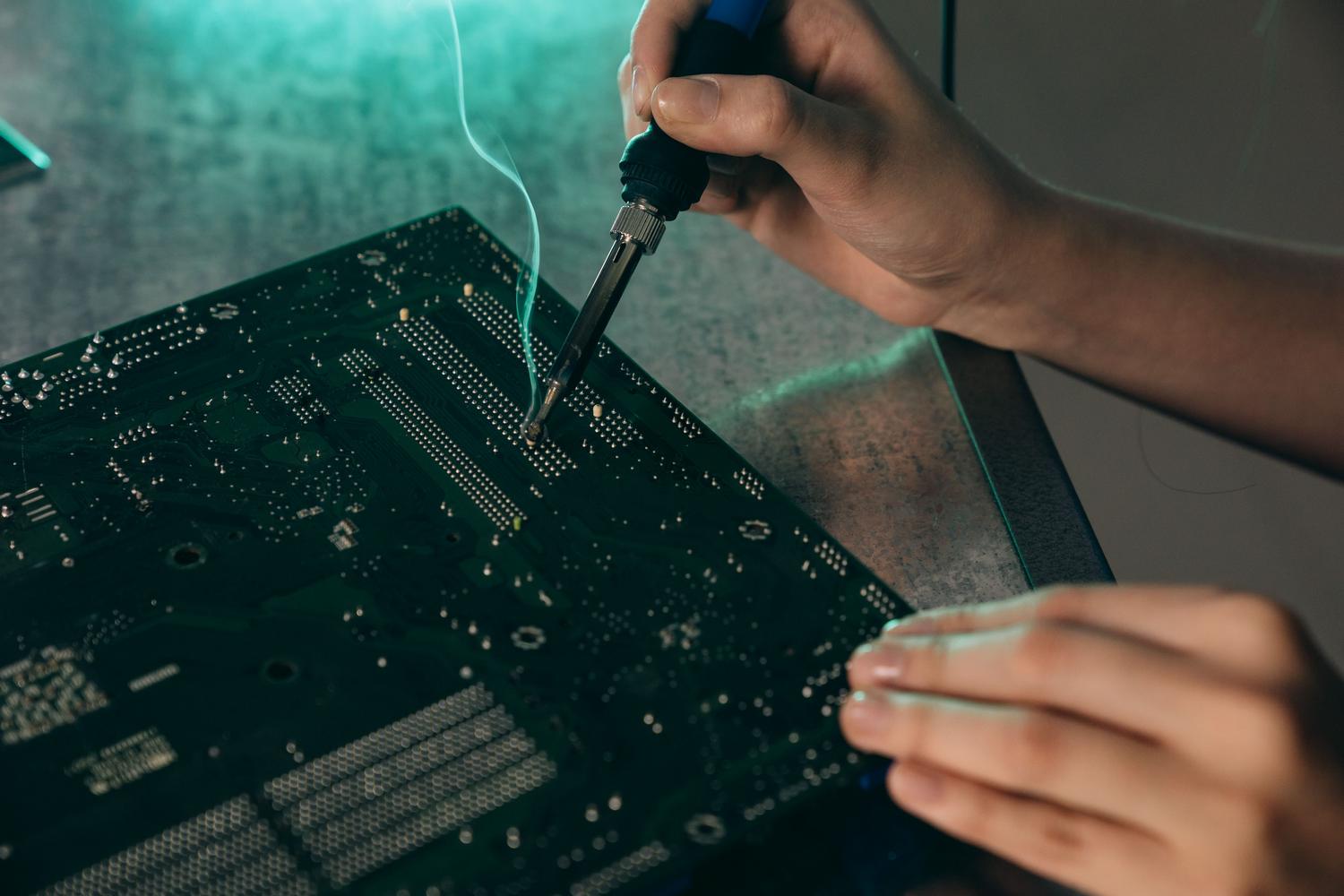
Nu este nimic mai frustrant decât să încerci să conectezi o unitate USB sau un mouse și să realizezi că portul USB al computerului tău și-a dat duhul. Indiferent dacă conectorul este slăbit fizic, funcționează doar dacă miști cablul la un anumit unghi sau sistemul nici măcar nu detectează că este ceva conectat, aceste tipuri de probleme sunt frecvente în întreținerea hardware-ului.
Vestea bună este că, deși ar putea părea sfârșitul lumii, marea majoritate a acestor probleme pot fi rezolvate fără a fi nevoie să arunci computerul pe fereastră sau să cheltui o avere pe o placă de bază nouă. De la simple ajustări Windows până la intervenții chirurgicale cu un fier de lipit, există multiple modalități de a restabili funcționalitatea porturilor și de a prelungi durata de viață a mașinii tale.

De ce nu mai funcționează porturile USB?
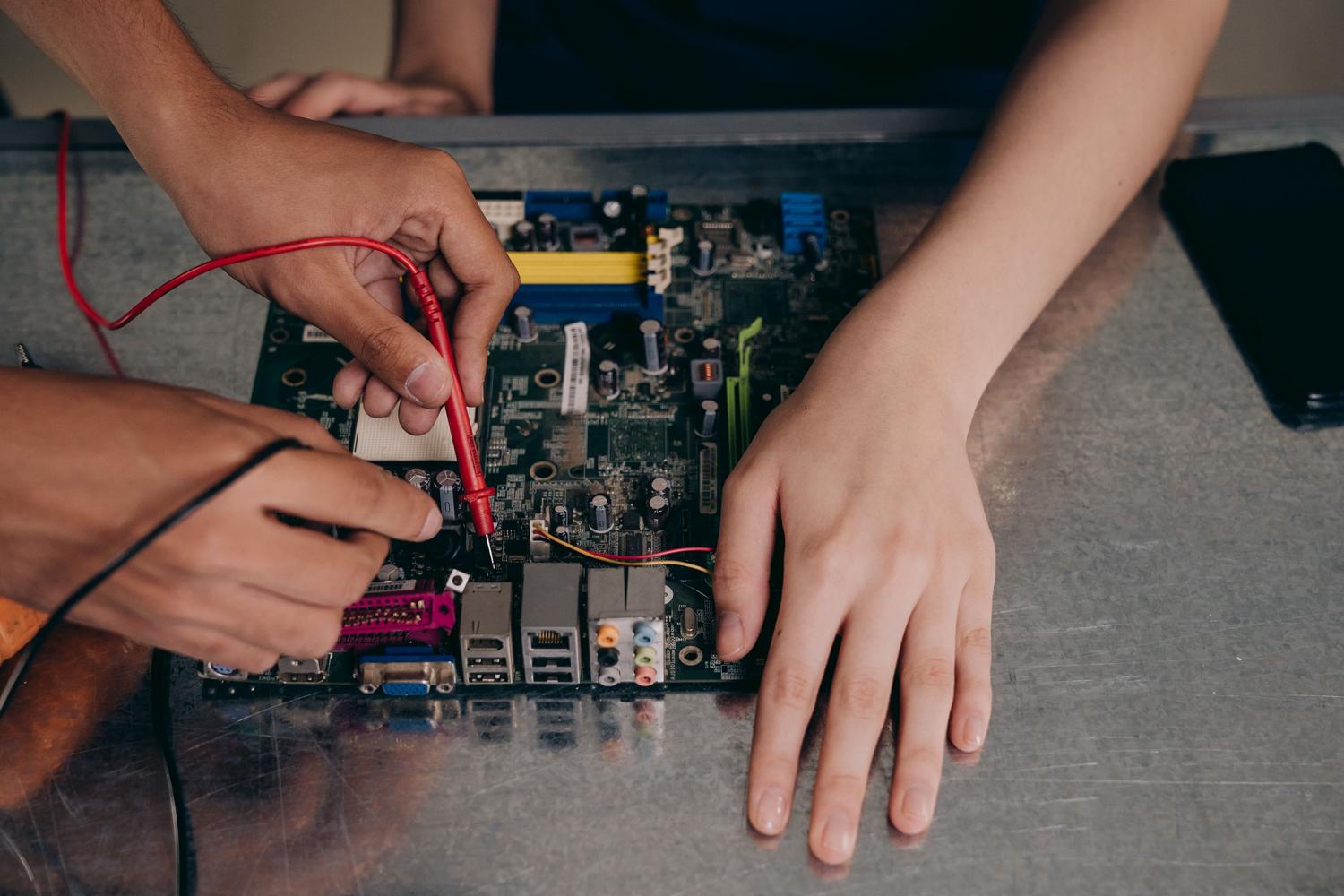
Cea mai frecventă cauză este, fără îndoială, uzura cauzată de utilizarea intensă . Introducerea și scoaterea constantă a dispozitivelor îndoaie sau rupe urechile metalice interne, iar presiunea mecanică fracturează în cele din urmă îmbinările de lipire care conectează conectorul la placa de bază. În cazul PC-urilor desktop, porturile frontale sunt deosebit de vulnerabile, deoarece sunt de obicei supuse la mai multe vibrații și smucituri decât porturile din spate.
De asemenea, trebuie să luăm în considerare pericolele electrice și de mediu . O supratensiune poate prăji cipul controlerului USB, făcând portul inutilizabil chiar dacă pare perfect funcțional. În plus, umiditatea, praful acumulat și grăsimea creează procese de coroziune care interferează cu transmiterea datelor, provocând conexiuni intermitente sau inexistente.
Pași pentru un diagnostic precis
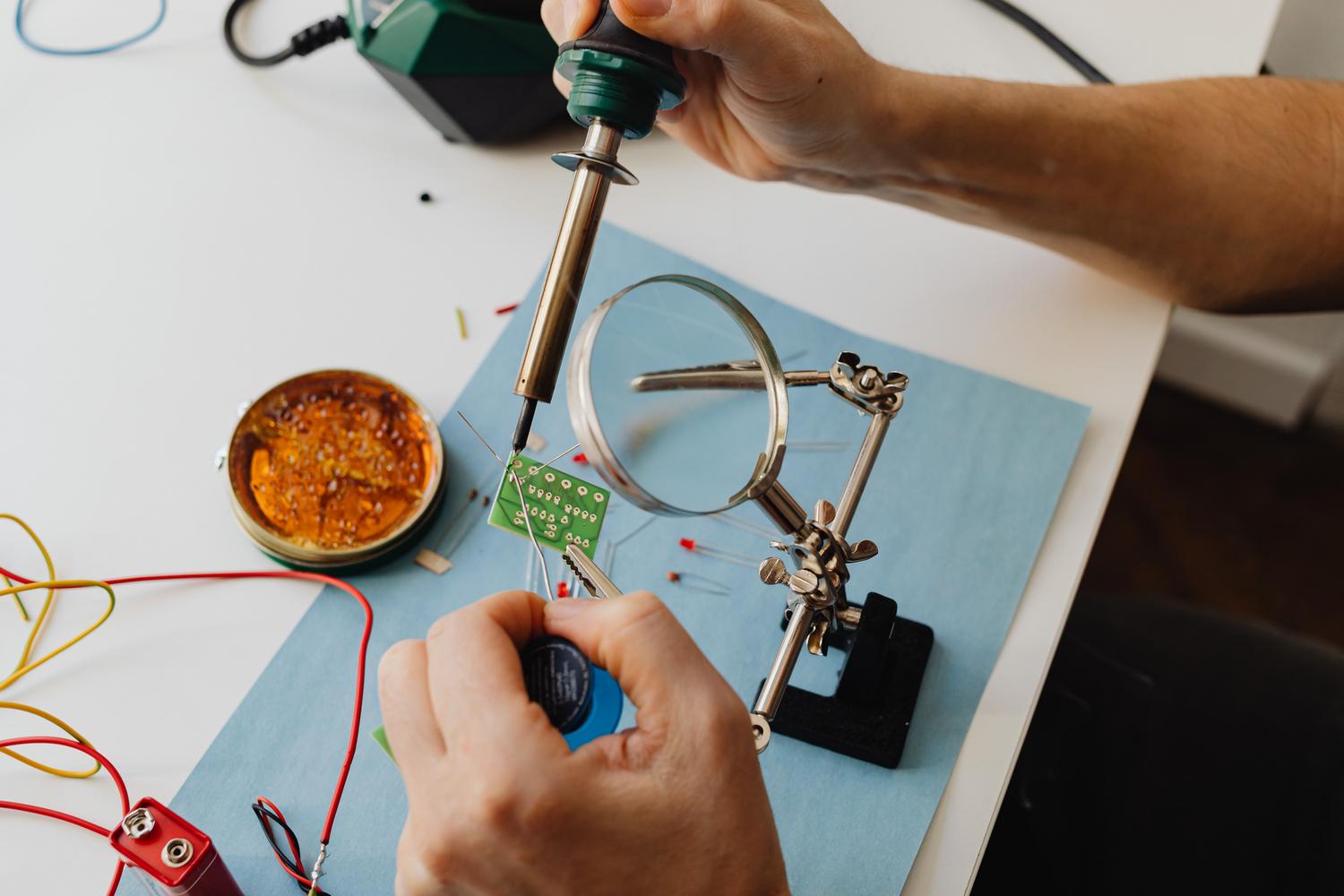
Înainte de a scoate chiar și fierul de lipit, trebuie să te joci de-a detectivul pentru a identifica problema. Mai întâi, exclude perifericul în sine ca fiind problema; încearcă dispozitivul pe un alt computer sau verifică dacă ai o unitate USB nerecunoscută . Dacă problema persistă în port, o inspecție vizuală cu o lupă sau un microscop este esențială pentru a detecta pinii îndoiți, murdăria încrustată sau îmbinările de lipit crăpate.

La nivel electronic, utilizarea unui multimetru vă permite să verificați continuitatea electrică dintre port și placă. Dacă dispozitivul primește alimentare (luminile se aprind), dar nu transferă date, problema este de obicei la pinii 2 și 3. Dacă nu există curent, defectul ar putea fi la pinul 1 (alimentare de 5V) sau la pinul 4 (masă). În cazuri mai complexe, osciloscoapele sunt folosite pentru a analiza dacă semnalele de date ajung corect la controler.
Soluții software și de configurare
Uneori, hardware-ul este intact, iar vinovatul este sistemul de operare. În Windows 10 sau 11, este foarte frecvent ca driverele gazdă USB să fie corupte. O soluție eficientă este să accesați Device Manager, să dezinstalați driverele Universal Serial Bus și să reporniți computerul, mai ales dacă încercați să aflați de ce Windows nu recunoaște dispozitivul USB și cum să remediați problema.
O altă problemă frecventă este suspendarea selectivă USB , o funcție de economisire a energiei care dezactivează portul pentru a conserva bateria, în special pe laptopuri. Această problemă poate fi rezolvată prin modificarea setărilor avansate de alimentare din Panoul de control și dezactivarea suspendării selective. Chiar dacă nimic din toate acestea nu funcționează, o resetare BIOS sau UEFI poate restaura porturile care au fost dezactivate accidental la nivel de firmware.

Reparații fizice și tehnici de microlipire
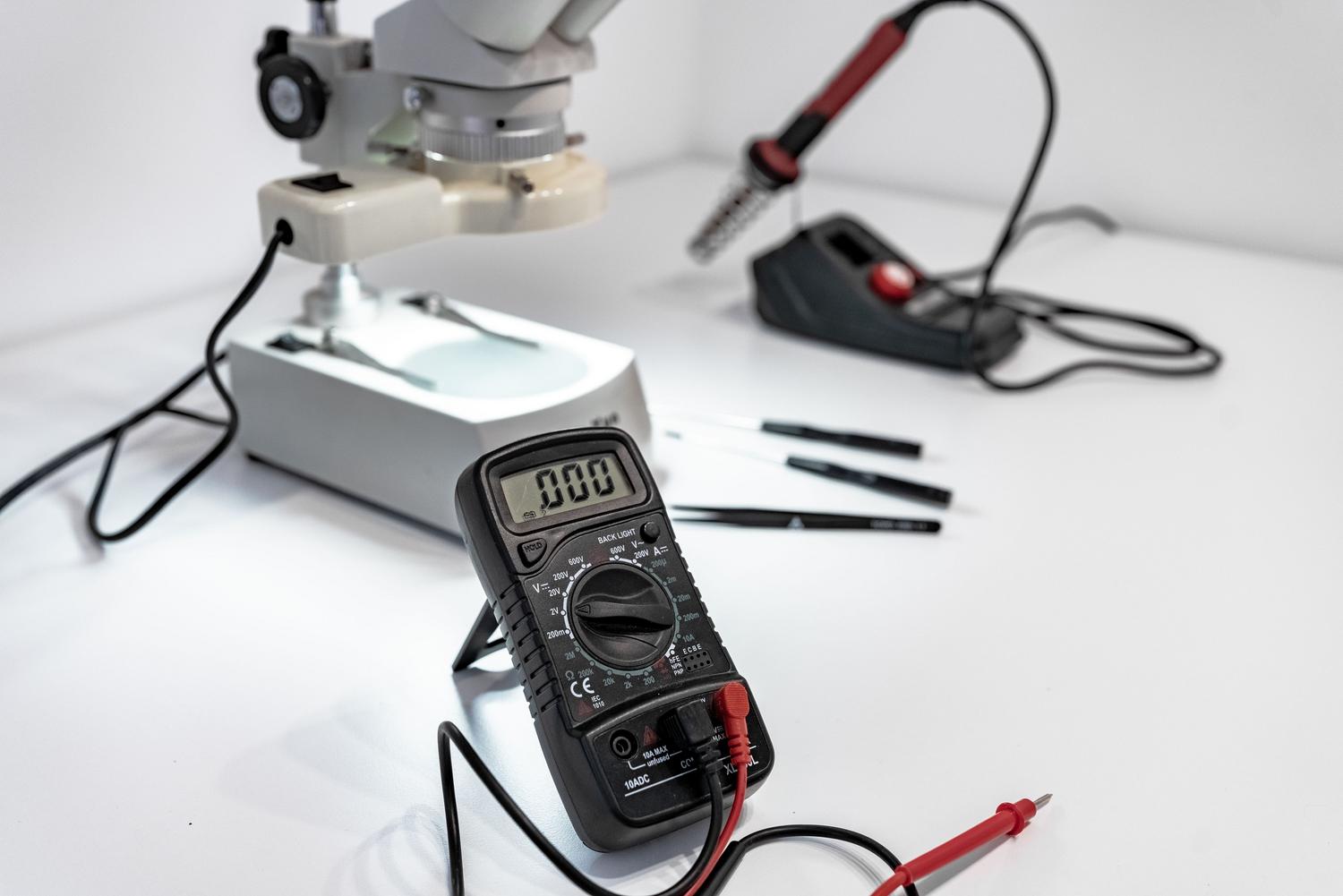
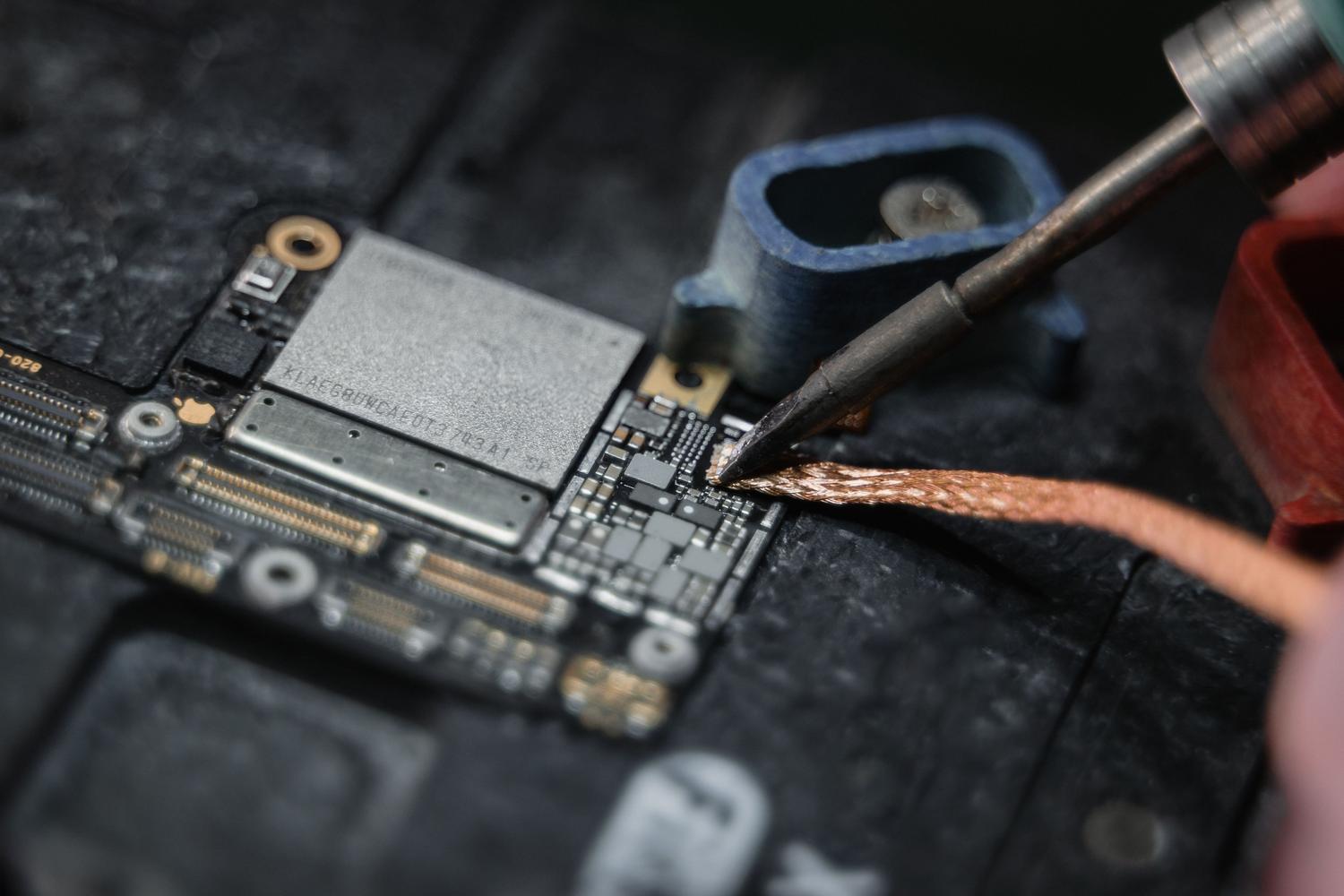
Când deteriorarea este mecanică, intrăm în domeniul electronicii. Dacă portul este slăbit, este necesară o stație cu aer cald pentru a scoate conectorul deteriorat fără a deteriora traseele de cupru. Este vital să se lucreze cu temperaturi controlate (în general între 310°C și 350°C) și să se utilizeze flux pentru a asigura o îmbinare de lipire curată și rezistentă.
În situațiile în care portul a rupt urme de pe placa de bază, este necesară o reconstrucție folosind sârmă de cupru emailată . Acest proces implică crearea manuală a unei punți de legătură de la pinul conectorului până la următorul punct viabil de pe circuit. Pentru defecțiunile cipului controlerului, soluția este rebalarea sau înlocuirea circuitului integrat BGA , o lucrare de înaltă precizie care necesită utilaje specializate pentru a evita deformarea PCB-ului.
Întreținere pentru prevenirea viitoarelor defecțiuni
Pentru a preveni repetarea acestui lucru, cel mai bine este să evitați forțarea conectorului și să nu lăsați cablurile USB atârnând, deoarece ar putea pune presiune pe acesta. Utilizarea regulatoarelor de tensiune protejează componentele interne de supratensiuni care ar putea arde controlerele. În plus, curățarea regulată cu aer comprimat previne acumularea de praf care provoacă scurtcircuite sau conexiuni intermitente.
Rețineți că repararea conectorului este adesea cu până la 80% mai ieftină decât înlocuirea întregii plăci, pe lângă prevenirea pierderilor de date și reducerea deșeurilor electronice. Cheia este să nu forțați portul atunci când începe să se defecteze, deoarece daunele minore ale lipiturii sunt mult mai ușor de reparat decât o urmă de cupru complet ruptă.
Restaurarea conectivității USB implică o analiză logică ce începe cu curățarea și verificarea driverelor, trecând la intervenție fizică prin microlipire dacă deteriorarea este structurală. Fie prin optimizarea gestionării energiei în Windows, fie prin reconstrucția circuitelor deteriorate de pe placa de bază, este posibil să restaurați funcționalitatea oricărui dispozitiv, evitând cheltuielile inutile cu hardware nou și prioritizând reparațiile tehnice specializate.
