- Verificarea compatibilității hardware și a stării de activare a adaptorului wireless.
- Optimizarea driverelor de sistem și a firmware-ului pentru a asigura o comunicare stabilă.
- Gestionarea serviciilor Windows interne și a instrumentelor de diagnosticare automată.
- Setări specifice de asociere și configurație de ieșire audio pentru dispozitive externe.
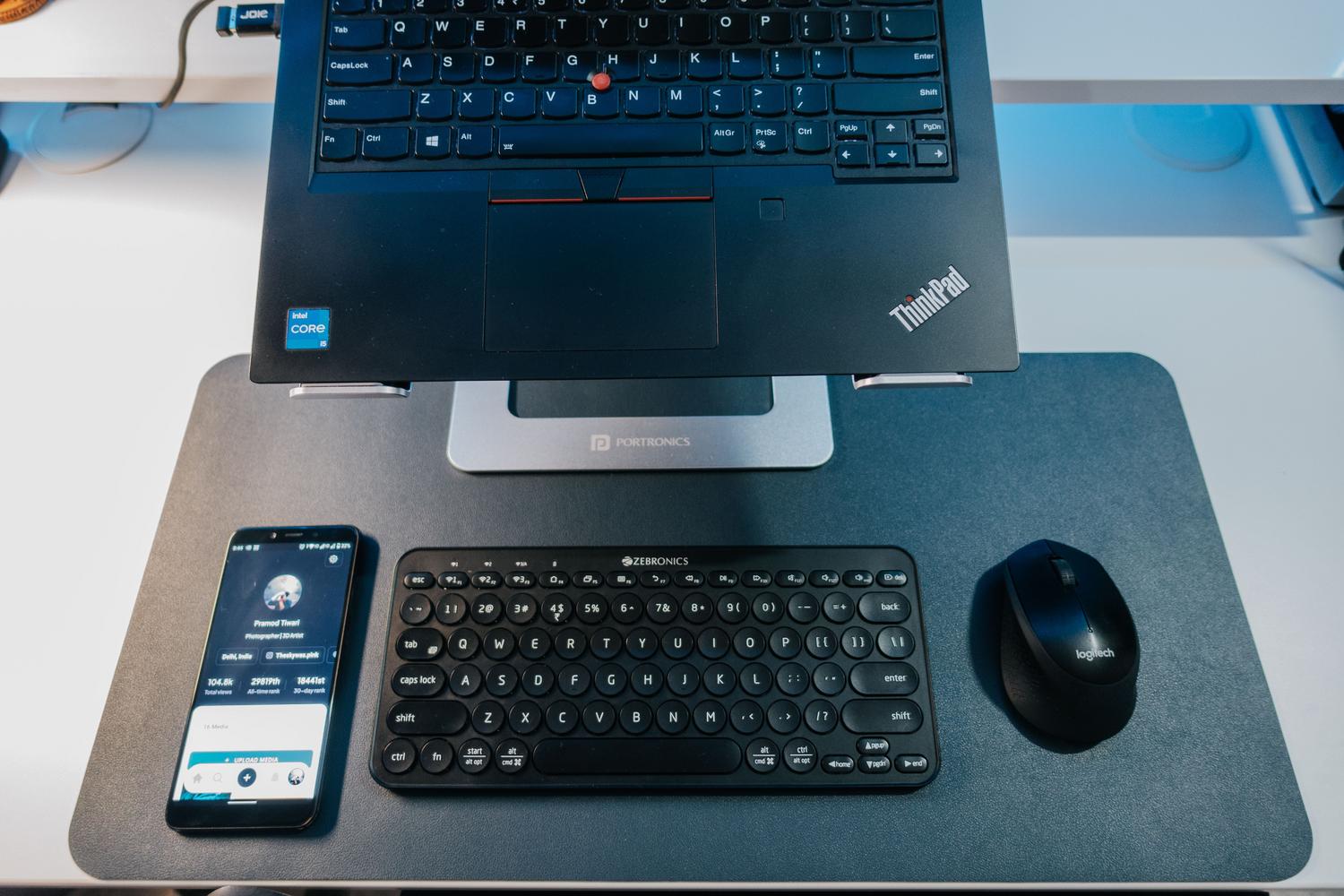
Sunt sigur că ți s-a întâmplat și ție: vrei să conectezi căștile sau mouse-ul, iar dintr-o dată Bluetooth-ul Windows decide să intre în grevă . Este o tehnologie excelentă pentru a scăpa de cabluri, dar atunci când cedează, poate fi o adevărată bătaie de cap care te lasă complet blocat.
Nu vă faceți griji, nu trebuie să fiți expert în calculatoare pentru a o remedia. În acest articol, vom analiza toate soluțiile posibile , de la cele mai simple până la cele care necesită o analiză mai aprofundată a sistemului, astfel încât dispozitivele dvs. să poată funcționa din nou fără probleme.
Primii pași: Verificări de bază și rapide
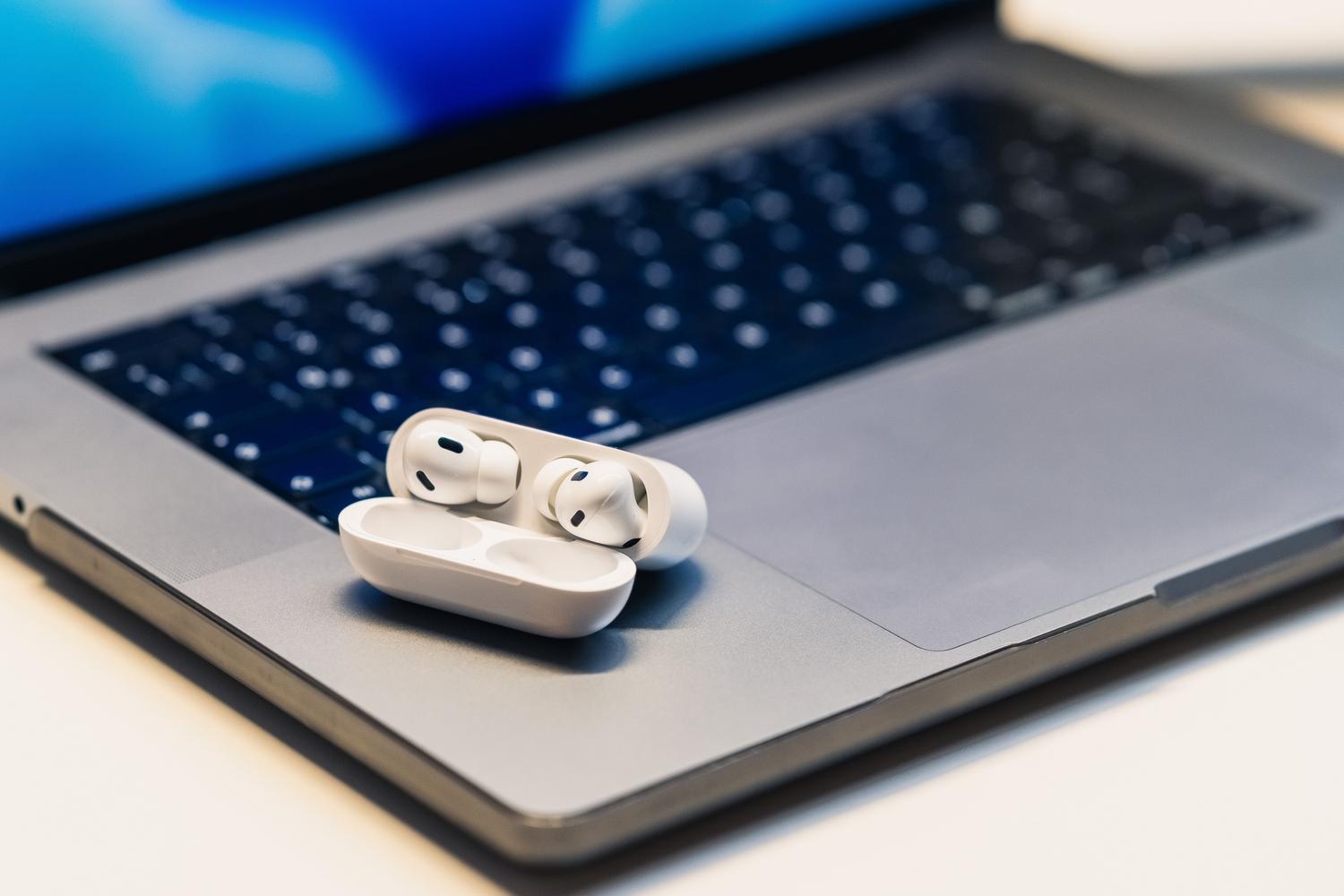
Înainte de a ne afunda în configurații complexe, să începem cu evidentul. Mai întâi, verificați dacă computerul dvs. are Bluetooth consultând specificațiile tehnice, deoarece unele modele desktop nu îl includ standard. Dacă utilizați un laptop, verificați dacă există un comutator fizic pe carcasă care ar putea fi dezactivat.
Pe de altă parte, dispozitivul pe care doriți să îl conectați trebuie să fie pornit, să aibă suficientă baterie — puteți verifica nivelul bateriei dispozitivelor Bluetooth în Windows pentru a vă asigura — și, cel mai important, să fie în modul de asociere. Un truc care funcționează adesea este să opriți accesoriul, să așteptați câteva secunde și apoi să îl reporniți. De asemenea, rețineți că porturile USB 3.0 neecranate pot crea interferențe electrice care perturbă conexiunea, așa că încercați să țineți receptorul Bluetooth departe de aceste porturi.
Utilizarea instrumentelor de diagnosticare și automatizare

Windows include un instrument numit Obțineți ajutor, care are un depanator automat. Acesta este primul loc unde ar trebui să căutați, deoarece efectuează diagnosticare rapidă și încearcă să repare cele mai frecvente probleme fără a necesita nicio intervenție manuală. Dacă aveți un computer ASUS, puteți utiliza aplicația MyASUS din secțiunea Diagnosticare sistem pentru a efectua o verificare specifică a modulului Bluetooth.

Dacă preferi calea tradițională, poți accesa Setări > Sistem > Depanare și rula instrumentul de depanare Bluetooth din lista de alte instrumente. Deși uneori poate părea că te redirecționează doar către un site web, este totuși un punct de plecare util pentru detectarea erorilor software.
Management avansat al controlerului și al hardware-ului
Dacă pictograma a dispărut sau dispozitivul nu răspunde, Device Manager este cel mai bun prieten al tău. Pentru a-l accesa, dă clic dreapta pe butonul Start și selectează-l. Odată ajuns acolo, caută secțiunea Bluetooth; dacă vezi o pictogramă cu o săgeată în jos, înseamnă că adaptorul este dezactivat, așa că dă clic dreapta pe ea și selectează Activare dispozitiv.
Când problema este una de stabilitate, cea mai bună soluție este actualizarea software-ului driverului . Puteți face acest lucru automat din managerul de dispozitive, dar dacă Windows nu găsește nimic, cea mai eficientă abordare este să accesați site-ul web al producătorului PC-ului și să descărcați cea mai recentă versiune. Dacă driverul este corupt sau există conflicte între software și drivere în Windows , cea mai bună acțiune este să dezinstalați complet adaptorul , să selectați opțiunea de eliminare a software-ului driverului și să reporniți computerul, astfel încât sistemul să îl reinstaleze de la zero.
Setări de vizibilitate și servicii de sistem

Uneori, problema nu este tehnică, ci mai degrabă o problemă de configurare. În Windows 11, puteți schimba descoperirea dispozitivelor în modul Avansat în setările Bluetooth și dispozitive pentru a permite sistemului să găsească accesorii pe care în mod normal le ignoră. În versiunile anterioare, asigurați-vă că este selectată opțiunea „ Permiteți altor computere să găsească acest computer” în setările suplimentare.

Dacă toate variantele de mai sus eșuează, este posibil ca serviciile interne Windows să nu mai răspundă. Deschideți promptul de comandă Executare (Win + R), tastați services.msc și căutați toate serviciile care încep cu cuvântul Bluetooth. Faceți clic dreapta pe ele și selectați Repornire pentru a reîmprospăta comunicarea dintre hardware și sistemul de operare.
Soluții specifice pentru probleme audio
Este foarte frecvent ca dispozitivul să fie conectat, dar să nu se audă niciun sunet din boxele Bluetooth. În acest caz, verificați dacă dispozitivul este setat ca dispozitiv de ieșire implicit în setările de sunet Windows. Dacă tot nu se aude sunet, accesați Panoul de control, apoi Dispozitive și imprimante, faceți clic dreapta pe dispozitiv și, în fila Servicii, asigurați-vă că este activată opțiunea Receptor audio.
Dacă observați întreruperi ale sunetului, rețineți că raza standard este de aproximativ 10 metri, dar orice perete sau obiect metalic poate bloca semnalul . Pe computerele desktop, este esențial ca antenele externe Wi-Fi/Bluetooth să fie instalate corect, deoarece recepția este aproape inexistentă fără ele.
Resurse finale și restaurare
Când toate celelalte opțiuni sunt epuizate, puteți încerca o oprire completă a sistemului ținând apăsată tasta Shift în timp ce faceți clic pe Închidere. Aceasta forțează PC-ul să închidă toate procesele și să șteargă memoria reziduală înainte de a reporni. Dacă problema a început după o actualizare, utilizarea unui punct de restaurare a sistemului pentru a reveni la o dată anterioară ar putea fi soluția finală.
Ca ultimă soluție, dacă nimic din toate acestea nu a funcționat și suspectați o eroare software gravă, puteți reseta computerul la configurația inițială , deși nu uitați să faceți întotdeauna o copie de rezervă a fișierelor personale înainte de a lua o decizie atât de drastică.
Pentru ca Bluetooth să funcționeze corect, esențial este să combinați întreținerea driverelor cu verificările de service ale sistemului și configurația corectă a hardware-ului. De la rularea diagnosticelor automate la ajustarea disipatoarelor audio sau reinstalarea driverelor de pe site-ul web al producătorului, există mai multe niveluri de soluții care pot rezolva orice, de la o simplă problemă de interferență până la o eroare critică de registry Windows.
