- Optimizare completă a performanței prin curățarea fișierelor temporare și gestionarea proceselor de pornire.
- Protecție avansată a sistemului prin actualizări software critice și protocoale de securitate cibernetică.
- Îngrijire preventivă a hardware-ului axată pe gestionarea termică și curățarea fizică a componentelor interne.
- Implementarea strategiilor de backup a datelor și optimizarea stocării în funcție de tipul de unitate.

Sunt sigur că ți s-a întâmplat și ție: la început, calculatorul tău era rapid ca fulgerul, dar după câteva luni pare să fi rămas blocat în noroi. Acest lucru este perfect normal, deoarece utilizarea zilnică generează o acumulare de deșeuri digitale și procese redundante care, în cele din urmă, încetinesc timpul de răspuns al oricărei mașini, indiferent cât de puternică ar fi.
Pentru a preveni ca un computer să devină un prespapier scump, ideal este să stabiliți o rutină de întreținere. Nu trebuie să fiți expert în calculatoare, dar dedicarea unui timp în fiecare lună unei întrețineri preventive riguroase face toată diferența dintre un PC care durează ani de zile și unul care începe să întâmpine defecțiuni critice foarte repede.

Igienizare software și curățare spațiu de stocare
Primul pas pentru a elibera sistemul este eliminarea tuturor fișierelor inutile. Windows are tendința de a umple hard disk-ul cu fișiere temporare, cache-uri de navigare și rămășițe ale unor instalări vechi care nu au niciun scop. Utilizarea instrumentului încorporat de curățare a discului sau a Storage Sense este esențială pentru a recupera gigaocteți valoroși de spațiu.
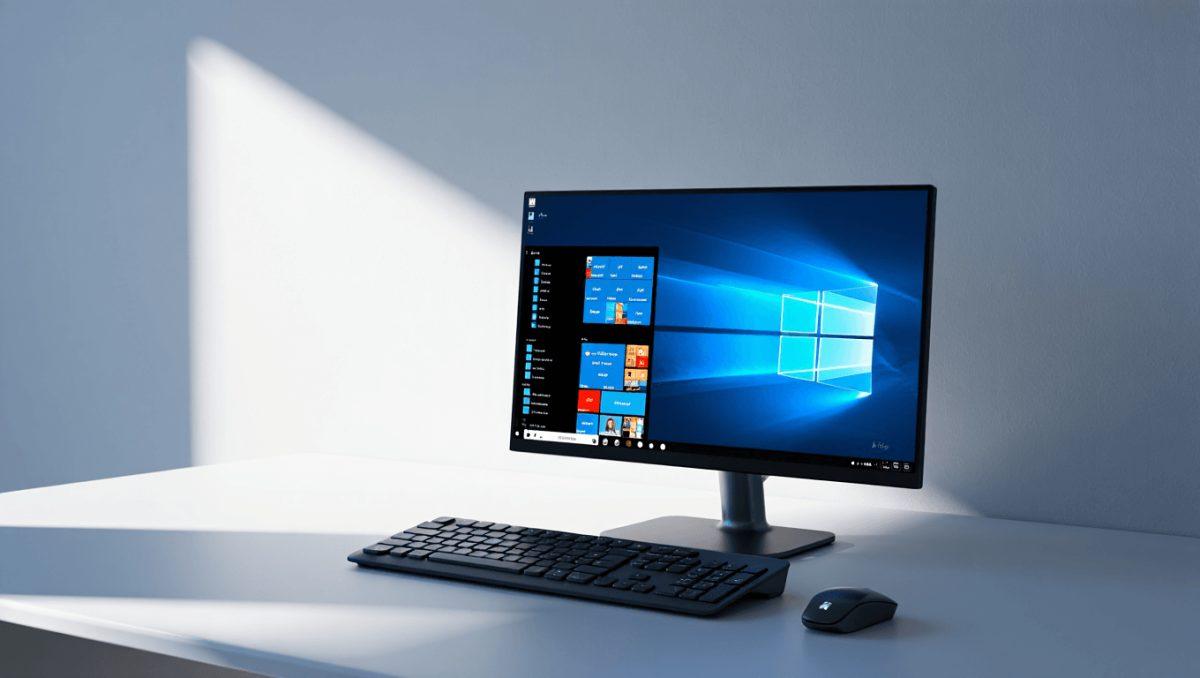
Pe lângă programele temporare, este foarte recomandat să aruncați o privire la lista de programe instalate. Adesea avem software pe care îl folosim o singură dată și de care uităm, care poate consuma resurse în fundal . Dezinstalarea a ceea ce nu folosiți nu numai că eliberează spațiu, dar reduce și încărcarea procesorului.
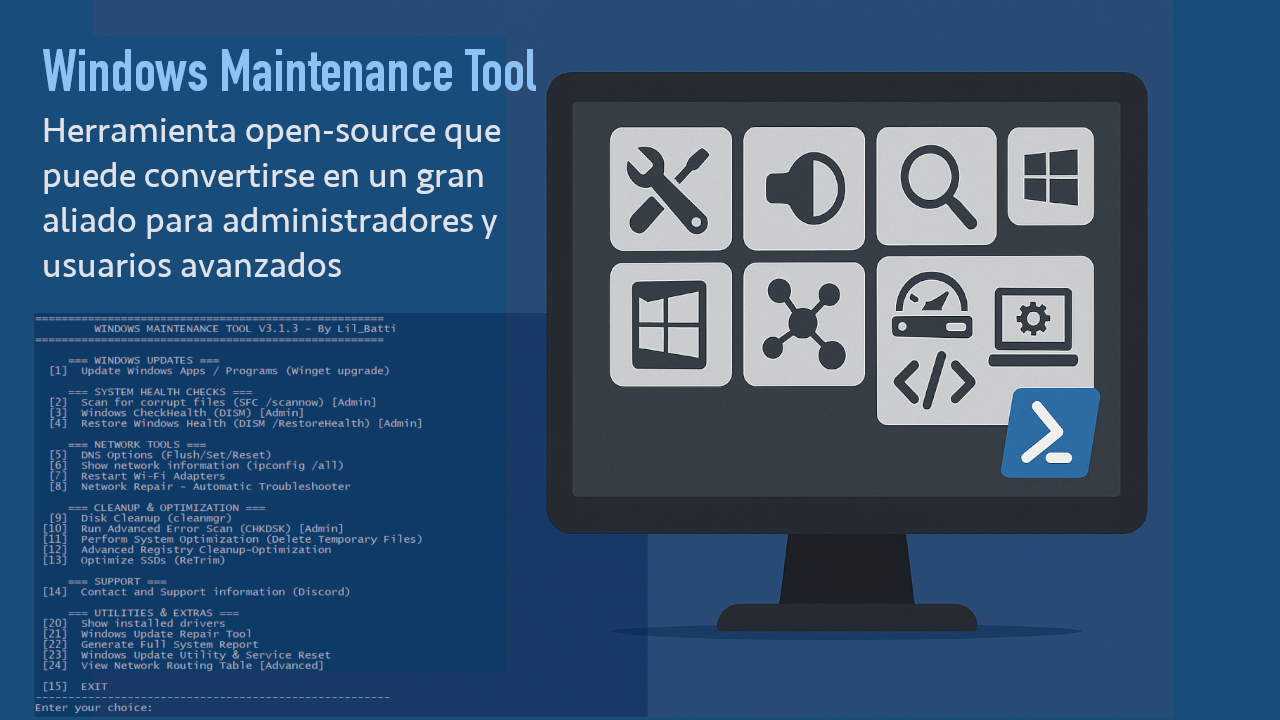
Dacă vrei să duci acest lucru la nivelul următor, există opțiuni avansate precum Instrumentul de întreținere Windows , un instrument open-source bazat pe PowerShell care automatizează eliminarea bloatware-ului și optimizarea actualizărilor cu un singur clic, fiind ideal pentru cei care gestionează mai multe computere.

Managementul sistemului și optimizarea pornirii
Un computer care pornește durează o veșnicie are de obicei o problemă cu procesul de pornire. Dacă accesați Managerul de activități, la fila Pornire, veți vedea zeci de aplicații care se lansează automat. Dezactivarea programelor inutile la pornire este cea mai rapidă modalitate de a obține viteză imediată.
În ceea ce privește sistemul de operare, nu sări peste actualizări. Windows Update nu numai că aduce funcții noi, dar și corectează vulnerabilități critice și probleme de stabilitate. În mod similar, menține driverele actualizate, în special driverele plăcii grafice, descărcându-le direct de pe site-ul producătorului pentru a evita ecranele albastre ale morții.
Pentru cei care caută stabilitate completă, este util să ruleze comenzi de integritate precum sfc /scannow și DISM . Aceste instrumente repară fișierele de sistem corupte care ar putea cauza erori intermitente sau performanță lentă a aplicațiilor.

Îngrijirea hardware-ului și controlul termic
Nu este vorba doar despre software; praful este inamicul numărul unu al electronicelor. Când ventilatoarele se înfundă cu murdărie, fluxul de aer este blocat, provocând o sufocare termică , în care procesorul își reduce puterea pentru a preveni supraîncălzirea. Curățarea cu aer comprimat la fiecare câteva luni este vitală.
Dacă aveți un laptop mai vechi și observați că ventilatorul sună ca un avion, ar putea fi timpul să îl actualizați . Menținerea temperaturilor scăzute nu numai că îmbunătățește performanța, dar prelungește dramatic durata de viață a componentelor interne, cum ar fi GPU-ul și CPU-ul.
Optimizarea discului: HDD vs. SSD
Este esențial să știi ce tip de hard disk ai înainte de a face orice. Dacă folosești un hard disk mecanic (HDD), defragmentarea lunară este esențială pentru a reorganiza fișierele și a reduce numărul de salturi pe care trebuie să le facă capul de citire/scriere, accelerând astfel accesul la date.
Totuși, dacă aveți o unitate SSD (Solid-State Drive), nici nu vă gândiți să o defragmentați! Acest lucru nu va face decât să uzeze celulele de memorie. Cu SSD-urile, ceea ce contează este comanda „save” , pe care Windows o gestionează automat pentru a curăța blocurile de date neutilizate și a menține starea unității.

Securitatea informațiilor și copierea de rezervă a datelor
Securitatea nu este ceva ce se configurează o singură dată și atât. Necesită întreținere regulată și vigilență împotriva phishing-ului. Nu aveți încredere în e-mailurile suspecte care vă cer să actualizați informațiile personale sau parolele, mai ales dacă provin de pe domenii suspecte.
Pentru liniștea dumneavoastră, aplicați regula 3-2-1 copiilor de rezervă: trei copii, pe două suporturi de stocare diferite și una dintre ele în afara sediului sau în cloud. Utilizarea serviciilor precum [introduceți numele serviciului aici] facilitează mult migrarea datelor dacă decideți să schimbați computerele sau să faceți upgrade la versiunea de Windows.
În cele din urmă, nu uitați că utilizarea măsurilor de securitate este cea mai bună apărare împotriva furtului de identitate. Schimbarea regulată a parolelor și neutilizarea aceleiași parole pentru toate conturile previne transformarea unui simplu atac cibernetic într-un dezastru complet.
Menținerea unei rutine lunare care combină curățarea fișierelor, actualizările driverelor, igiena fizică a hardware-ului și securitatea datelor asigură funcționarea computerului cât mai fluidă și stabilă posibil.