- Modul de siguranță pornește Windows doar cu serviciile și driverele esențiale pentru a facilita depanarea.
- Modul de siguranță poate fi accesat din WinRE, Configuration, ecranul de conectare sau cu msconfig/bcdedit.
- Există variante precum modul de siguranță cu rețea și cu prompt de comandă, pe lângă alte opțiuni avansate de pornire.
- Cunoașterea modului de activare și dezactivare a modului de siguranță este esențială pentru rezolvarea erorilor grave de pornire și a problemelor legate de drivere sau programe malware.
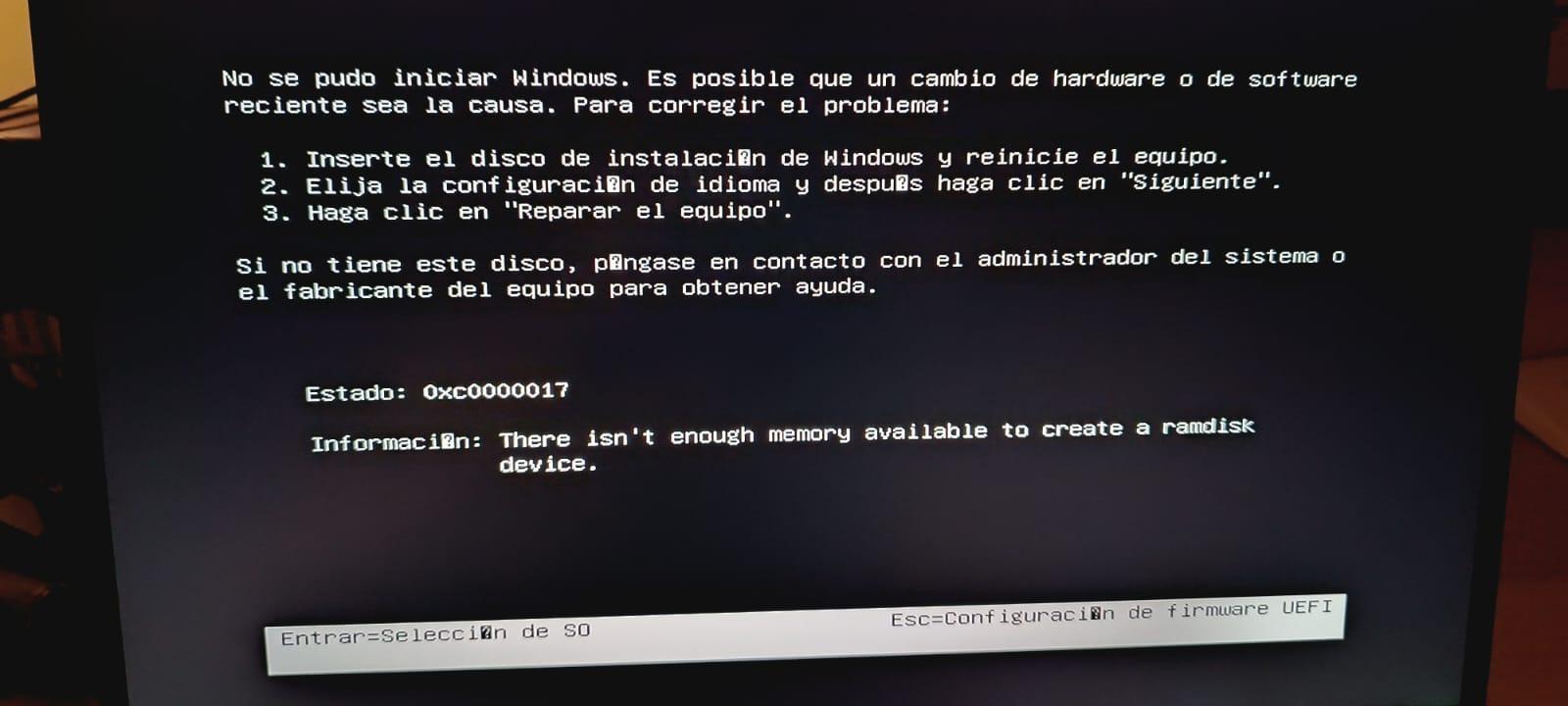
Pornirea Windows în Safe Mode este una dintre acele resurse pe care este întotdeauna bine de avut la îndemână. Când sistemul începe să dea erori ciudate, se blochează, suspectezi că un virus sau un driver nou instalat a făcut PC-ul inutilizabil, acest mod de pornire minimalist îți permite să intri în Windows cu exact ceea ce este necesar pentru a detecta și remedia problema.
În acest articol, veți vedea, pas cu pas, toate modalitățile practice de a porni Windows în Safe Mode în versiunile moderne (Windows 11, Windows 10, Windows 8 și 8.1) și, de asemenea, în Windows 7. De asemenea, vom analiza diferitele opțiuni de Safe Boot, cum să modificați setările avansate de pornire, ce trebuie să faceți dacă computerul pornește întotdeauna în Safe Mode și câteva sfaturi suplimentare despre utilizarea instrumentelor precum msconfig sau bcdedit.
Ce este mai exact Modul de siguranță Windows și la ce se folosește?
Modul de siguranță (sau modul de siguranță ) este un tip special de pornire Windows în care sistemul se încarcă cu un număr foarte limitat de componente. Sunt pornite doar driverele de bază și serviciile esențiale ale sistemului de operare, dezactivând orice elemente neesențiale, cum ar fi programele de pornire, driverele terțe sau serviciile suplimentare.
Datorită acestei limitări, multe probleme care apar în timpul pornirii normale, cum ar fi conflictele de drivere, erorile de configurare sau infecțiile cu programe malware , încetează să se manifeste la intrarea în modul de siguranță. Acest lucru vă oferă timp să dezinstalați software-ul problematic, să actualizați driverele sau să rulați instrumente antivirus și de dezinfectare fără ca virusul să se poată proteja singur.
În Safe Mode, Windows afișează un desktop simplu, de obicei cu rezoluție video redusă și fără efecte vizuale, unde veți vedea un indicator „Safe Mode” în colțuri. Acest lucru este perfect normal: scopul este să porniți cu minimul necesar, nu să-l faceți să arate frumos.
În Modul Safe Mode, există mai multe variante, concepute pentru diferite scenarii de diagnosticare. Înțelegerea lor vă va ajuta să alegeți opțiunea potrivită atunci când apare meniul Startup Settings.

Tipuri de moduri de siguranță și alte opțiuni de configurare a pornirii
Când accesați meniul Setări de pornire din Windows, puteți alege dintre mai multe opțiuni numerotate, de obicei folosind tastele de la 1 la 9 sau de la F1 la F9. Fiecare dintre ele activează un comportament diferit la pornire. Cele mai importante pentru utilizatorul obișnuit sunt cele legate de Modul de siguranță:
- Mod sigur (Activați modul sigur)Aceasta pornește Windows într-o stare de bază, încărcând doar driverele de dispozitiv și serviciile minime. Nu veți avea o conexiune la internet sau la rețeaua locală. Este ideală pentru diagnosticarea problemelor generale și dezinstalarea software-ului care provoacă conflicte.
- Modul sigur in navigare pe internetEste același mod de siguranță, dar cu adăugarea driverelor și serviciilor de rețea necesare pentru a accesa internetul și alte computere din rețea. Este opțiunea recomandată dacă aveți nevoie instrumente de descărcare, Actualizați antivirusul sau accesați resurse online în timp ce rezolvați problema.
- Mod sigur cu simbolul sistemuluiÎn loc să încarce desktopul Windows clasic, acesta pornește direct într-un fereastra liniei de comandăEste util pentru administratori sau utilizatori avansați obișnuiți să lucreze cu comenzi și instrumente de diagnosticare pentru a repara sistemul.
În plus, meniul Setări de pornire include și alte opțiuni avansate care pot fi utile pentru depanarea problemelor mai complexe, de obicei destinate tehnicienilor și administratorilor:
- activați depanarea: pornește Windows într-un mod special de diagnosticare, destinat dezvoltatorilor și profesioniștilor IT care trebuie să depaneze la un nivel scăzut.
- Activează jurnalizarea la bootaregenerează un fișier text (ntbtlog.txt) cu o listă completă a driverele încărcate în timpul porniriiFoarte util pentru a analiza ce driver cauzează problema.
- Activează videoclipul cu rezoluție micăPornește cu driverul video curent, dar cu o rezoluție și o rată de reîmprospătare foarte mici. Acest lucru poate fi o salvare atunci când ați setat o rezoluție pe care monitorul nu o acceptă.
- Dezactivați impunerea semnăturii șoferului: permite încărcarea sau instalarea driverelor care Nu au o semnătură digitală validă.Ar trebui folosit doar ocazional și cu deplină conștientizare a ceea ce faci.
- Dezactivați protecția anti-malware la lansare anticipată (ELAM)ELAM permite antivirusului să se încarce înaintea altor drivere terțe. Dezactivarea temporară a acestei protecții poate fi necesară în anumite scenarii de diagnosticare foarte specifice, dar reduce securitatea în timpul pornirii.
- Dezactivați repornirea automată după o eroareAcest lucru împiedică repornirea automată a sistemului de operare Windows atunci când apare o eroare critică (ecran albastru). Acest lucru vă permite să citiți mesajul de eroare și să notați codurile pentru investigații ulterioare.
Dacă nu doriți să aplicați niciuna dintre aceste setări speciale în orice moment, puteți apăsa Enter în meniul respectiv pentru a porni Windows cu comportamentul normal.

Cum se pornește în modul de siguranță fără nicio configurare prealabilă (Windows 8.1, 10 și 11)
În versiunile moderne de Windows, trucul clasic de apăsare repetată a tastei F8 în timpul pornirii nu mai funcționează în mod implicit. Sistemul pornește atât de repede încât abia mai lasă timp. Prin urmare, modalitatea standard de a accesa Safe Mode este prin intermediul Windows Recovery Environment (WinRE) și al meniului Advanced Startup.
Dacă Windows încă pornește normal sau cel puțin vă permite să accesați ecranul de conectare, puteți accesa modul de siguranță astfel:
- Deschideți meniul Start și accesați butonul de pornire. De asemenea, puteți apăsa tasta cu sigla ferestrelor pe tastatură și faceți clic pe pictograma de alimentare.
- Faceți clic pe Rebootdar în timp ce țineți apăsată tasta schimbare (Shift) în timp ce faceți clic. Este important să o țineți apăsată până când computerul repornește.
- După repornire, va apărea ecranulAlege o opțiuneSelectați aici. Troubleshoot.
- Pe ecranul următor, alegeți Opțiuni avansate.
- În Opțiuni avansate, faceți clic pe Configurarea porniriiPe unele computere, poate apărea mai întâi un link de genul „Mai multe opțiuni de pornire” sau ceva similar; dacă acesta este cazul pentru dvs., accesați-l și apoi Setări de pornire.
- Faceți clic pe buton Reboot care apare pe ecranul respectiv. Windows va reporni din nou, dar de data aceasta va afișa meniul Setări de pornire.
- Când vedeți lista de opțiuni, selectați 4 sau F4 pentru a porni în modul de siguranță de bază sau 5 sau F5 dacă vrei modul sigur cu rețea.
Dacă totul este corect, sistemul va porni de pe desktop în modul de siguranță, permițându-vă să efectuați sarcini precum dezinstalarea unui driver, eliminarea programelor malware sau restaurarea sistemului la un punct anterior. Pentru a reveni la modul normal, pur și simplu reporniți computerul ca de obicei, fără a ține apăsată tasta Shift.
Porniți în modul de siguranță din Setările Windows (Windows 11, 10 și 8.1)
O altă modalitate convenabilă, dacă încă puteți accesa desktopul, este să utilizați aplicația Setări . De acolo, puteți forța o repornire în WinRE și apoi puteți urma aceeași cale către Setări de pornire și Modul de siguranță.
Ferestre 11
În Windows 11, pașii ar fi următorii:
- Deschideți Setările de sistem. Puteți face acest lucru cu comanda rapidă Windows + I sau făcând clic pe Start și apoi pe configurație.
- În panoul din stânga, alegeți secțiunea Sistem și, în interiorul ei, intră recuperación.
- Derulați la secțiune Pornire avansată și faceți clic pe buton Reporniți acum.
- Calculatorul va reporni și va apărea ecranul „Alegeți o opțiune”. De acolo, urmați pașii descriși mai sus: Depanare → Opțiuni avansate → Setări de pornire → Repornire și, în final, 4/F4 sau 5/F5 în funcție de dacă aveți sau nu nevoie de o conexiune la rețea.
Ferestre 10
În Windows 10 procedura este foarte similară, deși meniurile au nume ușor diferite:
- presa Windows + I Pentru a deschide Setări, accesați meniul Start și faceți clic pe pictograma roată dințată.
- În fereastra Setări, selectați Actualizare și securitate.
- În meniul lateral, alegeți recuperación.
- În interiorul blocului Pornire avansatăclic Reporniți acum.
- La repornire, veți vedea ecranul cu opțiuni avansate. Din nou, selectați Depanare → Opțiuni avansate → Setări pornire → Repornire, apoi opțiunea 4/F4 pentru modul de siguranță sau 5/F5 pentru modul de siguranță cu funcționare în rețea.
Ferestre 8.1
În Windows 8.1, calea din setările PC-ului este ușor diferită, dar ideea este aceeași: accesați secțiunea Pornire avansată și solicitați o repornire specială.
- Din ecranul Start sau de pe desktop, deschideți meniul Start (tasta Windows) și utilizați căutare lupă Pentru a tasta „Setări PC”, faceți clic pe opțiunea respectivă.
- În setările PC-ului, veți vedea mai multe secțiuni în lateral. Accesați Actualizați și recuperați.
- În acea secțiune există mai multe opțiuni, cum ar fi Windows Update, copii de rezervă etc. Cea care te interesează este recuperación.
- În Recuperare veți găsi blocul de Pornire avansată cu un buton Reporniți acum. Clic.
- După repornire, va apărea mediul de recuperare. De aici, știți deja calea: Depanare → Opțiuni avansate → Setări de pornire → Repornire → alegeți 4/F4 sau 5/F5.
Intrarea în modul de siguranță din ecranul de conectare (Windows 10 și 11)
Este posibil ca Windows să nu ajungă pe desktop, dar să afișeze ecranul de conectare . În acest caz, nu este nevoie să vă conectați cu contul de utilizator; puteți forța o pornire în modul de siguranță direct de acolo.
- Pe ecranul de conectare, faceți clic pe pictograma concediat situat în colțul din dreapta jos (sau din stânga jos, în funcție de versiune).
- ține apăsată tasta Schimb și, fără să dai drumul, dă clic pe Reboot.
- După repornire, va apărea ecranul „Alegeți o opțiune”. De aici, selectați Depanare → Opțiuni avansate → Setări de pornire → Repornire, apoi opțiunea Mod sigur de care aveți nevoie.
Această metodă este utilă în special atunci când o eroare sau un driver defect împiedică Windows să termine încărcarea desktopului, dar sistemul este în continuare capabil să afișeze fereastra de conectare.
Intrarea în modul Safe Mode când Windows nu pornește (WinRE automat)
Dacă sistemul este grav deteriorat și nici măcar nu poate ajunge în mod fiabil la ecranul de conectare, Windows 10 și 11 au un mecanism de autoapărare: după mai multe încercări consecutive de pornire eșuate (de obicei trei eșecuri consecutive ), sistemul însuși forțează intrarea în Windows Recovery Environment (WinRE).
Când se întâmplă acest lucru, veți vedea direct ecranul Depanare , fără a fi nevoie să utilizați nicio combinație de taste. De acolo, puteți urma aceiași pași ca în metodele anterioare:
- Pe ecranul de selecție, alegeți Depanare.
- Apoi atingeți Opțiuni avansate.
- selecta Setări de pornire.
- Faceți clic pe Reboot.
- Când apare lista opțiunilor de pornire, apăsați tasta 4 pentru a activa modul de siguranță sau 5 pentru a activa modul de siguranță cu rețea.
Această metodă este foarte utilă atunci când computerul se blochează într-o buclă de repornire sau generează erori precum BAD_SYSTEM_CONFIG_INFO, conflicte de registry sau erori grave ale driverelor care împiedică pornirea normală.
Folosește Configurarea sistemului (msconfig) pentru a forța modul de siguranță
Dacă preferați ca computerul să pornească întotdeauna în modul Safe Mode de fiecare dată când îl reporniți, până când îl modificați, puteți face acest lucru din instrumentul System Configuration, cunoscut sub numele de msconfig . Această metodă funcționează în Windows 7, 8.1, 10 și 11, cu condiția să vă puteți conecta la Windows cel puțin o dată.
- presa Windows + R pentru a deschide fereastra Run.
- scrie msconfig și apăsați OK sau Enter.
- În fereastra Setări sistem, accesați fila Începeți.
- În interiorul secțiunii Opțiuni de pornire, bifeaza casuta Boot sigurDacă doriți acces la rețea, selectați și opțiunea pentru Roșu (în loc de Minim).
- Faceți clic pe OK. Windows vă va notifica că trebuie să repornească pentru a aplica modificările. Acceptați și lăsați-l să repornească.
- Calculatorul va porni automat în modul de siguranță (cu sau fără rețea, în funcție de selecția dvs.). la fiecare repornire cât timp caseta respectivă rămâne bifată.
Foarte important: După ce terminați sarcinile de întreținere, redeschideți msconfig , reveniți la fila Boot și debifați caseta „Safe start” . Aplicați modificările și reporniți. Dacă nu faceți acest lucru, computerul va continua să pornească în modul de siguranță pe termen nelimitat.
Ce trebuie să faceți dacă Windows pornește mereu în modul de siguranță
În unele cazuri, după utilizarea msconfig sau a anumitor comenzi de boot, sistemul se poate bloca în modul de siguranță. Adică, indiferent de câte ori reporniți, Windows nu revine la modul normal . Acest lucru se întâmplă de obicei deoarece opțiunea de bootare sigură este încă activată în setări.
Pentru a remedia această problemă dintr-o sesiune în modul Safe Mode în Windows 10 sau 11, puteți face următoarele:
- presa Windows + R pentru a deschide Run.
- scrie msconfig și apăsați Enter.
- Accesați fila Începeți.
- În zona Opțiuni de pornire, asigurați-vă că caseta Pornire sigură sau „Pornire de siguranță” este necontrolat.
- Faceți clic pe OK și apoi pe Reboot.
După repornirea sistemului, sistemul ar trebui să repornească Windows în modul normal , cu toate serviciile și driverele obișnuite.
Porniți Windows 11 în modul de siguranță folosind Linia de comandă (bcdedit)
Pentru utilizatorii avansați, Windows vă permite să activați Modul de siguranță prin modificarea directă a setărilor managerului de boot cu instrumentul din linia de comandă bcdedit . Această tehnică este utilă dacă trebuie să automatizați procesul sau dacă nu puteți utiliza interfața grafică.
Pașii de bază în Windows 11 ar fi:
- Faceți clic pe Start, introduceți cmd În bara de căutare, faceți clic dreapta pe „Linie de comandă” și selectați Rulați ca administrator.
- Pentru a configura bootarea în modul de siguranță de bază, executați:
bcdedit /set {current} safeboot minimal - Dacă preferați modul sigur cu rețea, utilizați această altă comandă:
bcdedit /set {current} safeboot network - Reporniți computerul cu comanda:
shutdown /r - După repornire, conectați-vă. Veți vedea că Windows pornește direct în modul de siguranță, în funcție de opțiunea configurată.
- Când nu mai aveți nevoie de el, redeschideți un prompt de comandă ca administrator și executați:
bcdedit /deletevalue {current} safeboot - Reporniți din nou cu
shutdown /rastfel încât sistemul să revină la pornirea normală.
Această tehnică are același efect ca bifarea sau debifarea casetei de boot securizat din msconfig, dar lucrând direct asupra configurației de boot BCD.
Modul de siguranță în Windows 7: Clasicele F8 și msconfig
În Windows 7, accesarea modului de siguranță este mult mai directă decât în versiunile moderne, deoarece sistemul oferă în continuare meniul de bootare avansat în mod implicit cu tasta F8.
Începeți cu F8
Pentru a porni Windows 7 în modul de siguranță folosind F8:
- Reporniți computerul.
- Înainte de apariția siglei Windows, apăsați tasta de mai multe ori. F8 de la tastatură. Dacă exagerați și pornește normal, reporniți și încercați din nou.
- Va aparea meniul de opțiuni avansate de bootare.
- Folosiți tastele săgeată pentru a selecta Mod sigur o Modul sigur in navigare pe internet dacă aveți nevoie de o conexiune.
- Apăsați Enter și așteptați ca Windows să se încarce în modul de siguranță.
- La sfârșitul procesului, este posibil să apară un mesaj de confirmare. Faceți clic pe OK pentru a intra în modul de siguranță pe desktop.
- Pentru a reveni la modul normal, pur și simplu reporniți PC-ul fără a apăsa F8.
Forțarea modului de siguranță cu msconfig în Windows 7
Ca și în versiunile mai noi, Windows 7 vă permite să activați permanent pornirea sigură folosind msconfig :
- presa Windows + R, scrie msconfig și apăsați OK.
- Accesați fila Începeți.
- Marca Boot sigur Și dacă doriți o conexiune la rețea, selectați opțiunea de a Roșu.
- Faceți clic pe OK și reporniți.
- Calculatorul va porni întotdeauna în modul de siguranță până când reveniți la msconfig și debifați caseta.
Rețineți că, în Windows 7 și versiunile ulterioare, această metodă este foarte convenabilă, dar necesită să vă amintiți să reveniți la configurație , altfel computerul va rămâne în modul de siguranță pe termen nelimitat.
Modificarea setărilor de pornire din Windows RE
Dincolo de modul de siguranță, mediul de recuperare Windows vă permite să modificați diverse aspecte ale comportamentului de pornire a sistemului , ceea ce poate fi esențial la depanarea problemelor complexe de pornire.
Schema generală pentru modificarea configurației de pornire din WinRE este următoarea:
- Accesați fișierul Mediul de recuperare (prin forțarea unei reporniri cu Shift + Restart, din Setări → Recuperare → Pornire avansată sau din cauza unor încercări de pornire eșuate).
- selecta Troubleshoot.
- Intrați Opțiuni avansate.
- Faceți clic pe Configurarea pornirii.
- Faceți clic pe Reboot astfel încât să apară lista de opțiuni.
- Pe ecranul Setări pornire, alegeți opțiunea pe care doriți să o activați (mod sigur, mod sigur cu conectare în rețea, dezactivarea repornirii automate în caz de eroare etc.) utilizând tastele numerice sau tastele funcționale.
Este o modalitate foarte puternică de a controla pornirea fără a fi nevoie să accesați mai întâi desktopul și este de obicei baza aproape tuturor ghidurilor oficiale de asistență tehnică.
Exemplu real: eroare BAD_SYSTEM_CONFIGURATION la actualizarea driverelor
Un scenariu tipic în care modul de siguranță poate salva un sistem este atunci când un driver defect corupe configurația de boot . De exemplu, după actualizarea driverelor plăcii grafice pe o placă de bază AsRock 970 Extreme3 R2.0, unii utilizatori au întâmpinat eroarea BAD_SYSTEM_CONFIGURATION (sau BAD_SYSTEM_CONFIG_INFO) și un sistem care nu poate porni normal.
În astfel de situații, este normal ca atunci când intri în BIOS-ul plăcii de bază să nu găsești nicio opțiune explicită pentru „ bootare în mod sigur ”, deoarece aceasta nu este configurată la nivel de BIOS, ci mai degrabă din Windows și din managerul său de boot.
Strategia recomandată ar fi:
- Forțați pornirea eșuată de mai multe ori pentru a face Windows să intre WinRE în mod automat.
- De acolo, accesați Depanare → Opțiuni avansate → Setări de pornire → Reporniți și porniți în modul sigur cu rețea.
- Odată ajuns înăuntru, dezinstalați driverul plăcii grafice problematice din Device Manager și, dacă este posibil, restaurați sistemul la un punct de restaurare anterior la actualizarea driverului.
- Reporniți și verificați dacă sistemul pornește din nou normal.
Dacă eroarea persistă, instrumente mai avansate, cum ar fi repararea la pornire, comanda sfc /scannow sau chiar DISM , pot ajuta, dar primul pas implică aproape întotdeauna accesarea cumva a modului de siguranță.
Stăpânirea diferitelor modalități de a intra și ieși din Modul de siguranță în Windows vă oferă un avantaj uriaș atunci când diagnosticați și reparați probleme grave. Indiferent dacă vă luptați cu un virus deosebit de persistent , un driver care v-a afectat sistemul sau pur și simplu doriți să experimentați setările de pornire fără teamă, înțelegerea modului de utilizare a Mediului de recuperare, a Configurației de pornire, a msconfig și a bcdedit vă permite să mențineți controlul atunci când PC-ul dvs. pare să fi decis să devină necinstit.
