- Modul de siguranță din Windows 11 pornește sistemul cu un număr minim de fișiere și drivere pentru a izola problemele legate de software și drivere.
- Modul sigur poate fi accesat din Setări, din ecranul de conectare sau prin forțarea mediului de recuperare.
- Ecranul Setări de pornire oferă mai multe tipuri de mod sigur și opțiuni avansate pentru diagnosticarea erorilor de pornire.
- Pornirea securizată UEFI și configurarea corectă a sistemului de pornire ajută la protejarea și stabilizarea Windows 11 împotriva programelor malware și a blocărilor.
Modul de siguranță din Windows 11 este unul dintre acele instrumente pe care aproape niciodată nu le folosești... până într-o zi, până când PC-ul începe să funcționeze defectuos, ecranul devine negru, este plin de erori ciudate sau bănuiești că ai programe malware care rulează în mod necontrolat. În aceste momente, acest mod special de pornire devine cel mai bun aliat al tău pentru diagnosticarea și repararea problemelor fără a interfera cu atât de multe programe și drivere.
În versiunile mai vechi de Windows, simpla apăsare a tastei F8 la pornire era suficientă, dar lucrurile au devenit puțin mai complicate. Chiar și așa, odată ce știi unde să cauți, vei găsi câteva modalități destul de ușoare de a porni Windows 11 în modul de siguranță , indiferent dacă sistemul pornește normal, vezi doar un ecran negru, nu te poți conecta sau computerul este blocat într-o buclă de repornire.
Ce este mai exact modul de siguranță în Windows 11?
Modul de siguranță este un mod de diagnosticare în Windows în care sistemul pornește într-o stare foarte simplă, încărcând doar fișierele, driverele și serviciile esențiale pentru funcționare. În acest mediu redus, programele de pornire, multe servicii terțe și majoritatea driverelor hardware avansate sunt dezactivate.
Când computerul funcționează corect în modul de siguranță, dar nu pornește normal, puteți deduce că problema nu este la kernelul sistemului de operare, ci mai degrabă la un driver, program, serviciu sau setare suplimentară care se încarcă doar în modul standard. Pentru a evita probleme viitoare cu driverele, este recomandabil să faceți o copie de rezervă a driverelor înainte de a face modificări semnificative.
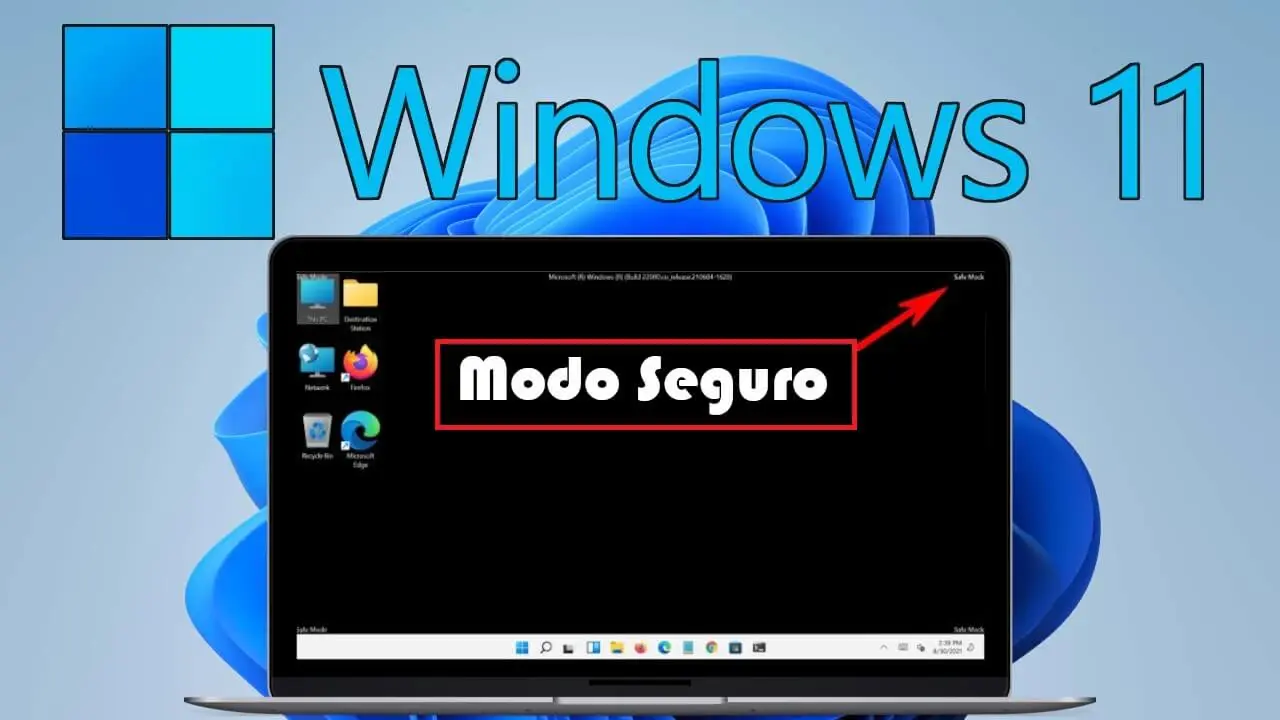
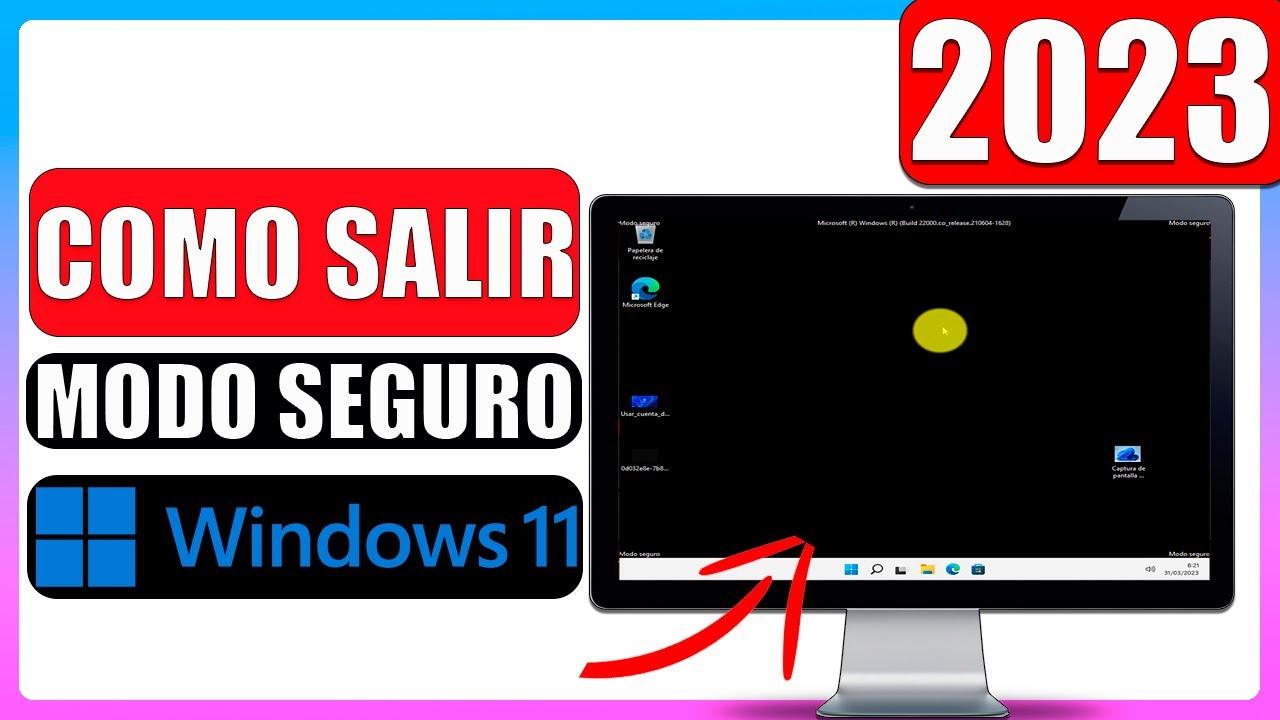
Vizual, Modul de siguranță este destul de vizibil: rezoluția ecranului este de obicei scăzută, se folosește un mod grafic de bază, în stil VGA , cu o paletă de culori limitată, iar în colțuri veți vedea textul „Mod de siguranță”. Fișiere precum autoexec.bat și config.sys nu sunt încărcate, iar în loc de fișierul obișnuit system.ini, Windows folosește un fișier batch special (system.cb) care se ocupă de montarea driverelor de dispozitive virtuale esențiale necesare pentru a comunica cu hardware-ul.
Pe lângă faptul că ajută în cazul virușilor și programelor malware, pornirea Windows în modul de siguranță poate ajuta la diagnosticarea problemelor legate de hard disk, a supraîncălzirii și chiar a unor blocări aleatorii. Prin eliminarea a aproape tot ceea ce nu este strict necesar, devine mai ușor de văzut dacă problema se datorează unui software terț, unor configurații neobișnuite sau unei componente hardware.
Tipuri de mod sigur disponibile în Windows 11
Windows 11 oferă mai multe variante de Safe Mode , concepute pentru nevoi diferite. Toate pornesc de la aceeași idee (pornire minimă), dar adaugă sau modifică unele componente cheie pentru a se adapta la diferite scenarii de depanare.
Modul standard de siguranță : Aceasta este versiunea de bază. Încarcă doar driverele și serviciile minime necesare pentru ca sistemul să pornească și să poată fi utilizat cu tastatura, mouse-ul și monitorul. Aceasta este opțiunea de utilizat atunci când doriți să izolați mediul cât mai mult posibil, de exemplu, pentru a verifica dacă un anumit driver sau program provoacă blocări sau erori de tip ecran albastru.
Mod sigur cu rețea : Acesta funcționează la fel ca Modul sigur obișnuit, dar adaugă driverele și serviciile de rețea necesare pentru a accesa internetul sau alte computere din rețeaua locală. Este foarte util dacă trebuie să descărcați instrumente de curățare, să actualizați software-ul antivirus sau să accesați resurse partajate. Există o limitare importantă: în multe cazuri, Wi-Fi nu este acceptat în acest mod, așa că este posibil să funcționeze doar o conexiune de rețea cu fir (Ethernet).
Mod sigur cu prompt de comandă : În loc de desktopul grafic tradițional, sistemul pornește direct într-o fereastră de prompt de comandă . Este destinat în principal administratorilor de sistem și utilizatorilor avansați care doresc să ruleze utilitare, comenzi și scripturi din linia de comandă pentru a diagnostica sau repara problemele atunci când interfața grafică se blochează sau nu se încarcă corect.
Rețineți că în Modul de siguranță și Modul de siguranță cu prompt de comandă, serviciul Windows Installer este dezactivat, deci nu veți putea instala sau dezinstala aplicații folosind metoda obișnuită. Acest mediu este conceput pentru depanarea și corectarea erorilor, nu pentru efectuarea de modificări majore ale software-ului.
Cum să pornești Windows 11 în modul sigur din sistem
Dacă sistemul pornește normal și vă puteți conecta, cea mai simplă modalitate este să lansați Modul de siguranță direct din Setări . Microsoft are opțiuni centralizate de recuperare în ceea ce se numește Pornire avansată , care oferă acces la Mediul de recuperare Windows (Windows RE sau WinRE).
Pentru a porni în Modul de siguranță din Setări în Windows 11, deschideți mai întâi panoul Setări apăsând tasta Windows + I sau accesând Setări din meniul Start. În acest panou, în meniul din stânga, accesați Sistem și apoi localizați secțiunea Recuperare , unde veți găsi opțiuni legate de pornire și restaurarea sistemului.
În secțiunea Recuperare, veți vedea, printre alte opțiuni, Pornire avansată . Această opțiune vă permite să reporniți computerul într-un mediu special înainte de pornirea normală. Faceți clic pe butonul Repornire acum de lângă aceasta pentru a vă deconecta și a reporni sistemul direct în mediul de recuperare.
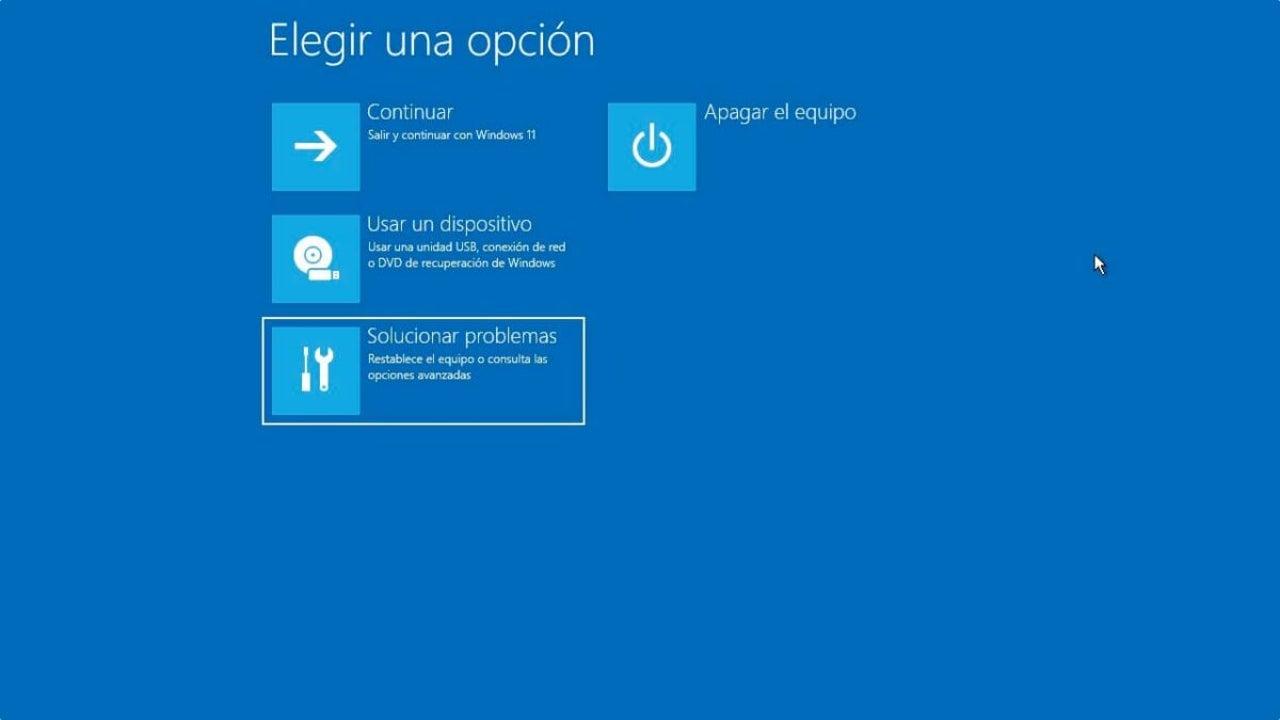
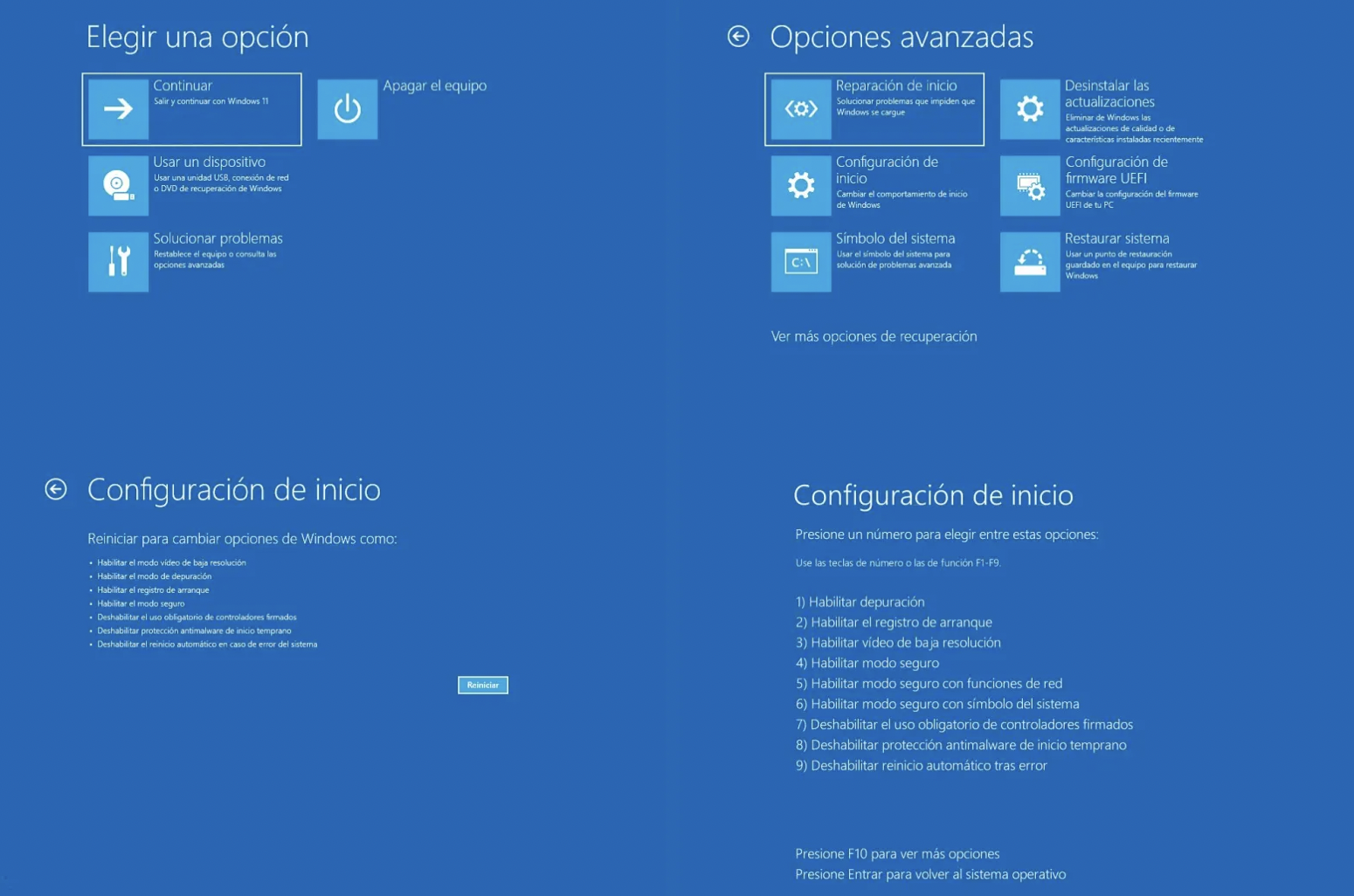
După repornire, computerul va afișa ecranul Alegeți o opțiune . Aici, ar trebui să selectați Depanare , care vă va duce la un set de instrumente pentru repararea sistemului, restaurarea PC-ului sau modificarea procesului de pornire. Printre opțiunile din această secțiune, alegeți Opțiuni avansate pentru a accesa mai multe funcții tehnice legate de pornire.
În Opțiuni avansate, veți vedea mai multe alternative: Restaurare sistem , Recuperare imagine sistem , Reparare pornire , Linie de comandă , Setări firmware UEFI (dacă computerul dvs. le acceptă) și Setări pornire , printre altele. În acest caz, cea care ne interesează este Setări pornire , deoarece acolo puteți activa Modul de siguranță de bază, Modul de siguranță cu rețea și Modul de siguranță cu linie de comandă.
Pe unele computere, este posibil să nu vedeți inițial comanda rapidă Setări de pornire în primul ecran Opțiuni avansate. În acest caz, căutați ceva de genul „ Vedeți mai multe opțiuni de recuperare” pentru a afișa lista completă, apoi selectați Setări de pornire de acolo. Odată ajuns acolo, Windows vă va afișa un rezumat al opțiunilor disponibile pentru următoarea pornire și un buton pentru a continua.
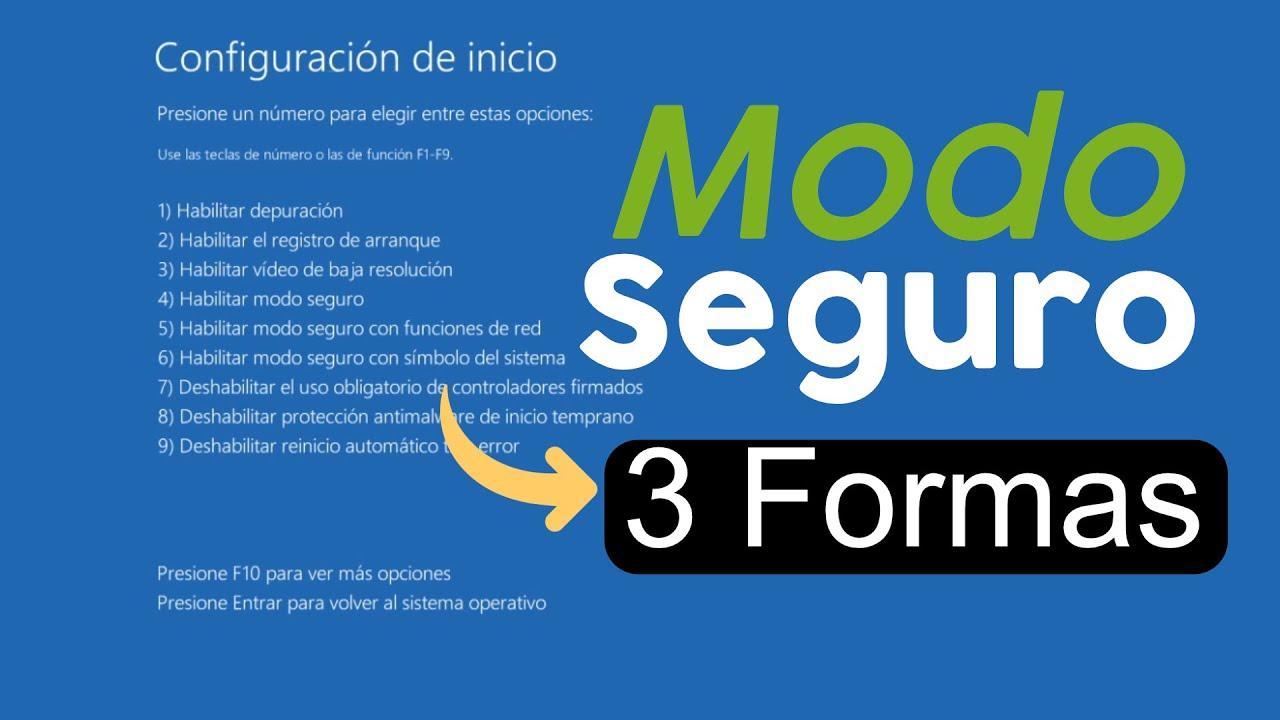
Pur și simplu faceți clic pe Repornire pentru a reporni computerul și a afișa ecranul cu setările de pornire , care afișează o listă numerotată de moduri de pornire. Pe acest ecran, puteți selecta tipul de mod de siguranță în care doriți să porniți utilizând tastele numerice sau F1-F9, după cum este indicat: Activare mod de siguranță (normal), Mod de siguranță cu rețea sau Mod de siguranță cu prompt de comandă.
Porniți în modul de siguranță din ecranul de conectare sau dintr-o repornire specială
Problema ta ar putea fi că nu poți accesa desktopul , dar poți ajunge la ecranul de conectare. În această situație, este posibil să accesezi și mediul de recuperare și, de acolo, modul de siguranță.
Pe ecranul de conectare, faceți clic pe pictograma Pornire/Oprire din colțul din dreapta jos. Apăsați și țineți apăsată tasta Shift de pe tastatură și, în timp ce o țineți apăsată, selectați Repornire . Această combinație va împiedica pornirea normală a Windows; în schimb, va reveni la ecranul Alegeți o opțiune din mediul de recuperare.
După ce computerul repornește și apare acest meniu, procedura este aceeași cu cea descrisă mai sus: faceți clic pe Depanare , accesați Opțiuni avansate , selectați Setări pornire și faceți clic pe Repornire . Pe ecranul următor, puteți alege, folosind numărul corespunzător, dacă doriți să activați Modul de siguranță standard, Modul de siguranță cu rețea sau Modul de siguranță cu prompt de comandă.
Dacă ecranul computerului rămâne blocat , există totuși o modalitate de a -l forța să intre în mediul de recuperare . Pentru a face acest lucru, va trebui să întrerupeți procesul de pornire Windows de mai multe ori la rând. Apăsați și mențineți apăsat butonul de alimentare timp de aproximativ 10 secunde pentru a opri complet computerul. Apoi porniți-l și, când vedeți că începe să pornească, apăsați și mențineți apăsat din nou butonul de alimentare pentru a-l opri din nou.
Repetați acest proces de pornire a computerului și oprire forțată de trei ori . După mai multe încercări eșuate, Windows va detecta o problemă de pornire și, la următoarea pornire, va afișa direct Opțiuni avansate de recuperare (winRE). De acolo, din nou, selectați Depanare > Opțiuni avansate > Setări de pornire > Repornire și alegeți tipul de Mod sigur de care aveți nevoie utilizând tastele numerice sau tastele funcționale F4, F5 sau F6.
Este adevărat că, în comparație cu tasta clasică F8 a versiunilor mai vechi, este ceva mai greoaie, iar mulți utilizatori se întreabă de ce Microsoft a complicat atât de mult accesarea modului Safe Mode . Principalul motiv are legătură cu noile sisteme de pornire rapidă, securitatea firmware-ului UEFI și protecția Secure Boot, care fac procesul de pornire foarte rapid și dificil de întrerupt cu o singură apăsare de tastă înainte de încărcarea sistemului.
Lista completă a opțiunilor Setări de pornire
Când ajungeți la ecranul Setări de pornire din Mediul de recuperare Windows, veți vedea mai mult decât opțiunile Modului de siguranță. Există o listă întreagă de setări concepute pentru administratori și utilizatori avansați, care ajută la depanarea erorilor de sistem mai complexe.
Pe acest ecran, puteți selecta opțiuni folosind tastele numerice (1-9) sau tastele funcționale (F1-F9), în funcție de computer. Principalele opțiuni care apar de obicei includ următoarele:
- Activați depanarea: pornește Windows într-un mod avansat de depanare destinat tehnicienilor și administratorilor, care permite utilizarea instrumentelor externe de depanare.
- Activează jurnalizarea la bootareAceasta creează un fișier text numit ntbtlog.txt unde sunt salvate toate driverele încărcate în timpul pornirii. Este foarte util pentru verifică care driver cedează sau cauzează blocări.
- Activează videoclipul cu rezoluție micăAceasta pornește sistemul cu driverul video curent, dar folosind o rezoluție și o rată de reîmprospătare foarte mici. Este folosită pentru... resetează setările ecranului care te împiedică să vezi corect desktopul.
- Activați modul sigur: opțiune care activează modul de siguranță de bază, cu setul minim de fișiere și drivere.
- Modul sigur in navigare pe internet: la fel ca precedentul, dar adaugă drivere și servicii de rețea pentru a putea utiliza internetul sau o rețea locală.
- Mod sigur cu simbolul sistemuluiÎn loc de desktop, se deschide o fereastră de comandă, astfel încât să puteți executa comenzi direct.
- Dezactivați impunerea semnăturii șoferuluiAcest lucru permite încărcarea driverelor cu semnături incorecte sau nesemnate, lucru pe care ar trebui să îl utilizați doar într-un... temporar pentru testare, deoarece reduce securitatea sistemului.
- Dezactivați protecția anti-malware la lansare anticipată (ELAM)Această funcție face ca software-ul antimalware să se încarce înaintea driverelor terțe pentru a bloca driverele rău intenționate. Dezactivarea acesteia permite Windows să încarce drivere care în mod normal ar fi blocate.
- Dezactivați repornirea automată după o eroareAcest lucru împiedică repornirea automată a Windows-ului atunci când apare o eroare critică. Este foarte util dacă sistemul intră într-o buclă infinită de erori și reporniri, deoarece vă permite să vedeți mesajul de eroare complet pe ecran.
În orice moment, dacă vă răzgândiți, puteți apăsa pur și simplu Enter pentru ca Windows să pornească normal, fără a aplica niciuna dintre aceste setări speciale. Acest ecran Setări de pornire este conceput ca un meniu temporar pentru pornirea specifică, cu excepția cazului în care activați ulterior alte opțiuni folosind instrumente precum msconfig.
Folosește modul sigur pentru a elimina programele malware și a remedia problemele comune
Una dintre cele mai frecvente utilizări ale modului sigur este eliminarea programelor malware (viruși, troieni, viermi, spyware, ransomware etc.) pe care nu le puteți șterge în timpul unei porniri normale, deoarece malware-ul în sine se lansează la pornire și blochează sau restaurează fișierele sale. Pentru a identifica amenințările avansate, este util să cunoașteți instrumente specifice precum Rootkit Revealer.
În Modul de siguranță, deoarece Windows încarcă doar serviciile și driverele esențiale , multe componente rău intenționate nu se activează. Acest lucru le face mult mai ușor de eliminat, fie manual, fie folosind instrumente de securitate și antivirus. Cu mai puține procese care rulează, este mai simplu să localizați fișiere suspecte, servicii neobișnuite în fundal și intrări de pornire care nu ar trebui să fie acolo.
De asemenea, este util pentru gestionarea instalărilor de software configurate greșit, a driverelor defecte sau a actualizărilor care au lăsat sistemul instabil. Dacă un driver video sau audio împiedică Windows să pornească normal, puteți adesea dezinstala sau reveni la versiunea anterioară a driverului din Modul de siguranță, care dezactivează driverele problematice și utilizează versiuni generice. Dacă trebuie să eliminați complet driverele video, aflați cum să utilizați corect DDU.
Este important să rețineți că, așa cum menționează mai mulți producători, în modul de siguranță sistemul își reduce o parte din funcționalitate: componentele neesențiale sunt dezactivate, cum ar fi anumite servicii audio, drivere și servicii terțe, unele servicii Windows necritice etc. Acest lucru face ca mediul să fie mai limitat, dar tocmai din acest motiv este mai ușor să izolăm cauza problemei.
O practică bună este să combinați utilizarea modului sigur cu utilitare de întreținere care curăță fișierele temporare, intrările de registry rămase și rămășițele programului. Instrumente precum suitele de optimizare vă pot ajuta să mențineți sistemul funcționând mai eficient, reducând șansele de conflicte software sau supraîncărcări care încetinesc PC-ul . În anumite cazuri, este util să știți și cum să forțați dezinstalarea programelor și să curățați registry-ul.
Boot securizat, UEFI și relația sa cu Windows 11
Pe lângă Safe Mode, Windows 11 pune mare accent pe o altă funcție numită Secure Boot , care face parte din firmware-ul computerului. În timp ce Safe Mode este un mediu Windows redus care pornește după încărcarea sistemului de operare, Secure Boot este o funcție de securitate de nivel scăzut care funcționează din UEFI/BIOS înainte ca Windows să înceapă să se încarce.
Funcția Secure Boot este concepută pentru a preveni încărcarea programelor rău intenționate în timpul pornirii , cum ar fi kiturile de boot sau anumite tipuri de programe malware care se instalează la începutul secvenței de boot. Majoritatea computerelor moderne acceptă această funcție, dar în unele cazuri este dezactivată sau computerul este configurat în modul Legacy BIOS (Legacy/CSM), ceea ce face ca Secure Boot să pară că nu este acceptat.
Pentru a activa Secure Boot, de obicei, trebuie să accesați setările firmware-ului UEFI . Puteți face acest lucru în Windows 11 accesând Setări > Actualizare și recuperare (sau Securitate, în funcție de ediția dvs.) > Securitate și utilizând opțiunea Pornire avansată pentru a reporni computerul. În meniul Windows RE, selectați Depanare > Opțiuni avansate > Setări firmware UEFI > Repornire . Aceasta va deschide computerul direct către ecranul de setări UEFI, unde puteți activa Secure Boot.
Procedura obișnuită este trecerea de la modul BIOS/CSM vechi la modul UEFI pur , asigurându-vă că UEFI este prima sau singura opțiune de bootare. Fiecare producător (Dell, Lenovo, HP etc.) are propria modalitate de afișare a acestor meniuri, așa că este recomandabil să consultați documentația oficială de asistență pentru modelul dvs. înainte de a face orice modificări. De fapt, Microsoft solicită ca computerele actualizate de la Windows 10 la Windows 11 să accepte Secure Boot prin UEFI, deși în unele cazuri această funcție poate fi dezactivată în mod implicit și este posibil să fie nevoie să o activați singur; dacă tocmai ați actualizat BIOS-ul, verificați cum se face acest lucru după actualizarea BIOS-ului.
Deși cerința cheie este ca dispozitivul să fie compatibil, este foarte recomandat să nu lăsați secure boot dezactivat decât dacă există un motiv întemeiat, deoarece adaugă un nivel suplimentar de protecție împotriva programelor malware care încearcă să se încarce înaintea sistemului de operare.
Cum se modifică setările de pornire și se iese din modul de siguranță dacă se blochează
Uneori, după utilizarea modului de siguranță, computerul poate porni întotdeauna în modul respectiv . În mod normal, o simplă repornire va readuce sistemul la modul normal, dar dacă acest lucru nu se întâmplă, este probabil ca o opțiune din setările de pornire Windows să fi fost lăsată selectată.
Pentru a verifica acest lucru, apăsați tasta Windows + R pentru a deschide caseta de dialog Executare, tastați msconfig și apăsați Enter. Se va deschide fereastra Configurare sistem . Accesați fila Boot și bifați secțiunea Opțiuni de pornire. Dacă este bifată caseta Safe Boot sau Safe Boot , debifați-o pentru ca următoarea repornire să se facă în modul normal.
Apoi, faceți clic pe Aplicare și apoi pe OK . Sistemul vă va întreba dacă doriți să reporniți acum sau mai târziu; dacă ați terminat de lucrat, alegeți Repornire pentru ca modificările să aibă efect. După finalizarea repornirii, Windows ar trebui să pornească normal, cu toate serviciile și driverele obișnuite.
Dacă computerul a pornit în mod sigur în mod neașteptat, fără permisiunea dvs., ar trebui să verificați și această setare. Opțiunea de pornire sigură ar fi putut fi lăsată selectată din cauza unei ajustări anterioare sau după utilizarea unui instrument de reparare.
O altă modalitate de a ieși din Modul de siguranță, atunci când acesta nu rămâne blocat, este pur și simplu să utilizați meniul Start: faceți clic pe Start > Alimentare > Repornire . În majoritatea cazurilor, acest lucru este suficient pentru a ieși din Modul de siguranță și a readuce sistemul la mediul Windows complet.
Înțelegerea modului de funcționare a modului de siguranță din Windows 11, a diferitelor modalități de accesare a acestuia și a modului în care se raportează la opțiuni precum bootarea securizată UEFI vă permite să controlați majoritatea problemelor de pornire, a blocărilor și a comportamentului ciudat al sistemului, reducând timpul petrecut luptând cu ecranele negre și mesajele de eroare și crescând șansele de a recupera un PC aparent pierdut fără a fi nevoie să îl formatați.
