- Diagnosticarea avansată PCIe combină plăci de diagnosticare și software pentru a identifica defecțiunile de pe plăcile de bază, sloturile PCIe și unitățile M.2.
- Instrumente precum TL631, AIDA64, CPU-Z, Memtest86+ sau Furmark vă permit să izolați problemele legate de CPU, RAM, GPU și stocare.
- Verificarea tensiunilor, cablurilor, prizelor și porturilor USB sau video ajută la evitarea înlocuirii întregii plăci de bază atunci când se defectează doar o piesă.
- Utilizarea corectă a acestor instrumente economisește timp și bani și reduce riscul de a confunda erorile software sau malware cu defecțiuni fizice.
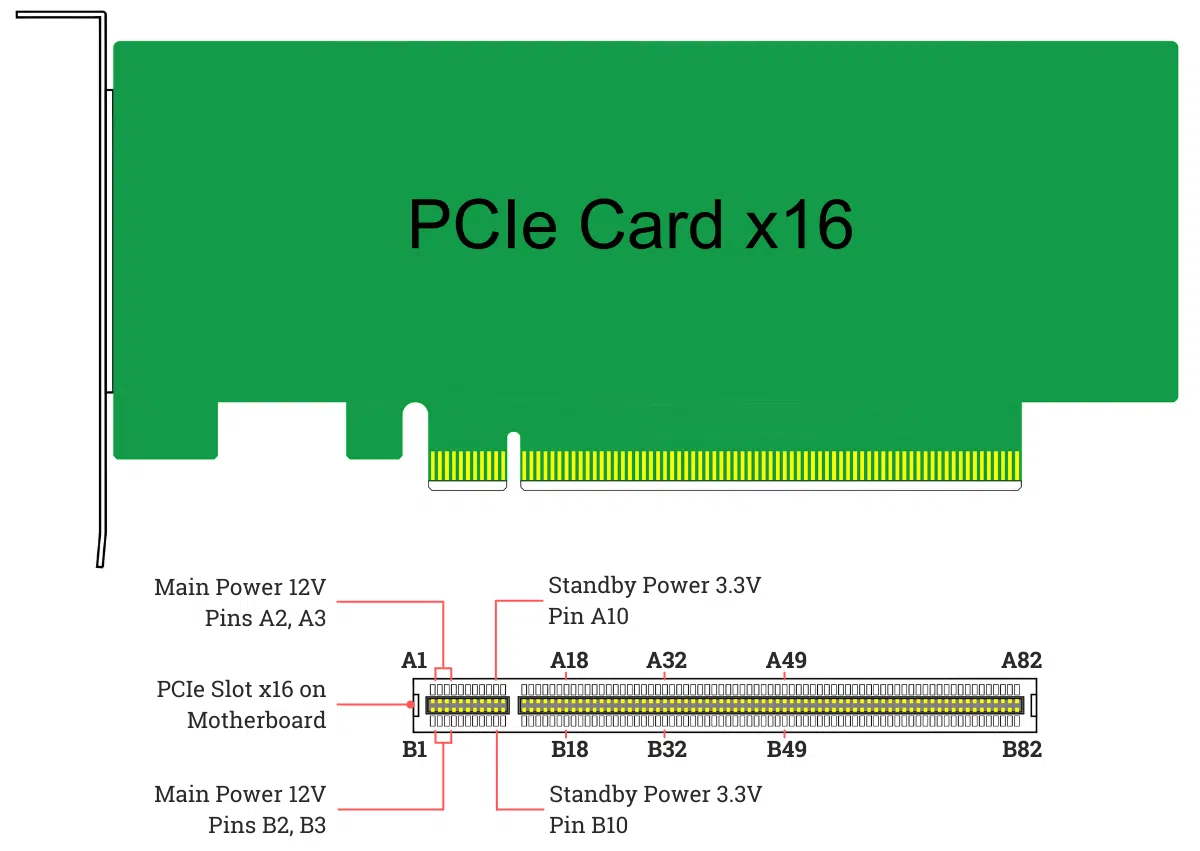
Când PC-ul începe să întâmpine erori ciudate, blocări aleatorii sau pur și simplu refuză să pornească, problema este foarte probabil la placa de bază sau la unul dintre conectorii săi PCIe și M.2. Un instrument de diagnosticare PCIe bun și avansat face toată diferența între înlocuirea aleatorie a componentelor și identificarea precisă a defecțiunii, economisind timp și bani.
În acest articol, veți învăța cum să utilizați atât plăcile de diagnosticare PCIe , cât și instrumentele software pentru a analiza placa de bază, sloturile PCI-Express, memoria RAM, conectorii M.2 , porturile USB, ieșirile video și alte componente critice. De asemenea, vom analiza o placă foarte cuprinzătoare, TL631/TL631 PRO, și o gamă de programe gratuite de diagnosticare hardware și rețea pentru a regla fin sistemul.
Ce este diagnosticarea avansată PCIe și de ce este importantă?
Diagnosticarea avansată PCIe combină instrumente hardware și software pentru a identifica defecțiunile de pe placa de bază și de pe dispozitivele conectate (placă grafică, SSD M.2, plăci de expansiune etc.). Nu este vorba doar de a verifica dacă ceva „funcționează sau nu”, ci de a interpreta codurile de eroare, tensiunile de alimentare și semnalele magistralei PCI-Express pentru a identifica exact punctul de defecțiune.
O placă de bază modernă integrează mai multe subcomponente : sloturi PCIe pentru GPU și plăci de expansiune, sloturi M.2 pentru SSD-uri NVMe, sloturi pentru memorie RAM, controllere USB, conectori SATA, ieșiri video etc. Când un PC funcționează defectuos, nu este întotdeauna clar dacă problema este la dispozitiv (de exemplu, placa grafică), la slotul PCIe în sine , la sursa de alimentare sau chiar la BIOS.
În plus, este important să rețineți că o singură defecțiune la o parte a plăcii de bază nu înseamnă neapărat că întreaga placă trebuie înlocuită . Este posibil să aveți un slot PCIe defect, în timp ce restul sistemului funcționează perfect, sau un singur slot de RAM ar putea funcționa defectuos, în timp ce celelalte funcționează fără probleme. De aceea, este crucial să puteți izola care slot sau zonă a plăcii de bază este defectă înainte de a renunța la tot.
Plăcile de bază moderne includ de obicei afișaje de diagnosticare sau LED-uri cu coduri de eroare, în timp ce cele mai vechi folosesc semnale sonore la pornire pentru a indica defecțiunea. Plăcile de diagnosticare PCIe și software-ul de testare pot fi adăugate pentru a oferi o imagine de ansamblu completă asupra stării de funcționare a PC-ului.

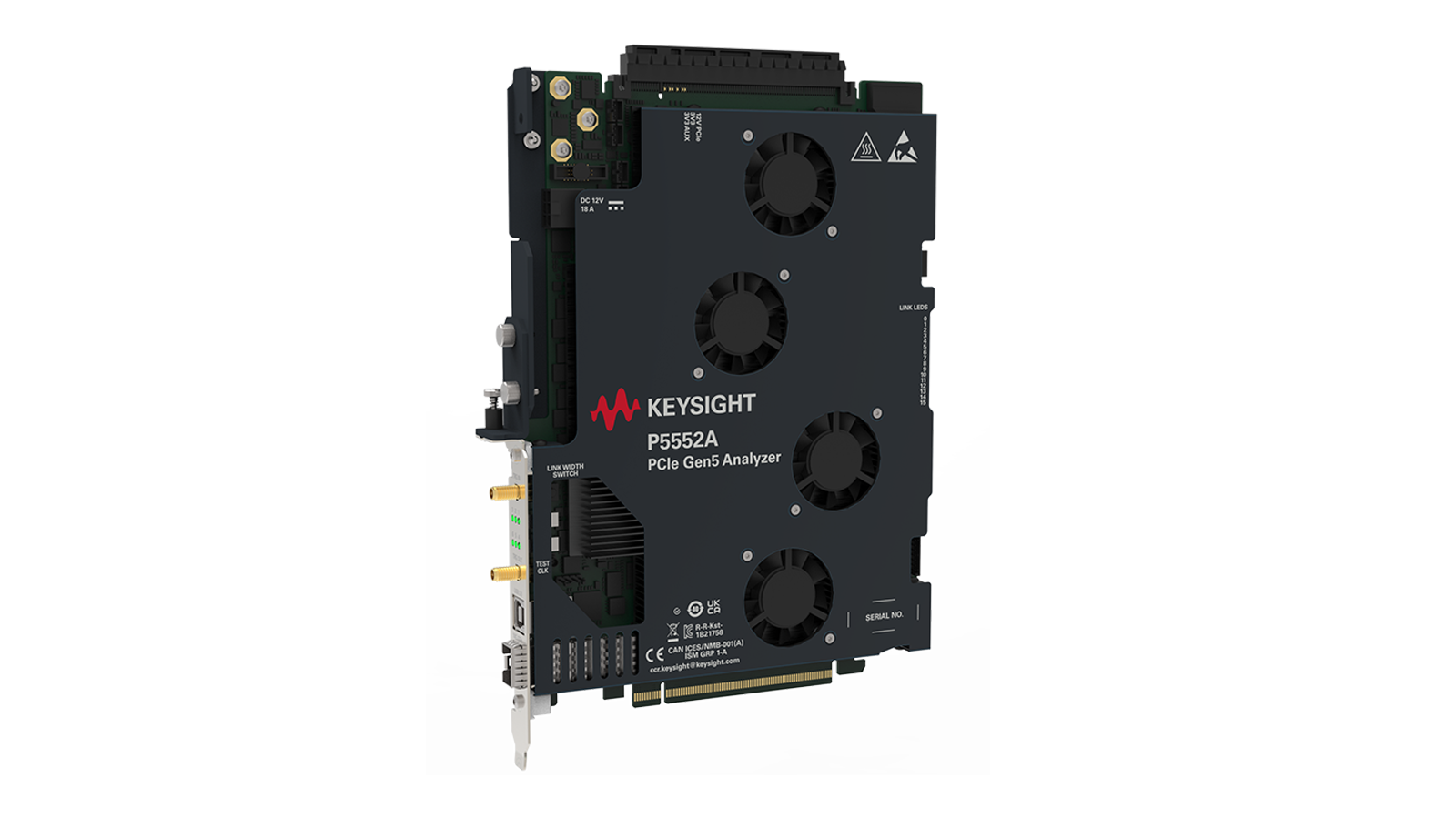
Placă de diagnosticare PCIe TL631 / TL631 PRO
Plăcile de diagnosticare PCIe, cum ar fi TL631 și TL631 PRO , sunt instrumente concepute pentru tehnicieni și entuziaști care vor să înțeleagă de ce o placă de bază nu pornește sau se blochează la un moment dat în timpul POST. Acestea sunt introduse direct într-un slot PCI și afișează coduri de eroare și stări de semnal, dezvăluind ce se întâmplă intern.
Această placă este concepută pentru a diagnostica rapid, precis și fiabil defecțiunile plăcii de bază fără a necesita instalarea procesorului sau a altor componente. Poate analiza prezența tensiunilor critice (3,3V, 5V, 12V), semnalul de resetare, linia de ceas a magistralei PCI și activitatea BIOS-ului, printre altele.
Unul dintre punctele sale forte este utilizarea unui cod de pornire din patru cifre , care afișează valori precum „0000” sau „FFFF”, permițând vizualizarea stării plăcii dintr-o privire. Aceste coduri corespund unor faze specifice ale testului POST și unor erori particulare, ceea ce ajută foarte mult la identificarea erorilor fără a fi nevoie să testați componentele la întâmplare.
TL631 include și o funcție de alertă sonoră (sunet ming) care emite bipuri atunci când detectează anumite defecțiuni, astfel încât să puteți afla problema chiar și fără a vă uita la ecranul plăcii. Acest lucru este extrem de util atunci când lucrați cu mai multe plăci simultan sau când carcasa obstrucționează vizibilitatea.
Un alt detaliu important este faptul că este conceput pentru a preveni deteriorarea cauzată de introducerea incorectă . Chiar dacă îl introduceți incorect în slotul PCI (în limite rezonabile), placa de diagnosticare nu ar trebui să se ardă sau să deterioreze placa de bază, oferind siguranță suplimentară atunci când lucrați cu diferite sisteme.
Funcțiile și compatibilitatea indicatorilor
Placa TL631 / TL631 PRO utilizează mai multe LED-uri indicatoare care arată starea diferitelor subsisteme ale plăcii de bază. Înțelegerea semnificației fiecărui indicator luminos ajută la interpretarea diagnosticului fără a fi nevoie să dezasamblați jumătate din PC.
• LED-ul BIOS-ul Lumina clipește când placa de bază citește cipul BIOS. Dacă această lumină nu este activă când porniți computerul, este posibil să existe o problemă cu cipul BIOS, cu sursa de alimentare sau cu placa de bază în sine.
• Indicatorul IRDY Aceasta indică prezența semnalului IRDY# pe magistrala PCI. Dacă clipește, există activitate pe magistrală; dacă rămâne stins, ar putea exista o problemă cu comunicarea PCI sau cu chipsetul.
• LED-ul marcat ca FRAME (în unele texte apare ca FRAME sau BOX) se aprinde sau clipește când există un semnal de cadru al ciclului de magistrală PCI. O lumină continuă în repaus este normală, dar absența completă a unui semnal indică o problemă a magistralei.
• Indicatorul RST / RESETARE Lumina se aprinde timp de aproximativ o jumătate de secundă când placa primește o comandă de resetare (la pornire sau la apăsarea butonului de resetare) și apoi se stinge. Dacă lumina rămâne aprinsă sau nu se stinge, este posibil să existe o întrerupere a circuitului de resetare sau o blocare a plăcii.
Pe lângă semnalele logice, placa monitorizează mai multe linii de alimentare cheie pentru placa de bază:
• LED-urile + 12 V Acestea ar trebui să fie aprinse constant când placa este pornită. Dacă vreunul dintre ele nu se aprinde, ar putea exista o problemă de alimentare sau un scurtcircuit pe placă.
• Același lucru este valabil și pentru indicatorii de + 5 Vcare ar trebui să prezinte o stare stabilă. Scăderile sau absența luminii indică defecțiuni la sursa de alimentare sau la placa de circuit în sine.
• LED-ul 3,3 V Această tensiune este specifică slotului PCI. Pe majoritatea plăcilor de bază cu slot PCI standard, această tensiune ar trebui să fie prezentă, iar indicatorul luminos ar trebui să fie aprins constant. Unele plăci de bază cu un anumit design pot lipsi din această linie, caz în care LED-ul va rămâne stins, dar acest lucru nu indică o defecțiune.
În ceea ce privește compatibilitatea, TL631 este conceput să funcționeze cu toate tipurile de plăci de bază low-end, mid-end și high-end , atât pentru computere desktop, cât și pentru servere. Este compatibil cu platforme de la Intel, AMD și alți producători, atâta timp cât acestea au o magistrală PCI standard. Electronica internă este realizată cu componente SMD (surface-mount), ceea ce o face compactă și reduce riscul de deteriorare în timpul manipulării.
Datorită compatibilității sale extinse, aceeași placă de diagnosticare poate fi utilizată pentru a depana orice tip de sistem, de la plăcile de bază mai vechi până la sistemele moderne orientate spre servere, eliminând necesitatea unor instrumente diferite pentru fiecare platformă. În plus, greutatea redusă (aproximativ 48 de grame ) și dimensiunile compacte o fac un instrument convenabil de transportat în orice kit de întreținere.
Cum se diagnostichează o placă de bază defectă
Verificarea stării unei plăci de bază defecte poate fi o adevărată bătaie de cap, deoarece sunt implicate atât de multe componente : soclul procesorului, sloturile RAM, porturile PCIe, porturile USB, conectorii de stocare, ieșirile video, sursa de alimentare etc. Secretul este să eliminați componentele una câte una și să utilizați atât semnalele de la placa de bază, cât și instrumentele de diagnosticare pentru a restrânge problema.
Primul lucru de reținut este că o singură eroare nu înseamnă că trebuie să aruncați întreaga placă de bază . Puteți trăi cu un slot PCIe nefuncțional dacă aveți altele disponibile sau cu un slot RAM inutilizabil dacă restul funcționează. Cheia este să identificați exact care componentă cauzează problema.
De asemenea, este important să rețineți că un anumit simptom (bipuri la pornire, un ecran albastru sau blocări ale sistemului ) nu indică întotdeauna un singur vinovat. De exemplu, o problemă cu memoria RAM ar putea fi cauzată de modulul în sine, de soclul plăcii de bază, de controlerul CPU integrat (IMC) sau chiar de o setare BIOS prea agresivă. Prin urmare, este recomandabil să combinați depanarea fizică cu cea software.
În multe cazuri, placa de bază însăși oferă indicii: poate include un afișaj cu două sau patru cifre care afișează coduri de eroare în timpul pornirii sau poate emite secvențe de bipuri prin difuzorul intern. Fiecare producător are propriul tabel de coduri, așa că este întotdeauna o idee bună să verificați manualul sau să consultați liste specializate pentru a afla ce înseamnă fiecare combinație.
Dacă placa de bază nu dispune de aceste ajutoare sau dacă codurile sunt neclare, o placă de diagnosticare PCIe și unele dintre programele pe care le vom vedea mai târziu devin aliați fundamentali pentru a aduce claritate în haos.
Probleme cu sloturile PCI-Express și placa grafică
Una dintre cele mai frecvente erori de diagnosticare PCIe este necunoașterea faptului dacă blocările, artefactele de ecran sau repornirile sunt cauzate de placa grafică sau de slotul PCIe în sine. Înainte de a începe să dezasamblați jumătate din PC, este recomandabil să efectuați câțiva pași de bază care economisesc timp și evită alarmele false.
Pentru început, este recomandabil să actualizați sau să reinstalați driverele GPU , efectuând o instalare curată, dacă este posibil. Adesea, problemele video se datorează driverelor corupte sau învechite și pot fi rezolvate fără a atinge hardware-ul. Dacă problema persistă după aceasta, este timpul să vă ocupați de hardware-ul în sine.
Un test foarte simplu este să încercați un alt slot PCIe pe placa de bază. Dacă problema dispare la utilizarea noului slot, cel mai probabil slotul original este deteriorat sau are un pin slăbit. Dacă, totuși, problemele persistă în al doilea slot, problema este la placa grafică în sine sau la sursa de alimentare.
Dacă aveți o placă de diagnosticare PCIe, puteți lăsa placa de bază practic „goală” (fără procesor sau alte componente) și o puteți utiliza pentru a analiza starea semnalelor PCI , a tensiunilor și a resetării. Acest lucru vă permite să excludeți defecțiunile sursei de alimentare sau problemele grave ale magistralei de alimentare care ar împiedica inițializarea oricărei plăci grafice instalate.
Ca ultimă soluție înainte de a lua în considerare înlocuirea plăcii de bază, este o idee bună să actualizați BIOS-ul/UEFI la cea mai recentă versiune stabilă disponibilă. Uneori, incompatibilitățile cu anumite plăci grafice sau erorile în gestionarea benzii PCIe sunt corectate prin firmware. Dacă problema persistă chiar și după această actualizare și toate testele anterioare, aproape sigur există un defect fizic al plăcii de bază.
Soclul și pinii procesorului deteriorați
Soclul procesorului este una dintre cele mai delicate părți ale oricărei plăci de bază. Pe platformele moderne cu pini pe soclu (LGA), o mică lovitură sau o instalare necorespunzătoare poate îndoi unul sau mai mulți pini, provocând orice, de la defecțiuni minore până la nepornirea sistemului.
Dacă suspectați că problema este la procesor, la soclu sau chiar la microcodul procesorului , este timpul să dezasamblați cu atenție sistemul. Scoateți radiatorul, eliberați mecanismul de blocare al procesorului și inspectați vizual pinii în condiții de iluminare bună. Căutați pini îndoiți sau adânciți, murdărie sau urme de pastă termoconductoare în locuri neașteptate.
Când unul sau mai mulți pini sunt ușor îndoiți, uneori este posibil să îi îndreptați foarte atent folosind, de exemplu, un creion mecanic (fără mină) sau un ac foarte fin. Este o operațiune riscantă: dacă piniul se rupe, lucrurile devin mult mai complicate, deoarece ar trebui să recurgeți la o lipire foarte precisă pe care majoritatea utilizatorilor casnici nu o pot face.
Dacă placa de bază sau procesorul este relativ nou, cea mai înțeleaptă opțiune este de obicei să încercați să solicitați despăgubiri în garanție , cu condiția ca producătorul să nu considere că daunele au fost cauzate de o manipulare necorespunzătoare. Atunci când nu există garanție sau aceasta a expirat, puteți lua în considerare ducerea plăcii de bază la un service specializat de microlipire, deși acest lucru implică un cost suplimentar, iar succesul nu este întotdeauna garantat.
În multe scenarii, mai ales dacă echipamentul are deja câțiva ani vechime, ecuația timp/efort/bani ajunge să încline balanța către achiziționarea unei noi plăci de bază sau chiar a unei noi platforme (placă de bază + CPU + RAM), mai ales dacă defecțiunile sunt intermitente și dificil de reprodus în mod fiabil.
Conectori de stocare: SATA și M.2
Fără o unitate de stocare funcțională, PC-ul nu poate încărca sistemul de operare, așa că defecțiunile hard disk-ului și SSD-ului sunt deosebit de problematice. Este important să se facă distincția între problemele cu unitatea în sine și problemele cu conectorul plăcii de bază (SATA sau M.2) sau cu cablurile.
Pe plăcile de bază cu sloturi M.2, dacă computerul intră mereu în BIOS și nu recunoaște SSD-ul chiar și atunci când ordinea de pornire este configurată corect, este posibil ca slotul M.2 specific să fie defect . Un test bun este să mutați SSD-ul într-un alt slot M.2 pe aceeași placă de bază, dacă există unul, și să vedeți dacă apare corect.
Pentru unitățile cu interfață SATA 3 , procesul este foarte similar: puteți încerca alte porturi SATA disponibile pe placa de bază și puteți schimba cablul de date cu altul pentru a exclude atât conectorul, cât și cablul în sine. Multe plăci de bază permit conexiuni SATA multiple, dar doar unul sau două sloturi M.2, așa că uneori testele sunt limitate.
Este important să rețineți că sloturile M.2 diferă nu doar ca număr, ci și ca generație PCIe . Unele plăci de bază au un singur slot M.2 Gen5 (cel mai apropiat de procesor), în timp ce restul sunt Gen4 sau anterioare. Dacă conectați un SSD Gen5 la un slot Gen4, acesta va funcționa, dar va fi limitat la viteza maximă a Gen4. Acesta nu este un defect, ci mai degrabă o caracteristică de compatibilitate inversă de care ar trebui să fiți conștienți atunci când depanați problemele de performanță.
Dacă după toate aceste teste tot nu reușiți să faceți ca niciuna dintre unități să funcționeze corect, este posibil ca placa de bază să aibă o problemă mai profundă cu controlerul de stocare, cu sursa de alimentare a acestor porturi sau chiar cu chipsetul. În acest moment, instrumente precum CrystalDiskInfo vă vor ajuta să verificați starea unităților, iar o placă de diagnosticare poate exclude orice probleme generale legate de sursa de alimentare de pe placa de bază.
Porturi USB și periferice
Când un mouse, o tastatură sau orice alt periferic USB începe să funcționeze defectuos , tindem adesea să dăm vina pe dispozitiv. Cu toate acestea, destul de frecvent problema constă în porturile USB ale plăcii de bază sau în configurația driverelor sistemului de operare.
Un prim pas sensibil este să schimbați portul USB . Încercarea celui de lângă acesta nu va ajuta prea mult, deoarece de obicei au același controller; în mod ideal, încercați un alt port pe placa de bază sau comutați de la USB 2.0 la USB 3.0 (sau invers) pentru a vedea dacă problema persistă.
Din Windows, puteți deschide Device Manager și verifica secțiunea „Controlere Universal Serial Bus”. Dacă oricare dintre elemente are o pictogramă cu semnul exclamării, aceasta indică conflicte sau drivere corupte. Dacă faceți clic dreapta și selectați „Actualizare driver”, Windows va reinstala software-ul corect.
Chiar dacă nu se afișează niciun mesaj de eroare, este util să dezinstalați complet driverele USB (clic dreapta → Dezinstalare dispozitiv) și să reporniți PC-ul. La pornire, Windows va reinstala automat driverele, iar acest lucru este adesea suficient pentru a reactiva porturile aparent nefuncționale.
Dacă, după toate acestea, toate porturile USB de pe placa de bază încă funcționează defectuos, este foarte probabil să existe o defecțiune fizică la controlerul integrat sau la circuitul de alimentare pentru porturi. Pe computerele desktop, aveți întotdeauna opțiunea de a adăuga o placă de expansiune PCIe USB ca soluție alternativă, dacă nu doriți sau nu puteți înlocui întreaga placă de bază.
RAM și IMC
Memoria RAM este una dintre componentele care cauzează cel mai frecvent erori și, în același timp, generează o mare varietate de simptome : bipuri la pornire, ecrane albastre, reporniri aleatorii sau blocări aleatorii. Prin urmare, este crucial să verificați atât modulele și socketurile, cât și controlerul integrat (IMC) din procesor.
O metodă simplă este să opriți PC-ul, să scoateți toate modulele și să lăsați doar unul instalat în slotul recomandat de producător (de obicei A1 sau A2, dar cel mai bine este să verificați manualul). Dacă sistemul pornește stabil cu acel modul, puteți încerca sloturi diferite cu același modul pentru a testa fiecare slot individual.
Când un modul de memorie funcționează corect într-un soclu, dar nu în altul, problema este probabil soclul plăcii de bază . Dacă computerul pornește cu acel modul în orice soclu, încercați un alt modul în aceleași socluri. Acest lucru vă ajută să faceți diferența între problemele legate de memorie și cele legate de placa de bază.
Uneori, mai ales după modificări excesive ale BIOS-ului sau overclocking-ului, controlerul de memorie (IMC) se poate bloca într-un fel de „blocare ” a configurației. În aceste cazuri, pe lângă experimentarea cu diferite combinații de module, resetarea BIOS-ului (ștergerea CMOS-ului) și lăsarea parametrilor de memorie la valori complet automate pot ajuta.
Dacă continuați să întâmpinați erori sau instabilitate după testarea tuturor modulelor din toate sloturile, cea mai probabilă concluzie este că există o problemă hardware cu placa de bază sau cu procesorul . Aici devin esențiale instrumente precum Memtest86+ pentru a confirma dacă există erori de citire/scriere în memoria RAM sau dacă problema provine din altă parte.
Ieșiri video integrate pe placa de bază
Plăcile de bază cu placă grafică integrată oferă ieșiri video precum HDMI, DisplayPort, DVI sau VGA . Ceva ce mulți oameni nu știu este că, imediat ce instalați o placă grafică dedicată, aceste ieșiri sunt de obicei dezactivate automat în BIOS, deci nu veți putea primi semnal prin ele decât dacă scoateți placa grafică dedicată.
Dacă ieșirile video integrate nu funcționează nici măcar fără o placă grafică dedicată, primul lucru de încercat este un cablu și un monitor diferite pentru a exclude o problemă cu una dintre aceste componente. Uneori, un cablu HDMI defect poate imita o problemă a plăcii de bază, când în realitate doar cablul este defect.
După ce ați eliminat cablul și monitorul, puteți verifica Device Manager din secțiunea Monitoare și adaptoare de afișare. Dacă faceți clic dreapta pe „Generic PnP Monitor” sau pe numele afișajului și selectați „Actualizare driver” sau „Dezinstalare dispozitiv” pentru a-l reinstala după repornire, comunicarea corectă va fi adesea restabilită.
Dacă problema persistă și ați încercat deja diverse combinații de cabluri și monitoare, este probabil ca ieșirea video a plăcii de bază să aibă un defect fizic sau ca GPU-ul integrat al procesorului să fie deteriorat. În acest scenariu, utilizarea unei plăci grafice dedicate funcționale ar putea fi o soluție practică pentru a continua să utilizați computerul.
Sursă de alimentare și cabluri deteriorate ale plăcii de bază
Sursa de alimentare este un alt punct critic în diagnosticare. Un cablu de la sursa de alimentare la placa de bază care se freacă de un ventilator sau este îndoit necorespunzător își poate deteriora izolația și poate deteriora conductorii interni, provocând pene de curent intermitente sau căderi de tensiune.
Dacă sursa de alimentare este modulară, cea mai simplă soluție este înlocuirea directă a cablului afectat cu altul de același tip și de la același producător. O simplă inspecție vizuală va arăta dacă plasticul se decojește sau dacă există urme de arsură. În aceste cazuri, se recomandă să nu continuați utilizarea cablului sub nicio formă.
Când sursa de alimentare nu este modulară, opțiunile sunt limitate. Puteți izola temporar zona deteriorată cu bandă izolatoare de bună calitate și puteți fixa cablul astfel încât să nu se frece din nou de componentele în mișcare. Totuși, aceasta ar trebui considerată doar o soluție temporară, cu scopul de a înlocui sursa de alimentare cât mai curând posibil.
Lucrul cu cabluri deteriorate nu numai că provoacă instabilitate și reporniri, dar poate duce și la probleme grave de tensiune care afectează placa de bază și alte componente (GPU, hard disk-uri etc.). Prin urmare, în limita bugetului, este întotdeauna recomandat să faceți upgrade la o sursă de alimentare de calitate și să evitați surprizele neplăcute.
Instrumente software pentru diagnosticarea hardware-ului
Pe lângă plăcile de diagnosticare și semnalele de pe placa în sine, merită să vă bazați pe un set de programe specializate care vă permit să obțineți informații foarte detaliate despre hardware, să monitorizați temperaturile și tensiunile și să efectuați teste de stres pentru a descoperi defecte ascunse.
Aceste utilitare nu sunt utile doar pentru detectarea erorilor, ci și pentru a cunoaște mai bine configurația reală a PC-ului: câtă memorie RAM recunoaște sistemul, ce procesor ai exact, ce tensiuni aplică placa de bază sau starea de funcționare a hard disk-urilor.
Deși există nenumărate instrumente disponibile, mai jos este o selecție a celor mai utile pentru diagnosticarea avansată a hardware-ului pe sistemele Windows, Linux și, în unele cazuri, macOS. Multe dintre ele sunt gratuite sau au versiuni gratuite care sunt mai mult decât suficiente pentru un utilizator avansat.
Speccy: Prezentare generală rapidă a întregului PC
Piriform Speccy este un utilitar foarte ușor care afișează dintr-o privire majoritatea specificațiilor hardware și software ale computerului. Are atât versiuni gratuite, cât și versiuni plătite, dar versiunea gratuită oferă deja practic toate informațiile de care aveți nevoie pentru a diagnostica multe probleme comune.
Printre datele pe care le oferă se numără detalii despre microprocesor (model, frecvență, temperatură), informații despre hard disk-uri și SSD-uri, cantitatea și tipul de RAM instalat, sistemul de operare și principalele sale caracteristici, placa grafică, placa de sunet, placa de bază și placa de rețea.
Folosind Speccy, puteți detecta, de exemplu, dacă sistemul nu recunoaște toată memoria RAM instalată , dacă a fost instalat un driver incorect pentru o anumită componentă sau dacă un hard disk funcționează în afara parametrilor de temperatură așteptați. Este un instrument ideal pentru o primă prezentare generală înainte de a trece la teste mai intensive.
AIDA64 / HardInfo: diagnosticare profundă multi-platformă
Dacă aveți nevoie de ceva mai avansat, AIDA64 pentru Windows și HardInfo pentru Linux sunt două programe de top în ceea ce privește informațiile despre hardware. Ambele oferă un nivel de detaliu mult mai ridicat decât utilitarele mai simple și sunt deosebit de utile pentru tehnicieni și entuziaști.
Aceste instrumente vă permit să vizualizați rapoarte complete despre placa de bază , identificând modelul exact, chipsetul, versiunea de BIOS, funcțiile suportate și multe altele. De asemenea, vă permit să citiți senzorii de temperatură, tensiunile și turațiile ventilatorului, ceea ce este vital pentru a verifica dacă placa de bază alimentează corect toate componentele.
De asemenea, afișează informații detaliate despre sistemul de operare, API-urile grafice, GPU, monitor, plăcile de sunet, codec-uri, modulele de memorie, dispozitivele de stocare (inclusiv unități optice sau unități de dischetă mai vechi) și adaptoarele de rețea. Includ chiar și teste de performanță pentru procesor și alte componente.
Datorită acestei profunzimi a datelor, AIDA64 și HardInfo sunt foarte utile pentru corelarea problemelor de stabilitate cu temperaturi, tensiuni sau configurații specifice, ceea ce este fundamental atunci când se face overclocking sau se lucrează cu sarcini intensive.
Instrumente de diagnosticare specifice procesorului
Pentru procesor în mod specific, există utilitare care vă permit să mergeți dincolo de simpla vizualizare a modelului și frecvenței. CPU-Z (Windows) și omologul său CPU-X (Linux) sunt două programe foarte populare care afișează o cantitate imensă de informații despre procesor și memorie.
Cu aceste instrumente, puteți verifica frecvențele și tensiunile de funcționare ale procesorului în timp real , puteți vizualiza multiplicatorul aplicat, tipul și viteza memoriei RAM, temporizările și profilurile SPD ale modulelor. Acest lucru este crucial pentru detectarea configurațiilor incorecte sau instabile, în special după modificările BIOS-ului.
În special pentru procesoarele Intel, instrumentul oficial Intel Processor Diagnostic Tool (IPDT) adaugă un nivel suplimentar de încredere. Acest program verifică funcționalitatea procesorului, verificând dacă funcționează la frecvența corectă, monitorizând tensiunile și executând teste de stres care ajută la descoperirea procesoarelor defecte sau a celor care prezintă un comportament anormal sub sarcină.
Dacă procesorul trece toate testele IPDT, este foarte probabil ca problemele tale să provină de la o altă componentă (placă de bază, memorie RAM, sursă de alimentare etc.), ceea ce îți permite să te concentrezi pe diagnosticarea acelor zone în loc să dai vina pe nedrept pe procesor.
Diagnosticare rețea și WiFi
Nu toate problemele PC-ului sunt cauzate direct de placa de bază sau de placa grafică; multe dintre ele provin din conectivitatea la rețea . Pentru aceste cazuri, există instrumente specifice care vă permit să analizați calitatea semnalului, congestia canalelor și starea dispozitivelor conectate.
WiFi Analyzer este o suită completă, populară în special pe Android, care vă permite să verificați care canale WiFi sunt cele mai puțin congestionate, să măsurați puterea semnalului în diferite zone ale casei sau biroului și să vizualizați informații detaliate despre fiecare rețea detectată. Cu aceasta, puteți determina, de exemplu, dacă întreruperile de conexiune se datorează unui canal congestionat sau unei acoperiri slabe.
Pentru analizarea rețelelor cu fir sau hibride, Angry IP Scanner este o opțiune gratuită, multiplatformă (Windows, macOS, Linux) care scanează intervalele IP și afișează dispozitivele active, latența acestora, porturile deschise, serverele utilizate și multe altele. Este fantastic pentru detectarea salturilor IP, a problemelor de ping sau a configurațiilor de rețea conflictuale.
Starea discului și curățarea sistemului
O parte semnificativă a problemelor de performanță și stabilitate a PC-ului provin din hard disk-uri defecte sau dintr-un sistem de operare supraîncărcat cu fișiere temporare și date reziduale. CrystalDiskInfo și CCleaner sunt două instrumente bine cunoscute pentru rezolvarea acestor probleme.
CrystalDiskInfo utilizează tehnologia SMART a HDD-urilor și SSD-urilor pentru a afișa starea de funcționare a unităților: temperatura, orele de utilizare, sectoarele realocate, erorile de citire, versiunea de firmware și, în general, un diagnostic rapid al stării de funcționare a unității sau a faptului că aceasta este pe cale să se defecteze. Dacă sunteți interesat să monitorizați în mod specific temperatura unităților dvs. , există ghiduri și instrumente disponibile pentru acest lucru.
CCleaner, pe de altă parte, este folosit pentru a curăța fișierele temporare, cache-urile inutile și pentru a repara anumite intrări din registry-ul Windows care pot cauza erori și încetiniri. De asemenea, include funcții pentru eliberarea spațiului, localizarea fișierelor duplicate și dezinstalarea programelor într-un mod mai controlat decât programul de dezinstalare standard.
Combinând ambele instrumente, puteți determina dacă problemele de performanță provin dintr-un hard disk defect sau dintr-un sistem de operare aglomerat cu fișiere care necesită o curățare temeinică. Pentru sfaturi generale de curățare a hardware-ului și a perifericelor, consultați ghidul de curățare.
Alte utilități cheie: memorie, GPU, afișaj și malware
Pentru a finaliza procesul de diagnosticare avansată, este util să aveți la îndemână câteva utilitare specifice care vizează domenii foarte specifice: memoria RAM, placa grafică, starea ecranului și prezența programelor malware.
Memtest86+ este standardul de facto pentru testarea amănunțită a memoriei RAM . Acesta rulează de pe un mediu bootabil și efectuează o serie de teste intensive pe module, detectând erori care altfel ar fi foarte dificil de localizat. Dacă Memtest86+ găsește erori, aproape sigur există o problemă cu memoria RAM sau cu controlerul.
Pentru GPU-uri, Furmark este un instrument brutal de testare a stresului care împinge placa la limite în ceea ce privește consumul de energie și temperatura. Utilizarea sa cu atenție și monitorizarea temperaturilor vă pot ajuta să determinați dacă artefactele, blocările sau repornirile sub sarcină se datorează unei plăci grafice instabile sau unor probleme cu sursa de alimentare.
În cazul ecranelor, JScreenFix este un instrument web JavaScript care încearcă să recupereze pixelii blocați (pixeli care sunt blocați permanent la o singură culoare) prin schimbarea rapidă a modelelor de culoare. Nu poate reactiva pixelii morți (negri), dar reușește adesea să deblocheze pixelii problematici.
În cele din urmă, Malwarebytes și programele anti-malware similare sunt esențiale pentru a exclude codul malițios ca fiind cauza problemelor de performanță sau a unui comportament ciudat. Unele programe malware pot imita simptomele unei defecțiuni hardware (blocări, erori de rețea, utilizarea procesorului), așa că este întotdeauna o idee bună să rulați o scanare amănunțită înainte de a da vina pe placa de bază.
Cu toate aceste instrumente hardware și software, de la plăci de diagnosticare PCIe precum TL631 la suite precum AIDA64, Memtest86+ sau Furmark, aveți un adevărat arsenal pentru a localiza defecțiuni la placa de bază, sloturile PCIe, memorie, stocare, USB, video și rețea; secretul este să treceți de la simplu la complex, să interpretați bine codurile și indicatorii și să aveți răbdare pentru a restrânge problema până când găsiți componenta care defecțiunea este cea mai mare.