- Planificarea traseului și a funcției fiecărui cablu previne încrucișările, încurcăturile și problemele de întreținere pe PC și desktop.
- Alegerea unei carcase bune, a unei surse de alimentare modulare și utilizarea unor accesorii precum velcro, bride de cablu și canale pentru cablu simplifică foarte mult organizarea internă și externă.
- Separarea cablurilor de alimentare și de semnal, ascunderea cablurilor în exces și protejarea acestora cu prelungitoare sau UPS îmbunătățește siguranța, performanța și estetica instalației.
A trăi înconjurat de tehnologie înseamnă și a te confrunta cu ceva mult mai puțin atrăgător: grămezi de cabluri de la PC și alte dispozitive . Deși visul unui desktop complet wireless este tot mai aproape, încă ne bazăm pe cabluri de alimentare, cabluri HDMI, cabluri USB, cabluri Ethernet , periferice și încărcătoare de tot felul. Dacă nu sunt gestionate corespunzător, acestea ajung să se încurce în noduri imposibile, în încurcături periculoase și într-un haos care este pur și simplu obositor de privit.
Vestea bună este că a stăpâni această mizerie este mult mai ușor decât pare. Cu puțină planificare, câteva accesorii ieftine și puțină răbdare , poți transforma atât interiorul PC-ului, cât și întregul birou: mai curat, mai sigur, mai confortabil pentru lucru și, dacă ești pasionat de jocuri, mult mai atractiv vizual pentru fotografii, videoclipuri sau streaming.
Îngrijirea cablului PC: de ce este atât de importantă
Când vorbim despre gestionarea și organizarea cablurilor pentru PC, nu este vorba doar despre estetică. Gestionarea corectă a cablurilor are un impact direct asupra confortului zilnic, a duratei de viață a componentelor și chiar a performanței sistemului și a siguranței electrice.
Pe de o parte, un interior curat al unui tower și un desktop clar facilitează mult orice sarcină de întreținere sau upgrade : schimbarea unei plăci grafice, adăugarea unui SSD, instalarea mai multor ventilatoare sau simpla deconectare a unui monitor nu mai reprezintă un curs cu obstacole. Pe de altă parte, reduci smuciturile accidentale care pot duce la căderea hard disk-urilor pe podea, deteriorarea conectorilor sau ruperea porturilor USB.
Există, de asemenea, problema fluxului de aer și a temperaturii din interiorul carcasei . Cablarea prost gestionată creează adevărate perdele care obstrucționează fluxul de aer de la ventilatoarele frontale către componente, crescând temperaturile și, pe termen lung, scurtând durata de viață a hardware-ului. Și nu uitați de interferențe: amestecarea neglijentă a cablurilor de semnal cu cablurile de alimentare poate degrada calitatea imaginii, a rețelei sau a sunetului dacă cablurile sunt slăbite sau prost ecranate.
În cele din urmă, există aspectul vizual. În mijlocul nebuniei pentru configurații, iluminare RGB și sticlă securizată, tot mai mulți utilizatori caută un PC care nu doar performează bine, ci și arată bine. Un interior ordonat, cu cabluri bine trase, face ca plăcile grafice, coolerele lichide și ventilatoarele să arate spectaculos, fără o încurcătură de tuburi negre care să fure spectacolul.
Reduceți cablurile la strictul necesar.
Înainte de a începe să organizezi totul ca un nebun, e timpul să faci ordine. Primul pas este să analizezi care cabluri și dispozitive sunt cu adevărat necesare pe biroul tău și care sunt acolo pur și simplu „pentru că au fost mereu acolo”. Adesea, întreținem conexiuni redundante fără să ne dăm seama.
Un exemplu clasic: imprimante care acceptă Wi-Fi , dar rămân conectate la PC prin USB „pentru orice eventualitate”. Dacă le utilizați rar, le puteți lăsa conectate doar la rețea și puteți elibera un cablu din configurație. Același lucru este valabil și pentru periferice: dacă nu sunteți un jucător competitiv, o tastatură și un mouse wireless decente vor fi mai mult decât suficiente și vă vor scuti de două cabluri care vă aglomerează biroul.
Există, de asemenea, cabluri de încărcare multiport cu ieșiri USB-C, micro USB și Lightning, toate într-un singur cablu. În loc să aveți trei cabluri pentru trei dispozitive, aveți nevoie de un singur cablu pentru a vă conecta la un prelungitor cu porturi USB sau la un încărcător. Este mai ușor de gestionat și reduce numărul total de cabluri pe care trebuie să le țineți evidența.
După ce te-ai hotărât ce dispozitive să păstrezi, este o idee bună să le separi în două grupuri: dispozitive pe care trebuie să le ai la îndemână pe birou (monitor, tastatură, mouse, microfon, poate o interfață audio) și tot ce poate fi depozitat în altă parte (imprimantă, NAS, hard disk-uri externe pe care nu le folosești zilnic, încărcătoare secundare etc.). Cu cât sunt mai puține obiecte la suprafață, cu atât vor fi vizibile mai puține cabluri.
Ca bonus suplimentar, dacă telefonul tău acceptă încărcare wireless, un încărcător inductiv pe masă reduce și mai mult nevoia de cabluri suspendate. Îl conectezi o singură dată și uiți să-l conectezi și să-l deconectezi în fiecare zi.
Planificarea inițială: cheia unei cablari bune
Una dintre cele mai frecvente greșeli atunci când construiești un PC sau rearanjezi biroul este conectarea cablurilor la întâmplare. Înainte de a conecta ceva, merită să-ți acorzi un moment pentru a planifica unde va merge fiecare cablu și în ce ordine le vei conecta.
În interiorul turnului, așezați toate cablurile sursei de alimentare și ale ventilatorului în pozițiile lor aproximative, dar nu le strângeți sau fixați încă . Acest lucru vă permite să vedeți ce cabluri obstrucționează, ce cabluri tind să se încrucișeze și ce zone vor deveni aglomerate. Această „testare la gol” vă va scuti de multe probleme mai târziu.
Pe birou, fă ceva similar: gândește-te la cea mai scurtă și mai curată rută între fiecare dispozitiv și prelungitor sau PC, încercând să eviți cablurile care atârnă la mijlocul înălțimii sau șerpuiesc în fața ecranului. Marcarea mentală (sau folosirea de bilețele autoadezive) unde vrei să meargă fiecare lucru te ajută să eviți improvizațiile pripite.
În plus, este important să decideți în avans ce cabluri să grupați și pe care să le păstrați separat . Cablurile de alimentare (220V sau adaptoare de alimentare) ar trebui, în mod ideal, păstrate separat, iar cablurile de semnal (USB, HDMI, DisplayPort, Ethernet, audio etc.) ar trebui păstrate separat pentru a minimiza interferențele și problemele de calitate.
Această planificare inițială va fi, de asemenea, neprețuită în viitor: dacă veți schimba vreodată placa grafică, veți adăuga RAM, veți instala un SSD sau veți adăuga o placă de captură, o structură de cabluri bine gândită face totul mult mai rapid și nu va trebui să dezasamblați întregul turn de fiecare dată.
Alegeți carcasa și sursa de alimentare potrivite
Dacă vă construiți sau actualizați PC-ul, există două componente care fac o diferență enormă când vine vorba de gestionarea cablurilor: carcasa (turnul) și sursa de alimentare . Alegerea celor potrivite vă va scuti de ore întregi de luptă cu cablurile încâlcite.
În ceea ce privește turnul, indiferent dacă are sticlă securizată și este conceput pentru gaming, este esențial să ofere suficient spațiu și zone concepute pentru gestionarea cablurilor . Multe carcase moderne încorporează decupaje, canale și capace specifice în spate pentru a ghida cu ușurință cablurile.
Modelele de gamă medie și superioară includ adesea spațiu pentru a ascunde sursa de alimentare și cablurile acesteia într-un compartiment inferior, lăsând zona plăcii de bază libere. Dacă carcasa are inele de cauciuc peste trecerile de cabluri, este și mai bine: acestea ajută la ascunderea găurilor și la protejarea manșoanelor de cabluri.
Pentru sursa de alimentare, cel mai bine este să optați pentru modele modulare sau semimodulare . În cazul unităților modulare, conectați doar cablurile pe care le veți utiliza, astfel încât să nu aveți cabluri în exces care atârnă prin preajmă. În cazul unităților semimodulare, există o serie de cabluri fixe (conectorii tipici cu 24 de pini pentru placa de bază și procesor), iar restul sunt de tip plug-in. În ambele cazuri, reduceți cantitatea de cablu pe care trebuie să o depozitați în interiorul carcasei.
Cu o carcasă spațioasă și o sursă de alimentare bine concepută, gestionarea cablurilor devine mult mai ușor de gestionat și nu un câmp de luptă împotriva unor mănunchiuri de cabluri inutile care ocupă întreaga carcasă.
Sfaturi pentru organizarea cablurilor în interiorul PC-ului
După ce ați deschis carcasa și ați instalat componentele, este timpul pentru o gestionare internă corectă a cablurilor. Regula de aur aici este să profitați la maximum de spațiul din spatele carcasei . Aproape toate carcasele moderne au un spațiu între tava plăcii de bază și panoul lateral, conceput special pentru ascunderea cablurilor.
Treceți toate cablurile sursei de alimentare (placa de bază, procesorul, PCIe pentru placa grafică, SATA etc.) prin orificiile laterale sau inferioare pentru cabluri și ghidați-le în spatele sursei de alimentare până când sunteți cât mai aproape de conectorul corespunzător. Abia atunci ar trebui să le scoateți prin cea mai apropiată deschidere, astfel încât să rămână vizibile doar un număr minim de cabluri.
Pentru a preveni încurcarea lor, este foarte util să legați cablurile care merg în aceeași zonă împreună cu bride mici sau benzi Velcro. De exemplu, toate cablurile SATA care merg la unități sau toate cablurile ventilatorului care vor ajunge la un hub sau la placa de bază. În acest fel, știți că fiecare „bloc” corespunde unei funcții specifice.
Acordați atenție tensiunii cablurilor . Nu ar trebui să fie atât de strânse încât să se încordeze sau să se îndoaie greșit, mai ales în apropierea conectorilor. Dacă vreun cablu este prea scurt pentru a atinge lungimea dorită, luați în considerare înlocuirea lui cu unul mai lung sau găsirea unei rute mai puțin solicitante. Un cablu prea strâns se va desprinde sau se va rupe probabil la cea mai mică mișcare.
Când ați terminat, verificați dacă nicio parte a cablurilor nu blochează căile importante de circulație a aerului . Dacă aveți ventilatoare frontale care atrag aer, în mod ideal, spațiul dintre acestea și placa de bază ar trebui să fie cât mai liber posibil, fără „perdele” de cabluri care să atârne pe mijloc.
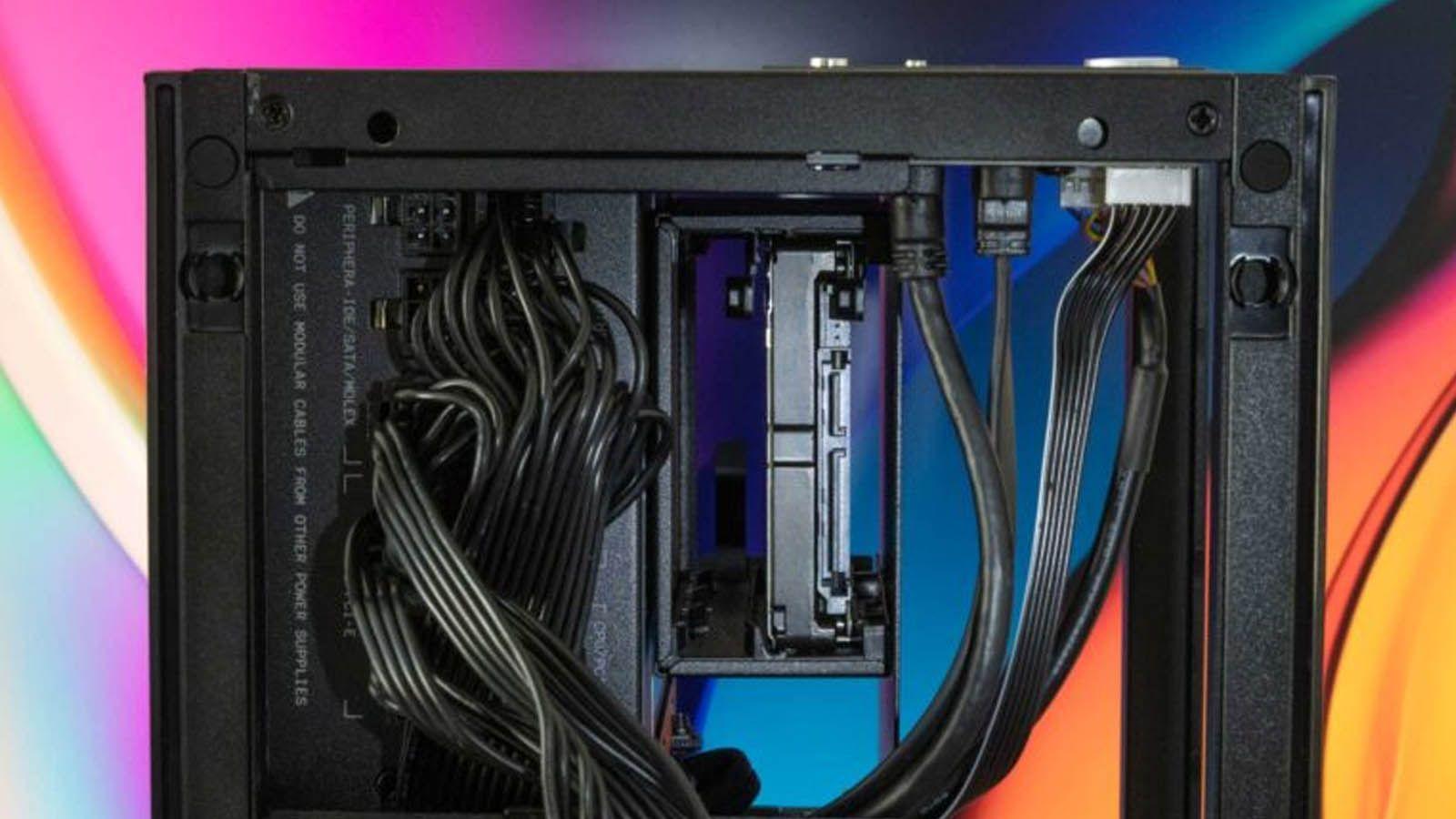
Partea din spate a șasiului: latura întunecată pe care nu ar trebui să o neglijezi
Partea din spate a cutiei (partea pe care nu o vezi de obicei) este locul unde tindem să trișăm cel mai mult: adunăm cabluri la întâmplare, strângem capacul cât putem de bine și gata. Dar aceasta este exact rețeta perfectă pentru a ajunge să ai mănunchiuri de cabluri zdrobite, conectori îndoiți și un capac care e un coșmar de închis din nou.
Este important să dedicați timp acestui aspect ascuns. Distribuiți cablurile în grupuri mici de-a lungul șasiului , în loc să creați o grămadă mare în centru. O tehnică utilă este să legați câteva cabluri împreună cu o curea Velcro, să le atașați pe o parte și să repetați procesul în diferite puncte, astfel încât totul să fie mai plat și mai ușor de gestionat.
Multe cutii sunt deja dotate cu puncte de ancorare, cleme și ghidaje din plastic pe spate. Profită de ele: nu sunt doar de aspect. Trecerea benzilor velcro sau a clemelor de cablu prin aceste puncte fixează cablurile și împiedică deplasarea și pătrunderea lor în interior atunci când închizi capacul.
Dacă șasiul are suficientă adâncime în spate (unele modele sunt proiectate tocmai în acest sens), vă puteți permite să legați puțin mai mult cablu, dar este totuși recomandabil să mențineți un nivel minim de ordine, astfel încât, atunci când îl deschideți peste câteva luni, să nu găsiți o încurcătură imposibil de urmărit.
Rețineți că această zonă din spate este și locul unde este cel mai util să etichetați cablurile : nu este vizibilă din exterior, nu strică estetica și, în ziua în care nu sunteți sigur ce cablu corespunde cărui ventilator, cărui hard disk sau cărei benzi RGB, veți fi extrem de bucuroși că ați petrecut cinci minute lipind o mică etichetă.
Accesorii utile pentru gestionarea cablurilor
Dincolo de ceea ce vine în cutia PC-ului, există câteva accesorii ieftine care fac viața mult mai ușoară. Cele mai simple sunt clemele de cablu din plastic , care vă permit să legați rapid cablurile. Cu toate acestea, au dezavantajul că sunt de unică folosință: dacă doriți să schimbați ceva, trebuie să le tăiați.
De aceea, curelele Velcro devin din ce în ce mai populare . Sunt reutilizabile, ușor de deschis și de închis și mult mai blânde cu cablurile (nu le strâng permanent). Unii producători de cutii de cablu le includ deja, dar pot fi achiziționate și foarte ieftin, în vrac.
Un alt accesoriu foarte practic sunt etichetele pentru cabluri . Acestea pot fi etichete adezive, huse mici sau, dacă vreți să fiți mai preciși, o imprimantă de etichete este cea mai bună opțiune, permițându-vă să etichetați fiecare cablu cu numele dispozitivului sau portul la care se conectează. Acest lucru este util nu numai în interiorul PC-ului, ci și pentru cablurile periferice și de desktop.
Pentru utilizare în exterior, există tuburi spiralate din plastic și canale flexibile pentru cabluri care transformă mai multe cabluri într-un singur fascicul ordonat. Acestea sunt ideale pentru gruparea, de exemplu, a cablului de alimentare al monitorului, a cablului HDMI și a cablului audio și rutarea lor împreună la prelungitor sau la PC.
În cele din urmă, este întotdeauna o idee bună să ai la îndemână un kit de organizare cu capse, bride de cablu și cleme care se atașează de partea inferioară a mesei, de picioare sau de perete. Sunt perfecte pentru fixarea cablurilor care altfel s-ar agăța sau s-ar lovi de picioare.
Separați, grupați și identificați corect cablurile
O bună gestionare a cablurilor se bazează pe trei principii de bază: evitarea încrucișărilor inutile ale cablurilor, gruparea logică a cablurilor și identificarea clară a acestora . Poate părea evident, dar multe instalații dezorganizate eșuează tocmai în aceste puncte.
Ori de câte ori este posibil, încercați să păstrați cablurile de alimentare (cele care merg la prelungitor, adaptoarele de laptop, sursele de alimentare externe etc.) separate de cablurile de date și video. Dacă sunt prea apropiate, în special în cazul cablurilor de calitate inferioară, cu ecranare redusă, pot apărea interferențe sau o ușoară pierdere de semnal.
Cât despre grupare, este logic să o facem după funcție: toate cablurile ventilatorului împreună, toate cablurile panoului frontal, toate cablurile SATA , toate cablurile USB care merg la același hub etc. Această ordine „tematică” înseamnă că, de îndată ce vedeți un pachet, știți cu ce tip de conexiune aveți de-a face.
Pentru identificare, este o idee bună să marcați cablul cel puțin la un capăt și, dacă doriți să fiți mai precis, la ambele. O mică etichetă lângă conector (de exemplu, „HDMI Monitor 1”, „USB Microphone”, „NAS Ethernet”) vă scutește de a urmări întregul cablu de fiecare dată când doriți să deconectați ceva. Acest lucru este neprețuit atunci când configurația este instalată de ceva vreme și nu vă puteți aminti ce este fiecare componentă.
Dacă un dispozitiv periferic nu mai funcționează mâine, va fi mult mai ușor să excludeți cablul ca fiind problema dacă îl puteți localiza instantaneu și încercați să îl deconectați și să îl conectați din nou sau să schimbați porturile fără a afecta restul conexiunilor.
Ascunderea cablurilor: cutii, conducte și trucuri sub masă
Într-o lume ideală, toate cablurile ar avea exact lungimea potrivită pentru a ajunge de la punctul A la punctul B, fără niciun centimetru de pierdut. În realitate, de cele mai multe ori avem metri în plus. De aceea este atât de important să ascundem și să gestionăm inteligent excesul de cablu.
O opțiune foarte convenabilă este o cutie de gestionare a cablurilor care poate fi așezată pe podea sau, chiar mai bine, înșurubată pe partea inferioară a mesei. În interior, puteți ascunde prelungitorul și adaptoarele de alimentare, lăsând doar un singur cablu care merge la priza de perete.
Dacă nu vrei sau nu poți înșuruba nimic, există cutii concepute pentru a fi așezate pur și simplu pe podea, precum și prelungitoare care vin gata de montat pe perete sau pe blat . Cu oricare dintre aceste soluții, podeaua rămâne mult mai curată și previi agățarea constantă a picioarelor sau a scaunului de cabluri.
Când trebuie să înfășurați cablul în exces, evitați să faceți bobine excesiv de strânse . O înfășurare mică este în regulă, dar concentrarea mai multor metri de cablu rigid într-un spațiu foarte mic poate adăuga rezistență, poate tensiona cablul și, în cazuri extreme, poate genera mai multă căldură. Este mai bine să faceți bucle largi și să le fixați cu velcro în interiorul unei cutii sau sub o masă.
Dacă soluțiile comerciale nu se potrivesc nevoilor dumneavoastră, puteți oricând să vă construiți propriul sistem : un mic raft sub birou pentru hard disk-uri, un NAS și un prelungitor; un rack metalic de tip tavă, înșurubat pe partea inferioară; sau chiar un sertar auxiliar care poate fi folosit și ca stație de alimentare ascunsă. Cu puțină ingeniozitate, puteți obține un rezultat foarte curat fără a cheltui prea mult.
Protecție electrică: prelungitoare și UPS pentru protejarea echipamentelor
Gestionarea cablurilor PC nu înseamnă doar menținerea lor ordonate. De asemenea, trebuie să luați în considerare protecția împotriva supratensiunilor și a întreruperilor de curent , care pot deteriora componentele sau vă pot face să pierdeți brusc munca.
Cel puțin, este recomandabil să folosiți dispozitive de protecție la supratensiune , nu doar prelungitoare ieftine și simple. Acestea includ componente capabile să absoarbă și să devieze vârfurile de tensiune, protejând sursa de alimentare, monitorul și alte dispozitive conectate.
Dacă lucrați la proiecte importante sau pur și simplu nu doriți să vă asumați riscuri, un UPS (sursă de alimentare neîntreruptibilă) este o investiție foarte utilă. Pe lângă protecția împotriva supratensiunilor și a căderilor de tensiune, acesta include baterii care mențin PC-ul în funcțiune timp de câteva minute în cazul unei pene de curent - suficient timp pentru a vă salva munca și a-l opri în siguranță.
În orice caz, încearcă să integrezi prelungitorul sau UPS-ul în sistemul tău organizatoric: fixat sub masă, într-o cutie sau pe un raft mic și nu întins pe podea, creând propria încurcătură de cabluri în jurul lui.
Atunci când alegeți aceste dispozitive, nu uitați doar la numărul de prize, ci și dacă acestea includ porturi de încărcare USB, întrerupătoare individuale, indicatori de protecție activă și, dacă considerați relevant, certificări de siguranță și sustenabilitate (conținut reciclat, standarde de reciclare verificate etc.).
Când nu poți ascunde cablurile: etalează-le cu stil
Există situații în care, din cauza amenajării camerei sau a tipului de cablaj, este imposibil să ascunzi toate cablurile . În aceste cazuri, în loc să te opui inevitabilului, le poți integra în decor.
Cu puțină creativitate, poți crea modele vizuale cu cabluri , de exemplu, folosind cleme și coliere pentru cabluri pentru a urma linii drepte și unghiuri bine definite de-a lungul peretelui. Dacă sunt toate la un loc și aranjate cu grijă, nu mai arată ca o dezordine și devin aproape un element de design.
În lumea consolelor și a amenajărilor pentru sufragerie, este obișnuit să vezi instalații în care consola, televizorul și soundbar-urile sunt vizibile, dar cablurile sunt legate între ele și se desfășoară de-a lungul unei părți a dulapului sau sunt aliniate perfect pe verticală. Vizual, există o diferență enormă față de simpla lăsare a cablurilor atârnate la întâmplare.
Totuși, aceste soluții „detașate” funcționează cel mai bine atunci când nu trebuie să vă mutați sau să schimbați cablurile în mod constant . Sunt concepute mai mult pentru instalații fixe (consolă, televizor, sistem audio) decât pentru periferice pe care le conectați și deconectați zilnic.
Dacă combinați o rutare elegantă a cablurilor cu cabluri de bună calitate și, dacă doriți, cu manșoane colorate sau împletituri estetice, rezultatul poate fi surprinzător de atrăgător, chiar și în fotografii pentru rețelele sociale sau pentru a vă etala configurația de gaming.
Cabluri și periferice pentru desktop: ordine totală în configurația ta
Dincolo de componentele interne ale PC-ului, celălalt câmp de luptă major este desktopul. Scopul aici este ca doar cablurile absolut esențiale să fie vizibile pe masă și, dacă sunt vizibile, să le păstrați cât mai drepte și ordonate posibil.
Începeți prin a decide ce periferice esențiale vor fi conectate întotdeauna (tastatură, mouse, monitor, microfon, căști, eventual o cameră web fixă) și pe care le veți conecta doar atunci când le utilizați (hard disk-uri externe, cameră, microfoane suplimentare, controllere etc.). Pentru acestea din urmă, puteți rezerva unul sau două porturi USB accesibile (de exemplu, pe tastatură dacă are un hub sau pe un mic hub USB ascuns sub birou).
Pentru cablurile care trebuie să fie vizibile, cum ar fi cablul unui mouse cu fir, încercați să le mențineți cât mai scurte posibil și să evitați încrucișarea lor prin fața ecranului . Un organizator de cabluri atașat la marginea din spate a biroului ajută la ghidarea acestor cabluri exact acolo unde doriți.
Dacă folosești căști cu fir, poți folosi un suport pentru căști cu sistem de gestionare a cablurilor sau poți plasa cablul în spatele ecranului, astfel încât să iasă doar puțin. Iar dacă de obicei îți încarci telefonul pe o masă, un singur cablu bine gestionat sau un suport de încărcare wireless vor împiedica aglomerarea întregii părți frontale a dispozitivului cu cabluri atârnate.
Sub birou, profitați la maximum de canalele de cabluri, clemele adezive, cutiile și prelungitoarele menționate anterior. În mod ideal, dacă cineva se uită la biroul dvs. din față, nu ar trebui să vadă niciun cablu care coboară până la podea, cu excepția unuia: cel care merge de la prelungitorul sau UPS la priza de perete.
Organizarea și gestionarea cablurilor PC-ului, atât în interiorul turnului, cât și pe parcursul întregii configurații, necesită timp și puțină planificare, dar îmbunătățirea este enormă: sistemul respiră mai bine, lucrați mai confortabil, reduceți pericolele electrice, iar întreaga configurație arată infinit mai curată . Dacă profitați de o carcasă și o sursă de alimentare bune, planificați rutarea cablurilor, separați cablurile de alimentare și de semnal, etichetați totul și combinați cleme de cablu, scai, cutii de cablu și canale de cabluri, veți trece de la lupta cu o încurcătură de cabluri la a avea un birou cu care veți fi mândri să vă etalați și un PC gata pentru orice upgrade viitor, fără nicio bătaie de cap.
