- Capacitatea de a rula mai multe sisteme de operare guest în mod izolat și în siguranță, fără a compromite sistemul gazdă.
- Compatibilitate cu o gamă largă de software, de la distribuții Windows și Linux până la emularea cipurilor TPM 2.0.
- Optimizarea performanței prin instalarea VMware Tools și gestionarea atenuărilor de securitate ale procesorului.
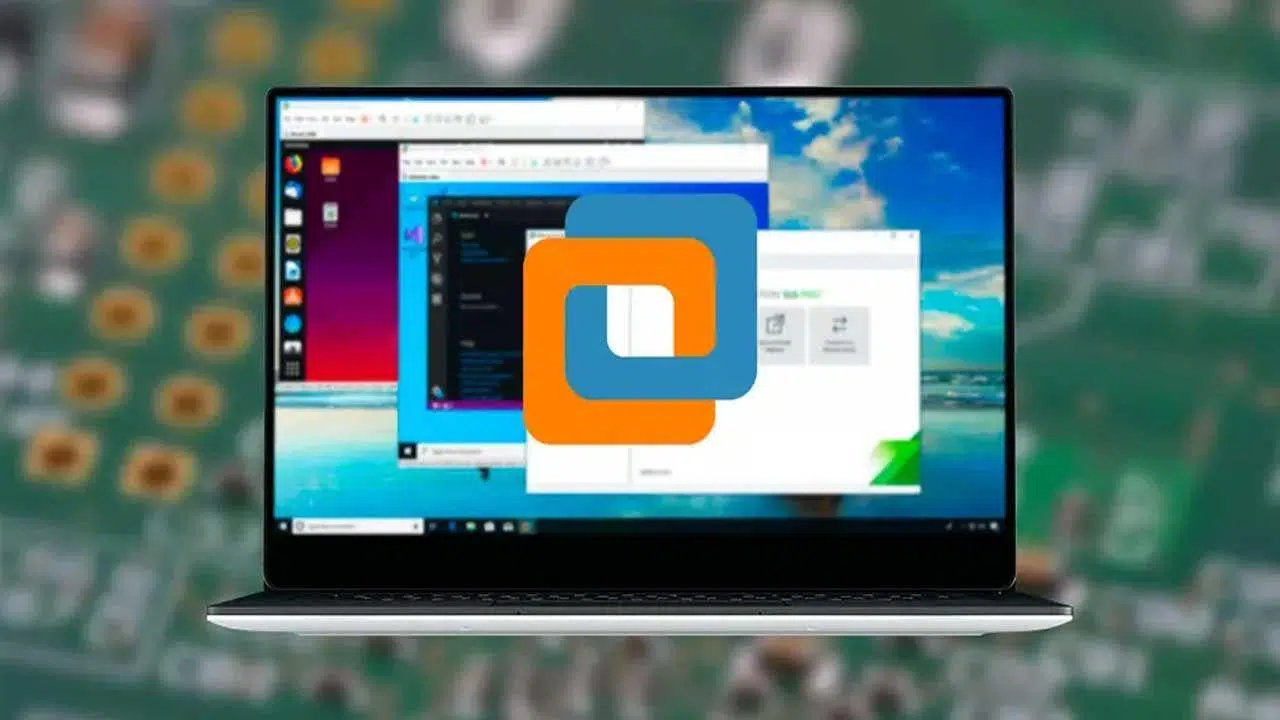
Sunt sigur că ți s-a întâmplat și ție: ești curios să încerci o distribuție Linux sau ai nevoie de un program Windows care nu rulează pe Mac, dar ți-e groază să nu ștergi totul din greșeală . Nu-ți face griji, este perfect normal, mai ales dacă nu ești expert în informatică. Pentru a evita aceste sperieturi, mașinile virtuale sunt o salvare, deoarece ne permit să testăm și să gestionăm sisteme de operare fără dual-boot, configurând un computer întreg în interiorul altuia, complet fără riscuri.
În acest sens, VMware se poziționează ca unul dintre cele mai robuste și profesionale instrumente de pe piață. În esență, creează un mediu în care sistemul de operare guest rulează complet separat de sistemul gazdă . Așadar, dacă descărcați un virus în mașina virtuală, daunele rămân conținute acolo, iar PC-ul principal rămâne neafectat, oferind liniște sufletească absolută pentru experimentarea cu software-ul.

Versiuni VMware: Pe care ar trebui să o alegeți în funcție de echipamentul dumneavoastră?
Pentru a evita confuziile, primul lucru de știut este că VMware nu este un singur program, ci o familie de produse. Dacă utilizați Windows sau Linux, veți utiliza în principal VMware Workstation Pro și VMware Workstation Player . Versiunea Pro este modelul emblematic al catalogului: are file, vă permite să clonați mașini virtuale, să creați instantanee pentru a reveni la o stare anterioară dacă ceva nu merge bine și să vă conectați la serverele vSphere. Cu toate acestea, are un preț destul de mare.
Pe de altă parte, dacă nu vrei să cheltuiești niciun ban și ai nevoie doar de elementele de bază pentru uz personal, VMware Workstation Player este cea mai bună opțiune. Este gratuit pentru utilizatorii casnici, deși are unele limitări: nu poți folosi snapshot-uri sau rula mai multe mașini virtuale simultan. Dacă preferi ecosistemul Apple, atunci ai nevoie de VMware Fusion , versiunea special concepută pentru a face Windows să ruleze fără probleme pe macOS cu accelerare 3D completă.

Cerințe și pregătirea mediului
Înainte de a te apuca de treabă, uită-te la hardware-ul tău. Deși VMware este eficient, virtualizarea necesită multe resurse. Pentru o experiență fluidă, în special cu Windows 10, se recomandă cel puțin 8 GB de RAM , deoarece sistemul de operare gazdă va avea nevoie de o cantitate semnificativă (în jur de 4 GB) pentru a evita lag-ul. În ceea ce privește procesorul, vei avea nevoie de unul fabricat după 2011, cu instrucțiuni de virtualizare activate.
Dacă instalați VMware Fusion pe un Mac, asigurați-vă că versiunea de macOS este compatibilă (de exemplu, Catalina sau Big Sur pentru Fusion 12). Nu uitați să descărcați în prealabil imaginea ISO a sistemului de operare pe care doriți să îl instalați de pe site-ul oficial Microsoft sau de pe distribuția Linux aleasă. Recomand salvarea acestor fișiere ISO și a fișierelor mașinii virtuale pe o partiție de disc separată pentru a păstra unitatea principală organizată.
Pas cu pas: Crearea și instalarea mașinii virtuale
Procesul este destul de intuitiv. După ce deschideți programul, utilizați expertul de configurare. Aveți două opțiuni: Instalare ușoară , unde VMware face aproape toată munca grea prin configurarea automată a numelui de utilizator și a parolei, sau instalarea manuală , pe care o recomandăm dacă doriți control deplin asupra partiționării discului și a firmware-ului (alegerea între Legacy BIOS sau UEFI).

În timpul configurării, definiți hardware-ul virtual. Puteți ajusta numărul de nuclee de procesor și cantitatea de RAM. O eroare frecventă pe Mac-uri este întâlnirea blocărilor extensiilor de sistem; în acest caz, va trebui să accesați Preferințe sistem, sub Securitate și confidențialitate, și să acordați în mod explicit VMware permisiunea de a încărca modulele sale în kernel.
Când porniți mașina pentru prima dată, veți vedea ecranul de instalare standard a sistemului de operare. Dacă instalați Windows, alegeți opțiunea de instalare personalizată pentru a gestiona spațiul nealocat. Un truc pentru a optimiza spațiul pe disc este să ștergeți partițiile de service mici pe care Windows le creează în mod implicit și să extindeți partiția principală pentru a utiliza fiecare gigabyte al discului virtual.
Optimizare și instrumente avansate
Dacă observați că mașina virtuală funcționează puțin lent, acest lucru s-ar putea datora măsurilor de atenuare împotriva vulnerabilităților Meltdown și Spectre. Dacă aveți încredere în securitatea PC-ului dvs., puteți accesa proprietățile mașinii virtuale, accesa fila cu opțiuni avansate și dezactiva măsurile de atenuare a securității pentru a obține o viteză suplimentară a procesorului.
Un pas obligatoriu este instalarea VMware Tools . Fără acest pachet de drivere, rezoluția ecranului va fi slabă, iar mouse-ul va funcționa lent. Instalarea lor activează funcții cheie precum drag and drop între gazdă și guest, sincronizarea orei și modul Unity pe Mac, care vă permite să vedeți ferestre Windows combinate cu ferestre macOS.

Pentru cei care doresc să instaleze Windows 11, VMware oferă un avantaj semnificativ: poate simula un cip TPM 2.0 . Pur și simplu criptați mașina virtuală cu o parolă din meniul de opțiuni și apoi adăugați dispozitivul Trusted Platform Module din hardware. Acest lucru va permite instalarea Windows 11 fără probleme de compatibilitate.
Sfaturi și alternative suplimentare
Ce se întâmplă dacă vrei să bootezi de pe o unitate USB în loc de un fișier ISO? În mod implicit, VMware nu gestionează foarte bine acest lucru, dar poți utiliza un instrument numit Plop Boot Manager . Încarcă fișierul ISO Plop, bootează mașina virtuală, apoi selectează opțiunea USB. Nu uita să mergi la meniul dispozitive amovibile și să conectezi unitatea USB a gazdei la mașina virtuală, astfel încât sistemul să o recunoască.
Dacă, dintr-un anumit motiv, VMware nu vă atrage, există câteva alternative interesante. VirtualBox este regele open source și este complet gratuit, ideal pentru utilizatorii casnici. Pe de altă parte, dacă aveți Windows 10 sau 11 Pro, Hyper-V este deja integrat , deși este puțin mai tehnic și poate intra în conflict cu VMware dacă hypervisorul Microsoft nu este configurat corect.
Capacitatea de virtualizare ne permite să gestionăm flexibil infrastructura computerului nostru, fie prin instalarea VMware Tools pentru îmbunătățirea performanței, simularea hardware-ului precum TPM 2.0 pentru sistemele moderne sau utilizarea versiunii Player pentru a economisi costuri. În cele din urmă, este vorba despre crearea unui mediu securizat în care hardware-ul virtualizat ne permite să testăm orice software sau sistem de operare fără a compromite stabilitatea mașinii noastre fizice.
