- Windows ascunde planuri de alimentare avansate, cum ar fi Performanță Maximă/Ultimată, care reduc latența și prioritizează viteza în detrimentul economisirii.
- Aceste moduri sunt ideale pentru jocuri și sarcini dificile pe computere puternice conectate la rețea, dar cresc consumul de energie, temperatura și zgomotul.
- Funcții precum Modul Joc și setările de alimentare din Windows 11 ajută la concentrarea resurselor asupra aplicației active fără a fi nevoie să se modifice prea mult planul.
- Înainte de a utiliza permanent modul ascuns, este recomandabil să măsurați performanța, să monitorizați temperaturile și să luați în considerare alternative precum SSD-uri sau mai multă memorie RAM.
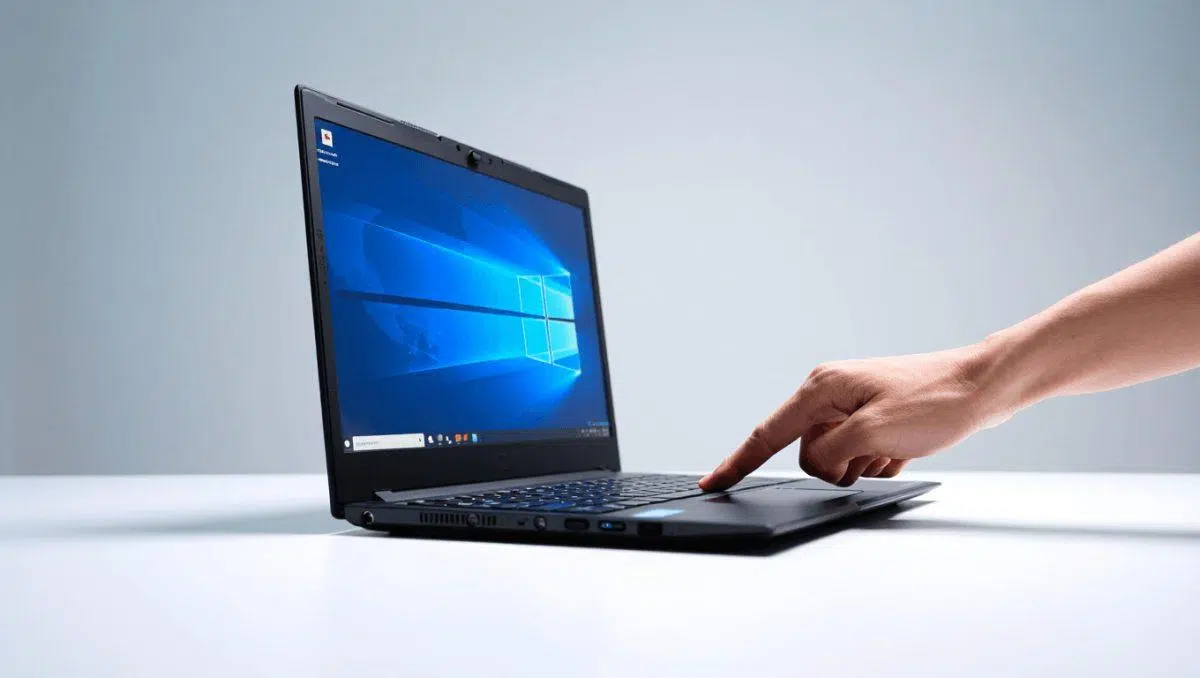
Dacă ați simțit vreodată că PC-ul dvs. funcționează mai lent decât de obicei sau că Windows nu utilizează la maximum performanța hardware-ului dvs., aproape sigur pierdeți unul dintre cele mai bine păstrate secrete ale sale: așa-numitele moduri sau planuri de alimentare „ascunse” și setările avansate de performanță. Acestea includ planul de alimentare Performanță maximă , opțiunile avansate din panoul de alimentare clasic și funcții precum Modul Joc în Windows 11/10.
Pe lângă aceste planuri, Windows oferă setări ascunse care apar doar atunci când se utilizează comenzi PowerShell sau Command Prompt, precum și altele concepute pentru computere de birou sau laptopuri profesionale pe care le puteți activa și acasă, dacă știți unde să căutați. Atunci când sunt utilizate corect, aceste moduri pot îmbunătăți semnificativ performanța în jocuri, editare video și programe solicitante sau pur și simplu pot da viață unui computer care pare să se fi învechit prematur, făcând ca PC-ul să pornească mult mai rapid.
Ce este modul de alimentare ascuns în Windows și cum diferă de opțiunile normale?
În Windows 10 și Windows 11, gestionarea energiei este organizată în planuri sau „moduri” care determină modul în care se comportă procesorul, discul, placa grafică și alte componente. Majoritatea utilizatorilor se limitează la opțiunile vizibile în aplicația Setări, unde pot alege între Eficiență energetică, Echilibrat și Performanță ridicată , dar acesta este doar vârful aisbergului.
Sub acest strat mai simplu se află Advanced Power Manager , care funcționează prin planurile clasice de alimentare Windows. Aici sunt ascunse profiluri precum „Performanță maximă” sau „Performanță finală”, concepute inițial pentru stații de lucru de înaltă performanță și computere profesionale. Aceste planuri pot elimina practic toate măsurile de economisire a energiei care introduc latență și micro-pauze în timpul lucrului.
În practică, diferența constă în faptul că modurile de bază ajustează frecvența procesorului și opresc anumite dispozitive atunci când nu sunt necesare, în timp ce modul ascuns de performanță extremă menține componentele în stări de frecvență maximă și răspuns imediat , sacrificând consumul de energie și temperatura în schimbul vitezei.
Este important să se facă distincția între două concepte care sunt adesea confundate: pe de o parte, există comutatorul „Mod de alimentare” din Setări → Sistem → Alimentare (sau „Alimentare și baterie” în Windows 11), iar pe de altă parte, setările detaliate pentru fiecare plan din cadrul Panoului de control clasic. Primul alege ce plan este utilizat; cel de-al doilea vă permite să reglați fin modul în care se comportă procesorul, discul, rețeaua, afișajul și alte componente.
Planul de performanță supremă și Planul de performanță maximă: cum funcționează
Microsoft include un plan special în cele mai recente versiuni ale sale, numit Ultimate Performance , conceput pentru stații de lucru, PC-uri de înaltă performanță și medii în care consumul de energie nu este o problemă. Scopul său este de a minimiza „latența de alimentare”: acele mici întârzieri care apar atunci când sistemul crește și scade frecvențele, oprește dispozitivele sau intră în stări de repaus.
Prin activarea acestui plan, Windows ajustează comportamentul procesorului pentru a menține frecvențe ridicate constant , elimină sau relaxează temporizatoarele de disc care se opresc, previne intrarea în modul repaus agresiv al rețelei și al perifericelor și reduce agresivitatea mecanismelor de economisire a energiei. Toate acestea au ca rezultat timpi de răspuns mai rapizi, mai puține întreruperi în aplicațiile critice și un sistem general mai receptiv.
Strâns legat de acest plan este așa-numitul plan Maximum Performance , care poate fi activat folosind comenzi PowerShell sau consola. Identificatorul intern (GUID) pentru acest plan este:
e9a42b02-d5df-448d-aa00-03f14749eb61
Când folosim powercfg pentru a duplica această schemă, Windows copiază acest șablon ascuns și îl afișează alături de celelalte planuri. Pe multe computere, această opțiune nu este disponibilă în mod implicit, în special pe edițiile Windows Home sau pe laptopuri, unde producătorul preferă să utilizeze planuri mai conservatoare pentru a evita consumul excesiv de energie și căldura.
Diferența față de modul clasic „Performanță ridicată” este că Performanța Maximă/Ultimată este mai agresivă: dezactivează aproape complet stările de economisire a energiei pentru CPU și alte componente , prevenind schimbările constante de frecvență. În jocurile solicitante sau în sarcini precum randarea, compilarea, ingineria sau calculul intensiv, această latență mai mică este vizibilă, în special pe sistemele cu multe nuclee.
Activarea planului de alimentare ascuns în Windows 10 și Windows 11
Chiar dacă nu îl vedeți, planul de alimentare Performanță înaltă este de obicei disponibil în Windows 10 și 11 și este nevoie doar de o singură comandă pentru a-l face să apară în listă. Procedura este simplă, dar este important să o rulați cu privilegii de administrator pentru ca aceasta să funcționeze.
În Windows, poți folosi fie linia de comandă clasică (cmd), fie PowerShell. Secretul este să rulezi instrumentul cu privilegii sporite, deoarece powercfg modifică setările globale de alimentare ale sistemului și, fără aceste permisiuni, nu vei putea crea sau clona planuri de alimentare.
Pașii de bază pentru a pune în aplicare acest plan sunt următorii:
- Deschideți o consolă cu privilegii de administratorÎn meniul Start, tastați cmd sau PowerShell, faceți clic dreapta și selectați „Executare ca administrator”.
- Executați comanda de duplicare a schemeiÎn fereastra care se deschide, introduceți comanda
powercfg -duplicatescheme e9a42b02-d5df-448d-aa00-03f14749eb61 - Apăsarea tastei Enter va face ca Windows să creeze o copie a planului ascuns asociat cu acel GUID și să o adauge la lista de planuri.
- Verificați dacă a fost creatPuteți folosi comanda powercfg -list pentru a vedea toate planurile active și identificatorii acestora sau puteți accesa direct opțiunile grafice.
- Pentru a-l activa din interfață, accesați Panou de control → Sistem și securitate → Opțiuni de alimentare sau, în Windows 11, deschideți Setări → Sistem → Alimentare și baterie → Setări suplimentare de alimentare și selectați planul de Performanță maximă / Performanță supremă.
Pe unele laptopuri de la anumite mărci, BIOS-ul sau software-ul producătorului pot ascunde sau bloca anumite planuri pentru a proteja bateria sau a menține temperaturile sub control. În aceste cazuri, chiar și după rularea comenzii, planul poate să nu apară sau poate apărea, dar să nu poată fi selectat.
Dacă ați executat comanda și nu vedeți planul, încercați următoarele: verificați cu comanda powercfg -list dacă a fost creată de fapt, asigurați-vă că sesiunea utilizatorului are privilegii administrative , instalați cele mai recente actualizări Windows și drivere pentru chipset și verificați dacă software-ul de gestionare a energiei al producătorului (de exemplu, utilitarele proprietare de pe laptopurile profesionale) impune alte planuri.
Când este potrivit să se utilizeze planul de performanță extremă și când nu?
Activarea modului de alimentare ascuns nu este o soluție magică pentru toată lumea. Poate oferi o creștere reală a performanței în anumite scenarii de utilizare , în timp ce în altele va duce doar la mai mult zgomot, căldură și o factură de electricitate ușor mai mare. Cel mai bine este să înțelegeți condițiile ideale înainte de a-l lăsa activat permanent.
În general, aceste tipuri de planuri au sens dacă aveți un computer relativ modern, cu un sistem de răcire bun (ventilatoare și radiatoare decente) și dacă îl utilizați pentru sarcini care împing hardware-ul la limită. De exemplu, jucarea celor mai noi jocuri, editare video 4K, modelare și randare 3D, compilarea de proiecte foarte mari, rularea de mașini virtuale grele sau simulări științifice.
Dacă PC-ul este utilizat în principal pentru navigare, aplicații de birou, apeluri video sau alte sarcini ușoare, planul Echilibrat va oferi probabil o experiență practic identică, dar cu un consum de energie semnificativ mai mic și temperaturi mai controlate. În aceste cazuri, planul ascuns va face o diferență puțin vizibilă.
Pe laptopuri, situația este mai delicată: prin menținerea procesorului și a altor componente într-o stare constantă de performanță ridicată, planul Performanță Maximă poate descărca rapid bateria . Dacă de obicei lucrați deconectat de la priză, nu este o idee bună să îl lăsați activ tot timpul. Este mult mai înțelept să îl utilizați doar atunci când laptopul este conectat la priză și pentru sesiuni specifice în care aveți nevoie de putere maximă.
Zgomotul este, de asemenea, un factor de luat în considerare. Forțarea utilizării intense și susținute face ca ventilatoarele să se rotească la viteze mai mari, ceea ce duce la creșterea nivelului de zgomot . Acest lucru s-ar putea să nu fie o problemă pe desktop-urile bine ventilate, dar poate fi inconfortabil în mediile silențioase pe laptopurile subțiri.
Efecte secundare: consum, temperatură, zgomot și durată de viață
Prin activarea modului de performanță maximă, acceptați un compromis direct între energie și consum . CPU-ul rămâne în stările sale de înaltă frecvență mai mult timp, GPU-ul dedicat rămâne mai activ, discurile și alte periferice sunt oprite mai rar și, per total, întregul sistem funcționează mai eficient.
Prețul acestei îmbunătățiri este că PC-ul consumă constant mai mulți wați . Pe un computer desktop conectat la un prelungitor, acest lucru s-ar putea să nu conteze prea mult, dar pe un laptop, înseamnă o durată de viață a bateriei semnificativ mai mică. Dacă anterior puteai lucra ușor timp de cinci sau șase ore, cu acest plan, bateria ar putea dura considerabil mai puțin, chiar și în timp ce efectuezi aceleași sarcini.
Acest consum suplimentar de energie se traduce prin căldură. Temperaturile interne cresc, în special în carcasele mici și în carcasele laptopurilor, iar sistemul de răcire trebuie să funcționeze mai intens. Dacă ventilatoarele sunt în stare proastă, dacă s-a acumulat praf sau dacă pasta termică este veche, echipamentul poate atinge temperaturi apropiate de limitele recomandate , ceea ce afectează în cele din urmă durata de viață a unor componente.
De aceea este esențial să monitorizați starea hardware-ului atunci când activați pentru prima dată modul ascuns. Este foarte recomandat să utilizați instrumente de monitorizare (de exemplu, soluții generice pentru monitorizarea temperaturilor CPU, GPU și disc) și să vă asigurați că temperaturile rămân în intervale rezonabile pentru procesor și placă grafică în timpul sarcinilor de lucru prelungite.
Dacă observați blocări, ecrane albastre, reporniri spontane sau artefacte grafice atunci când sistemul este încărcat cu planul de performanță maximă, este recomandabil să reveniți la un plan mai moderat și, dacă este necesar, să verificați fizic răcirea : curățați ventilatoarele, înlocuiți pasta termoconductoare și verificați dacă curbele ventilatoarelor sunt configurate corect.
Modul Joc și setările de alimentare din Setările Windows 11
Pe lângă opțiunile standard din Panoul de control, Windows 11 include mai multe funcții concepute pentru a prioritiza performanța în jocuri și aplicații pe ecran complet. Printre acestea se numără Modul Joc , situat în Setări → Jocuri, pe care mulți oameni îl trec cu vederea, dar care poate ajuta la reducerea proceselor în fundal.
Când este activat Modul Joc, sistemul prioritizează resursele pentru aplicația activă , reducând anumite servicii în fundal, minimizând sarcinile de telemetrie și întârziind procesele necritice în timp ce jucați un joc sau utilizați o aplicație solicitantă. Deși a fost conceput inițial pentru consola Xbox, avantajele sale sunt vizibile și pe PC-urile desktop și laptop.
Împreună cu acest mod, este foarte util să ajustați „Modul de alimentare” din Setări → Sistem → Alimentare și baterie. Aici puteți comuta rapid între opțiuni precum Cea mai bună eficiență energetică, Echilibrat și Performanță maximă , fără a fi nevoie să accesați Panoul de control tradițional. Alegând Performanță maximă de aici, Windows favorizează cel mai agresiv plan de alimentare disponibil pe sistem.
Această combinație între Modul Joc și Performanță Maximă asigură că, în timpul sesiunilor de lucru intense sau al jocurilor solicitante, sistemul suspendă procesele ascunse neesențiale și concentrează procesorul și memoria pe ceea ce se află în prim-plan. Acest lucru reduce lag-ul cauzat de sarcinile de fundal și îmbunătățește fluiditatea generală, mai ales dacă PC-ul dvs. tinde să aibă multe servicii terțe și programe rezidente care rulează.
La laptopuri, această abordare are un avantaj suplimentar: prin limitarea proceselor inutile și reducerea transmisiilor constante de date telemetrice, reduce și sarcina generală a procesorului, ceea ce în multe situații permite menținerea unor performanțe ridicate cu puțin mai puțină căldură și zgomot decât dacă totul ar funcționa în același timp.
Măsuri manuale pentru economisirea bateriei sau creșterea performanței fără a atinge planurile ascunse
Dacă nu vrei să te ocupi de planuri sau comenzi ascunse, Windows îți permite să aplici setări manuale foarte eficiente pentru a prelungi durata de viață a bateriei sau a îmbunătăți performanța în câteva secunde. Acestea sunt modificări care pot fi făcute direct din interfață și sunt deosebit de utile pe laptopuri.
Pentru a crește durata de viață a bateriei, există câteva acțiuni simple: reduceți luminozitatea ecranului (unul dintre cei mai mari consumatori de energie), dezactivați Wi-Fi-ul dacă nu aveți nevoie de el, închideți programele care consumă multe resurse, evitați să jucați jocuri video sau să utilizați aplicații foarte grele în timp ce sunteți pe baterie și chiar dezactivați temporar antivirusul încorporat dacă veți lucra offline și știți ce faceți.
De asemenea, este recomandabil să verificați ce procese rulează în fundal și să le închideți pe cele care nu sunt esențiale. Multe programe adaugă servicii rezidente la pornire care consumă RAM și CPU fără să observați. Dezactivarea celor care nu oferă niciun beneficiu prin intermediul Managerului de activități sau al setărilor aplicațiilor de pornire poate face o diferență vizibilă.
Dacă doriți să creșteți performanța fără a recurge la planuri de alimentare extreme, puteți lua măsuri precum menținerea la zi a driverelor de sistem, chipset și grafică, eliberarea spațiului pe disc și îmbunătățirea navigării pe fișiere , defragmentarea hard disk-urilor mecanice (HDD-uri) sau asigurarea că utilizați un SSD sau, chiar mai bine, o unitate NVMe pentru sistemul de operare și programele utilizate cel mai frecvent. Îmbunătățirea performanței la trecerea de la o unitate mecanică la un SSD este de obicei mult mai mare decât diferența dintre o unitate mecanică și un plan de alimentare.
Pe desktop-uri, este util să verificați și ventilația internă: un flux de aer adecvat permite procesorului și plăcii grafice să mențină frecvențe înalte pentru mai mult timp, fără a atinge limita termică, ceea ce este deosebit de important dacă intenționați să utilizați planul de performanță maximă pentru sesiuni extinse de lucru sau de gaming.
Verifică dacă modul ascuns îmbunătățește cu adevărat PC-ul tău
E ușor să te lași dus de sentimentul subiectiv că PC-ul tău „funcționează mai bine”, dar dacă vrei să știi dacă planul Maximum Performance oferă beneficii tangibile, cel mai bine este să măsori înainte și după . În acest fel, poți decide pe baza datelor dacă merită să îl menții activ.
O modalitate simplă de a face acest lucru este să utilizați instrumente și aplicații sintetice de benchmarking care măsoară timpii de încărcare, performanța în jocuri sau viteza în anumite sarcini de lucru. Rulați aceleași teste atât cu planul Balanced, cât și cu cel Maximum Performance și înregistrați rezultatele.
Simultan, monitorizați temperaturile procesorului, plăcii grafice și discului în timpul acestor teste, precum și consumul de energie al laptopurilor (multe utilitare afișează consumul aproximativ sau procentul de baterie pierdută pe oră). Acest lucru vă va permite să vedeți dacă creșterea performanței justifică creșterea consumului de energie și a căldurii.
Dacă rezultatele arată o îmbunătățire clară a aplicațiilor importante (fie că sunt jocuri, software profesional sau sarcini foarte solicitante) și sistemul rămâne stabil și la temperaturi rezonabile, probabil merită să utilizați Modul Ascuns atâta timp cât sunteți conectat la priză. Dacă diferențele sunt minime și zgomotul sau temperatura cresc semnificativ, ar putea fi mai înțelept să rămâneți la planul de alimentare standard Echilibrat sau Performanță înaltă.
Rețineți că, de multe ori, adevăratul blocaj nu este puterea, ci cantitatea de RAM, tipul de hard disk sau chiar câte programe consumă resurse simultan. Ajustarea planului de alimentare ajută, dar nu înlocuiește hardware echilibrat.
Pe scurt, modurile de alimentare ascunse ale Windows, planul Performanță Maximă/Ultimă și setări precum Modul Joc sau opțiunile avansate din panoul de control clasic pot face o diferență reală dacă sunt utilizate cu înțelepciune: atunci când sunt activate pe sisteme puternice, bine răcite și conectate corect, acestea ajută la reducerea latenței, la eliminarea micro-stuttering-ului și la valorificarea reală a CPU și GPU; cu toate acestea, pe laptopurile cu durată de viață limitată a bateriei, PC-urile mai vechi sau pentru utilizare ușoară, poate fi mai benefic să combinați planuri de alimentare moderate cu practici bune de întreținere, să dezactivați procesele inutile și să optați pentru upgrade-uri hardware precum SSD-uri și mai multă memorie RAM pentru a obține o experiență Windows receptivă, fără a compromite consumul de energie sau temperatura.
