- Verificați mai întâi sursa de alimentare, cablurile, butonul de alimentare și sursa de alimentare înainte de a da vina pe alte componente.
- Dacă PC-ul pornește, dar nu pornește, verificați memoria RAM, discul, BIOS-ul/UEFI și utilizați instrumentele de reparare Windows.
- Dacă ecranul este negru, verificați conexiunile video și grafice și căutați posibile coduri de eroare indicate de bipuri sau LED-uri.
- Manipulați întotdeauna interiorul PC-ului în siguranță: fără alimentare, fără electricitate statică și respectând poziția fiecărei componente.
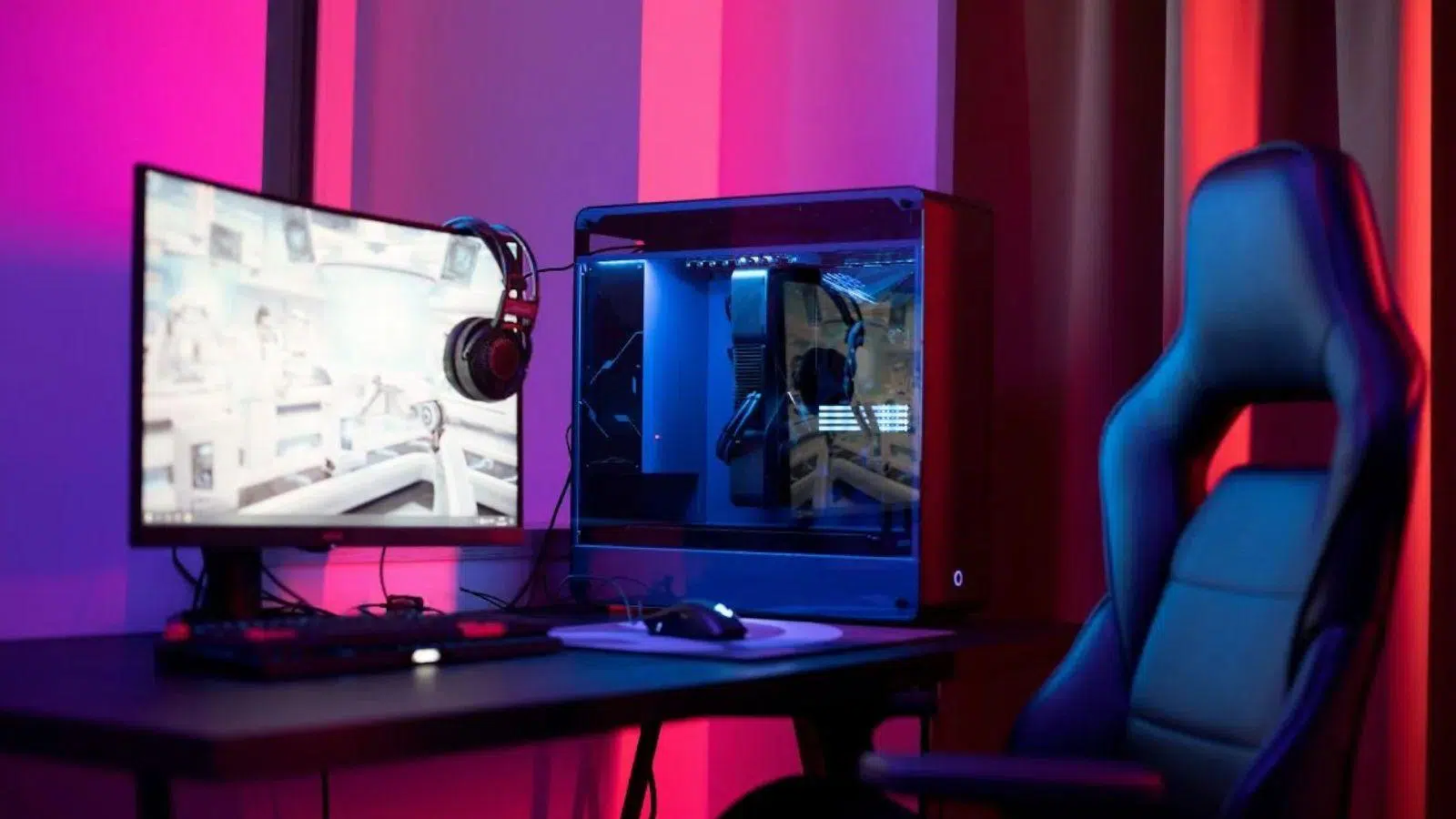
Când PC-ul tău nu mai pornește brusc , iar ieri funcționa perfect , este normal să intri în panică: te gândești la sursa de alimentare, la placa de bază, la placa grafică... și cât ar putea costa repararea. Vestea bună este că, în majoritatea cazurilor, problema poate fi localizată urmând câțiva pași logici și excluzând cauzele una câte una, fără a fi nevoie să fii un tehnician profesionist.
Acest ghid oferă o explicație detaliată a tot ceea ce puteți face atunci când computerul nu pornește , când încearcă să pornească, dar se blochează sau când pornește, dar sistemul de operare funcționează defectuos sau nici măcar nu afișează o imagine. Veți găsi totul, de la verificări simple, cum ar fi verificarea cablurilor și a prelungitoarelor, până la subiecte mai avansate, cum ar fi interpretarea semnalelor sonore BIOS, verificarea memoriei RAM, a plăcii grafice și a plăcii de bază și veți învăța cum să utilizați comenzile Windows pentru a depana problemele.
PC-ul nu pornește când este apăsat butonul de pornire
Când apeși butonul și nu se întâmplă absolut nimic (nicio lumină, niciun ventilator, niciun bip) , problema este aproape întotdeauna legată de sursa de alimentare, de butonul de alimentare în sine sau de placa de bază.
Primul lucru de făcut este să excludeți evidentul: adesea problema este că computerul, prelungitorul sau priza nu sunt conectate corect . Dacă ați călătorit, ați curățat zona sau ați mutat turnul computerului, este ușor să fi uitat ceva fără să observați. De asemenea, luați în considerare utilizarea unui UPS ( sursă de alimentare neîntreruptibilă) pentru a preveni problemele cauzate de pene de curent sau supratensiuni.
Verificați dacă cablul de alimentare este conectat corect la sursa de alimentare a PC-ului și la priza de perete , dacă prelungitorul (dacă utilizați unul) este pornit și dacă nu există prelungitoare slăbite sau conectate prost. Dacă aveți la dispoziție un alt prelungitor sau o priză de perete, încercați să o conectați direct la aceasta pentru a exclude o problemă cu priza de perete.
Multe computere desktop au un comutator fizic pe spatele sursei de alimentare , de obicei etichetat I/O sau 1/0. Uneori, atunci când mutați turnul sau curățați, acest comutator este apăsat accidental și lăsat în poziția oprit, împiedicând PC-ul să răspundă chiar dacă apăsați butonul de alimentare de pe panoul frontal.
Verificați dacă comutatorul este în poziția ON (I sau 1) și nu 0. Cât timp sunteți acolo, verificați dacă cablul de alimentare nu este deteriorat; dacă aveți un alt cablu, cum ar fi un „cablu de monitor”, încercați-l în cazul în care cel original este rupt, ceea ce este neobișnuit, dar se poate întâmpla.
Dacă folosești un laptop, reține că uneori problema este pur și simplu că bateria este complet descărcată sau deteriorată . Conectează încărcătorul direct la o priză de perete funcțională, fără a utiliza un prelungitor, și încearcă să-l pornești. Dacă funcționează, verifică dacă bateria se încarcă corect; dacă nu menține încărcarea, este posibil să fie nevoie să o înlocuiești.
Când totul este conectat corect și computerul tot nu funcționează, suspiciunea cade pe sursa de alimentare sau pe placa de bază . O supratensiune, o defecțiune internă sau mulți ani de utilizare îl pot face în cele din urmă inutilizabil.
O modalitate destul de simplă de a verifica este să încercați o altă sursă de alimentare despre care știți că funcționează . Nu trebuie să dezasamblați totul: puteți deconecta cablurile de la sursa de alimentare actuală (24 de pini la placa de bază, 8/4 pini la CPU, PCIe la GPU, SATA la unități) și conecta aceleași puncte la o altă sursă de alimentare plasată în afara carcasei doar pentru testare. Dacă PC-ul pornește când porniți noua sursă de alimentare, știți care este vinovată. Dacă aveți nevoie de mai multe informații pentru a evalua sursa de alimentare, iată un ghid despre cum să aflați dacă o sursă de alimentare este bună.
Dacă tot nu primiți niciun răspuns cu o altă sursă de alimentare funcțională, problema este cel mai probabil la placa de bază sau la sistemul acesteia de alimentare , iar cel mai înțelept lucru de făcut este să nu mai improvizați și să mergeți la un service tehnic de încredere.
Verificați butonul de alimentare și cablurile acestuia
În computerele asamblate din componente sau care au fost mutate recent, este relativ frecvent ca cablul butonului de alimentare (PWR, PWR_SW) să se slăbească sau să fie poziționat incorect pe pinii plăcii de bază.
Pentru a verifica acest lucru, opriți și deconectați PC-ul, deschideți carcasa și localizați setul de pini de pe placa de bază unde se conectează cablurile panoului frontal (alimentare, resetare, LED-uri etc.). Acest lucru este de obicei etichetat pe placa de bază și este explicat în manualul producătorului. Asigurați-vă că conectorul etichetat PWR sau PWR_SW este conectat la pinii corecți și nu este deplasat în lateral.
Dacă PC-ul a pornit vreodată corect, nu este foarte obișnuit ca acest cablu să se desprindă singur, dar se poate întâmpla la mutarea carcasei, schimbarea componentelor sau manipularea zonei . Și dacă tot sunteți acolo, asigurați-vă că nu ați conectat accidental un alt conector (de exemplu, butonul de resetare) acolo unde este cablul de alimentare.
Când totul pare conectat corect, există posibilitatea ca butonul fizic de alimentare să fie defect sau să facă un contact slab. Pentru a exclude acest lucru, puteți efectua un test comun: conectarea pinilor butonului de alimentare cu o șurubelniță.
Cu PC-ul deconectat, deconectați conectorul butonului de alimentare de la placa de bază, conectați la loc placa de bază și atingeți cu grijă simultan ambii pini PWR_SW cu vârful unei șurubelnițe. Dacă computerul pornește când scurtcircuitați pinii , problema este la butonul de alimentare sau la cablul panoului frontal. Dacă tot nu există niciun răspuns și ați exclus deja sursa de alimentare și cablurile, atunci este probabilă o defecțiune a plăcii de bază.
PC-ul pornește, dar se oprește singur sau se blochează într-o buclă.
O altă situație destul de frecventă este aceea în care PC-ul pare să pornească, cu ventilatoarele și luminile aprinse, dar apoi se oprește după câteva secunde . Uneori, se blochează într-o buclă de pornire și oprire continuă, fără a afișa nimic pe ecran.
În aceste cazuri, există aproape întotdeauna o problemă hardware cu memoria RAM, procesorul, placa de bază sau chiar o supraîncălzire instantanee din cauza unei paste termice defectuoase sau a unui radiator montat necorespunzător.
Înainte de a aborda teste complexe, asigurați-vă că toate componentele majore sunt așezate și conectate corect : modulele RAM, placa grafică, conectorii de alimentare ai plăcii de bază și ai GPU-ului, cablurile de alimentare ale unității și așa mai departe. Profitați de această ocazie pentru a curăța interiorul PC-ului dacă s-a acumulat praf, deoarece murdăria poate provoca opriri sau reporniri.
Dacă ați mutat turnul sau l-ați așezat pe o parte, este foarte ușor ca un modul RAM sau placa grafică în sine să se fi slăbit ușor din soclu . Apăsați ferm până când auziți clicul clapetelor de pe RAM și verificați dacă GPU-ul este complet așezat în slotul PCIe și înșurubat în carcasă.
De asemenea, este o idee bună să verificați dacă nu există fire slăbite sau fire care ating părți metalice ale carcasei . Sursele de alimentare și plăcile de bază moderne pot detecta scurtcircuitele și pot împiedica pornirea computerului ca măsură de siguranță, așa că chiar și un simplu fir care atinge unde nu ar trebui îl poate împiedica să pornească.
Probleme cu RAM
Când PC-ul pornește și apoi se oprește sau nu pornește, memoria RAM este unul dintre primele lucruri de suspectat . Un modul defect sau o compatibilitate slabă pot împiedica pornirea corectă a sistemului.
Cu computerul deconectat, scoateți toate modulele RAM și lăsați placa de bază fără memorie pentru câteva secunde. Apoi, plasați un singur modul în primul slot recomandat de producător (de obicei etichetat DIMM_A2 sau similar în manual) și încercați să îl porniți.
Dacă nu pornește, opriți-l, încercați același modul într-un alt soclu și apoi repetați procesul cu celălalt modul (dacă aveți mai multe). Dacă pornește cu unul, dar nu cu celălalt, ați găsit modulul defect. Dacă nu pornește niciodată într-un anumit soclu, dar pornește în altele, problema ar putea fi chiar placa de bază.
Pe computerele care reușesc să pornească în Windows, dar se confruntă cu blocări, ecrane albastre sau reporniri, este util să rulați teste de memorie chiar din sistemul de operare . În Windows, puteți lansa instrumentul „mdsched.exe” (Windows Memory Diagnostic) sau puteți utiliza utilitare terțe, cum ar fi MemTest, pentru a verifica dacă există erori în modulele de memorie.
Supraîncălzirea și defecțiunile procesorului
Dacă problema a apărut după schimbarea procesorului sau manipularea radiatorului, poate exista o problemă de compatibilitate între procesor și placa de bază sau un ansamblu incorect al radiatorului care provoacă supraîncălzirea imediată.
În primul caz, verificați site-ul web al producătorului plăcii de bază pentru a vedea ce modele de procesoare sunt compatibile cu BIOS-ul dvs. Unele plăci de bază, în special cele cu procesoare AMD, necesită o actualizare a BIOS-ului pentru a recunoaște procesoarele mai noi (prin actualizări AGESA). Dacă PC-ul dvs. nu pornește suficient de bine pentru a instala BIOS-ul, veți avea nevoie de un procesor compatibil sau de un tehnician.
În ceea ce privește căldura, dacă pasta termică este foarte veche sau radiatorul este instalat necorespunzător, procesorul poate atinge temperaturi periculoase în câteva secunde , ceea ce poate cauza oprirea computerului în modul de protecție. Dacă doriți să explorați mai departe opțiunile de răcire, comparați răcirea cu aer și răcirea cu lichid pentru a o determina pe cea mai potrivită.
Dacă aveți puțină experiență, puteți chiar să scoateți procesorul, să verificați dacă nu există pini îndoiți sau murdărie în soclu , să îl remontați cu grijă, să aplicați pastă termică nouă și să așezați radiatorul, asigurându-vă că face contact uniform.
Resetați BIOS-ul/UEFI când PC-ul nu pornește corect
Adesea, o setare incorectă în BIOS sau UEFI poate împiedica o pornire corectă: overclock configurat greșit, modificări de tensiune, ordine de pornire incorectă sau chiar parametrii controlerului SATA/IDE selectați incorect.
Dacă pe computer se afișează sigla plăcii de bază sau se ajunge la ecranul inițial, încercați să intrați în BIOS apăsând tasta indicată (de obicei DEL, F2, F9 sau similară ). Odată ajunși în BIOS, căutați secțiunea „Save & Exit” (Salvare și ieșire) și localizați opțiunea „Load default settings” (Încărcare setări implicite) sau „Restore default settings” (Restaurare setări implicite) pentru a restaura setările din fabrică . Salvați modificările și reporniți.
Când nici măcar nu poți accesa BIOS-ul, poți încerca o resetare fizică scoțând bateria plăcii de bază (tipică cea rotundă CR2032) pentru câteva minute, cu computerul deconectat de la priză. Apoi, înlocuiește-o, iar firmware-ul ar trebui să-și piardă setările anterioare și să revină la valorile implicite.
Pe plăcile de bază mai moderne, există și butoane dedicate Clear CMOS sau jumperi de pin pe care îi puteți conecta prin punte (conform manualului) pentru a efectua acest proces de ștergere mai ușor. Cu toate acestea, descărcați întotdeauna orice electricitate statică și asigurați-vă că PC-ul este deconectat de la priză.
PC-ul pornește, dar sistemul de operare nu pornește.
Un alt scenariu foarte frecvent este acela că pornește computerul, ventilatoarele se învârt, dar Windows sau orice alt sistem de operare pe care îl aveți nu se termină de încărcat . S-ar putea bloca pe ecran negru, sigla, repornirea în buclă sau afișarea erorilor de boot.
O problemă clasică este aceea că respectivul computer încearcă să booteze de pe dispozitivul extern greșit : o unitate USB, un hard disk extern, un card SD sau chiar un DVD lăsat în unitatea optică, mai ales dacă BIOS-ul este configurat să caute mai întâi acele unități.
Deconectați toate dispozitivele de stocare externe: scoateți unitățile flash USB, cardurile de memorie, hard disk-urile USB externe și scoateți orice CD-uri, DVD-uri sau discuri Blu-ray din unitatea optică. Apoi, opriți complet computerul, așteptați câteva secunde și reporniți-l pentru a vedea dacă acesta localizează discul cu sistemul de operare.
Dacă tot nu pornește, este posibil să aveți o problemă cu fișierele corupte ale sistemului de operare sau cu hard disk-ul în sine. În Windows, o idee bună este să încercați să porniți în modul Safe Mode pentru a vedea dacă se încarcă cu un număr minim de drivere.
Din Windows (dacă îl puteți accesa în continuare), puteți ține apăsată tasta Shift în timp ce faceți clic pe Restart în meniul de închidere. Aceasta vă va duce la meniul Pornire avansată, unde puteți merge la „Depanare > Opțiuni avansate > Reparare pornire”, astfel încât sistemul însuși să poată încerca să detecteze și să corecteze erorile din secvența de pornire.
O altă opțiune foarte utilă este crearea unei unități USB de instalare Windows pe un alt PC . Cu aceasta, puteți porni computerul problematic de pe unitatea USB respectivă și puteți utiliza instrumentele de reparare sau chiar puteți reinstala Windows peste instalarea curentă, păstrând fișierele personale.
În expertul de instalare, atunci când alegeți tipul de instalare, puteți selecta opțiunea care vă permite să păstrați fișierele (nu formatați discul) astfel încât componentele sistemului să fie restaurate fără a șterge datele. Nu este o soluție sigură, dar salvează adesea instalări care păreau pierdute.
Verificați conexiunile interne atunci când nu există o pornire completă
Dacă PC-ul pornește, dar nu pornește complet, înainte de a încerca orice reinstalare, este o idee bună să verificați dacă toate cablurile și componentele interne sunt conectate corect . Un cablu SATA slăbit pe unitatea principală sau un conector de alimentare care nu este introdus complet poate provoca erori de pornire foarte ciudate.
Opriți computerul, deconectați cablul de alimentare și deschideți turnul. Verificați dacă cablul de date ( SATA sau NVMe) care conectează hard disk-ul la sistem este conectat ferm la ambele capete (unitate și placă de bază) și dacă cablul de alimentare al hard disk-ului este atașat corect.
Profită de această ocazie pentru a verifica din nou dacă memoria RAM este instalată corect, placa grafică este fixată și dacă nu există semne de arsuri, condensatoare umflate sau conectori carbonizați pe placa de bază sau pe sursa de alimentare. Deși nu este cea mai frecventă problemă, aceste detalii vizuale pot oferi un indiciu clar.
Dacă ați modificat BIOS-ul sau UEFI pentru a schimba ordinea de pornire, modul controlerului (IDE/AHCI/RAID) sau alte opțiuni avansate, este posibil ca una dintre aceste setări să împiedice pornirea sistemului. Dacă aveți dubii, cel mai bine este să restaurați setările implicite așa cum s-a descris anterior.
Reparați și reinstalați Windows atunci când toate celelalte eșuează
Când Windows pornește, dar se comportă neregulat (lentă extremă la pornire, erori continue, blocări etc.), poate fi util să efectuați o reinstalare păstrând fișierele , numită și „upgrade pe loc”.
În Windows 10 și 11, puteți accesa Setări > Windows Update > Opțiuni avansate > Recuperare și puteți alege opțiunea „Resetare acest PC” . În timpul procesului, puteți indica dacă doriți să „Păstrați fișierele mele”, astfel încât sistemul să fie reinstalat, dar documentele personale să nu fie șterse.
Dacă sistemul este grav deteriorat și problema persistă, cea mai drastică opțiune este formatarea completă a unității și reinstalarea Windows de la zero . În acest caz, selectați opțiunea din expertul de recuperare care nu păstrează fișierele sau porniți de pe o unitate USB de instalare și ștergeți partițiile pentru a crea o instalare nouă, curată.
Rețineți că, înainte de a ajunge în acest punct, este ideal să aveți copii de rezervă regulate pe unități externe sau în cloud , deoarece odată ce PC-ul nu pornește normal, recuperarea datelor poate fi mai complicată și mai costisitoare.
PC-ul pornește, dar nu apare imagine pe monitor
O problemă destul de frecventă este aceea că PC-ul pare să funcționeze (ventilatoarele se învârt, luminile se aprind), dar ecranul rămâne negru . Aici, este important să se facă distincția dacă monitorul nu primește deloc semnal sau dacă sistemul de operare se încarcă, dar nu afișează nimic.
Cel mai simplu lucru de făcut mai întâi: verificați dacă monitorul este pornit, conectat la cablul de alimentare corect și introdus în mufa corectă . Multe monitoare au intrări multiple (HDMI, DisplayPort, VGA, DVI) și, dacă ați schimbat tipul de cablu, este posibil ca intrarea selectată să nu fie cea corectă.
Verificați dacă cablul video (HDMI, DisplayPort, VGA etc.) este conectat corect atât la PC, cât și la monitor și dacă conectorul nu este îndoit. Ori de câte ori este posibil, încercați un alt cablu sau chiar un alt monitor pentru a exclude faptul că problema este pur și simplu la cablu sau la ecran.
Dacă aveți o placă grafică dedicată , asigurați-vă că conectați cablul la portul plăcii grafice și nu la ieșirea video a plăcii de bază (cu excepția cazului în care doriți să utilizați placa grafică integrată). Este o greșeală foarte frecventă după instalarea unei noi plăci grafice să lăsați monitorul conectat la ieșirea integrată și să vă întrebați de ce nu există imagine.
În unele cazuri, placa grafică nu este introdusă corect în slotul PCI-Express. Scoateți cu grijă placa grafică, curățați-o de praf, dacă este necesar, și reintroduceți-o până când este fixată în poziție , înșurubând-o întotdeauna în carcasă. De asemenea, asigurați-vă că conectorii de alimentare PCIe de la sursa de alimentare sunt conectați corect.
Dacă procesorul are placă grafică integrată, un test bun este să scoateți placa grafică dedicată și să conectați monitorul direct la placa de bază . Dacă obțineți o imagine în acest fel, problema este cel mai probabil la placa grafică dedicată, fie din cauza unui defect de fabricație, a unor probleme cu driverele sau a unei alimentări insuficiente.
În acest scenariu, puteți porni Windows cu placa grafică integrată, instala sau reinstala driverele GPU dedicate , actualiza sistemul, apoi reinstalați placa și conectați cablul la aceasta pentru a vedea dacă problema s-a rezolvat.
Interpretarea semnalelor sonore sau a codurilor de eroare BIOS
Multe PC-uri includ un mic difuzor intern sau un afișaj cu două cifre pe placa de bază care emite coduri de eroare atunci când ceva nu merge bine în timpul pornirii. Aceste bipuri lungi sau scurte sunt foarte utile în localizarea componentei defecte.
Deși poate exista o ușoară variație între producători, în general, cele mai comune modele de bip-uri corespund de obicei:
- Probleme cu placa de bază: un bip lung urmat de unul scurt.
- Defecțiune a plăcii grafice externe: un bip lung urmat de două bip-uri scurte.
- Problemă cu grafica integratăun bip scurt.
- Ceasul BIOS nu este configurat: patru bipuri scurte.
- Eroare procesor: cinci bipuri scurte.
- Eroare memorie RAM: trei bipuri scurte.
- Probleme ROM: nouă bipuri scurte.
- Eroare de tensiune a sursei de alimentareun bip continuu.
Dacă auziți oricare dintre aceste modele, cel mai bine este să consultați manualul plăcii de bază pentru a confirma semnificația exactă conform producătorului. Pe plăcile de bază moderne, în loc de bipuri, poate exista un ecran mic cu coduri numerice sau LED-uri care se aprind în funcție de tipul de eroare.
Pe de altă parte, dacă PC-ul nu emite niciun semnal sonor și nu are afișaj de coduri, este posibil ca difuzorul intern să nu fie instalat . Multe plăci de bază îl includ separat în cutie și trebuie să îl conectați manual la pinii panoului frontal; dacă nu aveți unul, puteți oricând să cumpărați unul ieftin pentru diagnostice viitoare.
Când să folosești software-ul de reparare a bootării
Dacă ați reușit să porniți computerul, dar Windows are multe probleme la pornire (ecran negru, ecrane albastre, bucle de repornire, blocare la siglă etc.) , pe lângă instrumentele proprii ale sistemului, există și programe terțe concepute pentru a repara procesul de pornire.
Un astfel de utilitar este Tenorshare Windows Boot Genius , care vă permite să creați un disc de salvare sau o unitate USB de pe un alt computer. Prin pornirea PC-ului problematic de pe acest mediu, programul oferă diverse opțiuni pentru a remedia erorile de pornire, ecranele negre sau buclele de actualizare.
Aceste tipuri de instrumente pot fi utile dacă reparațiile standard ale Windows nu au funcționat și aveți nevoie de o opțiune suplimentară înainte de formatare. Cu toate acestea, nu sunt magice: există defecțiuni hardware sau daune grave ale sistemului de fișiere pe care niciun software nu le poate repara.
Precauții la manipularea interiorului PC-ului
Lucrul în interiorul turnului nu este periculos dacă este făcut cu atenție, dar este important să respectați câteva reguli de bază pentru a evita deteriorarea componentelor sau o surpriză neplăcută . Deconectați întotdeauna cablul de alimentare de la sursa de alimentare înainte de a deschide computerul.
Simpla oprire a computerului sau simpla acționare a întrerupătorului sursei de alimentare de pe spate nu este suficientă: trebuie să îl deconectați fizic de la priză sau de la prelungitor . Acest lucru previne orice scurtcircuite electrice sau descărcări reziduale în timp ce lucrați la componentele interne.
În plus, este recomandabil să vă descărcați electricitatea statică din corp atingând o suprafață metalică nevopsită sau, și mai bine, folosind o curea antistatică de mână atașată la o zonă metalică. Electricitatea statică poate deteriora componente sensibile, cum ar fi memoria RAM sau placa de bază.
Când deconectați sau conectați cabluri, țineți-le întotdeauna de conectori și nu trageți niciodată de cabluri . Tragerea de plastic poate rupe firele interne și poate deteriora conectorul. Același lucru este valabil și pentru memoria RAM sau plăcile grafice: țineți-le de margini, evitând pe cât posibil atingerea PCB-ului sau a contactelor aurii.
Fiecare componentă are poziția și sistemul său specific de blocare ; dacă observați că trebuie să folosiți multă forță pentru a introduce ceva, opriți-vă și verificați, deoarece probabil nu este aliniat. Forțarea unui modul RAM strâmb sau a unui conector fixat prost poate duce la deteriorarea atât a componentei, cât și a plăcii de bază.
În ceea ce privește suprafața de lucru, încercați să evitați suprafețele acoperite cu materiale textile, covoare sau lână , care acumulează electricitate statică. O masă de lemn nefinisată este o alegere bună. De asemenea, fiți atenți la uneltele metalice: folosiți-le doar acolo unde este necesar și fără a așeza pe ele nimic care ar putea provoca un scurtcircuit accidental.
Alte simptome frecvente și ce trebuie verificat
Există câteva situații comune care pot ajuta la stabilirea diagnosticului. De exemplu, dacă PC-ul pare să pornească (ventilatoare, LED-uri), dar nu se aud bipuri sau afișaj , iar dumneavoastră ați verificat deja cablurile, monitorul și placa grafică, cei mai probabili vinovați sunt memoria RAM, procesorul sau placa de bază.
Dacă apeși butonul de alimentare și ventilatoarele se învârt, dar nu auzi „clic”-ul tipic al hard disk-ului sau nu observi nicio activitate pe LED-ul hard disk-ului , problema ar putea fi la SSD-ul sau HDD-ul principal. Conectarea acelei unități la un alt computer te poate ajuta să vezi dacă este detectată sau deteriorată.
Când PC-ul se blochează într-o buclă de repornire imediat după afișarea siglei Windows, acest lucru se datorează adesea driverelor problematice sau actualizărilor defecte . În aceste cazuri, pornirea în modul Safe Mode, dezinstalarea driverelor recente sau anularea actualizărilor din „Istoricul actualizărilor > Dezinstalare actualizări” pot rezolva problema.
Pe unele computere, dacă ați modificat recent modul controlerului de disc (de exemplu, de la IDE la AHCI sau invers) în BIOS fără a pregăti mai întâi Windows, este posibil ca sistemul să nu pornească. În mod ideal, ar trebui să lăsați modul așa cum era la instalarea sistemului , cu excepția cazului în care urmați o procedură specifică pentru a-l schimba.
În cele din urmă, dacă PC-ul desktop este destul de vechi, nu excludeți posibilitatea ca mai multe componente să ajungă pur și simplu la sfârșitul duratei de viață . Uneori, cea mai rentabilă soluție, dacă bugetul permite, este să nu mai investiți în reparații succesive și să luați în considerare un computer nou, chiar și unul modest, ceea ce vă va scuti de multe dureri de cap. Un ghid de întreținere a PC-ului vă poate ajuta, de asemenea, să evaluați costul întreținerii computerului actual.
Cu tot ce am acoperit, de la verificările de bază ale cablurilor și ale prelungitoarelor până la interpretarea semnalelor sonore din BIOS, testarea memoriei RAM, a plăcii grafice, a sursei de alimentare și a hard disk-ului, precum și opțiunile de reparare și precauțiile Windows atunci când manipulați interiorul computerului, aveți un ghid destul de cuprinzător pentru a diagnostica motivul pentru care PC-ul nu pornește sau nu se pornește . Urmând acești pași cu calm și bun simț, veți putea identifica sursa problemei în majoritatea cazurilor și veți decide dacă o puteți rezolva singur sau dacă este timpul să mergeți la un service tehnic bun sau, chiar mai rău, să scoateți computerul din uz.
