- Un SSD poate deveni lent în Windows 11 din cauza unei configurații deficitare, a criptării BitLocker, a driverelor generice sau a unor defecțiuni hardware.
- TRIM, starea SMART a discului și serviciile de bootare sunt esențiale pentru menținerea performanței și detectarea uzurii.
- BitLocker în Windows 11 Pro poate reduce performanța SSD-ului cu până la jumătate atunci când se utilizează criptarea software.
- Dacă nici repararea sistemului, nici o instalare curată nu îmbunătățesc situația, probabil există o problemă fizică cu SSD-ul sau placa de bază.
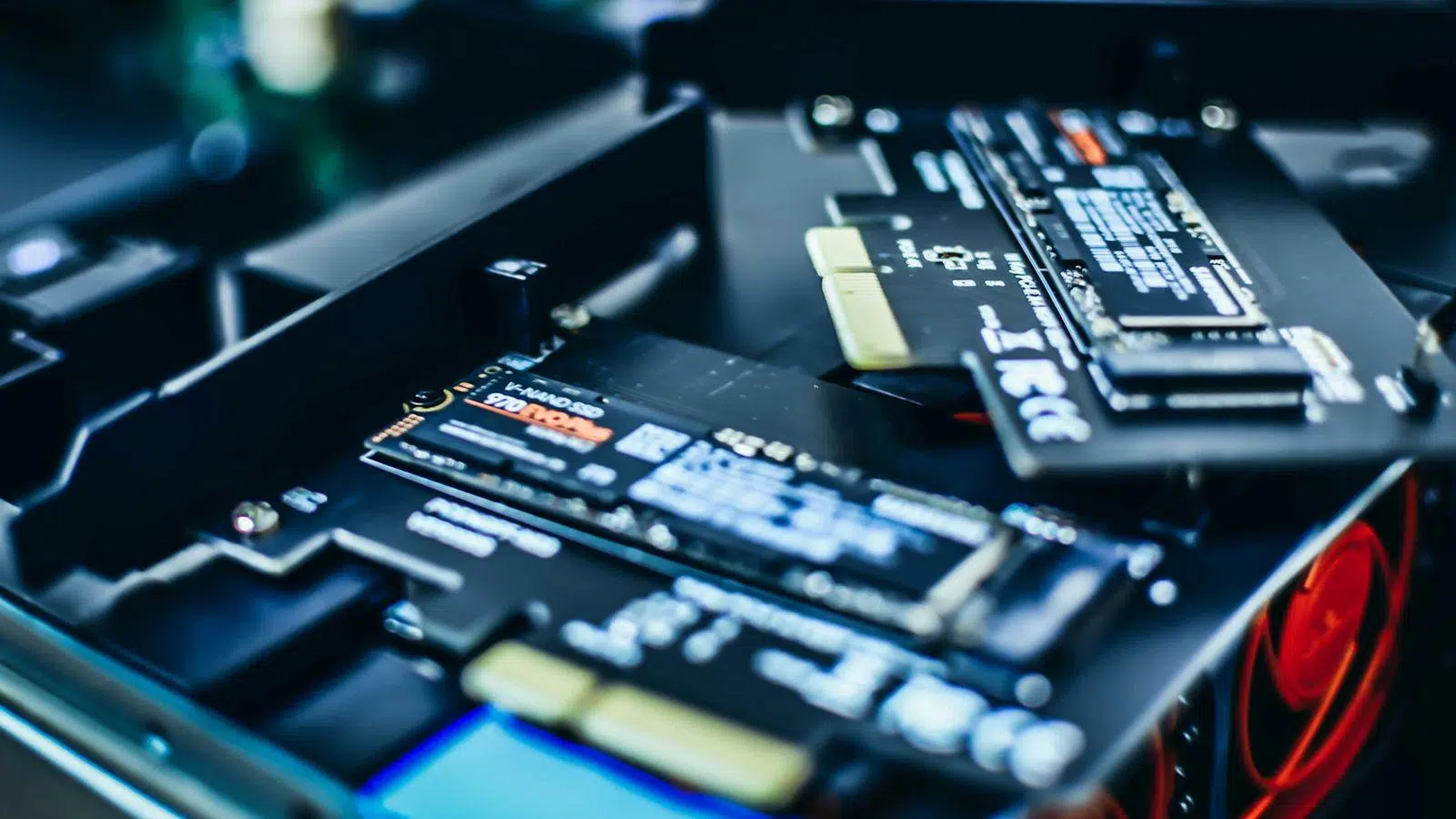
Când PC-ul tău cu Windows 11 trece brusc de la a funcționa ca un vis la a se comporta ca un melc, este normal să intri în panică. Adesea, vinovatul este sistemul în sine, dar uneori problema este un SSD lent în Windows 11, fie din cauza erorilor de configurare, a uzurii fizice sau a funcțiilor de sistem configurate prost.
În acest articol, vom analiza, pas cu pas, tot ce ar putea cauza încetinirea funcționării unității SSD: de la TRIM și BitLocker la probleme de bootare, drivere, starea SSD-ului și erori hardware reale . Scopul este de a vă ajuta să identificați ce se întâmplă în cazul dvs. și să știți ce soluții să aplicați înainte ca unitatea să se defecteze și să vă lase blocați.
De ce un SSD în Windows 11 poate deveni foarte lent
Un SSD nu ar trebui să fie lent; de fapt, scopul său este exact opusul. Cu toate acestea, mai mulți factori vă pot strica experiența. Pe multe computere, problema începe subtil: timpi de pornire care durează cu câteva secunde mai mult, programe care se deschid mai mult și blocări la copierea fișierelor mari sau la instalarea jocurilor solicitante . Dacă ignorați acest lucru, sistemul poate deveni în cele din urmă aproape inutilizabil în timpul oricărei sarcini intensive de citire sau scriere.
În Windows 11, atât sistemul de operare, cât și hardware-ul intră în joc. Ar putea exista orice, de la un SSD defect fizic la criptare software care solicită multă performanță, servicii de pornire inutile, partiții aliniate greșit, drivere generice sau chiar un procesor limitat de o eroare . De aceea, este recomandat să procedați pas cu pas, începând cu cele mai probabile și mai ușor de verificat probleme.
Există cazuri reale de utilizatori cu laptopuri foarte puternice care au văzut cum mașinile lor au devenit inutilizabile: nuclee CPU blocate la frecvențe ridicol de joase, timpi de pornire interminabili, erori în Vizualizatorul de evenimente și nicio îmbunătățire după reinstalarea Windows . Atunci când nici măcar o instalare curată nu reușește să restabilească performanța, este un semn de avertizare serios că ar putea exista o problemă hardware sau firmware cu SSD-ul sau cu placa de bază în sine.
TRIM în Windows 11: ce este, de ce este important și cum se verifică
Unul dintre factorii cheie în menținerea vitezei unui SSD în timp este comanda TRIM. Spre deosebire de un hard disk mecanic, un SSD nu poate suprascrie direct datele vechi; trebuie mai întâi să șteargă blocurile pentru a le reutiliza . Dacă sistemul nu îi spune ce blocuri nu mai sunt necesare, unitatea este forțată să efectueze cicluri mult mai lente de citire-modificare-scriere.
TRIM este exact mecanismul prin care sistemul de operare informează SSD-ul ce blocuri de date nu mai sunt utilizate. Datorită acestui fapt, unitatea poate curăța aceste blocuri în fundal, menținând timpi de acces reduși și reducând uzura inutilă a celulelor de memorie flash . Fără TRIM, ați observa în timp că totul devine lent, în special operațiunile de scriere.
Windows 11, prin design, activează automat TRIM și programează mentenanța aproximativ o dată pe săptămână . În mod normal, nu va trebui să faceți nimic, dar funcția ar putea fi dezactivată sau ar putea fi util să o rulați manual pentru a vă asigura că discul este optimizat.
Pentru a afla dacă TRIM este activ pe sistemul dvs., pur și simplu deschideți o fereastră de comandă cu privilegii de administrator (tastând „cmd” în caseta de căutare din bara de activități și alegând „Executare ca administrator”) și utilizați această comandă:
fsutil behavior query DisableDeleteNotify
Cheia constă în rezultatul returnat de comandă. Dacă vedeți ceva de genul DisableDeleteNotify = 0 , înseamnă că TRIM este activat pentru SSD-urile compatibile. În schimb, dacă vedeți DisableDeleteNotify = 1 , TRIM este dezactivat, iar performanța unității dvs. poate avea de suferit în cazul utilizării intense.
Dacă TRIM este inactiv și doriți să îl activați, în aceeași fereastră de comandă cu privilegii de administrator trebuie să executați:
fsutil behavior set DisableDeleteNotify 0
După executarea acestei comenzi, suportul TRIM va fi activat, permițând Windows 11 să gestioneze mai bine spațiul liber, menținând viteza SSD-ului și prelungindu-i durata de viață . În schimb, dacă dintr-un motiv foarte specific trebuie să dezactivați TRIM (ceea ce este mai puțin frecvent), puteți utiliza valoarea 1, dar acest lucru nu este recomandat pentru utilizarea normală a computerului.
BitLocker în Windows 11 Pro: criptarea care poate încetini SSD-ul
Un alt aspect pe care mulți utilizatori îl trec cu vederea este impactul criptării asupra performanței. SSD-urile moderne includ de obicei criptare hardware încorporată, concepută pentru a proteja datele fără a afecta semnificativ vitezele de citire și scriere . Problema apare atunci când se adaugă pe lângă aceasta criptare software suplimentară, care se bazează pe procesor.
În edițiile Pro ale Windows 11, Microsoft include BitLocker, o funcție de criptare a unității care este de obicei activată în mod implicit pe multe computere sau laptopuri profesionale care vin cu sistemul de operare preinstalat . Prin criptarea întregului conținut al discului, procesorul trebuie să decripteze și să cripteze constant datele care intră și ies de pe SSD.
Mai multe teste independente au arătat că, atunci când BitLocker este activat și rulează în modul de criptare software, performanța SSD-ului poate scădea cu aproximativ 40-45%, afectând în special operațiunile aleatorii de citire și scriere . Și tocmai acestea sunt operațiunile care determină viteza de răspuns a sistemului: deschiderea programelor, încărcarea jocurilor, viteza de răspuns generală a desktopului etc.
Pentru a verifica dacă unitatea de sistem este protejată de BitLocker, pur și simplu deschideți o linie de comandă ca administrator și executați:
manage-bde -status
În informațiile afișate, există două câmpuri importante: „Starea conversiei ”, care indică dacă criptarea este activă sau nu, și „Metoda de criptare ”. Dacă aceasta din urmă afișează ceva de genul XTS-AES, utilizați BitLocker cu criptare software și probabil veți observa un anumit impact asupra performanței generale a SSD-ului.
Dacă aveți un computer desktop acasă sau un dispozitiv pe care nu îl luați niciodată de pe birou și prioritizați performanța în detrimentul securității, puteți lua în considerare dezactivarea BitLocker pentru a recupera o parte din viteza pierdută . Cântăriți întotdeauna riscurile: pe un laptop care ar putea fi furat, acel nivel suplimentar de protecție poate fi crucial.
Dacă decideți să dezactivați criptarea, comanda de utilizat (întotdeauna în consolă cu privilegii de administrator) ar fi:
manage-bde -off C:
Trebuie să înlocuiți litera C cu litera corespunzătoare unității criptate pe care doriți să o decriptați. Procesul va dura ceva timp, în funcție de dimensiunea discului și de viteza sistemului, și veți observa o îmbunătățire reală a performanței doar atunci când este complet finalizat . Din acel moment, SSD-ul va funcționa fără efortul suplimentar al decriptării în timp real.
Când problema nu este doar SSD-ul: blocaje și defecțiuni hardware
Există situații în care totul indică spre SSD, dar adevărata sursă este o altă componentă a sistemului. Au existat cazuri de laptopuri de gaming de înaltă performanță, cu procesoare Intel Core i7 de ultimă generație și plăci grafice dedicate, care încep să funcționeze frustrant de lent în sarcini de bază , fără nicio cauză aparentă legată de software.
Utilizatorii încep de obicei cu lucrurile tipice: dezactivarea programelor de pornire, efectuarea operațiunilor de pornire curată, rularea scanărilor antivirus și antimalware, actualizarea driverelor NVIDIA și Intel de o mie de ori, instalarea tuturor actualizărilor Windows și verificarea Vizualizatorului de evenimente plin de erori misterioase etc., ca parte a diagnosticării unui PC lent.
Pe unele dintre aceste sisteme, instrumente precum CPU-Z au arătat frecvențe incredibil de scăzute ale nucleelor procesorului, mult sub așteptări . După o instalare complet curată, care șterg toate datele, procesorul poate reveni temporar la valorile sale normale, doar pentru a scădea curând din nou la niveluri ridicol de scăzute (chiar și sub 400 MHz).
Când ajungeți în acest punct, mai ales dacă ați încercat instalări curate fără succes de durată, este foarte probabil să existe o problemă hardware sau firmware: o defecțiune a plăcii de bază, o problemă cu sursa de alimentare, un circuit de gestionare termică defect sau chiar o problemă cu SSD-ul în sine . În această etapă, lucrul înțelept de făcut este să contactați asistența tehnică a producătorului, mai ales dacă dispozitivul este încă în garanție.
Este important să rețineți că, deși sunt mai puțin frecvente decât în cazul hard disk-urilor tradiționale, SSD-urile pot avea și defecte de fabricație, blocuri de memorie deteriorate sau probleme cu controlerul intern . Un simptom tipic este o scădere bruscă a performanței fără un motiv aparent, apar erori ciudate în Vizualizatorul de evenimente și, chiar dacă Windows trece verificările de bază, comportamentul sistemului nu se îmbunătățește.
Cum să-ți dai seama dacă SSD-ul tău este pe punctul de a fi spulberat
Când începi să observi blocări la copierea fișierelor mari, blocări la instalarea jocurilor sau actualizări Windows care îți blochează temporar PC-ul, merită să suspectezi SSD-ul. La început, simptomele pot fi subtile: timpi de pornire puțin mai lungi, aplicații care se deschid lent, blocări ocazionale la scrierea unor cantități mari de date . Dacă aceste probleme se acumulează, ceva este în neregulă.
Windows include instrumente pentru verificarea stării de sănătate a discului, dar acestea nu detectează întotdeauna toate erorile incipiente. De aceea, este o idee bună să utilizați soluții specializate precum CrystalDiskInfo sau SSDLife Pro , care vă permit să citiți starea de sănătate a discului și să afișați informații detaliate despre starea acestuia.
Dacă, atunci când analizați unitatea, observați că aplicația marchează starea acesteia ca fiind „Defect” sau cu alerte, iar starea generală de sănătate este sub 40-50%, este un semn clar că SSD-ul se apropie de sfârșitul duratei sale de viață . În această etapă, pot apărea sectoare defecte și erori de citire, ceea ce duce la blocări, blocări ale sistemului și chiar pierderi de date.
La primul semn de degradare a sistemului, primul lucru pe care ar trebui să-l faci este să creezi o copie de rezervă completă a tot ceea ce este important: documente, fotografii, proiecte și setări critice . Poți utiliza funcțiile încorporate în Windows 11 sau software-ul de clonare și backup de la terți pentru a simplifica procesul și a evita să uiți ceva.
După ce datele au fost copiate de rezervă, se recomandă înlocuirea hard disk-ului cu un SSD nou, de înaltă calitate. Cea mai ușoară modalitate de a face acest lucru este să clonați unitatea veche pe una nouă , astfel încât să păstrați sistemul de operare, programele și fișierele exact așa cum erau. După actualizare, dacă problema a fost cauzată de unitatea defectă, ar trebui să observați o creștere imediată a performanței.
Privind în perspectivă, pentru a evita scurtarea inutilă a duratei de viață a SSD-ului, este recomandabil să urmați anumite bune practici: mențineți întotdeauna cel puțin 10% spațiu liber, evitați să îl umpleți până la refuz, nu îl folosiți ca loc de descărcare pentru descărcări uriașe sau fișiere temporare care se schimbă constant și verificați dacă TRIM este activat . Toate acestea ajută la o distribuire mai uniformă a uzurii și asigură o durată de viață mai lungă a unității într-un ritm bun.
Controlere SSD, interfață și stare de funcționare: setări care fac diferența
Nu toate problemele de performanță se datorează uzurii SSD-urilor; uneori, blocajul constă în software-ul care îl gestionează. Pe multe computere cu Windows 11, sistemul instalează automat drivere de stocare generice (controlere SATA sau NVMe) care funcționează, dar nu deblochează întotdeauna întregul potențial al unității.
Pentru a verifica dacă aveți driverele corecte, puteți deschide Device Manager (faceți clic dreapta pe butonul Start și alegeți „Device Manager”) și extinde secțiunile legate de stocare, cum ar fi „IDE ATA/ATAPI controllers” sau grupul NVMe controllers. În mod ideal, ar trebui să apară numele specific al chipset-ului sau driverul furnizat de producătorul plăcii de bază sau al laptopului. Dacă nu, este recomandabil să descărcați driverele de stocare recomandate de pe site-ul oficial al producătorului.
Dacă vedeți doar un controler Microsoft „standard” sau generic, probabil că lipsește driverul optim . În acest caz, ar trebui să vizitați pagina oficială de asistență pentru placa de bază sau PC-ul dvs. și să descărcați driverele de stocare recomandate pentru modelul și versiunea dvs. de Windows 11. După instalarea și repornirea acestora, veți observa adesea o îmbunătățire a performanței generale, în special în timpul operațiunilor care utilizează intens disc.
Pe lângă drivere, este o idee bună să verificați alinierea 4K pe SSD-urile relativ noi sau pe cele clonate de pe un HDD mai vechi. Alinierea 4K incorectă poate avea un impact negativ asupra performanței, deoarece fiecare scriere logică a sistemului se traduce prin mai multe scrieri fizice pe SSD. Instrumente precum EaseUS Partition Master includ o funcție de „Aliniere 4K” pentru a ajusta partițiile și a maximiza performanța.
Aceste tipuri de programe vă permit, de asemenea, să clonați discuri, să redimensionați partiții, să îmbinați volume sau să creați în siguranță partiții noi , ceea ce este foarte util dacă migrați de pe un hard disk pe un SSD sau reorganizați memoria internă. Cu toate acestea, este întotdeauna recomandabil să faceți o copie de rezervă înainte de a modifica partițiile pentru a evita surprizele neplăcute.
Timpi de pornire lenți cu SSD în Windows 11: servicii, pornire rapidă și alte setări
Un simptom foarte frecvent este că, chiar și cu un SSD, computerul are nevoie de între 30 de secunde și 2 minute pentru a porni în Windows 11, departe de timpii de pornire obișnuiți pentru aceste unități . Un SSD SATA decent ar trebui să pornească în mod normal sistemul în aproximativ 15-20 de secunde, considerabil mai bine decât cele 45 de secunde sau mai mult necesare de obicei pentru un hard disk mecanic.
Când timpii de pornire sunt incredibil de lenți, unul dintre primii potențiali vinovați sunt programele și serviciile pe care Windows le încarcă la pornire. Dacă jumătate din lume pornește simultan, SSD-ul se poate supraîncărca cu citiri și scrieri simultane, rezultând un proces de pornire lent și instabil , chiar dacă unitatea este în stare fizică perfectă.
Pentru a accelera acest proces, puteți deschide Managerul de activități (Ctrl+Shift+Esc sau căutând-o în meniul Start) și accesați fila „Startup”. De acolo, dezactivați tot ce nu este esențial : programe de lansare a jocurilor, programe de actualizare, programe de care nu aveți nevoie de la început etc. Cu cât sunt activate mai puține elemente, cu atât procesul de pornire va fi mai curat.
O altă setare cheie este Pornirea rapidă Windows (sau Fast Boot), o funcție care combină hibernarea parțială și oprirea pentru a reduce timpul de pornire . Pentru a o gestiona, accesați Opțiuni de alimentare, introduceți „Setări suplimentare de alimentare” și, din panoul lateral, alegeți „Alegeți ce fac butoanele de alimentare”. Apoi, faceți clic pe „Modificați setările care nu sunt disponibile în prezent” pentru a selecta sau deselecta „Activați pornirea rapidă”.
În majoritatea cazurilor, această opțiune ajută la pornirea mai rapidă a sistemului, dar dacă întâmpinați un comportament neobișnuit, opriri incomplete sau probleme ale dispozitivului după reporniri, puteți încerca să o dezactivați și să vedeți dacă performanța de pornire se îmbunătățește sau cel puțin devine mai stabilă . Uneori, dezactivarea acesteia elimină conflictele cu anumite drivere sau firmware.
Dacă ați instalat un SSD nou prin clonarea unui HDD vechi sau dacă timpul de pornire lent a început imediat după migrarea sistemului, trebuie să vă asigurați și că SSD-ul este setat ca unitate principală de pornire în BIOS/UEFI și că modul controlerului (AHCI, NVMe etc.) este cel recomandat de producător. O setare BIOS incorectă poate face ca sistemul să detecteze unitatea mai târziu sau să îl împiedice să profite la maximum de performanța sa.
Erori de sistem, DISM, CFS și alte simptome ale unor probleme mai grave
Când un PC funcționează defectuos, mulți utilizatori ajung să exploreze Vizualizatorul de evenimente Windows și să se confrunte cu o serie de avertismente și erori: erori de stocare a metadatelor, sesiuni de urmărire precum „ReadyBoot” oprite cu coduri de eroare, servicii precum GameInput care semnalează versiuni mai noi de fișiere compozite și așa mai departe. Deși alarmant, nu toate aceste mesaje sunt critice.
Instrumentele de reparare a sistemului încorporate, cum ar fi SFC /scannow și DISM , sunt utilizate pentru a verifica și repara fișierele Windows corupte. În unele cazuri, SFC nu găsește nicio problemă, dar DISM detectează daunele și trebuie să acceseze fișierele sursă, fie local, fie de pe internet. Dacă repararea se blochează la un anumit procent sau spune că nu poate găsi fișierele, ar putea fi un semn al unor probleme mai profunde, al coruperii imaginii sau chiar al unor probleme cu hardware-ul subiacent.
Există situații în care, după finalizarea cu succes a DISM folosind o imagine sursă locală și trecerea SFC fără erori, computerul continuă să se comporte la fel de lent, cu blocări și timpi de răspuns inacceptabili . Dacă acest lucru este agravat de mai multe intrări „BOOTLOG_NOT_LOADED” în jurnalul de boot, legate de driverele GPU, adaptoarele de rețea sau chiar componentele kernelului grafic, este un semn că ceva mai grav este în neregulă.
În cele din urmă, o instalare complet curată a Windows 11, care șterg toate partițiile de disc și instalează de la zero, ar trebui să excludă aproape orice problemă pur software . Dacă, după ce faceți acest lucru, SSD-ul este încă foarte lent, apar blocări la scriere sau sistemul continuă să prezinte aceleași simptome, atunci trebuie să analizați direct hardware-ul: hard disk-ul, placa de bază, memoria sau chiar sursa de alimentare din computerele desktop.
Într-o astfel de situație extremă, cea mai bună opțiune este să apelați la serviciul tehnic oficial al producătorului, mai ales în perioada de garanție . Încercarea de a efectua singur alte reparații, fără unelte profesionale, ar putea agrava problema sau anula garanția.
Cu tot ce am văzut, este clar că un SSD lent în Windows 11 poate fi cauzat de o gamă largă de cauze: de la setări ușor de îmbunătățit, cum ar fi TRIM dezactivat sau BitLocker care consumă resurse, la drivere generice, servicii care suprasolicită procesul de bootare, unități aflate în pragul defectului sau defecțiuni hardware mai grave. Prin urmare, merită să examinați cu atenție fiecare dintre aceste aspecte înainte de a renunța la computer sau de a cumpăra unul nou.
