- Înțelegerea biților, octeților, vitezei și frecvenței ajută la interpretarea corectă a specificațiilor oricărui laptop.
- CPU-ul, memoria RAM, memoria de stocare și GPU-ul sunt componentele care influențează cel mai mult performanța reală a computerului.
- Placa de bază, magistralele de rețea și sistemul de răcire determină extensibilitatea și performanța susținută.
- Gestionarea corectă a bateriei, întreținerea porturilor și întreținerea termică prelungesc durata de viață a hardware-ului portabil.
Dacă te-ai întrebat vreodată ce se află în interiorul laptopului tău sau la ce ar trebui să fii atent înainte de a cumpăra unul nou, ai ajuns la locul potrivit. În aceste tutoriale despre hardware-ul laptopului, vom analiza fiecare componentă cu calm, folosind un limbaj ușor de înțeles și evitând jargonul tehnic inutil, fără a omite detalii importante.
Deși laptopurile și PC-urile desktop au multe asemănări, laptopurile sunt mai compacte, consumă mai puțină energie și generează mai multă căldură într-un spațiu mai mic. De aceea, înțelegerea modului în care se conectează componentele, a funcției fiecăreia și a limitărilor reale atunci când vine vorba de upgrade-uri sau reparații este atât de crucială. Stăpânirea acestui hardware specific vă va ajuta atât să prelungiți durata de viață a mașinii dvs. actuale, cât și să faceți o alegere mult mai bună pentru următoarea.
De la limbajul uman la biți: cum „înțelege” laptopul tău
Înainte de a discuta despre plăci de bază, memorie și cabluri, este important să înțelegem elementele de bază: un computer înțelege electricitatea doar în două stări: există curent sau nu . Tot ce vedeți pe ecran, de la o scrisoare la un film, se reduce la acest concept simplu.
În interiorul microprocesorului laptopului se află milioane de tranzistoare, care acționează ca niște comutatoare minuscule care se deschid sau se închid în funcție de tensiunea pe care o primesc. Aceste două stări sunt reprezentate de 0 și 1, iar fiecare se numește bit, cea mai mică unitate de informație pe care o gestionează sistemul.
Deoarece un singur bit este foarte mic, hardware-ul grupează opt biți într-un octet. Un octet este suficient pentru a reprezenta un caracter, un singur număr sau un simbol. De aici, se utilizează multipli: 1 KB este egal cu 1024 octeți, 1 MB este egal cu 1024 KB, 1 GB este egal cu 1024 MB și așa mai departe. Această valoare de 1024, și nu 1000, este cea care face adesea ca hard disk-ul să „pare” că are mai puțin spațiu decât este afișat pe cutie.
Pe lângă stocarea datelor, acestea trebuie și mutate. Viteza de transfer este exprimată în octeți pe secundă (B/s, KB/s, MB/s) sau biți pe secundă (b/s, Kb/s, Mb/s). Acordați atenție literei „b” minusculă și „B” majusculă : 10 MB/s nu este același lucru cu 10 Mb/s; în al doilea caz, viteza reală este de opt ori mai mică, deoarece 1 octet = 8 biți. Acest lucru este foarte frecvent în conexiunile de internet și de rețea.
O altă metrică cheie este frecvența, măsurată în herți (Hz). Aceasta indică câte cicluri pe secundă efectuează o componentă. Când vezi că un procesor funcționează la 3,5 GHz, înseamnă că poate executa până la 3.500 miliarde de cicluri în fiecare secundă . Nu toate aceste cicluri duc la instrucțiuni utile (există așteptări, latențe etc.), dar îți oferă o idee despre viteza sa de funcționare.
Componentele hardware de bază ale unui laptop
Un laptop încorporează aproape tot ce conține un computer desktop într-un spațiu foarte mic: procesor, memorie, stocare, placă de bază, placă grafică, baterie, porturi și o listă lungă de alte cipuri și controllere. În esență, este același lucru, dar într-un format compact, mai eficient, cu mult mai multe limitări privind upgrade-urile.
În multe laptopuri moderne, o mare parte din componente sunt lipite: memoria RAM, GPU, chiar și SSD-ul în sine. Aceasta înseamnă că este crucial să alegeți componentele potrivite inițial, deoarece veți avea foarte puțin spațiu pentru upgrade-uri ulterioare . În cazul altor laptopuri, puteți totuși să actualizați memoria și stocarea folosind sloturi SO-DIMM și socketuri M.2, așa că merită să examinați cu atenție specificațiile.
Placa de bază a laptopului determină câte porturi USB are, dacă acceptă SSD-uri NVMe rapide, ce standard Wi-Fi acceptă și cantitatea maximă de RAM pe care o puteți instala. De aceea, două laptopuri cu același procesor pot oferi experiențe foarte diferite în ceea ce privește performanța, extensibilitatea și conectivitatea.
În plus, toate acestea sunt alimentate de baterie și sub constrângeri termice stricte: spațiul este foarte limitat și nu există întotdeauna suficient spațiu pentru a răci corespunzător un procesor puternic și o placă grafică. Acest echilibru între putere, temperatură și zgomot definește în mare măsură experiența cu orice laptop modern.
Procesorul (CPU): creierul în miniatură
Procesorul, sau CPU, este nucleul de calcul al computerului. Acesta execută instrucțiunile sistemului de operare și ale aplicațiilor și coordonează celelalte componente. Laptopurile utilizează modele concepute pentru un consum redus de energie și o generare de căldură redusă , ceea ce implică un compromis între performanță și durata de viață a bateriei.
În interiorul procesorului (CPU), găsim două blocuri principale: unitatea logică aritmetică (ALU), care efectuează operații matematice și logice, și unitatea de control, care organizează ordinea în care sunt executate instrucțiunile și modul în care circulă datele. De asemenea, integrează mai multe niveluri de memorie cache (L1, L2, L3) , care sunt mult mai rapide decât memoria RAM, unde sunt stocate datele și instrucțiunile utilizate frecvent.
Aproape toate procesoarele actuale pentru laptopuri sunt pe 64 de biți și multi-core, ceea ce înseamnă că pot gestiona mai multe fire de execuție în paralel. Cu toate acestea, nu este vorba doar despre GHz și numărul de nuclee: arhitectura internă, dimensiunea memoriei cache, setul de instrucțiuni acceptat și puterea termică de proiectare (TDP), care determină câtă putere poate gestiona procesorul fără a se supraîncălzi și a-i reduce frecvența , toate joacă un rol.
Mulți producători promovează viteze turbo foarte mari, dar aceste valori sunt de obicei menținute doar pentru câteva secunde. Ceea ce veți observa cu adevărat în jocuri, editare sau alte sarcini solicitante este frecvența stabilă pe care procesorul o poate susține cu o răcire adecvată a carcasei. Un design termic deficitar poate transforma un procesor excelent într- un leu în cușcă, care aproape întotdeauna funcționează sub capacitatea sa.
Memoria RAM: spațiul de lucru imediat
Memoria cu acces aleatoriu (RAM) este locul unde se încarcă programele și datele pe care le utilizați în prezent. Dacă vă gândiți la procesor ca la cineva care lucrează, RAM-ul ar fi suprafața de pe masă unde își lasă documentele deschise . Cu cât aveți mai multă memorie RAM, cu atât puteți rula mai multe sarcini simultan fără ca sistemul să încetinească.
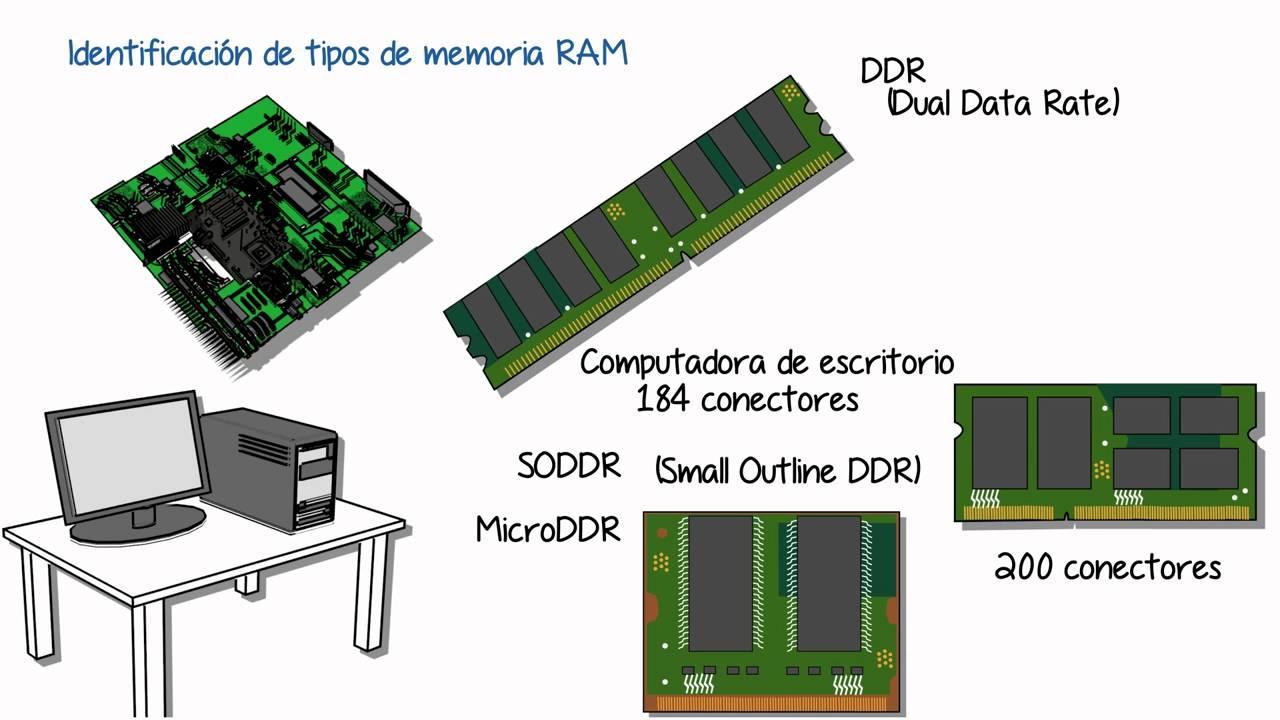
Laptopurile moderne utilizează de obicei memorie RAM DDR4 și DDR5, cu capacități cuprinse între 8 GB și 64 GB la modelele de ultimă generație. Pentru sarcini de birou, navigare și unele fișiere multimedia, 8 GB sunt suficienți, dar pentru multitasking intens, editare video, mașini virtuale sau jocuri solicitante, se recomandă cu tărie 16 GB ca bază, iar 32 GB dacă volumul de muncă este deosebit de mare.
Un detaliu important este dacă memoria RAM este lipită sau nu. Multe ultrabook-uri au memorie LPDDR integrată în placa de bază, care nu poate fi înlocuită sau actualizată. Altele includ sloturi SO-DIMM care vă permit să adăugați sau să înlocuiți module. Înainte de cumpărare, este recomandabil să verificați dacă computerul permite extinderea, câte sloturi are și care este capacitatea maximă suportată.
Pe lângă cantitatea de RAM, intră în joc și frecvența (în MHz) și latențele acesteia. În sarcinile de zi cu zi, diferența nu este uriașă, dar în jocuri, cu grafică integrată sau în condiții de sarcini de lucru intense, se observă o memorie mai rapidă cu temporizări mai strânse, mai ales când GPU-ul folosește RAM partajată.
Stocare: hard disk-uri, SSD-uri SATA și SSD-uri NVMe
Stocarea este locul unde sunt salvate permanent sistemul de operare, programele și fișierele. În mod tradițional, se foloseau hard disk-uri mecanice (HDD-uri) cu platouri care se învârteau la mii de rotații pe minut. În zilele noastre, laptopurile folosesc de obicei unități SSD, care nu au piese mobile , sunt mult mai rapide, mai silențioase și mai rezistente la șocuri.
Există două tipuri principale de SSD-uri: SSD-urile SATA, care utilizează interfața clasică limitată de magistrala SATA, și SSD-urile NVMe, care se conectează prin PCIe și ating viteze de citire și scriere de câteva ori mai mari. Aceasta se traduce prin timpi de pornire aproape instantanei, programe care se încarcă incredibil de repede și timpi de așteptare mai scurți la deschiderea fișierelor mari.
În ceea ce privește capacitatea de stocare, 256 GB devin rapid insuficiente dacă instalați jocuri, programe mari sau stocați multe fotografii și videoclipuri. În zilele noastre, este rezonabil să începeți cu cel puțin 512 GB și să vizați 1 TB dacă lucrați cu multimedia sau aveți nevoie de mult spațiu de stocare local. Unele laptopuri încă combină un SSD mic pentru sistemul de operare cu un HDD de mare capacitate, deși acest lucru devine din ce în ce mai puțin frecvent la modelele subțiri.
Majoritatea laptopurilor moderne folosesc factorul de formă M.2 pentru SSD-urile lor; acest conector poate găzdui atât unități SATA, cât și NVMe. Este esențial să verificați dacă SSD-ul este un modul înlocuibil sau lipit pe placa de bază , deoarece în acest ultim caz nu îl veți putea înlocui; dacă este lipit, veți putea instala un SSD în laptop.
Placă grafică (GPU): integrată sau dedicată
Componenta grafică a unui laptop este responsabilă pentru generarea a tot ceea ce este afișat pe ecran: desktop, videoclipuri, jocuri, animații etc. Laptopurile utilizează de obicei două abordări principale: grafică integrată în procesor și plăci grafice dedicate cu memorie proprie.
GPU-urile integrate (cum ar fi Intel Iris Xe sau Radeon integrate în procesoarele Ryzen) împart memoria RAM cu procesorul. Sunt mai mult decât suficiente pentru sarcini de birou, navigare pe internet, video de înaltă definiție și jocuri ușoare sau mai vechi. Principalul lor avantaj este consumul redus de energie, ceea ce ajută la prelungirea duratei de viață a bateriei - un factor cheie în cazul dispozitivelor subțiri și ușoare concepute pentru portabilitate.
Plăcile grafice dedicate (NVIDIA GeForce, AMD Radeon etc.) au propria memorie VRAM și o putere semnificativ mai mare pentru sarcini solicitante: jocuri moderne, editare și randare video, 3D, CAD și chiar lucrări cu inteligență artificială. Cu toate acestea, acestea consumă mai multă energie, generează mai multă căldură și reduc durata de viață a bateriei laptopului sub sarcină mare, deși fac o diferență dramatică în performanța grafică . Ca alternativă pentru a îmbunătăți performanța grafică fără a înlocui GPU-ul intern, puteți utiliza o placă grafică externă pentru laptop.
În majoritatea laptopurilor, placa grafică dedicată este, de asemenea, lipită pe placa de bază, deci nu poate fi înlocuită ulterior, așa cum se întâmplă în cazul computerelor desktop. Atunci când alegeți, este important să luați în considerare atât modelul exact, cât și cantitatea de VRAM (4, 6, 8 GB sau mai mult), precum și limita de consum de energie stabilită de producător. Două laptopuri cu aceeași placă grafică pot avea performanțe teoretice foarte diferite, în funcție de limita de putere și de sistemul de răcire.
Bateria: energia care îți permite să te miști
Bateria este componenta care face un laptop cu adevărat portabil. Este alcătuită din celule de litiu, iar capacitatea sa este exprimată în Wh (wați-oră). O capacitate mai mare înseamnă mai multă energie stocată, dar și o greutate și o dimensiune mai mari, așa că producătorii trebuie să găsească un echilibru între durata de viață a bateriei, dimensiune și greutatea redusă a dispozitivului.
Durata de viață reală a bateriei nu depinde doar de capacitatea sa: tipul de procesor și GPU, luminozitatea ecranului, modelele de utilizare și setările planului de alimentare au toate un impact semnificativ. Scrierea într-un procesor de text cu ecranul la luminozitate medie este foarte diferită de a juca jocuri sau de a exporta videoclipuri timp de ore întregi, unde bateria se descarcă rapid . Pentru a înțelege uzura bateriei și cum să îi prelungiți durata de viață, puteți citi despre durata de viață a bateriei laptopului.
Multe laptopuri moderne au bateria integrată în carcasă, ceea ce face dificilă scoaterea ei. Aceasta poate fi înlocuită, dar acest lucru implică de obicei scoaterea capacului inferior și chiar a altor componente pentru a o accesa. Dacă nu sunteți obișnuiți să deschideți computerele, este recomandabil să le duceți la un service pentru a evita deteriorarea.
Pentru a-i prelungi durata de viață, cel mai bine este să eviți temperaturile extreme, să nu-l descarci constant la 0% și să nu-l ții conectat la priză la 100% pe termen nelimitat dacă nu este nevoie. Unii producători și sisteme de operare includ moduri speciale care limitează încărcarea maximă la 80% sau ceva similar, concepute pentru a reduce degradarea pe termen lung atunci când laptopul este utilizat aproape constant conectat la priză.
Placa de bază, magistralele și controlerele: „scheletul” sistemului
Placa de bază a laptopului este placa de circuit principală unde sunt conectate sau integrate toate celelalte componente: procesor, memorie, stocare, controlere de porturi, chipset etc. În practică, este centrul nervos care coordonează fluxul de date pe întregul computer; pentru a compara modele și fiabilitate, puteți consulta recenzii reale despre hardware.
În hardware-ul modern, multe funcții care anterior erau gestionate de mai multe cipuri separate au fost consolidate într-o singură unitate cunoscută sub numele de chipset. Printre altele, acesta gestionează modul în care procesorul comunică cu memoria, ce magistrale PCIe sunt disponibile și cum sunt gestionate porturile USB, SATA, de rețea, audio și alte porturi. Caracteristicile chipset-ului influențează performanța și extensibilitatea.
Magistralele de date sunt „autostrăzile” de-a lungul cărora circulă biții în cadrul unui computer. Acestea au o anumită lățime (numărul de biți pe care îi pot mișca simultan) și funcționează la o frecvență specifică. Cu cât lățimea de bandă este mai mare (lățimea magistralei înmulțită cu frecvența), cu atât mai multe informații pot fi transmise pe secundă. O magistrală lentă sau îngustă devine un blocaj, chiar dacă procesorul este foarte puternic.
Placa de bază găzduiește, de asemenea, o serie întreagă de controlere dedicate unor sarcini specifice: controlerul de disc care gestionează porturile SATA sau NVMe, controlerul tastaturii și touchpad-ului, cipul audio, controlerul bateriei și chiar interfețe mai vechi, cum ar fi IDE sau SCSI, în computerele desktop mai vechi. Toate aceste componente lucrează împreună pentru a asigura un flux lin de date între procesor, memorie RAM și periferice.
ROM, BIOS/UEFI, memorie cache și memorie virtuală
Nu toată memoria unui laptop este RAM sau SSD. Există, de asemenea, memorie ROM (Read Only Memory) sau echivalentul său în cipurile flash, unde este stocat firmware-ul care permite mașinii să pornească. Aici se află BIOS-ul sau UEFI; este micul program care rulează imediat ce computerul este pornit pentru a inițializa hardware-ul înainte de a încărca sistemul de operare.
BIOS-ul/UEFI este stocat pe un cip nevolatil, iar setările sale sunt menținute de o baterie mică (sau o baterie tip pastilă) de pe placa de bază. Când bateria se descarcă, laptopul poate pierde ora, data sau unele setări, necesitând reconfigurarea sistemului și înlocuirea bateriei pentru a restaura informațiile.
Pe de altă parte, există memoria cache a procesorului, care este o memorie RAM foarte rapidă, situată în interiorul procesorului. Este organizată pe mai multe niveluri (L1, L2, L3), L1 fiind cel mai rapid și mai mic, iar L3 cel mai mare și ceva mai lent. Această memorie cache stochează datele și instrucțiunile de care procesorul va avea nevoie imediat, reducând timpul petrecut așteptând ca informațiile să sosească din memoria RAM sau din stocare.
Memoria virtuală, pe de altă parte, este un truc folosit de sistemul de operare pentru a simula faptul că are mai multă memorie RAM decât există în realitate. Când memoria RAM fizică se umple, sistemul mută o parte din datele mai puțin utilizate într-un fișier special de pe disc (fișierul de paginare). Acest lucru vă permite să continuați să deschideți programe, dar cu prețul unei performanțe semnificativ mai lente, deoarece SSD-urile sunt mult mai lente decât memoria RAM.
Pe un laptop cu memorie limitată, este normal să apară întârzieri atunci când ai multe file și aplicații deschise. În aceste cazuri, sistemul începe să utilizeze excesiv memoria virtuală. Creșterea memoriei RAM este de obicei una dintre cele mai benefice îmbunătățiri, mult mai eficientă decât modificarea fișierului de paginare dacă dorești viteză reală în utilizarea de zi cu zi.
Porturi, conectivitate și periferice pentru laptop
Porturile și interfețele de rețea reprezintă modul în care laptopul comunică cu lumea exterioară: mouse-uri, tastaturi externe, monitoare, imprimante, hard disk-uri externe, rețele etc. Standardul este USB, în diferitele sale versiuni, de obicei însoțit de HDMI sau DisplayPort pentru video și de Wi-Fi, Bluetooth și uneori conectivitate Ethernet prin cablu . Dacă doriți să aflați mai multe despre aceste dispozitive, consultați secțiunea Hardware de intrare/ieșire.
Porturile USB pot fi de tip A (tipul „clasic”) sau de tip C (mai mici și reversibile). Viteza maximă de transfer variază în funcție de versiune (USB 2.0, 3.0, 3.1 etc.); în plus, unele porturi USB-C servesc și ca ieșiri video, acceptă încărcarea Power Delivery sau permit conectarea stațiilor de andocare care convertesc un singur conector în mai multe porturi suplimentare pentru lucrul pe desktop.
Pentru a se conecta la internet, multe laptopuri subțiri renunță la portul Ethernet RJ45 și se bazează exclusiv pe Wi-Fi, deși unele modele mai mari îl includ în continuare. Practic toate integrează Wi-Fi și Bluetooth dual-band, gestionate de un cip radio și mai multe antene ascunse în rama ecranului. Acest lucru vă permite să conectați periferice wireless și să lucrați fără o încurcătură de cabluri.
În domeniul video, cel mai comun standard este HDMI, care transmite atât imaginea, cât și sunetul printr-un singur cablu. Unele laptopuri includ și Mini DisplayPort sau USB-C cu DisplayPort Alt Mode, permițându-le să alimenteze monitoare externe cu rezoluție înaltă sau rate de reîmprospătare ridicate. Cu combinația potrivită de GPU și porturi, un laptop poate gestiona mai multe afișaje simultan, îmbunătățind semnificativ productivitatea.
În plus, nu uitați de perifericele integrate: tastatura, touchpad-ul, camera web, microfoanele și difuzoarele. Deși uneori sunt trecute cu vederea, acestea fac parte din hardware și fac o diferență semnificativă în experiența utilizatorului. Dacă sunteți interesat să le explorați mai departe, consultați hardware-ul periferic . O tastatură bună, un touchpad precis și un ecran decent pot fi mai valoroase în utilizarea de zi cu zi decât actualizarea procesorului.
Management termic și răcire în laptopuri
Într-o carcasă atât de compactă, temperatura devine una dintre cele mai mari provocări. CPU-ul, GPU-ul și alte componente generează căldură care trebuie disipată silențios și fără a sacrifica durata de viață a bateriei. De aceea, designul sistemului de răcire este la fel de important ca alegerea unui procesor bun sau a unei plăci grafice puternice . Dacă vă preocupă zgomotul și performanța termică, verificați și de ce laptopul meu este atât de zgomotos.
Majoritatea laptopurilor combină unul sau mai multe ventilatoare cu conducte de căldură care transferă căldura de la procesor și GPU către aripioare metalice. Ventilatorul suflă aer peste aceste aripioare și îl expulzează din carcasă. Deși nu puteți înlocui cu ușurință acest sistem, puteți prelungi durata de viață a acestuia evitând blocarea orificiilor de ventilație și curățând praful în mod regulat.
Când temperatura internă crește brusc, procesorul sau placa video își reduce automat frecvența pentru a se proteja; aceasta se numește throttling. Rezultatul este o scădere a performanței și lag. Un laptop prost răcit poate avea hardware foarte puternic pe hârtie, dar în practică, aproape niciodată nu funcționează la viteza așteptată.
Sistemul de operare și BIOS-ul/UEFI oferă de obicei profiluri de putere: silențios, echilibrat, performanță ridicată etc. Fiecare dintre acestea modifică limitele maxime de putere și răspunsul ventilatorului. Dacă prioritizezi funcționarea silențioasă și durata de viață a bateriei, vei utiliza moduri mai conservatoare; dacă ai nevoie de putere maximă pentru jocuri sau muncă, vei dori să activezi un mod de performanță, chiar dacă acesta crește zgomotul și temperatura.
Dacă observați că un laptop mai vechi se încălzește mai tare decât de obicei sau că ventilatoarele se tura la maximum în timpul sarcinilor ușoare, ar putea fi un semn că pasta termică dintre procesor și radiator este uscată sau că canalele de răcire sunt înfundate cu praf. O curățare internă și înlocuirea pastei termice de către un tehnician experimentat poate restabili o mare parte din performanța originală fără a fi nevoie să înlocuiți întregul dispozitiv.
Acestea fiind spuse, este clar că înțelegerea modului în care funcționează biții, rolul pe care îl joacă fiecare componentă și modul în care comunică între ei vă oferă o imagine cuprinzătoare asupra hardware-ului laptopului dvs. Aceste cunoștințe vă permit să luați decizii informate atunci când cumpărați componente noi, să știți ce merită actualizat, să identificați blocajele comune și să aplicați cele mai bune practici de utilizare și întreținere pentru a preveni defecțiunile și a profita la maximum de computerul dvs. pentru mulți ani în plus.
