- Identificați sursa cu pornire minimală, modul Safe Mode și mesaje de stare.
- Ajustați alimentarea: Dezactivați Pornirea rapidă și rulați instrumentul de depanare a alimentării.
- Repară discuri și sisteme de fișiere; actualizează Windows și driverele.
- Optimizați închiderea: terminați procesele necinstite și ajustați timpii de pagină/fișierele.
Desktopul sau laptopul tău se blochează pe ecranul „Oprire” cu cercul care se învârte? Nu ești singurul: în Windows 10 și 11, este relativ frecvent ca închiderea să dureze prea mult atunci când ceva blochează conectarea, un serviciu refuză să se termine sau gestionarea energiei nu este configurată corect.
Chiar dacă computerul pornește repede, o oprire lentă poate fi frustrantă. Înainte de a recurge la măsuri drastice, merită să înțelegeți ce ar putea cauza acest lucru: programele din fundal, un hard disk defect, setările de alimentare precum pornirea rapidă, driverele sau chiar fișierul de paginare ar putea prelungi inutil procesul de oprire.
De ce poate dura atât de mult până se închide Windows?
Când dai clic pe Închidere, nu este ca și cum ai „întrerupe curentul”: Windows salvează date, închide procese și șterge memoria . Dacă ceva se blochează, sistemul așteaptă un timp înainte de a „închide” serviciile problematice, ceea ce prelungește procesul.
O cauză frecventă o reprezintă aplicațiile care rămân în execuție în fundal (aplicații de actualizare, utilitare, instrumente care rămân minimizate). Windows întreabă fiecare program dacă se poate închide, iar dacă unul nu răspunde, trebuie să așteptați.
Stocarea joacă și ea un rol: un disc cu erori sau sectoare defecte poate provoca citiri nesfârșite exact atunci când sistemul încearcă să scrie cele mai recente modificări. În cazul HDD-urilor mai vechi, fragmentarea înrăutățește și mai mult timpii de acces.
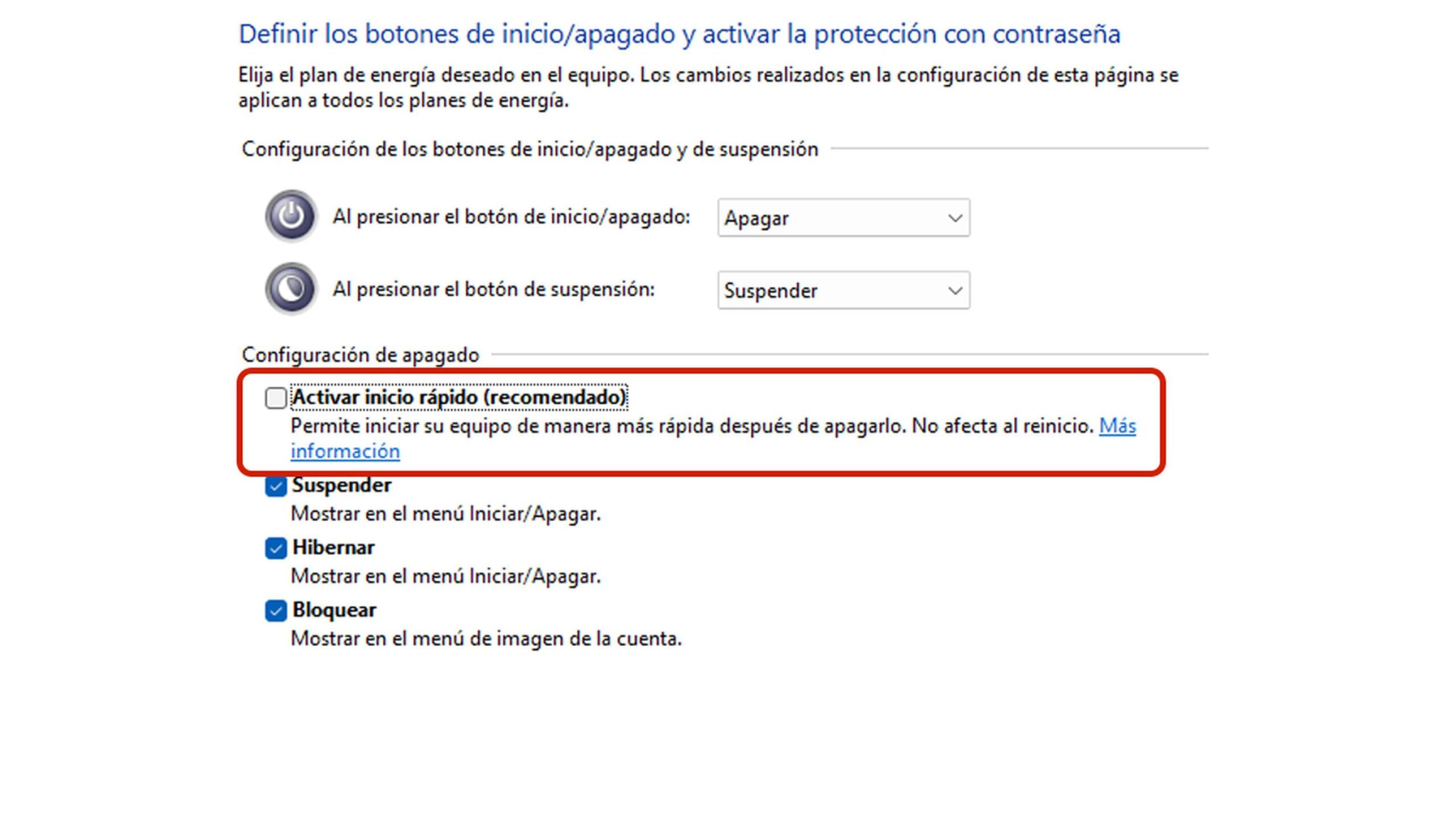
Un alt factor de luat în considerare este Pornirea rapidă . Această funcție salvează o stare de „semi-hibernare” pentru o pornire mai rapidă, dar poate prelungi timpul de oprire, deoarece necesită pregătirea stării respective înainte de oprire.
În cele din urmă, există parametri de nivel scăzut care dictează ritmul de închidere, cum ar fi timeout-ul pentru servicii (WaitToKillServiceTimeout) sau dacă sistemul curăță fișierul de paginare la închidere, ceva la fel de sigur pe cât este de lent.
Verificări rapide și teste de diagnostic
Înainte de a accesa Registrul sau de a modifica politicile, merită să efectuați câteva verificări simple. Aceste teste vă ajută să stabiliți dacă problema provine de la terți, de la sistem sau de la hardware.
- Efectuați o „curățare” manuală: Salvați-vă munca și închideți toate aplicațiile vizibile (browser, software de birou, jocuri etc.). Apoi încercați să îl închideți. Dacă se îmbunătățește, problema indică anumite programe.
- Uită-te la Managerul de activități: cu Ctrl + Shift + Esc sau din Ctrl+Alt+Del, verificați în „Procese” dacă ceva rulează încă Capacitate CPU, disc sau memorie neobișnuit de mare; terminați sarcina suspectă și încercați din nou închiderea.
- Pornire minimă: Dezactivează temporar programele și serviciile de pornire terțe (Configurare sistem și Manager activități din fila „Pornire”). Dacă pornește curat, se oprește repede, ai deja un indiciu: o aplicație terță este vinovată.
- Porniți în modul Safe Mode: Dacă computerul este în modul Safe Mode se stinge la prima încercareCauza este de obicei software sau drivere suplimentare; dacă nu se îmbunătățește nici măcar în modul Safe Mode, există o problemă de sistem sau de disc.
- Depanator de alimentare: În Windows 10/11, accesați Setări > Confidențialitate și securitate > Depanare > Alte instrumente de depanare > Porniți și rulați instrumentul. Puteți corecta parametrii de putere care blochează închiderea.
În orice ghid extern pe care îl consultați, nu uitați să fiți precauți cu publicitatea și ferestrele pop-up: prioritizați întotdeauna pașii din documentația oficială și rulați teste cu un cont de administrator.
Setări care accelerează oprirea (sigură și eficientă)
Aceste acțiuni au cel mai mare impact. Vă recomandăm să le aplicați cu calm, una câte una, și să testați rezultatele pentru a identifica care dintre ele rezolvă blocajul.
- Dezactivați pornirea rapidă: Deschideți Panoul de control > Opțiuni de alimentare > Elegir el comportament de los botones de encendido > „Modificați setările care nu sunt disponibile în prezent” și debifați „Activați pornirea rapidă”. Unele echipamente reduc considerabil timpul de oprire după îndepărtarea acesteia.
- Închidere forțată a proceselor blocate: Dacă vedeți mesajul „Programele trebuie închise”, închideți totul și Folosește Managerul de activități pentru a termina activitățile care nu răspund. Evitați să apăsați butonul de pornire dacă există încă aplicații care solicită salvarea.
- Activați mesajele de stare detaliate: Rulați „gpedit.msc” ca administrator și navigați la Configurare computer > Șabloane administrative > Sistemaccesați „Afișați mesajele de stare” și selectați „Activat”. Vei vedea la ce pas exact rămâne închiderea, un indiciu valoros pentru a acționa.
- Ajustați temporizările și fișierul de paginare (Registry): deschideți „regedit” cu Windows+R și localizați HKEY_LOCAL_MACHINE\SYSTEM\CurrentControlSet\ControlÎn valoarea „WaitToKillServiceTimeout”, setați-o la 2000 (milisecunde). Apoi, în ...\Control\Manager sesiune\Gestionare memorie, deschideți „ClearPageFileAtShutdown” și introduceți 0. Acest lucru reduce timpul de așteptare și evită ștergerea fișierului de paginare la închidere., două cauze tipice ale eternităților.
IMPORTANT: Modificarea Registrului necesită prudență . Creați un punct de restaurare sau exportați cheile înainte de a face modificări și reporniți computerul pentru ca modificările să aibă efect.
Revizuirea discului și a sistemului de fișiere
Dacă există o defecțiune logică a unității, procesul de oprire se poate bloca așteptând răspunsuri de la spațiul de stocare. Cel mai bine este să excludeți și să reparați erorile înainte de a continua depanarea.
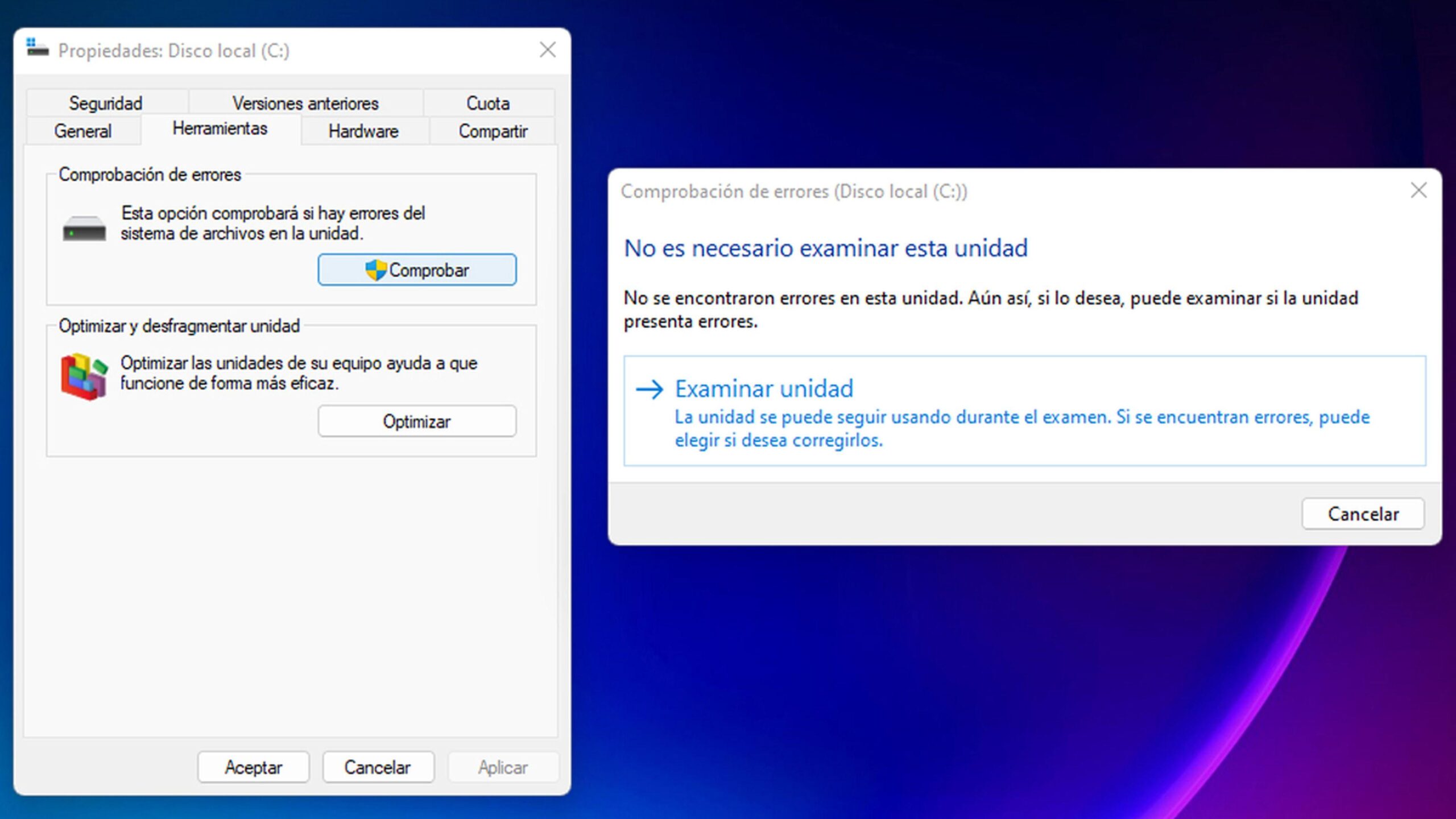
- Verificare integrată a erorilor: Deschideți Explorer, faceți clic dreapta pe unitatea de sistem (de obicei C:), Proprietăți > fila „Instrumente” > verifica și apoi „Răsfoiți Drive„Windows va detecta și corecta erorile sistemului de fișiere.”
- Defragmentare/Optimizare: Pe HDD-urile tradiționale, fragmentarea încetinește accesul. Folosiți „Optimizare unități” și program de optimizare periodicăPe SSD-uri, instrumentul efectuează TRIM; nu este o defragmentare clasică.
- Instrumente terțe: Dacă preferați, utilitare specializate, cum ar fi EaseUS Partition Master Acestea includ verificatoare de sistem de fișiere cu o opțiune de „încercare de remediere a erorilor”. Aceasta este o opțiune suplimentară dacă cea încorporată nu funcționează pentru dvs.
Dacă computerul se oprește normal după reparație, acesta este un indiciu clar: problema era la hard disk . Dacă nu, continuați cu secțiunile de alimentare și servicii.
Alimentare, drivere și actualizări
Un alt clasic: drivere și firmware învechite care împiedică deblocarea la timp a dispozitivelor sau o actualizare în așteptare care blochează închiderea. Merită să verificați acest lucru.
- Actualizare Windows: În Setări > Actualizare Windows, atingeți „Verificați dacă există actualizări„și instalează tot ce este disponibil. Remedierile apar adesea. oprire specifică.
- Depanatorul de probleme de alimentare: Rulați-l din nou dacă nu ați făcut-o înainte; reaplicați profilurile și valori implicite care pot fi corupte.
- Drivere: Actualizați chipsetul, stocarea (AHCI/RAID), placa grafică și rețeaua. Un șofer care nu răspunde poate opri sistemul.Faceți acest lucru din Device Manager sau din utilitarele producătorului.
În cazul echipamentelor de marcă, suitele de asistență proprietare ajută și ele. Chiar și așa, evitați instalarea mai multor utilitare decât este strict necesar pentru a preveni adăugarea de procese inutile în fundal.
Când fișierul de paginare întârzie despărțirea
Fișierul de paginare extinde memoria RAM cu spațiu pe disc. Dacă sistemul este configurat să șteargă fișierul de paginare la oprire , așteptarea poate fi foarte lungă, mai ales pe un HDD sau dacă fișierul este mare.
Am văzut deja modalitatea directă de a preveni acest lucru: în Registru, setați „ClearPageFileAtShutdown=0”. Cu această setare, închiderea sistemului oprește ștergerea fișierului de paginare și, de obicei, economisește o cantitate semnificativă de timp. Mențineți întotdeauna o anumită disponibilitate a RAM, astfel încât sistemul să nu se bazeze prea mult pe fișierul de paginare.
Ce se întâmplă dacă pornește foarte încet și aplicațiile au întârziere?
Unii utilizatori raportează contrariul la pornire: durează mai mult de 30 de minute până ajunge la ecranul de blocare , deschiderea lentă a Managerului de activități și programe care nu răspund. Dacă aceasta este experiența dvs., luați notă de aceste verificări.
- Sănătatea discului: Simptome ale Pornire foarte lentă și aplicații care se blochează Acestea indică de obicei probleme cu unitatea. Repetați „Verificare pentru erori” și verificați starea SMART folosind instrumente de diagnosticare de la producătorul unității.
- Încărcare în timp real: Deschideți Managerul de activități și monitorizați coloanele CPU, Memorie și Disc. Dacă discul este 100% clar fără niciun motiv, identificați procesul responsabil și dezinstalați-l sau reconfigurați-l; și profitați de acest lucru verificați temperatura procesorului în timp ce se diagnostichează performanța.
- Pornire minimă + Mod sigur: La fel ca înainte, dar concentrat pe pornire. Dacă este în modul curat sau sigur, funcționează fără probleme., vinovatul găsit: dezactivați sau dezinstalați software-ul de pornire excesivă.
- Actualizări și drivere: instalare patch-uri în așteptare și drivere recenteUn driver de stocare sau un antivirus prost reglat poate cauza atât pornirea, cât și oprirea lentă.
Dacă problema persistă, luați în considerare efectuarea unor verificări mai aprofundate ale sistemului (restaurarea fișierelor de sistem și verificări DISM). Nu este nevoie să formatați din prima ; adesea, o soluție este o combinație de probleme software și de disc.
Soluții pe „blocuri”: software, procese, disc, energie și sistem
Pentru a evita rătăcirea, organizați intervenția în blocuri și tăiați-le pe parcurs. Este cea mai eficientă modalitate de a evita tragerea pe întuneric.
- Blocare software: închidere aplicații, dezinstalare elemente inutile, verificarea antecedentelor și a programelor de pornire.
- Blocarea proceselor: Detectare în Managerul de activități ce consumă resurse la închidere și încheiați-l dacă nu răspunde.
- Blocare disc: verifică erorile, optimizează unitățile și, dacă este HDD, evitați să rămâneți fără spațiu pentru a nu forța paginarea.
- Blocare alimentare/sistem de operare: Dezactivați pornirea rapidă, rulați depanatorul, Actualizați Windows și driverele.
- Bloc avansat: ajustați WaitToKillServiceTimeout și ClearPageFileAtShutdown, activarea mesajelor de stare să văd unde se blochează.
Când să utilizați instrumente terțe
Windows vine cu aproape tot ce ai nevoie în mod implicit, dar în ceea ce privește discul, programe precum EaseUS Partition Master pot fi utile pentru verificarea și corectarea sistemului de fișiere cu o interfață simplă.
Folosește-le ca o completare: mai întâi, folosește instrumentele native , iar dacă ceva nu este clar sau preferi un nivel suplimentar, atunci folosește un utilitar fiabil. În orice caz, evită descărcarea de software din surse dubioase.
Sfaturi pentru a evita să suferi din nou de pene de curent nesfârșite
Prevenirea este mai bună decât tratarea. Cu câteva obiceiuri simple, poți ține pleoapele sub control pentru o perioadă lungă de timp.
- Înainte de a se opri, închideți aplicațiile care au lucru nesalvat (editori, proiecte, file grele).
- Verifică-ți datele de conectare: mai puțin înseamnă mai mult. Dezactivează ce nu ai nevoie la pornire.
- Mențineți Windows și driverele actualizate; planul repornește după actualizări majore, ca să nu fii prins în timp ce te închizi.
- Ai grijă la depozitare: lasă spațiu liber, execută o verificare a erorilor din când în când și nu neglijați copiile de rezervă.
Dacă lucrați cu ghizi sau forumuri externe, rețineți evidentul, dar importantul: verificați încă o dată pașii și fiți atenți la ferestrele pop-up și la descărcările urgente . Graba duce la risipă când vine vorba de sisteme.
Nu este nevoie să te resemnezi holbându-te la ecranul „Oprire” la nesfârșit: cu o combinație de diagnosticare (pornire minimală și Mod de siguranță), ajustări ale consumului de energie, verificări ale discului și, dacă este necesar, câteva modificări ale registry-ului (timpii de service și fișierul de paginare), marea majoritate a cazurilor sunt rezolvate. Și dacă întâmpini și pornire lentă și aplicații lente, aplicarea acelorași pași în etape restabilește de obicei viteza sistemului fără formatare sau alte probleme.
