- Burn-in-ul este o uzură neuniformă a pixelilor organici care lasă imagini fantomă permanente pe ecran.
- Detectarea eficientă necesită utilizarea unor culori solide și a unor fundaluri gri pentru a contrasta cu posibilele marcaje statice.
- Există instrumente de întreținere, cum ar fi reîmprospătarea pixelilor, care ajută la atenuarea retenției temporare a imaginii.
- Prevenirea se bazează pe evitarea elementelor statice prelungite și reglarea luminozității panoului.

Dacă ți-ai cumpărat un monitor sau un televizor OLED nou, este normal să simți acea frică constantă de uzură . Acea senzație de paranoia legată de a vedea o imagine gravată permanent pe ecran este ceva ce mulți dintre noi împărtășim, mai ales atunci când petrecem ore întregi jucându-ne sau lucrând cu aceleași ferestre deschise. Din fericire, nu trebuie să fii expert în electronică ca să știi dacă ecranul tău este sănătos sau dacă timpul a început deja să-și spună cuvântul.
Pentru a vă liniști, cea mai bună soluție este să efectuați o verificare amănunțită pentru a diferenția între o simplă eroare vizuală și deteriorarea permanentă a panoului . Nu este vorba doar de redarea unui videoclip colorat pe YouTube, ci de analizarea atentă a modului în care pixelii reacționează la diferite tonuri pentru a vă asigura că nu există imagini fantomă ascunse în colțurile ecranului.
Ce naiba este burn-in-ul și de ce se întâmplă?
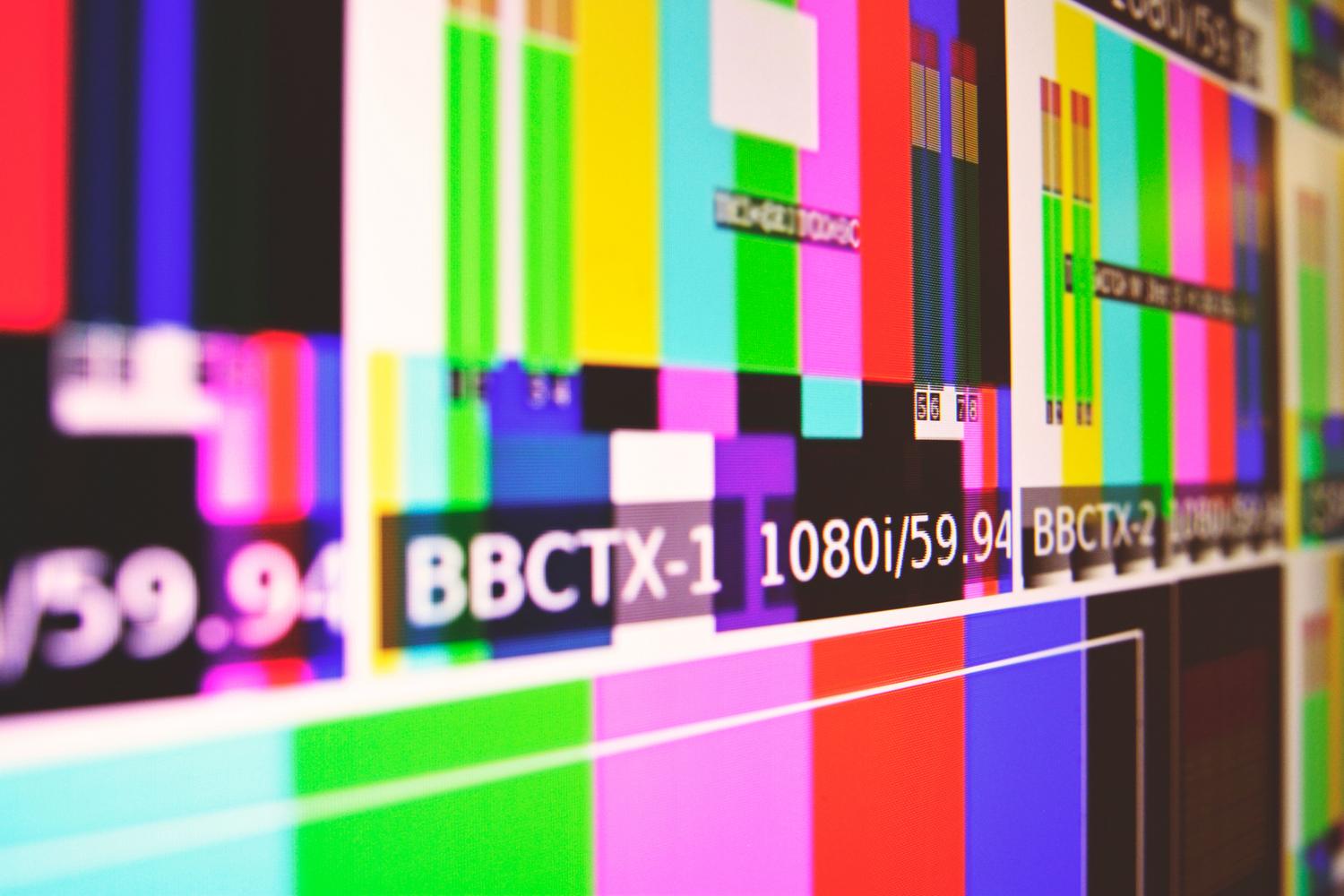
Simplu spus, OLED-urile utilizează diode organice emițătoare de lumină (OLED). Problema apare deoarece aceste materiale se degradează odată cu utilizarea . Când lăsăm o imagine statică aprinsă pentru o perioadă foarte lungă de timp, cum ar fi sigla unui canal de știri sau bara de activități Windows, acei pixeli specifici se uzează mai repede decât cei din jur. Rezultatul este o urmă permanentă , acea faimoasă „imagine fantomă” care rămâne vizibilă chiar și atunci când modificați conținutul.
Este important să nu confundăm acest fenomen cu retenția temporară a imaginii. În timp ce retenția este ca o pată care dispare după un timp, uzura este o deteriorare fizică ireversibilă . Nu vă faceți griji prea mult dacă vedeți ceva trecător, dar dacă semnul persistă indiferent de situație, atunci avem o problemă cu uzura organică.
Cum se face un test de burn-in pas cu pas
Dacă vrei să verifici starea dispozitivului tău, cel mai bine este să urmezi o procedură structurată pentru a evita să tragi concluzii pripite. Mai întâi, curăță temeinic ecranul; poate părea banal, dar un fir de praf poate arăta ca un pixel mort și te poate speria inutil. Apoi, stinge luminile din cameră, astfel încât contrastele să fie mai evidente.
- Fundaluri în culori solide: Folosește ecrane complete în roșu, verde, albastru, alb și negru. Acest lucru ajută la izolarea defectelor subpixelilor și la detectarea zonelor cu luminozitate neuniformă.
- Trucul griului: Tonurile de gri sunt cele mai bune pentru detectarea imaginilor nedorite. Căutați forme recognoscibile, cum ar fi HUD-ul unui joc video sau tastatura unui telefon mobil, care sunt vizibile. mai deschis sau mai închis decât restul fondului.
- Căutare pixeli necinstiți: Profitați de această ocazie pentru a localiza pixelii morți (puncte negre care nu se aprind) sau pixelii blocați (puncte colorate care nu se sting), care sunt defecte din fabrică uzual.
Odată ce vă aflați în modul ecran complet, nu vă uitați doar la centru. Acordați o atenție deosebită zonelor critice : bara de stare superioară de pe dispozitivele mobile, marginile unde apar de obicei siglele de pe televizoare și partea inferioară unde se află bara de activități de pe computere.
Diferențierea daunelor: este vorba de arsură sau este altceva?
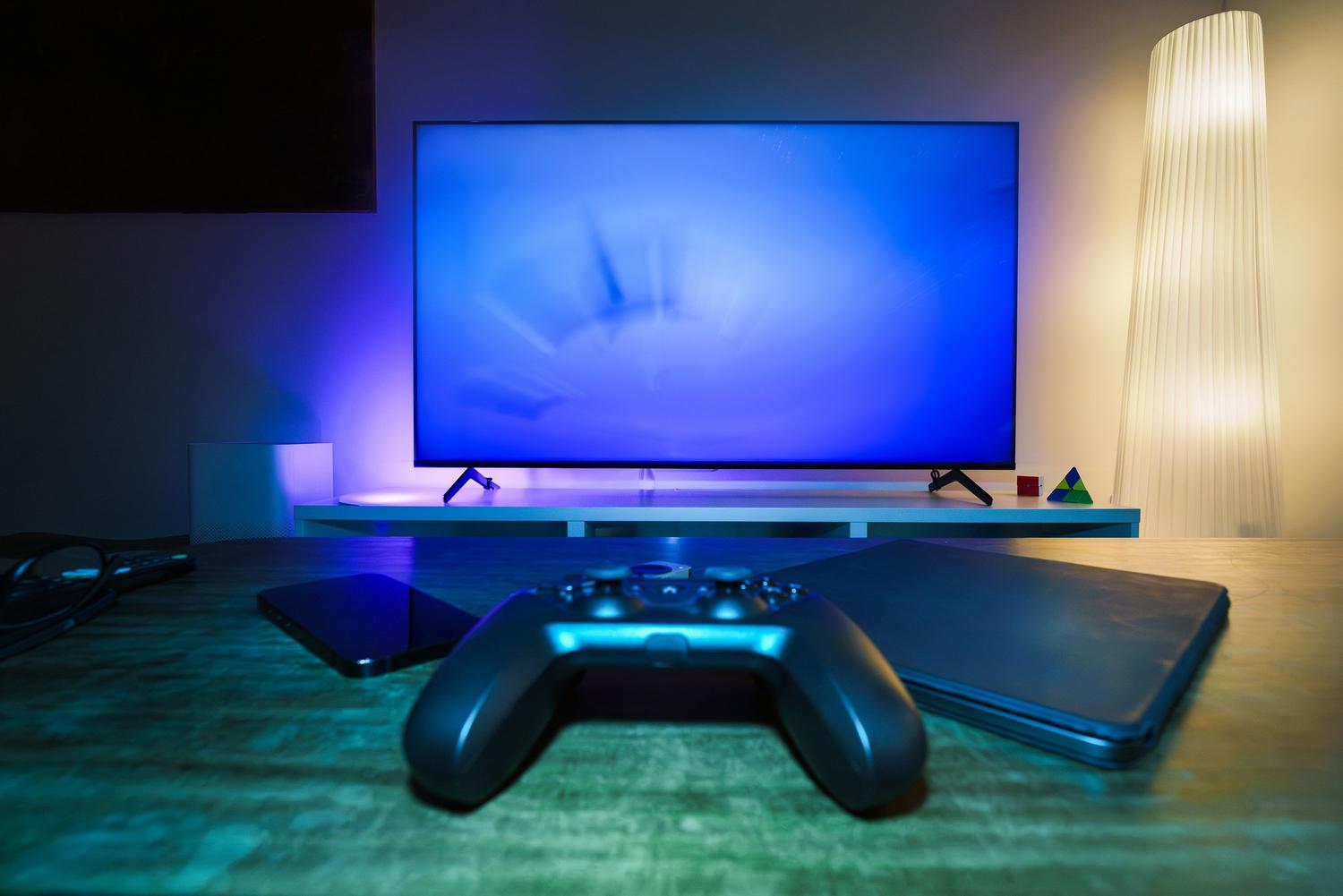
Nu tot ce strălucește este aur și nu orice pată este arsă. Uneori, ceea ce vedem este un artefact software sau o problemă a cablului HDMI. Pentru a fi sigur, schimbați sursa de intrare sau deschideți o altă aplicație. Dacă semnul rămâne exact în aceeași poziție fizică pe panou, atunci este foarte probabil o problemă hardware.
Există și alte defecte care pot fi confundate cu acestea. O linie verticală sau orizontală perfect dreaptă indică de obicei o problemă cu controlerul panoului, nu uzura statică a imaginii. Pe de altă parte, petele asemănătoare vânătăilor sunt de obicei daune cauzate de presiunea fizică asupra ecranului, ceva complet diferit de uzura organică a diodelor.
Sfaturi utile pentru a preveni moartea ecranului
Vestea bună este că producătorii moderni includ funcții precum reîmprospătarea pixelilor și diminuarea luminozității logo-ului pentru a prelungi durata de viață a ecranului. Chiar și așa, anumite obiceiuri fac diferența. De exemplu, reducerea ușoară a luminozității nu numai că reduce oboseala ochilor, dar încetinește și degradarea materialelor organice.
Pentru jucători și angajații de birou, cea mai simplă soluție este configurarea unui screensaver activ sau reducerea timeout-ului monitorului. Împiedicarea vizibilității permanente a barei de activități (prin ascunderea acesteia) este o lovitură de maestru pentru a preveni uzura mai rapidă a marginii inferioare a ecranului decât restul.
Întreținere și garanții
Dacă detectați o problemă, primul lucru de făcut este să verificați garanția. Mulți producători au politici specifice privind numărul de pixeli morți acceptabili înainte de a înlocui unitatea. Pentru a face o reclamație, nu faceți capturi de ecran, deoarece acestea înregistrează semnalul video și nu deteriorarea fizică. Folosiți o cameră externă și faceți fotografii clare, fără bliț, care arată marca și cadrul ecranului pentru context.
În ceea ce privește soluțiile, există videoclipuri care promit să „vindece” efectul de „burn-in” cauzat de mișcarea rapidă a culorilor. Atenție: acest lucru ar putea rezolva temporar problema, dar uzura fizică nu va fi ștearsă cu un videoclip. Folosiți doar funcțiile oficiale de curățare a pixelilor ale producătorului și nu le suprasolicitați , deoarece unele manuale avertizează că rularea lor prea frecventă poate scurta durata de viață a ecranului.
Îngrijirea unui ecran OLED necesită un echilibru între a te bucura de contrastul său infinit și a fi atent la elementele statice. Prin combinarea verificărilor regulate cu fundaluri solide , utilizarea instrumentelor oficiale de reîmprospătare și obiceiuri simple precum reducerea luminozității, este posibil să menții calitatea imaginii ani de zile, asigurându-te că orice anomalii sunt detectate suficient de devreme pentru a putea solicita garanția înainte de a fi prea târziu.