- Implementarea parolelor de deschidere și a permisiunilor pentru controlul accesului și editare.
- Tehnici de blocare vizuală prin convertirea documentelor în imagini statice.
- Utilizarea instrumentelor de redactare și a filigranelor pentru a proteja informațiile sensibile.
- Configurarea permisiunilor doar pentru citire în sistemele de operare Windows și macOS.
Atunci când gestionăm documente care conțin date sensibile sau proprietate intelectuală, este esențial să nu lăsăm nimic la voia întâmplării. Adesea credem că trimiterea unui fișier este sigură, dar realitatea este că oricine deține fișierul ar putea modifica informațiile sau le-ar putea distribui fără consimțământul nostru dacă nu luăm măsurile de precauție adecvate.
Din fericire, există o mulțime de modalități de a vă proteja fișierele, de la soluții rapide și gratuite până la software profesional. Nu trebuie să fiți expert în informatică pentru a vă proteja documentele de privirile curioși sau de modificările neautorizate, așa că haideți să explorăm toate opțiunile disponibile.

Metode de restricționare a accesului folosind parole
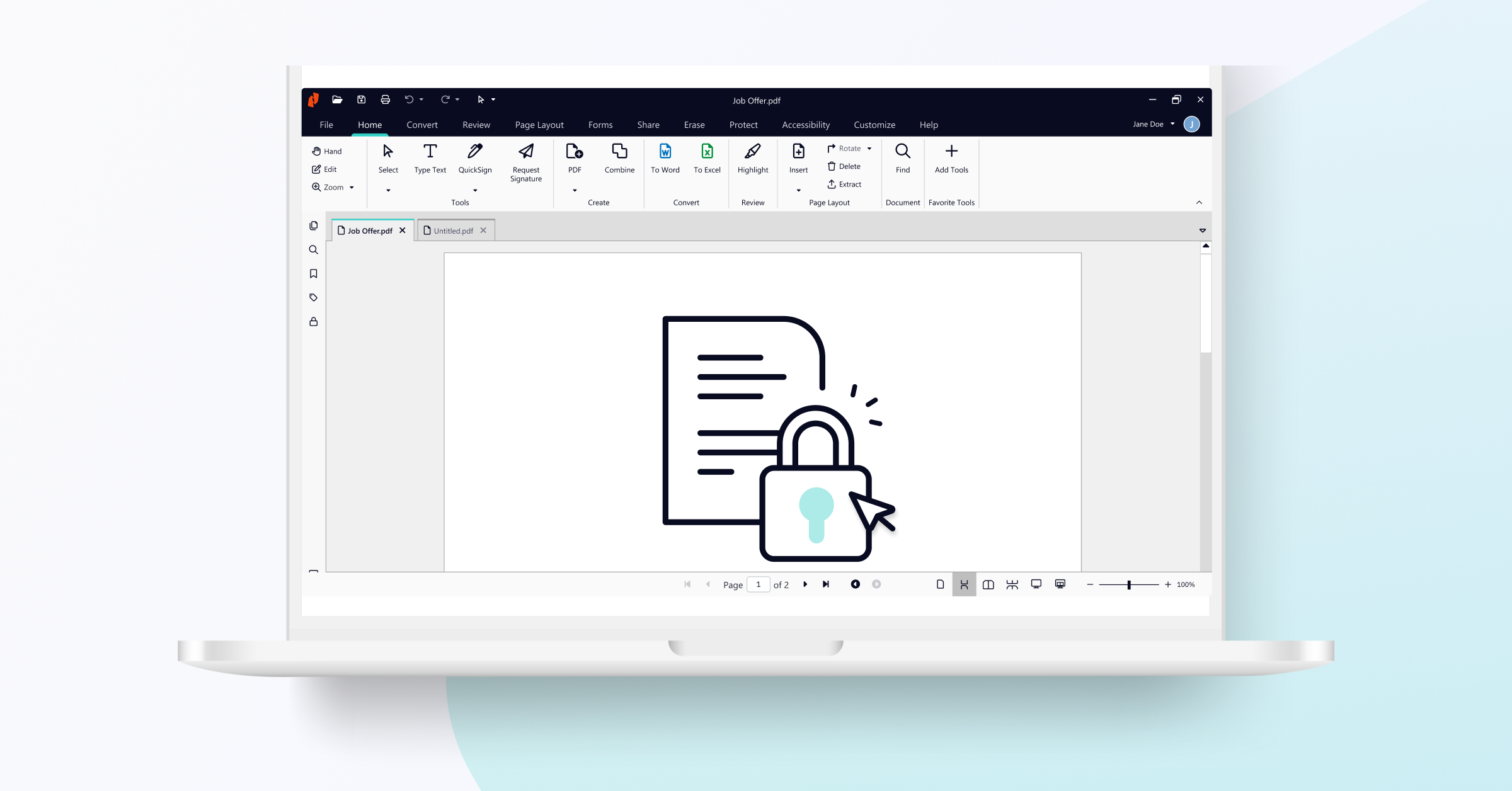
Cea mai clasică și eficientă metodă de a proteja un fișier este utilizarea parolelor. Dacă utilizați instrumente precum Nitro PDF Pro, veți vedea că puteți diferenția între două tipuri de securitate. Pe de o parte, există parola de deschidere , care impune utilizatorului să se conecteze înainte de a putea vizualiza conținutul documentului.
Pe de altă parte, există parole de permisiune . Acestea sunt deosebit de utile deoarece permit persoanei să deschidă fișierul, dar o împiedică să efectueze acțiuni precum imprimarea documentului sau modificarea textului. Practic, tu decizi cine poate citi și cine poate edita.
Dacă lucrați în echipă, este important să știți că mai mulți utilizatori pot accesa simultan un PDF protejat, atâta timp cât au parola corectă. Unele editoare moderne permit colaborarea în timp real fără a compromite securitatea generală a fișierului.

Blocarea vizuală și conversia în format needitabil
Uneori, o parolă nu este suficientă, deoarece vrem să împiedicăm pe cineva să copieze și să lipească pur și simplu textul . Pentru aceasta, un truc foarte eficient este convertirea documentului în imagini, folosind un ghid al formatelor de fișiere comune pentru a alege formatul potrivit. Prin transformarea fiecărei pagini într-un fișier JPG sau PNG, conținutul devine static și nu mai este text selectabil.
După ce aveți imaginile, următorul pas este să le reîmpachetați într-un nou PDF. Rezultatul este un fișier care se comportă exact ca un document scanat . Cititorul poate vedea informațiile, dar nu poate evidenția sau extrage cu ușurință textul, ceea ce oferă o barieră suplimentară împotriva plagiatului.
Tehnici avansate: Redactare, filigrane și ștergere
Dacă există date specifice care trebuie eliminate definitiv, redactarea este cel mai bun instrument. Spre deosebire de simpla tăiere a textului, redactarea profesională elimină definitiv informațiile din codul fișierului, înlocuindu-le cu o casetă (de obicei neagră) care nu poate fi eliminată.
Pentru a-i da un aspect mai oficial și mai sigur, puteți adăuga filigrane personalizate . Fie prin inserarea de text precum „Confidențial” sau a unei sigle a companiei, acest lucru identifică autorul documentului și împiedică distribuirea acestuia ca original neautorizat.
Când facem o greșeală sau există date care nu ar trebui să mai fie acolo, funcția de ștergere este vitală. Acest instrument vă permite să eliminați definitiv adnotările, imaginile sau câmpurile formularului , asigurându-vă că nicio urmă a informațiilor șterse nu rămâne în fișierul final.
Protecție nativă din sistemul de operare
Dacă nu doriți să instalați programe complicate, atât Windows, cât și Mac oferă opțiuni de bază. În Windows, pur și simplu faceți clic dreapta pe fișier, accesați Proprietăți și bifați caseta Doar citire , care se integrează cu Gestionarea fișierelor Windows . Acest lucru împiedică salvarea fișierului cu modificări accidentale.
În cazul macOS, gestionarea se face din fereastra „Obține informații”, unde pot fi ajustate permisiunile de partajare . Deși aceasta este o măsură mai simplă, combinată cu editori precum PDFelement, care permit restricții stricte de imprimare, devine o protecție destul de robustă pentru utilizatorul obișnuit.
Indiferent dacă alegem să convertim documentul într-o imagine pentru a preveni copierea, fie că implementăm chei de acces, filigrane sau eliminăm date sensibile, scopul este întotdeauna menținerea integrității informațiilor noastre. Utilizarea instrumentelor de citire-doar ale sistemului nostru de operare sau recurgerea la software specializat asigură faptul că controlul asupra documentului rămâne exclusiv în mâinile noastre.
