- Revisa primero alimentación, cables, botón de encendido y fuente antes de culpar a otros componentes.
- Si el PC enciende pero no arranca, comprueba RAM, disco, BIOS/UEFI y utiliza herramientas de reparación de Windows.
- Ante pantalla en negro, verifica conexiones de vídeo, gráfica y posibles códigos de error por pitidos o LEDs.
- Manipula siempre el interior del PC con seguridad: sin corriente, sin estática y respetando la posición de cada componente.
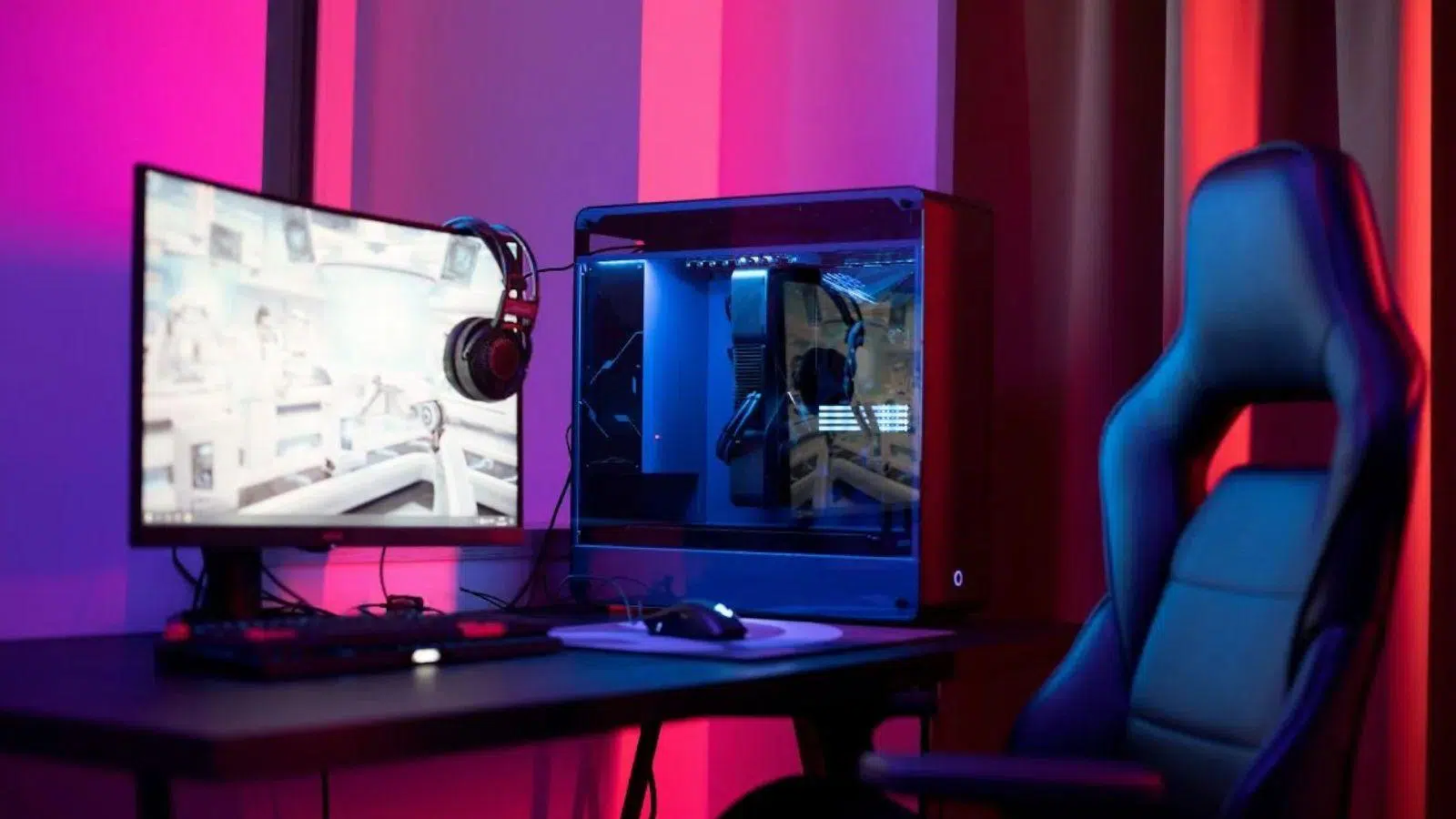
Cuando de repente tu PC no arranca y ayer funcionaba perfecto, es normal que cunda el pánico: piensas en la fuente de alimentación, en la placa, en la gráfica… y en la pasta que puede costar repararlo. Lo bueno es que, en la mayoría de los casos, el problema se puede localizar siguiendo unos cuantos pasos lógicos y descartando causas una a una, sin necesidad de ser técnico profesional.
În acest ghid veți găsi o explicación muy detallada de todo lo que puedes hacer cuando el ordenador no enciende, cuando intenta arrancar pero se queda a medias, o cuando enciende y el sistema operativo va mal o ni siquiera muestra imagen. Verás desde revisiones sencillas como comprobar cables o regletas, hasta temas más avanzados como interpretar los pitidos de la BIOS, revisar la RAM, la gráfica o la propia placa base y verás cómo usar comandos de Windows para resolver problemas.
PC no arranca al pulsar el botón de encendido
Cuando pulsas el botón y no pasa absolutamente nada (ni luces, ni ventiladores, ni pitidos), el problema casi siempre está relacionado con la alimentación eléctrica, el propio botón de encendido o la placa base.
Lo primero es descartar lo obvio: muchas veces el fallo está en que el ordenador, la regleta o el enchufe no están bien conectados. Si has estado de viaje, has limpiado la zona o has movido la torre, es fácil que algo se haya quedado apagado sin darte cuenta. Considera además disponer de un SAI o UPS para evitar problemas por cortes de luz o subidas momentáneas.
Verifică asta el cable de alimentación está firme en la fuente del PC y en el enchufe, que la regleta (si usas una) está encendida y que no hay ningún ladrón intermedio suelto o con mal contacto. Si tienes otra regleta o enchufe libre en la pared, prueba a conectar directamente ahí para descartar la toma.
En muchos equipos de sobremesa, la fuente incluye un interruptor físico en la parte trasera, normalmente marcado como I/O o 1/0. A veces al mover la torre o al limpiar se toca sin querer y se queda en posición de apagado, lo que impide que el PC reaccione aunque pulses el botón frontal.
Verifica que ese interruptor está en la posición de encendido (I o 1) y no en 0. Aprovecha para comprobar que el cable de la fuente no está dañado; si tienes otro cable tipo “cable de monitor”, pruébalo por si el original estuviera roto, algo poco habitual pero que también puede suceder.
Si usas un portátil, ten en cuenta que a veces el problema es simplemente que la batería se ha agotado por completo o está dañada. Conecta el cargador directamente a un enchufe funcional, sin regletas por medio, y prueba a encender. Si así funciona, fíjate si la batería carga correctamente; si no guarda carga, podrías tener que reemplazarla.
Cuando todo está bien conectado y aun así el equipo sigue muerto, la sospecha recae en la fuente de alimentación o en la placa base. Una subida de tensión, un fallo interno o muchos años de uso pueden acabar dejándola inservible.
Una forma bastante clara de comprobarlo es probar con otra fuente de alimentación que sepas que funciona. No hace falta desmontar todo: puedes desconectar los cables de la fuente actual (24 pines a placa, 8/4 pines de CPU, PCIe a GPU, SATA a discos) y conectar esos mismos puntos a otra fuente apoyada fuera de la caja solo para la prueba. Si al encender con la nueva fuente el PC arranca, ya sabes quién es la culpable; si necesitas más información para evaluar la fuente, aquí tienes una guía sobre cómo saber si una fuente de alimentación es buena.
Si con otra fuente que funciona sigues sin tener ninguna reacción, es muy probable que el problema esté en la placa base o en el sistema de encendido de la placa, y ahí lo más sensato es dejar de improvisar y acudir a un servicio técnico de confianza.
Comprobar el botón de encendido y sus cables
En equipos montados por piezas o que se han movido recientemente, es relativamente frecuente que el cable del botón de encendido (PWR, PWR_SW) se haya soltado o esté mal colocado en los pines de la placa base.
Para revisarlo, apaga y desenchufa el PC de la corriente, abre la torre y localiza en la placa el conjunto de pines donde se conectan los cables del frontal (power, reset, leds, etc.). Suele venir serigrafiado en la placa y está bien explicado en el manual del fabricante. Comprueba que el conector que pone PWR o PWR_SW está colocado en los pines correctos y no desplazado un pin a un lado.
Si alguna vez el PC arrancó bien, no es muy normal que este cable se suelte solo, pero puede pasar al mover la caja, cambiar componentes o manipular la zona. Aprovecha para asegurarte de que no has conectado por error otro conector (por ejemplo, el reset) en el lugar del power.
Cuando todo parece bien conectado, existe la posibilidad de que el botón físico de encendido se haya roto o esté haciendo mal contacto. Para salir de dudas, puedes hacer una prueba muy típica: puenteando los pines de encendido con un destornillador.
Con el PC desenchufado, deja el conector del botón power desconectado de la placa, vuelve a enchufar la torre y, con cuidado, toca a la vez los dos pines de PWR_SW con la punta del destornillador. Si el ordenador arranca al hacer el puente, el problema está en el botón o el cable del frontal. Si ni así hay reacción, y ya has descartado fuente y cables, todo apunta a fallo de placa base.
El PC enciende pero se apaga solo o entra en bucle
O altă situație destul de frecventă este aceea că PC parezca arrancar, se encienden ventiladores y luces, pero a los pocos segundos se apaga. A veces entra en un bucle de encenderse y apagarse continuamente sin llegar a mostrar nada en pantalla.
En estos casos, casi siempre hay un problema de hardware con RAM, procesador, placa base o incluso un sobrecalentamiento instantáneo por mala pasta térmica o un disipador mal montado.
Antes de meterte en pruebas complejas, asegúrate de que todos los componentes grandes están bien asentados y conectados: módulos de memoria RAM, tarjeta gráfica, conectores de alimentación de la placa y de la GPU, cables de alimentación a discos y demás. Aprovecha para limpiar un PC por dentro si acumula polvo, ya que la suciedad puede provocar apagones o reinicios.
Si has movido la torre o la has tumbado, es muy fácil que un módulo de RAM o la propia gráfica se haya aflojado ligeramente de su zócalo. Pulsa firmemente hacia abajo hasta oír el “clic” de las pestañas en la RAM, y revisa que la GPU está totalmente metida en la ranura PCIe y atornillada a la caja.
También conviene mirar que no haya cables sueltos o tocando partes metálicas de la caja. Las fuentes modernas y las placas pueden detectar derivaciones o cortocircuitos y evitar el encendido como medida de seguridad, por lo que un simple cable rozando donde no debe puede bloquear el arranque.
Probleme cu RAM
Cuando el PC enciende y se apaga, o no pasa del intento de arranque, la RAM es una de las primeras sospechosas. Un módulo defectuoso o una mala compatibilidad puede impedir que el sistema inicialice correctamente.
Con el equipo desenchufado, quita todos los módulos de RAM y deja la placa sin memoria unos segundos. Luego coloca un solo módulo en el primer zócalo recomendado por el fabricante (normalmente viene en el manual marcado como DIMM_A2 o similar) y prueba a encender.
Si no arranca, apaga, prueba ese mismo módulo en otro zócalo, y después repite el proceso con el otro módulo (si tienes varios). Si con uno arranca y con otro no, ya has encontrado el módulo defectuoso. Si en un zócalo concreto nunca arranca pero en otros sí, el problema puede estar en la propia placa base.
En equipos que sí llegan a cargar Windows pero dan cuelgues, pantallazos o reinicios, también merece la pena ejecutar pruebas de memoria desde el propio sistema operativo. En Windows puedes lanzar la herramienta “mdsched.exe” (Diagnóstico de memoria de Windows), o usar utilidades de terceros como MemTest para comprobar si hay errores en los módulos.
Sobrecalentamiento y fallos del procesador
Si el problema ha aparecido tras cambiar de CPU o manipular el disipador, cabe la posibilidad de que haya un fallo de compatibilidad entre procesador y placa base, o un montaje incorrecto del disipador que provoque sobrecalentamiento inmediato.
En el primer caso, revisa en la web del fabricante de la placa qué modelos de procesador soporta tu BIOS. En algunas placas, sobre todo con CPUs AMD, es necesario actualizar la BIOS para que reconozca procesadores más nuevos (a través de actualizaciones AGESA). Si el PC no arranca lo suficiente como para flashear, necesitarás una CPU compatible o ayuda de un técnico.
En cuanto al calor, si la pasta térmica es muy vieja o el disipador está mal fijado, el procesador puede alcanzar temperaturas peligrosas en segundos, provocando que el equipo se apague en modo protección. Si quieres profundizar en opciones de refrigeración, compara la refrigeración por aire y líquida para decidir la más adecuada.
Si tienes cierta experiencia, puedes incluso retirar la CPU, comprobar que no hay pines doblados ni suciedad en el socket, volver a colocarla con cuidado, aplicar pasta térmica nueva y colocar el disipador asegurándote de que hace contacto uniforme.
Resetear la BIOS/UEFI cuando el PC no arranca bien
Muchas veces un ajuste mal hecho en la BIOS o UEFI puede impedir un arranque correcto: overclock mal configurado, cambios de voltajes, orden de arranque erróneo o incluso parámetros de la controladora SATA/IDE mal elegidos.
Si el equipo muestra el logo de la placa o llega a la pantalla inicial, intenta entrar a la BIOS pulsando la tecla indicada (normalmente SUPR, F2, F9 o similar). Una vez dentro, busca el apartado “Save & Exit” y localiza la opción para “Load default settings” o “Restore default settings” para restabiliți setările din fabrică. Guarda cambios y reinicia.
Cuando ni siquiera puedes entrar en la BIOS, puedes intentar un reseteo físico quitando la pila de la placa base (la típica CR2032 redonda) durante unos minutos con el equipo desenchufado. Después la vuelves a colocar y el firmware debería perder la configuración anterior y volver a los valores por defecto.
En placas más modernas hay también botones dedicados de Clear CMOS o puentes de pines que puedes puentear (según manual) para hacer este borrado de forma más cómoda. Eso sí, siempre descargando la electricidad estática y con el PC desconectado de la corriente.
El PC enciende, pero no arranca el sistema operativo
Otra casuística muy común es que el ordenador enciende, los ventiladores giran, pero Windows o el sistema que tengas no termina de cargarse. Puede quedarse en pantalla en negro, en el logo, reiniciarse en bucle o mostrar errores de arranque.
Un clásico es que el equipo intente arrancar desde un dispositivo externo equivocado: un USB, un disco duro externo, una tarjeta SD o incluso un DVD que quedó metido en la unidad óptica, sobre todo si en la BIOS está configurado para buscar primero en esas unidades.
Desconecta todas las memorias externas: quita pendrives USB, tarjetas de memoria, discos externos USB y saca cualquier CD/DVD/Bluray que haya en la unidad óptica. Después apaga por completo, espera unos segundos y vuelve a encender para ver si ahora localiza el disco con el sistema operativo.
Si aun así no arranca, puede que tengas un problema de archivos dañados en el sistema operativo o en el propio disco. En Windows, una buena idea es probar el arranque en Modo Seguro para ver si consigue cargar con controladores mínimos.
Desde Windows (si aún entra alguna vez) puedes mantener Mayúsculas pulsada mientras haces clic en Reiniciar en el menú de apagado. Así entrarás en el menú de inicio avanzado, donde podrás acceder a “Solucionar problemas > Opciones avanzadas > Reparación de inicio” para que el propio sistema intente detectar y corregir fallos en la secuencia de arranque.
Otra opción muy útil es preparar un USB de instalación de Windows en otro PC. Con él podrás iniciar el equipo problemático desde ese USB y usar las herramientas de reparación, o incluso reinstalar Windows “por encima” de tu instalación actual, manteniendo tus archivos personales.
En el asistente de instalación, al elegir el tipo de instalación, puedes seleccionar la opción que permite conservar tus archivos (no formatees el disco) para que se restauren los componentes del sistema sin borrar tus datos. No es infalible, pero muchas veces salva instalaciones que parecían perdidas.
Revisar conexiones internas cuando no hay arranque completo
Si el PC enciende pero no termina de arrancar, antes de liarte con reinstalaciones conviene comprobar que todos los cables y componentes internos estén en su sitio. Un cable SATA flojo en el disco principal, o un conector de alimentación mal metido, pueden provocar errores de arranque muy extraños.
Apaga el equipo, desenchufa el cable de corriente y abre la torre. Revisa que el cable de datos (SATA o NVMe) del disco con el sistema esté firmemente conectado en ambos extremos (disco y placa), y que el disco tenga su cable de alimentación bien fijado.
Aprovecha para comprobar otra vez que la RAM está bien asentada, que la gráfica está firme, que no hay signos de quemaduras, condensadores hinchados o conectores chamuscados en la placa o la fuente. Aunque no es lo más habitual, estos detalles visuales pueden darte una pista clara.
Si has estado tocando la BIOS o UEFI para cambiar el orden de arranque, el modo de la controladora (IDE/AHCI/RAID) u otras opciones avanzadas, es posible que algún ajuste esté impidiendo que el sistema arranque. En caso de duda, lo mejor es restabilește setările implicite como hemos comentado antes.
Reparar y reinstalar Windows cuando todo lo demás falla
Cuando Windows arranca pero se comporta de forma errática (lentitud extrema al inicio, errores continuos, cuelgues, etc.), puede compensar hacer una reinstalación manteniendo archivos, también llamada “actualización en contexto”.
En Windows 10 y 11 puedes ir a Configuración > Windows Update > Opciones avanzadas > Recuperación, y elegir la opción „Resetați acest computer”. Durante el proceso podrás indicar que quieres “Mantener mis archivos”, de manera que el sistema se reinstala pero tus documentos personales no se borran.
Si el sistema está muy dañado y ni siquiera así se soluciona, la opción más drástica es formatear por completo y reinstalar Windows desde cero. En ese caso, selecciona en el asistente de recuperación la opción que no conserva archivos, o bien arranca desde un USB de instalación y elimina las particiones para crear una nueva instalación limpia.
Ten en cuenta que, antes de llegar a este punto, lo ideal es tener copias de seguridad periódicas en discos externos o en la nube, porque una vez que el PC no arranca con normalidad, recuperar datos puede ser más complicado y caro.
El PC enciende pero no hay imagen en el monitor
Un fallo bastante común es que el PC aparentemente funciona (ventiladores giran, luces se encienden), pero la pantalla se queda en negro. Aquí hay que distinguir si el monitor no recibe señal en absoluto o si el sistema operativo carga pero no muestra nada.
Lo más simple primero: revisa que el monitor está encendido, con el cable de alimentación correcto y en la entrada de señal adecuada. Muchos monitores tienen varias entradas (HDMI, DisplayPort, VGA, DVI) y, si cambiaste el tipo de cable, puede que la entrada seleccionada no sea la correcta.
Comprueba que el cable de vídeo (HDMI, DisplayPort, VGA, etc.) está bien conectado tanto al PC como al monitor y no tiene el conector torcido. Siempre que puedas, prueba otro cable o incluso otro monitor para descartar que el problema sea simplemente el cable o la pantalla.
Dacă aveți a placă grafică dedicată, verifica que estás conectando el cable al puerto de la gráfica y no a la salida de vídeo de la placa base (a menos que quieras usar la gráfica integrada). Es un error muy típico tras instalar una GPU nueva: dejar el monitor enchufado a la salida integrada y preguntarse por qué no hay imagen.
En algunos casos, la tarjeta gráfica no está bien fijada en la ranura PCI-Express. Saca con cuidado la GPU, límpiala de polvo si hace falta y vuelve a insertarla hasta que quede bien encajada, atornillándola siempre al chasis. Asegúrate también de que los conectores de alimentación PCIe de la fuente están correctamente puestos.
Si tu procesador dispone de gráficos integrados, una buena prueba es quitar la tarjeta gráfica dedicada y conectar el monitor directamente a la placa base. Si así tienes imagen, es muy probable que el problema esté en la gráfica dedicada, ya sea por defecto, por drivers o por falta de energía.
En ese escenario, puedes iniciar Windows con la gráfica integrada, instalar o reinstalar los drivers de la GPU dedicada, actualizar el sistema y, luego, volver a colocar la tarjeta y conectar el cable a ella para ver si el problema se resuelve.
Interpretar los pitidos o códigos de error de la BIOS
Muchos PCs incluyen un pequeño altavoz interno (speaker) o una pantalla de dos dígitos en la placa que emite códigos de error cuando algo va mal en el arranque. Esos pitidos largos o cortos ayudan mucho a localizar el componente que está fallando.
Aunque cada fabricante puede variar ligeramente, de forma general los patrones de pitidos más habituales suelen correspondere con:
- Probleme cu placa de bază: un pitido largo seguido de uno corto.
- Fallo en la gráfica externa: un pitido largo seguido de dos cortos.
- Problema con la gráfica integrada: un pitido corto.
- Reloj de la BIOS desconfigurado: cuatro pitidos cortos.
- Error de procesador: cinco pitidos cortos.
- Eroare memorie RAM: tres pitidos cortos.
- Problemas con la ROM: nueve pitidos cortos.
- Error de tensión de alimentación: un pitido continuo.
Si escuchas alguno de estos patrones, lo ideal es consultar el manual de tu placa base para confirmar el significado exacto según el fabricante. En placas modernas, en lugar de pitidos puede haber una pequeña pantalla con códigos numéricos o LEDs que se encienden según el tipo de fallo.
En cambio, si tu PC no emite ningún pitido y tampoco tiene pantalla de códigos, puede que no se haya instalado el speaker interno. Muchas placas lo incluyen aparte en la caja, y hay que conectarlo manualmente al grupo de pines del frontal; si no lo tienes, siempre puedes comprar uno económico para futuras diagnósticos.
Cuándo usar software de reparación de arranque
Si has conseguido que el equipo arranque pero Windows da muchos problemas al iniciar (pantalla negra, pantallas azules, bucles de reinicio, cuelgues en el logo, etc.), además de las herramientas propias del sistema también existen programas de terceros pensados para reparar el arranque.
Una de estas utilidades es, por ejemplo, Tenorshare Windows Boot Genius, que permite crear un disco o USB de rescate desde otro ordenador. Arrancando el PC problemático desde ese medio, el programa ofrece distintas opciones para corregir errores de arranque, pantallas negras o bucles de actualización.
Este tipo de herramientas pueden resultar útiles si las reparaciones estándar de Windows no han funcionado y necesitas una vía extra antes de formatear. Aun así, no son mágicas: hay fallos de hardware o daños graves en el sistema de archivos que ningún software puede solucionar.
Precauciones al manipular el interior del PC
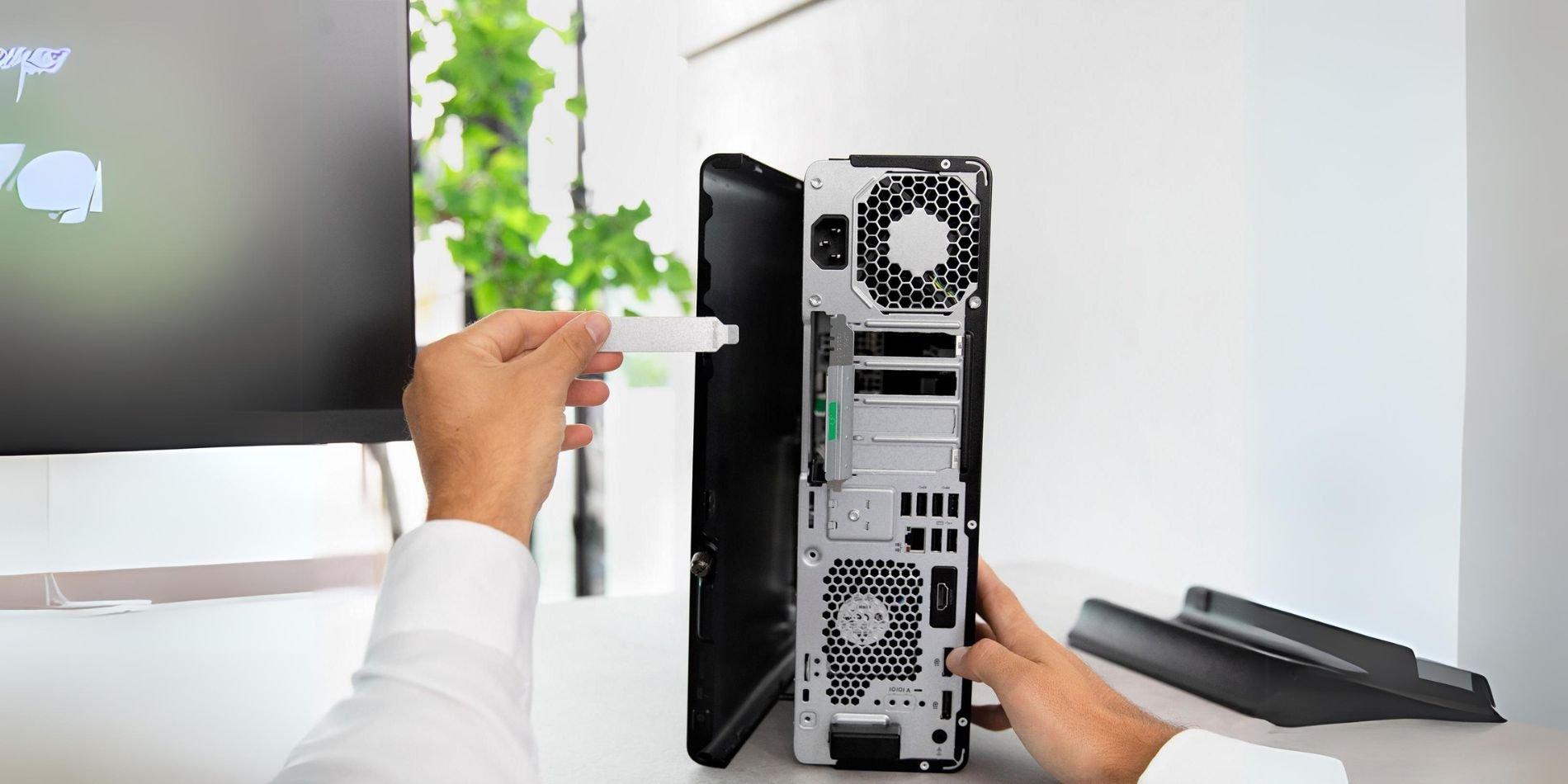
Meter mano dentro de la torre no es peligroso si se hace con cabeza, pero es importante seguir unas normas básicas para no dañar componentes ni llevarte un susto. Siempre, siempre, desconecta el cable de alimentación de la fuente antes de abrir el equipo.
No basta con apagar el ordenador o solo cortar el interruptor posterior de la fuente: hay que desenchufar físicamente de la pared o regleta. Así evitas cualquier posible derivación o descarga residual mientras manipulas el interior.
În plus, este indicat descargar la electricidad estática de tu cuerpo tocando una superficie metálica sin pintar, o mejor aún, usando una pulsera antiestática sujeta a una zona metálica. La estática puede dañar componentes sensibles como la RAM o la placa.
Cuando vayas a desconectar o conectar cables, sujétalos siempre por los conectores y nunca tirando de los propios cables. Tirar del plástico puede arrancar los hilos internos y arruinar el conector. Lo mismo con la RAM o la gráfica: sujétalas por los bordes, sin tocar lo posible el PCB ni los contactos dorados.
Cada componente tiene su posición y sistema de anclaje específicos; si notas que tienes que hacer mucha fuerza para insertar algo, para y revisa, porque seguramente no esté alineado. Forzar un módulo de RAM torcida o un conector mal puesto puede acabar rompiendo tanto el componente como la placa base.
En cuanto a la superficie de trabajo, intenta evitar superficies cubiertas de telas, alfombras o lana, que acumulan estática. Una mesa de madera desnuda es una buena elección. Ten también cuidado con herramientas metálicas: úsalas solo donde sea necesario y sin apoyar nada que pueda provocar un cortocircuito accidental.
Otros síntomas frecuentes y qué revisar
Hay algunas situaciones que se repiten mucho y que ayudan a orientar el diagnóstico. Por ejemplo, si el PC parece encender (ventiladores, LEDs) pero no hay pitidos ni imagen, y ya has revisado cables, monitor y gráfica, las grandes candidatas son la RAM, el procesador o la propia placa base.
Dacă apăsați butonul de alimentare și los ventiladores giran pero no escuchas el típico “clic” del disco ni hay actividad en el LED del disco, quizá el problema sea del SSD o HDD principal. Conectar ese disco a otro ordenador puede ayudarte a ver si lo detecta o si está dañado.
Cuando el PC entra en un bucle de reinicios justo después de mostrar el logo de Windows, muchas veces se trata de controladores problemáticos o actualizaciones que han salido mal. En esos casos, entrar en Modo Seguro, desinstalar drivers recientes o revertir actualizaciones desde “Historial de actualizaciones > Desinstalar actualizaciones” puede ser la solución.
En algunos equipos, si has cambiado recientemente el modo de la controladora de disco (por ejemplo, de IDE a AHCI o viceversa) desde la BIOS sin preparar antes Windows, el sistema puede dejar de arrancar. Lo ideal es dejar el modo que estaba cuando instalaste el sistema, a menos que sigas un procedimiento específico para cambiarlo.
Por último, si tu PC de sobremesa ya tiene muchos años, no descartes que varios componentes estén simplemente agotando su vida útil. A veces lo más rentable, si el presupuesto lo permite, es dejar de invertir en reparaciones sucesivas y plantearse un equipo nuevo, aunque sea modesto, que te ahorrará quebraderos de cabeza; también te puede ayudar una guía de mantenimiento de un PC para evaluar el coste de conservarlo.
Con todo lo que hemos visto, desde las comprobaciones más básicas de cables y regletas hasta la interpretación de pitidos de BIOS, pruebas de RAM, gráfica, fuente y disco, así como opciones de reparación de Windows y precauciones al manipular el interior del equipo, tienes una guía bastante completa para diagnosticar por qué tu PC no arranca o falla al encender; siguiendo estos pasos con calma y sentido común, podrás identificar el origen del problema en la mayoría de casos y decidir si puedes resolverlo tú mismo o si ha llegado el momento de acudir a un buen servicio técnico o, directamente, jubilar el equipo.
Cuprins
- PC no arranca al pulsar el botón de encendido
- El PC enciende pero se apaga solo o entra en bucle
- El PC enciende, pero no arranca el sistema operativo
- El PC enciende pero no hay imagen en el monitor
- Cuándo usar software de reparación de arranque
- Precauciones al manipular el interior del PC
- Otros síntomas frecuentes y qué revisar