- QTTabBar integrează tab-uri, vizualizări suplimentare și comenzi rapide direct în Explorer pentru a vă ajuta să lucrați mai rapid.
- Vă permite să personalizați interfața, să adăugați bare de comenzi și să utilizați previzualizări la trecerea mouse-ului peste ea.
- Este gratuit, open source și compatibil cu Windows 7, 8, 10 și 11.
- Oferă alternative dacă ești în căutarea mai multor funcții, dar se remarcă prin integrarea sa nativă.
Dacă folosești Windows Explorer zilnic, adăugarea de file, vizualizări duale și comenzi rapide schimbă complet regulile jocului. Cu QTTabBar, poți realiza acest lucru fără a plăti sau complica lucrurile, integrând aceste funcții direct în fereastra folderului Windows. Este un utilitar consacrat pe care mulți utilizatori avansați îl utilizează de ani de zile pentru a lucra mai eficient și mai eficient.
Dezvoltat de QuizoApps și oferit ca software gratuit și open-source , QTTabBar extinde capabilitățile native ale Explorer cu funcții precum navigarea cu file , previzualizări la trecerea mouse-ului, comenzi rapide de la tastatură și bare de comenzi suplimentare. Cu alte cuvinte, transformă Explorer într-un manager de fișiere mult mai flexibil , păstrând în același timp aspectul și funcționalitatea familiare, fără a fi nevoie să schimbați programele.
Ce este QTTabBar și ce face pentru Windows Explorer?
QTTabBar este o extensie shell care se integrează în ferestrele Windows Explorer pentru a adăuga file și alte utilitare. Prin activarea barelor de instrumente, Explorer încorporează o bară de file în partea de sus și diverse panouri opționale pentru lucrul cu fișiere și foldere fără a deschide zeci de ferestre.
Magia se întâmplă deoarece QTTabBar instalează anumite hook-uri în Explorer și îi modifică în siguranță comportamentul pentru a oferi funcții precum clic cu butonul din mijloc pe foldere pentru a le deschide într-o filă nouă sau previzualizarea tooltip-urilor atunci când treceți cu mouse-ul peste imagini, text sau videoclipuri. Totul este integrat perfect și controlat cu controale familiare.
Acest instrument nu trebuie confundat cu un browser web: filele aparțin File Explorer , nu Internet Explorer sau Edge. Avantajul este că reunește mai multe locații de sistem într-o singură fereastră, reducând aglomerația mai multor ferestre și accelerând semnificativ operațiuni precum copierea, sortarea sau compararea conținutului.
Pe lângă file, QTTabBar adaugă detalii care fac o diferență reală: de exemplu, puteți schimba culoarea numelui unui fișier pentru a-l evidenția sau puteți trece cu mouse-ul peste pictograma unui folder pentru a vedea un pătrat mic cu o săgeată albastră pentru a deschide instantaneu conținutul acestuia fără a deschide folderul. Acestea sunt mici comenzi rapide care se adună pentru o economie constantă de timp.
De menționat este că, deși există și instrumente plătite, precum Groupy, care imită conceptul de tab în stil browser, QTTabBar oferă o alternativă gratuită și foarte matură, axată pe Explorer, cu opțiuni pe care Windows nu le include în mod implicit și pe care mulți utilizatori le-au ratat de ani de zile.
Caracteristici cheie și sfaturi practice
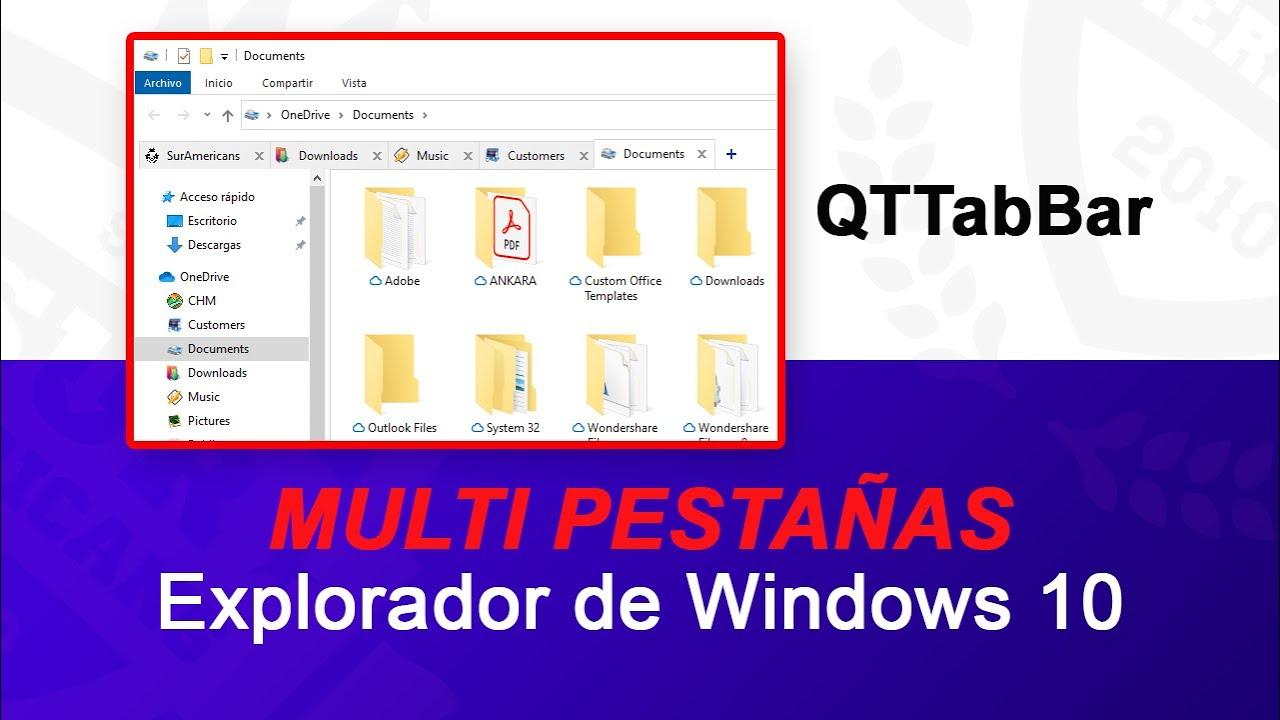
Vedeta spectacolului este navigarea cu tab-uri . Puteți deschide mai multe foldere într-o singură fereastră și puteți sări între ele cu un clic, exact ca în browser. Acest lucru face ca sarcinile repetitive, cum ar fi compararea căilor sau glisarea fișierelor, să fie mult mai rapide și mai curate.
Un alt avantaj cheie este interfața sa personalizabilă . Puteți ajusta culorile, dimensiunea și locația filelor, precum și puteți decide cum sunt afișate și grupate. Funcția de grupare a folderelor iese în evidență aici , fiind ideală pentru a păstra seturi de locații corelate ușor disponibile și organizate.
Comenzile rapide de la tastatură și mouse sunt o mină de aur. Un exemplu foarte practic: dacă dai clic cu butonul din mijloc al tastei pe pictograma unui folder, aceasta se deschide într-o filă nouă; dacă dai dublu clic într-un spațiu gol din fereastră, te duci înapoi la folderul anterior (ca și cum ai apăsa Înapoi). Acestea sunt mici ajutoare care accelerează navigarea fără a-ți schimba obiceiurile.
Pentru cei care examinează multe fișiere, panoul de previzualizare și sugestiile dinamice sunt incredibil de practice. Plasând cursorul mouse-ului peste ele, puteți vedea previzualizări ale imaginilor, textului sau videoclipurilor fără a le deschide, evitând întreruperile și economisind clicuri constante.
De asemenea, puteți crea foldere preferate pentru acces rapid la locațiile utilizate frecvent, puteți vizualiza istoricul recent al locațiilor sau puteți grupa și separa file cu separatoare. Această combinație de funcții acoperă majoritatea nevoilor avansate fără a necesita un manager de fișiere separat.
Interfață, personalizare, vizualizări suplimentare și bare de comenzi
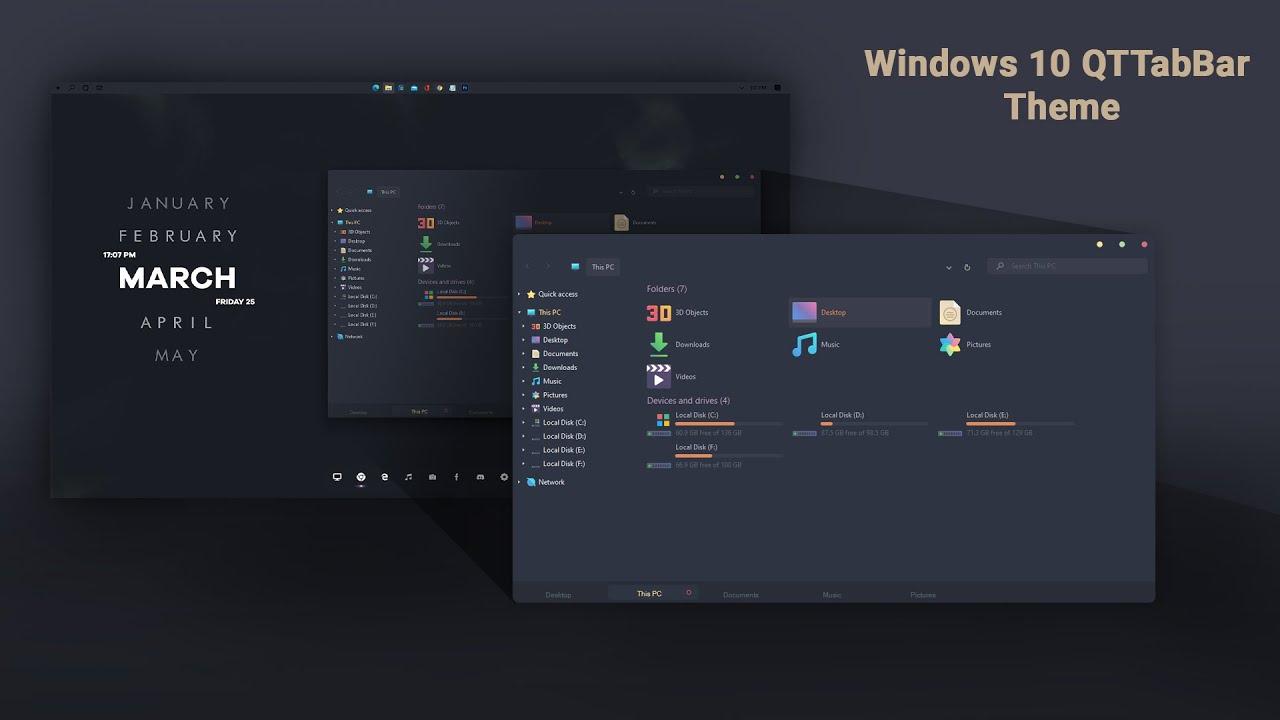
Odată activată, QTTabBar se integrează perfect în Explorer . Veți vedea bara de file în partea de sus și, dacă doriți, o puteți muta sau plasa în partea de jos a ferestrei pentru a se potrivi mai bine preferințelor sau aspectului ecranului.
Sistemul Extra View este un alt punct forte al său. Acesta vă permite să deschideți o a doua vizualizare a folderelor în aceeași fereastră, fie în stânga, fie în partea de jos. Acest lucru vă permite să lucrați simultan cu două foldere, fiecare cu propriile file, și să mutați fișiere între ele fără probleme.
Dacă aveți nevoie de butoane la îndemână, activați Bara de comenzi QT 1/2 . Acestea sunt două bare de comenzi complet personalizabile unde puteți adăuga butoane de acțiune și plugin-uri , comenzi rapide sau funcții utilizate frecvent, toate fără a aglomera vizualizarea principală. Este ideală pentru construirea unui panou de microproductivitate adaptat fluxului dvs. de lucru.
Personalizarea este extinsă: de la comportamentul filelor la panouri, comenzi rapide și aspectul general. În meniul de opțiuni, puteți ajusta practic fiecare detaliu, cum ar fi acțiunile de clic din mijloc, comenzile rapide de la tastatură, culorile sau regulile vizuale pentru a evidenția numele fișierelor relevante.
O notă practică: o parte din conținutul găsit pe wiki-uri include blocuri de editare de pe site-ul în sine (link-uri pentru editarea paginii, vizualizarea atașamentelor etc.). Aceste elemente sunt externe QTTabBar și ar trebui ignorate, deoarece nu fac parte din funcționalitatea programului.
Instalare, activare și utilizare de bază pas cu pas
Instalarea este simplă: descărcați programul de instalare de pe site-ul oficial sau de pe FileHorse și urmați instrucțiunile de pe ecran. După instalare, reporniți Windows pentru ca Explorer să încarce componentele. Unele pachete necesită să faceți dublu clic pe RegisterQTTabBar.exe pentru a înregistra extensia ; acest pas rapid pregătește totul.
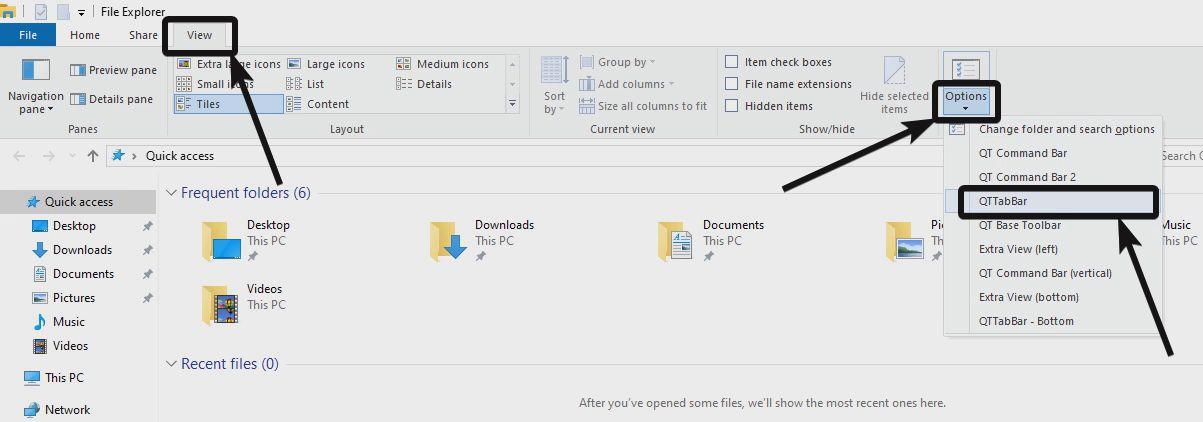
Pentru a activa filele, deschideți orice fereastră Explorer și extindeți Panglica. În fila Vizualizare , selectați opțiunea QTTabBar ; veți vedea bara de file apărând în partea de sus. Dacă preferați, o puteți muta și în partea de jos pentru a păstra aspectul clasic al desktopului.
Utilizarea filelor este rapidă și ușoară: faceți clic dreapta pe un folder și alegeți Deschidere într-o filă nouă sau utilizați comanda rapidă Ctrl + T. Dacă preferați mouse-ul, pur și simplu faceți clic cu butonul din mijloc al mouse-ului pe pictograma folderului pentru a-l deschide instantaneu într-o altă filă.
Pentru Vizualizarea suplimentară, accesați opțiunile Explorer și activați Vizualizarea suplimentară alegând poziția sa: stânga sau jos. Fiecare vizualizare funcționează independent cu propriile file , ca două ferestre în una singură, ideală pentru copiere sau comparare fără a schimba contextul.
Iată câteva trucuri ingenioase: când treceți cu mouse-ul peste un folder, veți vedea o casetă cu o săgeată albastră pentru a accesa conținutul acestuia fără a-l deschide. Plasarea cu mouse-ul peste un fișier afișează previzualizări instantanee (imagini, text, videoclipuri), iar dacă faceți dublu clic pe un spațiu gol din folder, veți reveni la fișier. Pentru a evidenția documentele importante, puteți schimba culoarea numelor acestora și le puteți găsi cu ușurință.
Dacă te joci cu setările și ceva nu merge bine, ceea ce face ca Explorer-ul să devină instabil, QTTabBar creează o comandă rapidă în meniul Start pentru a deschide Explorer în „modul de siguranță” (fără extensii). Este o plasă de siguranță care îți permite să revii la configurație sau să o revizuiești fără probleme.
Compatibilitate, cerințe, licențiere, avantaje, dezavantaje, alternative și stadiul proiectului
QTTabBar funcționează pe Windows pe 32 și 64 de biți și este compatibil cu Windows 7, 8, 10 și 11. Instalarea sa este simplă, iar integrarea este perfectă: după instalare, Explorer detectează extensia și o puteți utiliza imediat cu opțiunile activate.
În ceea ce privește resursele, un computer modest va avea mai mult decât suficiente: un procesor de 1 GHz , 1 GB de RAM pentru 32 de biți (2 GB pentru 64 de biți) și spațiul pe disc necesar pentru Windows (16 GB pentru 32 de biți, 20 GB pentru 64 de biți) sunt indicații generale de compatibilitate. În practică, orice PC modern va putea să îl ruleze fără efort.
Proiectul este distribuit ca software gratuit și open-source , deci îl puteți utiliza gratuit. Multe pagini de descărcare și descrieri de pe portaluri precum FileHorse sunt traduse de echipa sa , ceea ce face mai ușoară înțelegerea caracteristicilor sale chiar dacă nu vorbiți limba engleză.
Avantaje clare: adaugă tab-uri în Explorer, oferă o interfață extrem de personalizabilă , acceptă comenzi rapide de la tastatură și mouse, este gratuit și rulează pe diverse versiuni de Windows. Dezavantajul este că capabilitățile sale avansate de gestionare nu se extind la fel de mult ca unele manageri de fișiere profesionali, deși acest lucru nu va fi o problemă pentru majoritatea utilizatorilor.
Printre alternative, aveți mai multe opțiuni: Directory Opus (o suită profesională cu file și un arsenal de funcții), Total Commander (un clasic cu panou dublu și personalizare ridicată), XYplorer (o mulțime de file și setări), FreeCommander (simplu și convenabil) și Multi Commander (un browser cu mai multe file și înlocuitor pentru Explorer). Toate oferă soluții similare, dar QTTabBar se remarcă prin integrarea tuturor acestora în Explorer fără a vă obliga să schimbați instrumentele.
În ceea ce privește mentenanța curentă , din punct de vedere istoric au existat perioade cu actualizări frecvente și altele cu activitate mai redusă, ceea ce este comun în proiectele de nișă. Dacă îl aveți deja instalat și doriți o versiune mai stabilă sau mai recentă, cea mai sigură opțiune este să verificați site-ul oficial al dezvoltatorului sau depozitele și portalurile de încredere precum FileHorse, evitând descărcările din surse dubioase. Cât despre Clover , acesta a fost, de asemenea, popular pentru adăugarea de file, deși ritmul său de dezvoltare a fost neuniform; dacă a funcționat bine pentru dvs., puteți evalua starea sa actuală vizitând canalele sale oficiale.
În cele din urmă, rețineți că QTTabBar include opțiuni pentru file accesibile făcând clic dreapta pe fiecare filă pentru a-i regla fin comportamentul și aspectul vizual. Cu o mică configurare inițială, o puteți personaliza după preferințe și puteți lucra cu Explorer la un nivel complet nou.
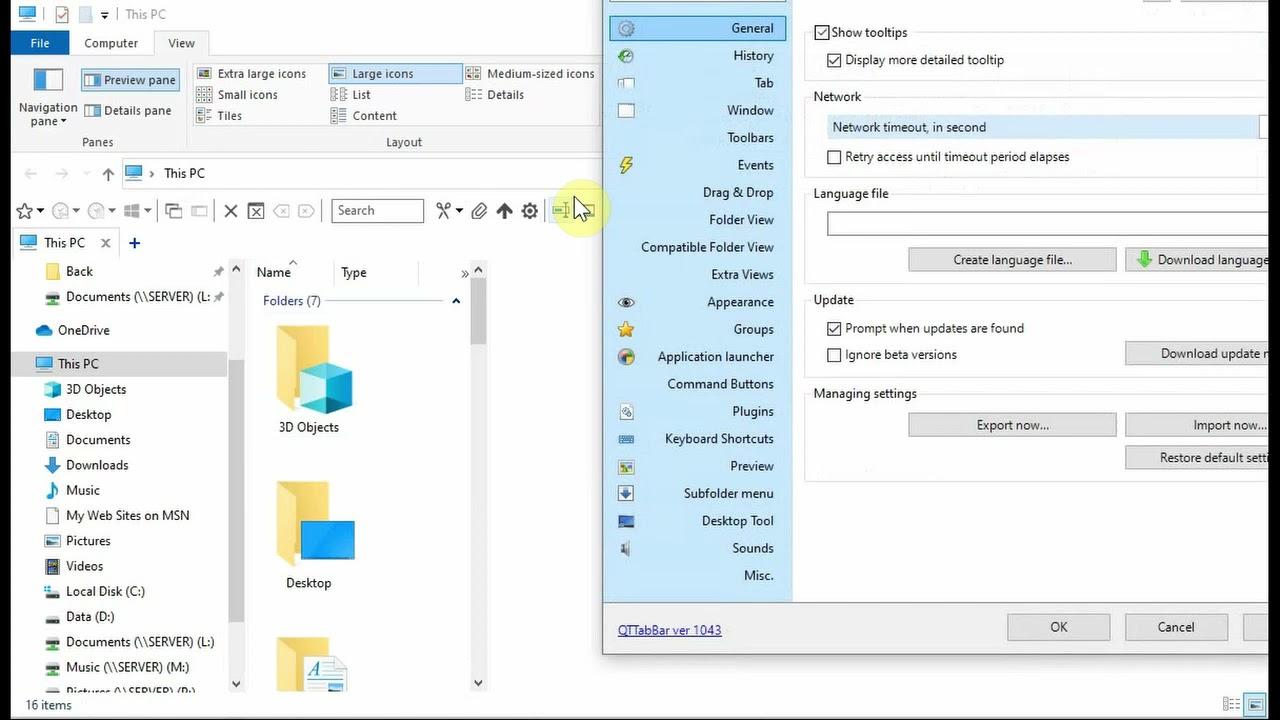
QTTabBar este o alegere sigură dacă sunteți în căutarea unor file, vizualizări suplimentare și comenzi rapide direct în Windows Explorer, cu funcții precum previzualizări la trecerea cursorului, gruparea folderelor, favorite, istoric și bare de comenzi activate pentru plugin-uri. Toate acestea vin într-un instrument gratuit, flexibil și bine integrat care, cu doar câteva modificări, face fluxul de lucru zilnic mai fluid și mai organizat, fără a vă schimba obiceiurile.
