- Multe periferice de consolă (controlere, volane, discuri, VR) pot fi reutilizate pe PC, deși adesea necesită drivere, adaptoare sau formatare.
- Controlerele Xbox oferă cea mai bună integrare nativă cu Windows prin XInput, în timp ce DualShock și DualSense se bazează mai mult pe software suplimentar.
- Atunci când alegeți un controler pentru PC, ar trebui să luați în considerare ergonomia, amplasarea butoanelor, conectivitatea, durata de viață a bateriei și compatibilitatea multi-platformă.
- Controlerele „Pro” cu butoane suplimentare, padele și software avansat sunt deosebit de utile pentru jucătorii competitivi sau foarte intensi.

Dacă te-ai gândit să treci de la jocurile pe consolă la jocurile pe PC , probabil te-ai întrebat ce să faci cu toate perifericele pe care le ai deja acasă. Controlere, volane, hard disk-uri, căști VR, tastaturi, mouse-uri... Înainte de a te grăbi să cumperi ceva nou, merită să verifici ce poți reutiliza pe computer fără nicio bătaie de cap și care dispozitive au nevoie de adaptoare, software sau pur și simplu nu merită.
În lumea jocurilor pe PC, un lucru este clar: tastatura și mouse-ul domnesc suprem. Cu toate acestea, există genuri - fotbal, curse, lupte, platformere sau jocuri de tip Souls - în care un controller sau un anumit periferic face toată diferența. Și rețineți că multe dintre aceste accesorii concepute pentru PS5, Xbox sau Nintendo Switch funcționează foarte bine pe Windows în zilele noastre, cu diferite grade de compatibilitate și funcții suplimentare. Să aruncăm o privire mai atentă și, dacă tot suntem la asta, să trecem în revistă cele mai bune controllere și gamepad-uri pe care le puteți utiliza pe PC.

Periferice de consolă pe care le poți folosi pe PC și limitările lor
Când vorbim despre periferice pentru console compatibile cu PC, nu ne referim doar la controllere. Există un ecosistem imens de căști VR, volane, hard disk-uri externe, joystick-uri, tastaturi și mouse-uri care pot fi adesea folosite. Cheia este să distingem între compatibilitatea nativă (plug and play) și compatibilitatea care necesită drivere sau software terț.
În general, orice dispozitiv care se comportă intern ca un dispozitiv PC standard (stocare USB, tastatură, mouse, sistem audio etc.) funcționează de obicei fără prea multe probleme. Problemele apar atunci când intră în joc funcții speciale proprietare : declanșatoare adaptive, feedback haptic avansat, touchpad-uri, iluminare RGB cu efecte complexe sau butoane complet programabile care depind de software-ul mărcii.
Controlerele consolei și compatibilitatea lor cu PC-ul
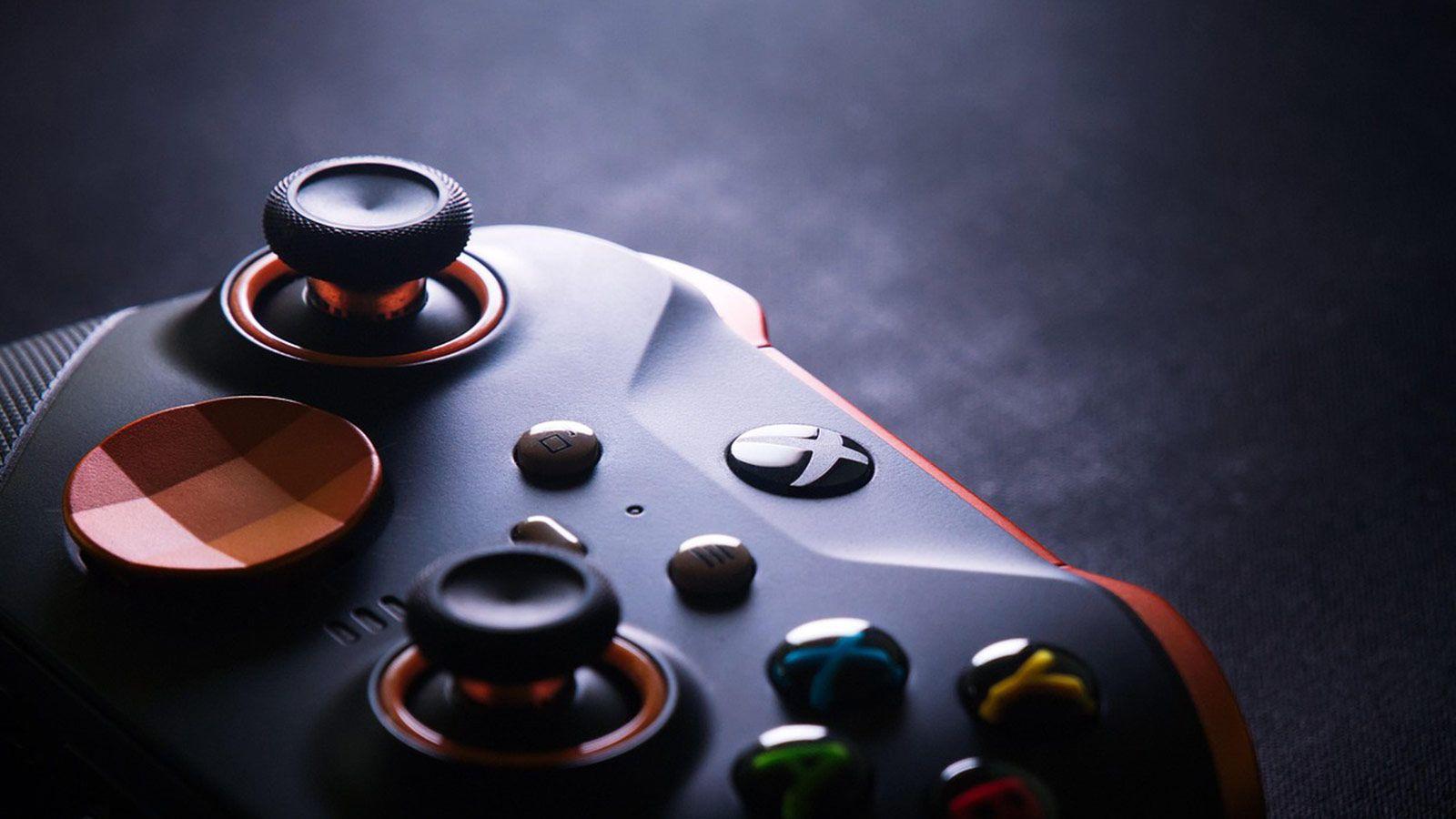
Dacă există o periferică de consolă care domnește suprem pe PC, aceea este controllerul sau gamepadul . De ani de zile, studiourile au dezvoltat jocuri având în minte acest lucru, iar un număr mare de jocuri pentru PC includ pictograme pentru butoane Xbox sau PlayStation în interfața lor. Din punct de vedere tehnic, compatibilitatea se situează între două modele de drivere: XInput și DirectInput . Majoritatea controllerelor moderne folosesc aproape întotdeauna XInput, care este standardul Microsoft pentru Windows.
Un controller mai vechi (înainte de 2005 sau anterior) sau unul foarte specific ar putea funcționa cu DirectInput , dar multe jocuri actuale nu sunt obligate să îl suporte. Prin urmare, când vorbim despre console moderne, aproape întotdeauna veți obține cea mai bună experiență pe PC cu controllere în stil Xbox sau cu cele compatibile cu XInput , deși Sony a făcut progrese semnificative și cu controllerele DualShock 4 și DualSense prin intermediul Steam și al software-ului dedicat.
PS5 DualSense pe PC
DualSense de pe PS5 este probabil cel mai avansat controller de pe scena consolelor: declanșatoare adaptive, feedback haptic de înaltă precizie, microfon încorporat, touchpad și un design foarte confortabil. Pe PC, însă, nu poți profita întotdeauna la maximum de el.
Windows recunoaște controlerul ca dispozitiv DirectInput dacă îl conectezi prin USB sau Bluetooth , iar platforme precum Steam includ deja suport încorporat pentru maparea butoanelor, permițându-ți să profiți de el în majoritatea jocurilor. Cu toate acestea, dacă vrei să te bucuri de declanșatoare adaptive și feedback haptic la nivelul PS5 , lucrurile devin mai complicate: doar unele titluri pentru PC au implementat suport oficial, iar o conexiune prin cablu este esențială.
Instrumentele terțe, precum DS4Windows, vă permit să emulați XInput, să remapați butoanele și să îmbunătățiți experiența wireless, dar chiar și așa, adesea nu veți profita din plin de toate funcțiile speciale. Dacă intenționați să îl utilizați în principal pe PC, așteptați-vă la un controller excelent la un nivel de bază , dar funcțiile exclusive PS5 vor apărea doar în câteva jocuri specifice.
Controlere Xbox: cea mai completă opțiune pe Windows
Nu prea există loc de dezbateri aici: controllerele Xbox sunt favoritele Windows . Fiind un produs Microsoft, integrarea este practic perfectă. De la veteranul controller wireless Xbox 360 la controllerul Xbox One și modelele actuale din seria Xbox, toate funcționează ca un standard de facto pe PC.
Cu controlerele Xbox, te vei bucura de funcționalitate plug-and-play autentică : vibrații, remapare de bază a butoanelor, compatibilitate nativă cu majoritatea jocurilor și suport complet pentru XInput fără nicio instalare suplimentară. Le poți conecta prin cablu USB, Bluetooth sau un adaptor wireless dedicat , în funcție de model. Multe jocuri pentru PC afișează direct pictogramele butoanelor Xbox (A, B, X, Y), îmbunătățind și mai mult experiența.
Dacă vrei să mergi mai departe, aplicația oficială Xbox Accessories (disponibilă în Microsoft Store) îți permite să ajustezi profilurile, să ajustezi zonele inactive ale stick-ului, intensitatea vibrațiilor și, în cazul modelelor avansate precum Xbox Elite Series 2 , să configurezi padelele pentru spate, cursa declanșatorului și alte funcții premium.
DualShock 4 pentru PS4 pe PC
DualShock 4 V2 rămâne un controller foarte viabil pentru PC. Poate fi conectat atât prin USB, cât și prin Bluetooth , iar Steam oferă suport nativ pentru acesta de ani de zile, așa că multe jocuri îl detectează automat și vă permit să configurați profiluri și dispuneri ale butoanelor fără a fi nevoie de software suplimentar.
Acest controller funcționează direct din cutie cu DirectInput , așa că, dacă vrei să fie recunoscut ca un controller Xbox (XInput) în jocuri în afara Steam, instrumente precum DS4Windows sau similare te pot ajuta. În schimb, primești un controller ușor, cu baterie încorporată , un touchpad funcțional pe PC și un design cu care mulți jucători sunt foarte familiarizați.
Periferice pentru realitate virtuală: PS VR2 și compania
În cadrul ecosistemului consolelor, singurul producător dedicat serios realității virtuale este Sony, cu PlayStation VR2. Acești ochelari, inițial concepuți pentru PS5, au făcut acum saltul oficial pe PC.
Pentru a le utiliza pe un computer, aveți nevoie de un adaptor specific care se vinde separat. Odată conectate, sistemul le recunoaște ca o altă cască VR în Windows, deși este posibil ca unele funcții să nu fie disponibile sau să nu se comporte exact la fel ca pe o consolă, în funcție de joc și de software-ul intermediar pe care îl utilizați.
Având în vedere că seturile de căști PS VR2 sunt printre cele mai scumpe periferice pe care le poți atașa la consolă, este de obicei mult mai rentabil să investești în adaptor și să le refolosești, decât să cumperi alte seturi de căști doar pentru PC, cu condiția ca catalogul de jocuri compatibile să corespundă cu ceea ce cauți.
Volane și periferice pentru PC
Dacă vă plac jocurile de curse sau simulatoarele de zbor, probabil că un volan sau un joystick adună praf. Vestea bună este că Windows recunoaște de obicei volanul în sine fără probleme atunci când îl conectați prin USB, dar problema stă în detalii: pedale, schimbător, force feedback și butoane suplimentare.
Pentru a profita la maximum de acesta, aproape întotdeauna va trebui să instalați software-ul oficial al producătorului (Logitech G Hub, Thrustmaster, Fanatec etc.). Acest software activează și calibrează feedback-ul de forță al volanului , configurează sensibilitatea pedalei, vă permite să remapați angrenajele și butoanele și se asigură că totul funcționează corect în jocurile PC compatibile. Puteți citi știri și comparații despre aceste periferice în secțiunea noastră Periferice și accesorii.
Fără software-ul corect, sistemul va detecta cel mai probabil volanul ca pe un controler generic și veți pierde multe dintre funcțiile avansate: pedale care nu răspund, nicio vibrație sau un feedback de forță foarte limitat. Prin urmare, atunci când treceți de la o consolă la un PC cu un periferic de curse, pasul esențial este să vizitați site-ul web al producătorului și să descărcați cele mai recente drivere pentru Windows.
Hard disk-uri externe pentru consolă în Windows
Hard disk-urile externe și SSD-urile pe care le conectezi la consolă (fie pentru a extinde spațiul de stocare, fie pentru a salva copii de rezervă) sunt de obicei, intern, un HDD sau SSD standard cu o interfață USB. Problema nu este hardware-ul, ci sistemul de fișiere.
Consolele formatează aceste unități în formate pe care Windows nu le recunoaște pentru utilizare așa cum sunt. Dacă conectați una dintre aceste unități la PC și nu apare în File Explorer, nu vă faceți griji: probabil este vizibilă în Windows Disk Management , dar cu o partiție necunoscută.
Pentru a-l utiliza pe computer, va trebui să îl formatați cu un sistem de fișiere compatibil: NTFS este standardul pentru Windows și oferă cele mai bune performanțe pe PC-uri. Dacă doriți să îl utilizați atât pe Windows, cât și pe alte sisteme (macOS, unele console, televizoare etc.), exFAT este o alternativă viabilă , deoarece este mai universală. Cu toate acestea, formatarea va șterge toate datele, așa că faceți o copie de rezervă pe consolă sau pe o altă unitate înainte de a face orice.
Tastaturi, mouse-uri și adaptoare multiplatformă
În majoritatea cazurilor, o tastatură sau un mouse „de consolă” este pur și simplu un dispozitiv USB sau wireless standard, conceput inițial pentru PC-uri și certificat să funcționeze pe consolă. Cu alte cuvinte, dacă aveți o tastatură sau un mouse compatibil cu PlayStation sau Xbox, de obicei îl puteți conecta la PC și va funcționa fără probleme.
Acest lucru se aplică atât modelelor de bază, cât și perifericelor de gaming cu iluminare RGB, macrocomenzi și software proprietar . Dacă producătorul oferă software pentru Windows (Corsair iCUE, Razer Synapse, Logitech G Hub etc.), puteți profita de toate aceste funcții avansate pe computer, chiar dacă nu toate sunt disponibile pe console. Consultați recenzii și știri despre aceste periferice în secțiunea de știri despre periferice și hardware.
Un alt accesoriu interesant este adaptorul : mici dispozitive USB care pot transforma un controller cu fir în wireless sau vă permit să utilizați controllere de pe o consolă pe o altă platformă . Unele modele vă permit să conectați un controller PS4 sau PS5 la un Nintendo Switch sau să utilizați un controller Xbox cu dispozitive mobile și PC-uri cu latență redusă. Dacă aveți mai multe sisteme acasă, un adaptor bun vă poate scuti de cumpărarea de controllere duplicate.
Tipuri de controllere, gamepad-uri și joystick-uri pentru jocuri pe PC
După ce ați stabilit ce poate fi reutilizat, este timpul să priviți în viitor: dacă aveți de gând să cumpărați un controller nou, piața pentru gamepad-uri și joystick-uri pentru PC este enormă. Veți găsi controllere cu fir, wireless, multi-console, controllere concepute pentru jocuri de luptă, shootere competitive, simulare, cu butoane mecanice, cu iluminare RGB... și cu o gamă de prețuri de la sub 30 € la peste 200 €.
În magazinele specializate, puteți găsi controllere special concepute pentru PC, Nintendo, PlayStation, Xbox și chiar modele multifuncționale care schimbă modurile cu un simplu comutator. De asemenea, este obișnuit să găsiți joystick-uri și volane orientate spre simulatoare, cu o mare varietate de prețuri și mărci, cum ar fi Thrustmaster, Logitech, Asus, Netway și alți producători de nișă.
În plus, popularitatea jocurilor de lupte, a simulatoarelor și a jocurilor retro a dus la o proliferare a plăcuțelor și joystick-urilor arcade clasice , alături de controllere care imită designul consolelor vechi, dar adaugă conectivitate modernă (Bluetooth, USB-C, compatibilitate cu PC și Switch etc.).
La ce să fii atent atunci când alegi un controller pentru PC
Deși toate pot părea la fel, mulți factori fac diferența între orice controler și cel perfect pentru tine . Dincolo de preț, ia în considerare dimensiunea mâinii, jocurile pe care le joci de obicei, platformele pe care îl vei folosi și cât de importante sunt pentru tine durata de viață a bateriei, personalizarea sau conectivitatea wireless.
Unul dintre primele aspecte de luat în considerare este dimensiunea și ergonomia . Majoritatea controlerelor sunt concepute pentru mâini medii spre mari, cu o lungime aproximativă de 17 cm de la încheietura mâinii până la vârful degetului mijlociu. Dacă aveți mâini mici, s-ar putea să găsiți un controler compact cu gantere mai puțin voluminoase mai confortabil; dacă aveți mâini mari, veți aprecia mânere mai late și mai curbate.
Forma mânerelor, straturile de cauciuc, suprafețele texturate și greutatea influențează foarte mult confortul pe termen lung. Unii jucători preferă controllere ușoare, abia vizibile, în timp ce alții caută controllere puțin mai grele, care par mai robuste. Pe PC, controllerele cântăresc de obicei între 200 și 350 de grame, în funcție de model și materiale.
Un alt punct cheie este dispunerea butoanelor și a stick-urilor . Aici intră în joc două școli principale de gândire: dispunerea simetrică a Sony, cu ambele stick-uri în partea de jos, și dispunerea asimetrică a Xbox, cu stick-ul stâng mai sus și D-pad-ul mai jos. Prima este în general preferată în jocurile de luptă și platformere unde D-pad-ul este crucial; cea de-a doua a devenit standardul în multe jocuri de tip shooter și jocuri de acțiune la persoana a treia.
De asemenea, merită să acordați atenție detaliilor precum calitatea D-pad-ului (foarte important pentru jocurile arcade), prezența unor declanșatoare analogice precise pentru condus și tragere, existența sau nu a vibrațiilor haptice, senzația la atingere a butoanelor (cu membrană sau mecanice), prezența unui port jack de 3,5 mm pentru căști sau microfon și, la modelele high-end, posibilitatea de a adăuga padele spate sau butoane suplimentare.
Conectivitate: cu fir, Bluetooth, 2,4 GHz și autonomie a bateriei
În ceea ce privește conectivitatea, găsim în prezent trei opțiuni principale: controler cu fir, controler Bluetooth și controler cu propriul receptor wireless (care funcționează în general pe banda de 2,4 GHz). Fiecare soluție are avantajele și dezavantajele sale în funcție de utilizare.
Controlerele cu fir oferă o latență minimă și nu fac griji cu privire la baterie , ceea ce le face ideale pentru jocuri competitive sau pentru cei care joacă mereu aproape de PC. Cu toate acestea, dacă stai departe de monitor sau de desktop, lungimea cablului (de obicei între 1,8 și 3 metri) ar putea fi prea scurtă și vei ajunge să ai nevoie de cabluri prelungitoare sau să muți turnul computerului.
Conectivitatea Bluetooth este foarte convenabilă pentru jocurile wireless și vă permite să utilizați același controller pe PC, laptop, telefon mobil, tabletă sau chiar pe unele console , dar suferă de mai multe interferențe și tinde să aibă o latență puțin mai mare decât adaptoarele proprietare de 2,4 GHz. Pentru jocurile ocazionale, este mai mult decât suficientă; pentru jocurile competitive, s-ar putea să fie puțin insuficientă.
Controlerele cu propriul receptor de 2,4 GHz combină ce e mai bun din ambele lumi: latență redusă, rază de acțiune decentă și o oarecare imunitate la interferențe . Cu toate acestea, acestea necesită un port USB pentru nano-receptorul lor. Multe modele includ și un cablu pentru utilizare cu fir în timpul încărcării.
În ceea ce privește alimentarea, există două tipuri principale: controllere cu baterii interne reîncărcabile și controllere care funcționează cu baterii AA. Primele sunt mai convenabile (le conectezi prin USB și ești gata), dar bateria se degradează în timp. Cele din urmă îți permit să schimbi bateriile în câteva secunde și poți folosi unele reîncărcabile, deși acest lucru implică o cheltuială suplimentară și unele inconveniente pentru unii utilizatori.
Compatibilitate între platforme și drivere XInput vs DirectInput
Dacă vei juca doar pe PC, este suficient ca controllerul să funcționeze bine pe Windows. Dar dacă ai și un PS4, PS5, Xbox sau Nintendo Switch acasă, ar putea merita să cauți un model compatibil cu mai multe platforme, astfel încât să nu fie nevoie să cumperi câte un controller pentru fiecare dintre ele.
Multe controllere terțe includ un comutator fizic sau un mod software pentru a comuta între XInput, DirectInput și chiar moduri specifice pentru Switch sau Android . Unele modele, cum ar fi cele de la 8BitDo sau anumite controllere Thrustmaster și Nacon, funcționează atât pe PC, cât și pe console, pur și simplu prin schimbarea modului.
La nivel de driver, recomandarea generală pentru PC-uri este de a prioritiza XInput față de DirectInput, deoarece oferă o compatibilitate mai bună cu jocurile moderne, suport nativ pe Windows și platforme precum Steam sau Epic Games și, de obicei, include o oarecare compatibilitate internă cu versiunile anterioare ale titlurilor.
Pentru utilizatorii avansați sau cei care doresc să utilizeze controllere mai vechi sau neobișnuite, există utilitare care traduc intrările controlerelor DirectInput în XInput , dar dacă nu doriți bătăi de cap, optați pentru controllere moderne bazate pe XInput și veți evita problemele.
Gama de prețuri pentru controlerele de PC este imensă. La capătul inferior (sub 40 €) există modele bugetare complet funcționale , unele cu vibrații, ergonomie bună și chiar conectivitate wireless de bază. Acestea sunt de obicei perfecte pentru cei care nu vor să cheltuiască mult sau pentru jucătorii care folosesc un controler doar ocazional.
În gama medie (între 60 și 130 de euro), intră în joc controllere cu materiale mai bune, baterii cu capacitate mai mare, declanșatoare îmbunătățite, mufe pentru căști, butoane suplimentare și software de personalizare . Aici se poziționează multe controllere oficiale pentru console (DualShock 4, Xbox One Wireless etc.), alături de modele de gaming de la mărci precum Razer, Nacon și Logitech.
Peste 150 € intrăm în domeniul controllerelor „pro”: dispozitive concepute pentru jucătorii competitivi sau pasionații absoluti de controller , cu padele spate remapabile, profiluri avansate, piese interschimbabile (stick-uri, cross-pad-uri, carcase), butoane mecanice, declanșatoare cu curse configurabile diferite și chiar module modulare care pot fi rearanjate după bunul plac.
În acest segment, găsim gameri de top precum Microsoft Xbox Elite Series 2 , SCUF Envision Pro, Thrustmaster eSwap Pro și controllere de la Astro și alți producători axați pe sporturi electronice. Prețul lor este ridicat, dar oferă un nivel de ajustabilitate și o senzație pe care este puțin probabil să le găsești la un controller standard.
Gamepad-uri și joystick-uri în magazine specializate
Magazinele de computere și componente destinate jucătorilor au de obicei o gamă largă de controllere pentru PC, joystick-uri și gamepad-uri . Interesant este că le grupează adesea în funcție de tipul de utilizare: controllere clasice pentru tot felul de jocuri, joystick-uri pentru simulatoare de zbor, volane pentru curse, pad-uri arcade pentru jocuri de lupte și retro și așa mai departe.
Aceste magazine comercializează în mod obișnuit și adaptoare pentru controller , ideale dacă vrei să utilizezi controllerul Xbox pe noua consolă sau să transformi un controller cu fir în wireless folosind un receptor USB. Mărci precum Asus, Thrustmaster, Netway și alte mărci mai puțin cunoscute oferă o gamă largă de soluții în ceea ce privește prețul și caracteristicile.
Atunci când alegeți din aceste cataloage, cel mai bine este să vă concentrați pe patru aspecte cheie: compatibilitate, conectivitate, ergonomie și funcții suplimentare . Un gamepad bun ar trebui să funcționeze perfect pe PC (și, dacă sunteți interesat, pe console), să ofere metoda de conectare preferată (cu fir, Bluetooth sau un receptor), să fie confortabil pentru utilizare extinsă și, în mod ideal, să includă îmbunătățiri precum feedback haptic, butoane programabile și iluminare, dacă apreciați estetica.
Când merită un controller „pro” pentru PC?
Controlerele de top precum Xbox Elite Series 2, SCUF Envision Pro sau Razer Wolverine/Raiju sunt destinate celor care caută performanță maximă, personalizare extinsă și materiale premium . Acestea încorporează funcții pe care nu le veți găsi la un controller standard: padele spate care pot fi mapate la orice funcție, joystick-uri interschimbabile, opritoare reglabile ale declanșatorului, moduri de declanșare rapidă, iluminare personalizată, integrare cu software precum Corsair iCUE sau aplicațiile Xbox și Razer și multe altele.
Merită investiția? Dacă ești un jucător competitiv de jocuri de tip shooter, battle royale, jocuri de lupte sau titluri în care fiecare milisecundă contează, avantajul ergonomiei, accesibilității butoanelor și preciziei stick-ului și a trăgaciului este semnificativ. De asemenea, sunt excelente pentru oricine joacă multe ore și își dorește un controller extrem de solid și confortabil.
Pentru o utilizare mai ocazională sau dacă pur și simplu doriți un controller fiabil pe care să-l combinați din când în când cu o tastatură și un mouse, probabil că veți fi mai bine cu un controller oficial standard sau un model bun de gamă medie , care oferă deja o experiență fantastică pentru bani considerabil mai puțini.
În cele din urmă, cheia este să înțelegi ce periferice de consolă poți reutiliza pe PC, ce limitări au (de la formatarea discului și lipsa unui feedback haptic până la necesitatea unor drivere dedicate pentru volane și VR) și ce tip de controler se potrivește stilului tău de joc. Dacă alegi dimensiunea, dispunerea butoanelor, conectivitatea și nivelul de personalizare potrivite, vei avea o configurație care îți permite să treci fără probleme între consolă și PC fără a cheltui o avere pe accesorii duplicate.
Index
- 1 Periferice de consolă pe care le poți folosi pe PC și limitările lor
- 2 Controlerele consolei și compatibilitatea lor cu PC-ul
- 3 Periferice pentru realitate virtuală: PS VR2 și compania
- 4 Volane și periferice pentru PC
- 5 Hard disk-uri externe pentru consolă în Windows
- 6 Tastaturi, mouse-uri și adaptoare multiplatformă
- 7 Tipuri de controllere, gamepad-uri și joystick-uri pentru jocuri pe PC
- 8 La ce să fii atent atunci când alegi un controller pentru PC
- 9 Conectivitate: cu fir, Bluetooth, 2,4 GHz și autonomie a bateriei
- 10 Compatibilitate între platforme și drivere XInput vs DirectInput
- 11 Gamepad-uri și joystick-uri ieftine, de gamă medie și „premium”
- 12 Gamepad-uri și joystick-uri în magazine specializate
- 13 Când merită un controller „pro” pentru PC?