- Planificarea corectă a compatibilității dintre placa de bază, procesor, memorie RAM, carcasă, GPU și sursa de alimentare previne problemele serioase în timpul asamblării.
- Asamblarea în etape (CPU, RAM și M.2 pe placa de bază, apoi carcasă, sursă de alimentare, unități și GPU) simplifică procesul și reduce erorile.
- Gestionarea corectă a cablurilor și ventilația îmbunătățesc temperaturile, stabilitatea și durata de viață a hardware-ului.
- Configurarea BIOS-ului, instalarea driverelor adecvate și alegerea unor periferice bune completează performanța și experiența finală.
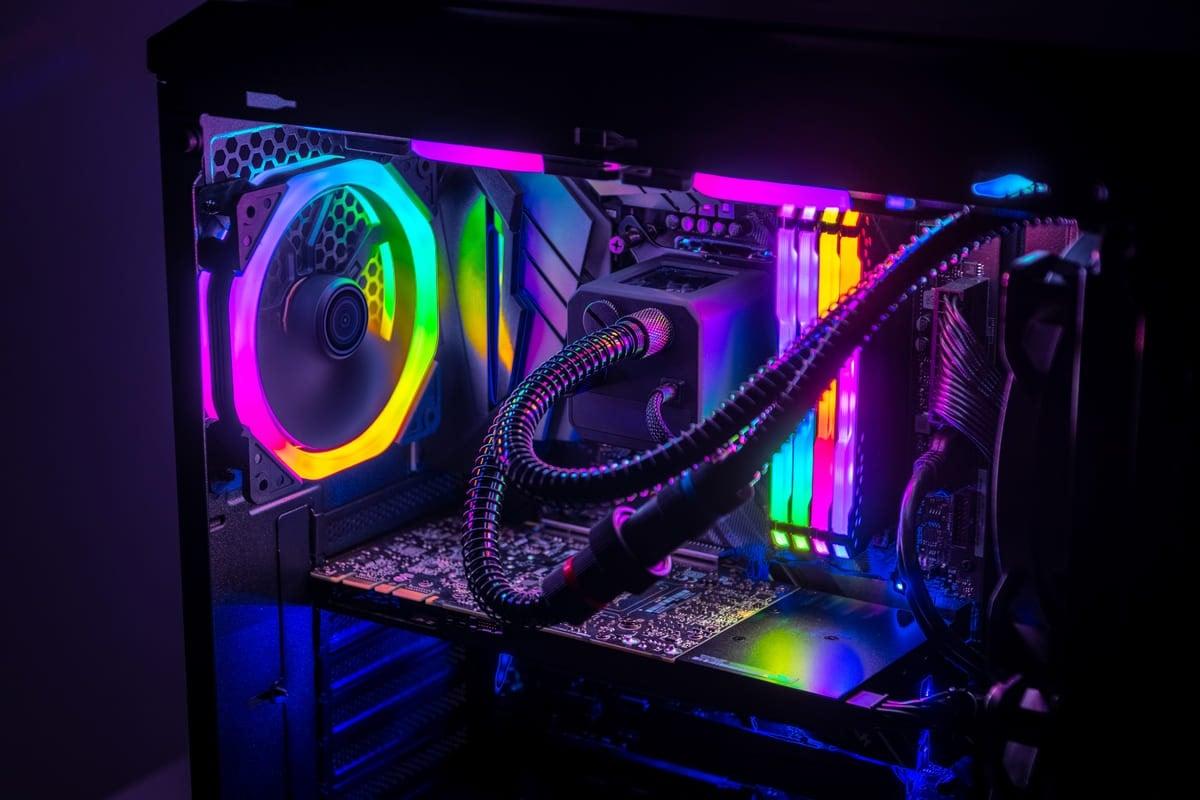
Construirea propriului PC nu mai este doar pentru tehnicienii în halate albe. În zilele noastre, cu un ghid bun, puțină răbdare și instrumentele potrivite , oricine poate asambla un computer de la zero și îl poate face să funcționeze fără probleme pentru jocuri, muncă sau editare video. Pe lângă faptul că economisiți bani, veți avea o mașină perfect adaptată nevoilor dvs. și veți ști exact ce se află înăuntru.
În acest ghid complet, veți vedea, pas cu pas, cum să vă pregătiți sistemul, să alegeți componente fără probleme de compatibilitate, să instalați procesorul, memoria RAM, placa grafică, spațiul de stocare și sursa de alimentare , să conectați totul corect, să porniți computerul pentru prima dată, să accesați BIOS-ul, să instalați sistemul de operare și să faceți ajustările finale. De asemenea, vom acoperi montarea verticală a plăcii grafice, sfaturi pentru răcire, erori frecvente și o trecere în revistă a perifericelor de gaming pentru a finaliza configurarea.
Înainte de a începe: Este mai bine să construim un PC sau să cumpărăm unul prefabricat?
Marea întrebare inițială este dacă este mai bine să cumperi un PC prefabricat sau să faci pasul decisiv și să asamblezi computerul bucată cu bucată . Un computer de marcă poate fi convenabil: ajunge la ușa ta, îl conectezi la priză și ești gata de plecare. Problema este că, de îndată ce îți dorești ceva puternic pentru jocuri sau sarcini mari de lucru, prețul crește vertiginos și adesea ajungi să plătești mai mult pentru asamblare și marcă decât pentru hardware-ul în sine.
Dacă te hotărăști să îl construiești singur, de obicei vei obține performanțe mai bune pentru fiecare euro investit , alegi fiecare componentă exact, poți face upgrade cu ușurință și nu ești legat de configurații fixe. Dezavantajul: dacă ceva nu merge bine, responsabilitatea diagnosticării îți revine; nu există asistență 24/7 din partea producătorului PC-ului (deși există asistență pentru fiecare componentă individuală, care va avea propria garanție).
Acest lucru nu ar trebui să te sperie, dar ar trebui să te facă conștient de un anumit risc: manipularea necorespunzătoare , o componentă incompatibilă sau un cablu conectat prost pot cauza probleme. Vestea bună este că, urmând un ghid detaliat și acordându-ți timp pentru a citi manualele, asamblarea unui PC seamănă mai mult cu construirea cu piese LEGO decât cu efectuarea unei intervenții chirurgicale.
Dacă îți acorzi timp și îți faci temele înainte de a cumpăra, construirea propriului PC poate fi o experiență foarte distractivă și educativă și, de asemenea, îți permite să te joci și să îmbunătățești echipamentul în timp, fără a fi nevoie să îl înlocuiești complet.
Unelte de bază și pregătirea zonei de lucru
Înainte de a deschide orice cutie, este o idee bună să vă pregătiți spațiul de lucru. În mod ideal, veți dori o masă mare, bine luminată, departe de băuturi, cu suficient spațiu pentru a așeza toate componentele fără ca acestea să cadă. Uitați să vă montați PC-ul în pat sau pe un covor încărcat cu electricitate statică.
Cât despre unelte, nu ai nimic de pierdut cu foarte puține, dar există un minim recomandat pentru a lucra confortabil și a evita surprizele cauzate de electricitatea statică sau de șuruburile minuscule care se află prin preajmă:
- Șurubelniță Phillips (stea) de mărime medie pentru majoritatea șuruburilor carcasei, plăcii de bază și sursei de alimentare.
- O șurubelniță Phillips scurtă sau subțire pentru zone greu accesibile, în special în apropierea radiatorului sau în carcasele mici.
- Curea de mână antistatică sau, în lipsa acesteia, Descărcați electricitatea atingând un obiect metalic împământat. (de exemplu, un calorifer) din când în când.
- Pensetă sau ceva similar pentru manipularea șuruburilor mici și a conectorilor minusculi de pe panoul frontal.
- Cleme de cablu sau benzi Velcro, care vă vor ajuta cu gestionarea cablurilor și circulația aerului.
- Prosoape sau șervețele de hârtie și alcool izopropilic pentru curățați suprafața procesorului înainte de a aplica pasta termică sau dacă doriți să o înlocuiți pe cea care vine standard.
Un sfat util: folosiți cutia de carton a plăcii de bază ca suprafață de lucru în timp ce instalați procesorul, memoria RAM, radiatorul și SSD-ul M.2. Acest lucru previne zgârierea plăcii de bază pe masă și oferă o suprafață sigură și izolatoare.
Alegerea componentelor compatibile: fundamentul oricărui asamblaj bun
Înainte de a plăti ceva, verifică de două ori dacă tot ce cumperi este compatibil. O alegere greșită a plăcii de bază, a socketului sau a dimensiunii carcasei îți poate strica planul. Să analizăm punctele cheie de compatibilitate pe care trebuie absolut să le verifici înainte de a da clic pe butonul de cumpărare.
Placa de bază este piatra de temelie a computerului tău. Aceasta determină ce procesor poți utiliza, câtă memorie RAM acceptă, ce tip de stocare poți instala și ce dimensiune de carcasă ai nevoie . Verifică întotdeauna:
- Factor de formă (ATX, microATX, ITX) compatibil cu carcasa aleasă.
- Socketul și chipset-ul acceptate de procesorul pe care doriți să îl instalați.
- Numărul și tipul sloturilor de RAM (DDR4 sau DDR5) și frecvența lor maximă.
- sloturi PCIe x16 pentru GPU și, dacă ești interesat, spațiu pentru alte plăci video.
- Suficiente conectori M.2 și porturi SATA pentru unitățile tale de stocare.
În ceea ce privește procesorul, cel mai important lucru este să se potrivească cu socketul plăcii de bază și ca chipsetul să fie compatibil. Dincolo de asta, ia în considerare echilibrul general: nu are rost să combini un procesor de top cu o placă grafică slabă dacă obiectivul tău este gamingul, deoarece placa grafică va fi blocajul.
Atunci când alegeți memoria RAM, luați în considerare trei lucruri: tehnologia (DDR4 sau DDR5), capacitatea totală suportată de placa de bază și frecvența suportată. În prezent, 16 GB este minimul pentru un computer modern destinat jocurilor sau lucrărilor ușoare, crescând la 32 GB dacă intenționați să editați videoclipuri, să redați în flux sau să utilizați simultan mai multe aplicații solicitante.
Pentru stocare, configurația ideală este o combinație între un SSD NVMe M.2 pentru sistemul de operare și programele principale și, dacă aveți nevoie de mult spațiu, un HDD sau SSD SATA suplimentar pentru date. Asigurați-vă că placa de bază are sloturi M.2 compatibile (PCIe 3.0, 4.0 etc.) și compartimente pentru unități în carcasă pentru unități de 2,5" sau 3,5".
Placa grafică este inima unui PC de gaming. Asigurați-vă că se potrivește în carcasă (lungime și grosime, deoarece multe ocupă 2,5 sau 3 sloturi), că placa de bază are un slot PCIe x16 liber și bine plasat și că sursa de alimentare are suficienți conectori PCIe (8 pini, 6+2 sau 12VHPWR în cazul celor mai recente plăci NVIDIA).
Sursa de alimentare, la rândul ei, trebuie să aibă o putere suficientă pentru toate componentele, un anumit nivel de eficiență (cel puțin certificare 80 PLUS) și să fie compatibilă cu carcasa. De asemenea, verificați dacă include toate cablurile de alimentare necesare (24 de pini, EPS pentru CPU, PCIe pentru GPU, SATA pentru hard disk-uri etc.).
În cele din urmă, verifică dacă carcasa este compatibilă cu dimensiunea plăcii de bază, lungimea GPU-ului, înălțimea coolerului CPU și dimensiunea radiatorului dacă folosești un cooler lichid AIO . De asemenea, este important să ofere un flux de aer bun și suficiente porturi USB frontale pentru conectarea la placa de bază.
Pre-asamblare pe placa de bază: procesor, memorie RAM, M.2 și radiator
După ce ați pregătit și verificat toate componentele, prima sarcină majoră este pregătirea plăcii de bază cu cele mai delicate elemente: procesorul, memoria, stocarea M.2 și sistemul de răcire . A face acest lucru în mod automat este mult mai convenabil și reduce riscurile.
Vom începe cu procesorul. Deschideți cu grijă soclul plăcii de bază ridicând maneta metalică. În cazul Intel, pinii sunt pe soclu, așa că fiți extrem de atenți să nu-i zgâriați sau să-i îndoiți. La AMD (în funcție de generație), pinii sunt de obicei chiar pe procesor, ceea ce face ca procesorul să fie partea cea mai fragilă. În ambele cazuri, aliniați marcajul mic (triunghiul) de pe procesor cu marcajul corespunzător de pe soclu și așezați procesorul în el fără a-l forța . După ce este la locul său, coborâți maneta până când este fixată.
Apoi, treceți la memoria RAM. Localizați sloturile de lângă soclul procesorului și deschideți clapetele sloturilor pe care le veți utiliza. Dacă instalați două module, acestea sunt aproape întotdeauna plasate în băncile 2 și 4 (începând de la procesor) pentru a activa modulul dual , dar verificați încă o dată manualul. Aliniați crestătura de pe modul cu crestătura din slot, introduceți-l drept și apăsați ferm până când auziți clapetele care se fixează în poziție.
Dacă aveți un SSD M.2 pentru sistemul dvs., acum este momentul perfect pentru a-l instala. Scoateți șurubul de la capătul slotului M.2, introduceți unitatea la un unghi de aproximativ 45 de grade, împingeți-o ușor și coborâți-o în suport. Apoi, înșurubați SSD-ul pentru a-l fixa . Unele plăci de bază au un radiator mic pentru această zonă, care trebuie instalat și conform instrucțiunilor.
Acum e timpul pentru pasta termică și radiatorul procesorului. Dacă folosești pasta care vine pre-aplicată pe radiator, pur și simplu lasă folia protectoare până când ești gata să o instalezi. Dacă preferi o pastă termică de calitate superioară, curăță mai întâi suprafața metalică a procesorului (IHS) cu alcool și un prosop de hârtie, las-o să se usuce, apoi aplică o cantitate mică de pastă: o cantitate de mărimea unui bob de mazăre în centru este de obicei suficientă, deși funcționează și alte metode (X, linii etc.).
Montarea coolerului CPU depinde de model: unele folosesc o placă spate în spatele plăcii de bază, altele folosesc cleme direct pe soclu. În orice caz, urmați manualul pas cu pas, strângeți șuruburile alternând colțurile pentru a distribui presiunea și, foarte important, conectați ventilatorul coolerului la conectorul CPU_FAN de pe placa de bază. Încercați să direcționați fluxul de aer de la cooler către ventilatorul din spate al carcasei pentru a elimina căldura.
Pregătiți carcasa, sursa de alimentare și gestionarea cablurilor
Cu placa de bază „premontată”, trecem la carcasă. Primul pas este să îndepărtați panourile laterale și să localizați punctele de montare ale plăcii de bază, poziția sursei de alimentare și compartimentele pentru unități. Dacă placa de bază are un ecran I/O separat , atașați-l acum din interiorul carcasei; dacă este integrat, puteți sări peste acest pas.
Înainte de a înșuruba orice, identificați distanțierele metalice care sunt înșurubate în carcasă și pe care se va sprijini placa de bază. Acestea trebuie să se alinieze cu găurile de pe placa de bază; dacă există unele în poziție greșită, scoateți-le pentru a evita scurtcircuitele nedorite . Instalați doar distanțierele care corespund dimensiunii plăcii de bază.
Sursa de alimentare este de obicei montată în partea din spate a carcasei, deși unele carcase o plasează în partea de sus. Asigurați-vă că ventilatorul sursei de alimentare este orientat spre o zonă cu admisie de aer (fie grila inferioară cu filtru, fie spre interiorul carcasei, în funcție de model). Fixați sursa de alimentare cu cele patru șuruburi furnizate și nu o forțați în poziții incomode.
Acum este un moment bun să trasezi cablurile principale prin spatele carcasei: conectorul ATX cu 24 de pini pentru placa de bază, conectorul EPS cu 8 pini (sau 4+4) pentru procesor, cablurile PCIe pentru placa grafică și cablurile SATA pentru hard disk-uri. Dacă le lași ieșind din orificiile de lângă conectorii lor, va fi mult mai ușor să le conectezi mai târziu , fără a te chinui cu GPU-ul care ocupă jumătate din carcasă.
Gândește-te și la fluxul de aer: cu cât cablurile sunt mai puțin încâlcite, cu atât mai bine. Folosește inele de etanșare pentru cabluri, bride și Velcro pentru a le lega împreună. O bună gestionare a cablurilor nu numai că arată mai bine când te uiți pe fereastră, dar ajută și la menținerea temperaturilor sub control.
Instalați placa de bază, hard disk-urile și placa grafică.
Acum este timpul să puneți placa de bază în carcasă. Țineți-o de margini, poziționați-o cu grijă, aliniind porturile din spate cu placa metalică a panoului I/O și, odată ce se aude un clic, așezați-o pe distanțierele metalice. Apoi, înșurubați placa de bază cu șuruburile furnizate, având grijă să nu le strângeți prea tare; o fixare fermă, dar nu prea strânsă, este suficientă.
După ce placa de bază este fixată, puteți instala orice unități de stocare non-M.2. SSD-urile de 2,5" se montează de obicei în tăvi dedicate sau pe spatele carcasei, în timp ce HDD-urile de 3,5" se potrivesc în sertare sau rame mobile. Poziționați unitatea, strângeți șuruburile dacă este necesar, apoi conectați un cablu de date SATA la placa de bază și un cablu de alimentare SATA de la sursa de alimentare.
Acum e rândul GPU-ului, deosebit de important într-un PC de gaming. Localizați slotul principal PCIe x16 (de obicei cel mai apropiat de procesor), deschideți micul zăvor de plastic de la capăt și scoateți suporturile metalice de pe spate care corespund numărului de sloturi pe care le ocupă placa. Introduceți placa grafică direct în slot până când zăvorul se fixează în poziție cu un clic și înșurubați placa în carcasă folosind găurile lăsate după scoaterea suporturilor.
Pentru plăcile grafice grele, de înaltă calitate, este recomandabil să folosiți un anumit tip de suport sau bridă pentru a preveni lăsarea plăcii și exercitarea unei forțe de susținere prea mari asupra slotului PCIe. Unele modele includ deja o bară sau un suport anti-lăsare în carcasă.
În ceea ce privește orientarea GPU-ului, multe carcase moderne permit montarea verticală folosind un cablu riser PCIe și un suport lateral. Acest lucru permite ca secțiunea ventilatorului să fie vizibilă prin sticlă, ceea ce este foarte atrăgător dacă placa grafică are iluminare și un design atractiv. Cu toate acestea, este important să luați în considerare dacă fluxul de aer este prea restricționat și dacă distanța față de sticlă permite plăcii să respire fără a se supraîncălzi . Dacă carcasa este îngustă și placa grafică este foarte groasă, cel mai bine este să rămâneți la montarea orizontală clasică.
Conexiuni de alimentare și cablare cutie
Cu toate componentele mari instalate, este timpul să parcurgem cablu cu cablu până când totul este conectat. Vom începe cu sursa principală de alimentare a plăcii de bază: localizați conectorul ATX cu 24 de pini de pe marginea dreaptă a plăcii și conectați cablul sursei de alimentare până când auziți clicul caracteristic al încuietorii de plastic. Este un conector mare și uneori trebuie să apăsați ferm.
Următorul este conectorul CPU EPS, de obicei situat în partea superioară a plăcii de bază, lângă soclul CPU. Poate fi un conector cu 8 pini sau împărțit în 4+4 pini; conectați cablul etichetat CPU/EPS la sursa de alimentare și asigurați-vă că mecanismul de blocare se angajează. Nu îl confundați cu conectorii PCIe ai plăcii grafice, deoarece configurația pinilor lor este diferită, iar forțarea acesteia ar putea provoca daune.
GPU-ul necesită propria sursă de alimentare dedicată. În funcție de model, veți avea de la unul sau doi conectori cu 8 pini (6+2) până la conectorii moderni 12VHPWR cu 12 pini găsiți pe cele mai recente plăci video NVIDIA. Conectați cablurile PCIe de la sursa de alimentare la placă, apăsându-le ferm până când sunt fixate. Evitați să îndoiți excesiv cablurile la nivelul conectorului , în special a conectorilor 12VHPWR, pentru a preveni slăbirea acestora.
Nu uitați de unități: fiecare SSD sau HDD SATA necesită un cablu de alimentare SATA de la sursa de alimentare și un cablu de date separat la placa de bază. Acești conectori au formă de L pentru a împiedica conectarea inversă, așa că aliniați cu atenție clapeta înainte de a-i împinge.
Următorul set de cabluri este pentru panoul frontal al carcasei: butonul de alimentare, butonul de resetare, LED-urile de stare și, în multe cazuri, micul difuzor intern. Acestea sunt de obicei cabluri subțiri etichetate PWR SW, RESET SW, HDD LED, PLED etc. De obicei, există un bloc de pini dedicat (F_PANEL sau similar) de-a lungul marginii inferioare a plăcii de bază; consultați manualul plăcii de bază pentru a vedea exact pinurile și conectați corect fiecare conector. Dacă inversați polaritatea LED-urilor, acestea pur și simplu nu se vor aprinde, dar nu veți strica nimic.
În plus, conectați cablul audio frontal (HD_AUDIO) la conectorul corespunzător, de obicei în colțul din stânga jos al plăcii de bază, și cablurile USB frontale (USB 2.0, USB 3.x) la conectorii respectivi. Acestea au adesea crestături sau pini lipsă pentru a vă împiedica conectarea inversă.
Ventilatoare, flux de aer și pornire inițială
Dacă carcasa ta vine cu ventilatoare preinstalate, localizează cablurile acestora și conectează-le la conectorii ventilatoarelor plăcii de bază (SYS_FAN, CHA_FAN etc.) sau la un hub intermediar, dacă carcasa include unul. Încearcă să asiguri o dispunere logică a ventilației: ventilatoarele frontale aspiră aer rece, un ventilator spate evacuează aer cald, iar ventilatoarele superioare, dacă există, ajută și la evacuare. Acest lucru creează un flux de aer constant care menține temperaturile sub control.
Verificați și răcitorul procesorului sau ventilatoarele de răcire cu lichid: pompa se conectează de obicei la un conector etichetat PUMP sau AIO_PUMP, în timp ce ventilatoarele radiatorului se conectează la un conector pentru ventilatorul carcasei sau la un mic controller. Din nou, cheia este să citiți manualul și să vă asigurați că nimic nu este lăsat neconectat.
Înainte de prima pornire, inspectați vizual interiorul: nu există cabluri care să atârne de ventilatoare, nu există șuruburi slăbite în interiorul carcasei , toți conectorii mari sunt fixați corespunzător și placa video este fixată corect. Închideți panoul din spate dacă ați aranjat deja cablajul, dar lăsați panoul lateral de sticlă deschis pentru a putea observa comportamentul sistemului în timpul primei porniri.
Conectați cablul de alimentare la sursa de alimentare, monitorul la GPU (DisplayPort sau HDMI 2.1 este cel mai potrivit dacă placa grafică și monitorul îl acceptă), tastatura și mouse-ul și porniți sursa de alimentare. Apăsați butonul de pornire din partea din față a carcasei și încrucișați degetele. Dacă totul merge bine, veți vedea lumini, ventilatoare învârtindu-se și un semnal pe monitor.
Dacă PC-ul nu pornește sau se oprește după câteva secunde, verificați mai întâi LED-urile de diagnosticare ale plăcii de bază (dacă există) sau ascultați semnalele sonore de la micul difuzor intern. Printre erorile frecvente la prima pornire se numără modulele RAM instalate necorespunzător, alimentarea insuficientă a procesorului sau a plăcii grafice sau cablurile slăbite de pe panoul frontal.
Configurați BIOS-ul, instalați sistemul și optimizați
După ce mașina pornește și ajunge la ecranul POST, următorul pas este să intrați în BIOS/UEFI (de obicei, apăsând repetat DEL sau F2 în timpul pornirii). Acolo puteți confirma că placa de bază detectează corect procesorul, cantitatea totală de RAM și unitățile de stocare. Dacă lipsește ceva , opriți-vă și verificați conexiunile înainte de a continua.
În BIOS, este recomandabil să ajustați câteva lucruri de bază: verificați dacă modul portului SATA este setat pe AHCI (dacă utilizați SSD-uri SATA), activați profilul de memorie XMP sau EXPO astfel încât să funcționeze la frecvența sa reală și selectați SSD-ul pe care veți instala sistemul ca unitate principală de boot odată ce aveți programul de instalare gata.
Pentru a instala sistemul de operare, creați o unitate USB de instalare (de exemplu, utilizând instrumentul oficial Microsoft dacă instalați Windows), conectați-o, porniți PC-ul de pe ea și urmați instrucțiunile expertului pentru a selecta limba, discul de destinație și partițiile. Alegeți SSD-ul NVMe ca disc principal , dacă aveți unul, pentru timpi de pornire și încărcare ultra-rapidi.
După instalarea inițială și prima conectare pe desktop, este timpul să instalați driverele: începeți cu chipsetul plăcii de bază (de pe site-ul producătorului), apoi placa grafică (NVIDIA, AMD sau Intel) și terminați cu driverele de rețea, audio și orice software de gestionare a plăcii de bază pe care îl considerați util.
Cu toate instalate, puteți trece la testarea performanței și a stabilității: instrumente sintetice de testare a performanței, teste de stres pentru CPU și GPU și monitorizarea temperaturii cu programe precum HWInfo sau similare. Dacă observați temperaturi rezonabile și sistemul funcționează fără probleme, PC-ul este gata pentru utilizare zilnică și jocuri.
Periferice și monitor: finalizarea configurării pentru jocuri
Calculatorul tău nu se termină cu turnul de afișare. Pentru a profita la maximum de el, vei avea nevoie de un monitor bun și de periferice compatibile . Mulți utilizatori își cheltuiesc bugetul doar pe carcasă, apoi nu reușesc să cumpere ecran, chiar dacă acesta este ceea ce urmărești tot timpul.
Dacă ai instalat o placă grafică puternică, în mod ideal ai folosi un monitor cu rezoluție 1440p (2560 x 1440) sau chiar un ecran ultrawide cu rezoluție 3440 x 1440, cu un panou IPS, VA de înaltă calitate sau OLED/QD-OLED, dacă dorești cel mai bun contrast. Asigură-te că are o rată de reîmprospătare de cel puțin 144Hz , un timp de răspuns de maximum 1ms și tehnologii precum AMD FreeSync Premium sau NVIDIA G-SYNC pentru a preveni ruperea imaginii pe ecran.
În ceea ce privește tastatura, poți opta pentru un model cu membrană ieftin, dar dacă ți-l permiți, o tastatură mecanică este mult superioară: o senzație mai bună la tastare, o durabilitate mai mare și, per total, o experiență mai bună atât pentru jocuri, cât și pentru tastare . Comutatoarele liniare (roșii sau echivalente) sunt de obicei foarte bune pentru jocuri; pentru o combinație între muncă și distracție, comutatoarele tactile sunt o alegere bună.
Mouse-ul ar trebui să se potrivească formei de prindere (palmă, gheară, vârful degetului) și dimensiunii mâinii. Nu te obsedați de DPI-ul astronomic; orice mouse de gaming modern, cu un senzor optic bun și un mousepad decent, va oferi o precizie mai mult decât suficientă. Acestea fiind spuse, ia în considerare dacă dorești o conexiune wireless (mai convenabilă, dar puțin mai scumpă) sau dacă un cablu tradițional este suficient.
În cele din urmă, căștile: poți folosi căști Hi-Fi cu o scenă sonoră bună sau căști de gaming cu microfon încorporat. Important este să fie confortabile pentru sesiuni lungi, să aibă un sunet echilibrat și, dacă joci online, ca microfonul să fie clar, astfel încât să te poți auzi bine în chat . Restul (lumini RGB, design agresiv) este doar o chestiune de gust personal.
După întregul proces, de la achiziționarea componentelor până la prima pornire stabilă, rămâneți cu o mașină pe care o cunoașteți pe dinafară, una pe care o puteți actualiza oricând doriți și pe care ați construit-o singur bucată cu bucată. Dincolo de economii și performanță, ceea ce este cu adevărat valoros este că de acum înainte veți avea o înțelegere mult mai bună a modului în care funcționează PC-ul dvs. , ce trebuie să remediați când ceva nu merge bine și cum să profitați la maximum de el pentru nevoile dvs. reale.

Index
- 1 Înainte de a începe: Este mai bine să construim un PC sau să cumpărăm unul prefabricat?
- 2 Unelte de bază și pregătirea zonei de lucru
- 3 Alegerea componentelor compatibile: fundamentul oricărui asamblaj bun
- 4 Pre-asamblare pe placa de bază: procesor, memorie RAM, M.2 și radiator
- 5 Pregătiți carcasa, sursa de alimentare și gestionarea cablurilor
- 6 Instalați placa de bază, hard disk-urile și placa grafică.
- 7 Conexiuni de alimentare și cablare cutie
- 8 Ventilatoare, flux de aer și pornire inițială
- 9 Configurați BIOS-ul, instalați sistemul și optimizați
- 10 Periferice și monitor: finalizarea configurării pentru jocuri