- Modul de siguranță încarcă doar driverele și serviciile esențiale, ideal pentru diagnosticarea erorilor de sistem și a conflictelor software.
- Windows vă permite să intrați în modul de siguranță din Setări, comenzi rapide precum Shift + Restart sau din Mediul de recuperare (WinRE).
- Există variante de mod sigur cu conectare la rețea și cu prompt de comandă, utile pentru sarcini avansate și reparații cu o conexiune la internet.
- Opțiuni precum msconfig sau bcdedit vă permit să forțați sau să dezactivați pornirea în modul de siguranță atunci când sistemul se blochează în acesta.
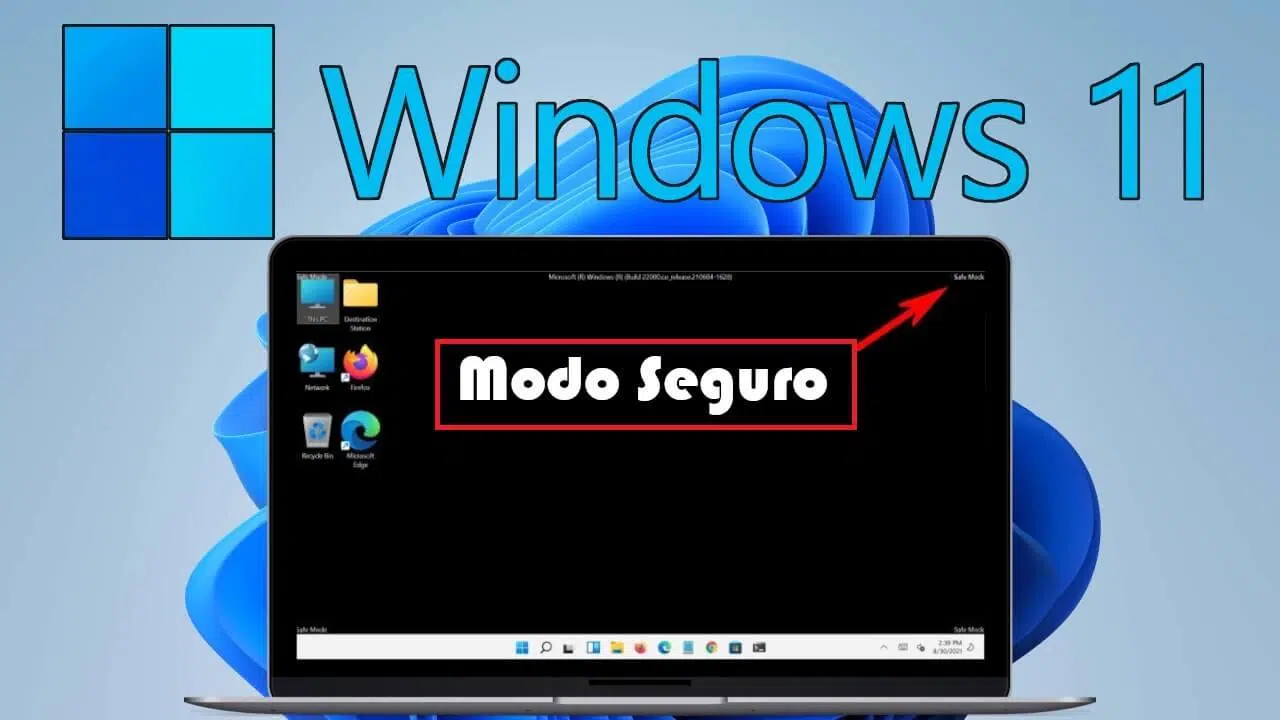
Dacă PC-ul tău cu Windows începe să se comporte ciudat, se blochează la pornire sau bănuiești că ai întâlnit programe malware sau o eroare de sistem , Modul de siguranță este aproape întotdeauna cel mai bun loc pentru a începe depanarea. Este un fel de „Windows de bază” în care sunt încărcate doar elementele esențiale pentru pornirea sistemului, permițându-ți să investighezi ce se întâmplă fără atât de multe componente suplimentare să stea în cale.
În acest articol, veți vedea, pas cu pas și în detaliu, cum să porniți Modul de siguranță Windows în diverse situații: când computerul pornește normal, când se blochează pe ecranul de conectare, când este blocat într-o buclă de boot sau vedeți doar un ecran negru și chiar folosind comenzi avansate. De asemenea, vom analiza diferitele tipuri de Mod de siguranță disponibile, opțiunile de boot suplimentare pe care le aveți și cum să ieșiți din Modul de siguranță dacă computerul se blochează acolo.
Ce este mai exact Modul de siguranță Windows și la ce se folosește?
Modul de siguranță (sau modul de siguranță) este un mod de diagnosticare în Windows în care sistemul pornește cu strictul necesar: doar driverele de bază (grafică simplă, tastatură, mouse, disc etc.) și câteva servicii esențiale.
Prin faptul că nu se încarcă drivere avansate, programe de pornire, servicii terțe sau o mare parte din software-ul de securitate și personalizare, este mult mai ușor să izolați sursa unei probleme . Dacă ceva eșuează doar în timpul pornirii normale, dar totul funcționează corect în modul de siguranță, cauza este aproape sigur un conflict între software și drivere.
Modul Safe Mode este util în special atunci când suspectați o infecție: multe tipuri de viruși, troieni, ransomware sau spyware încearcă să se protejeze încărcându-se foarte devreme în procesul de pornire. Dacă puteți porni în Safe Mode, este mai puțin probabil ca aceste procese să pornească, permițându-vă să rulați o scanare antivirus sau să ștergeți fișiere fără ca malware-ul să se „apere”.
În plus, modul de siguranță vă permite să rulați instrumente precum Restaurare sistem , Reparare la pornire, Verificator fișiere sistem (SFC) sau utilitarele producătorului și să verificați dacă sursa erorilor, ecranelor albastre sau blocărilor se află în hardware sau în Windows.
Tipuri de moduri de siguranță și alte opțiuni de configurare a pornirii
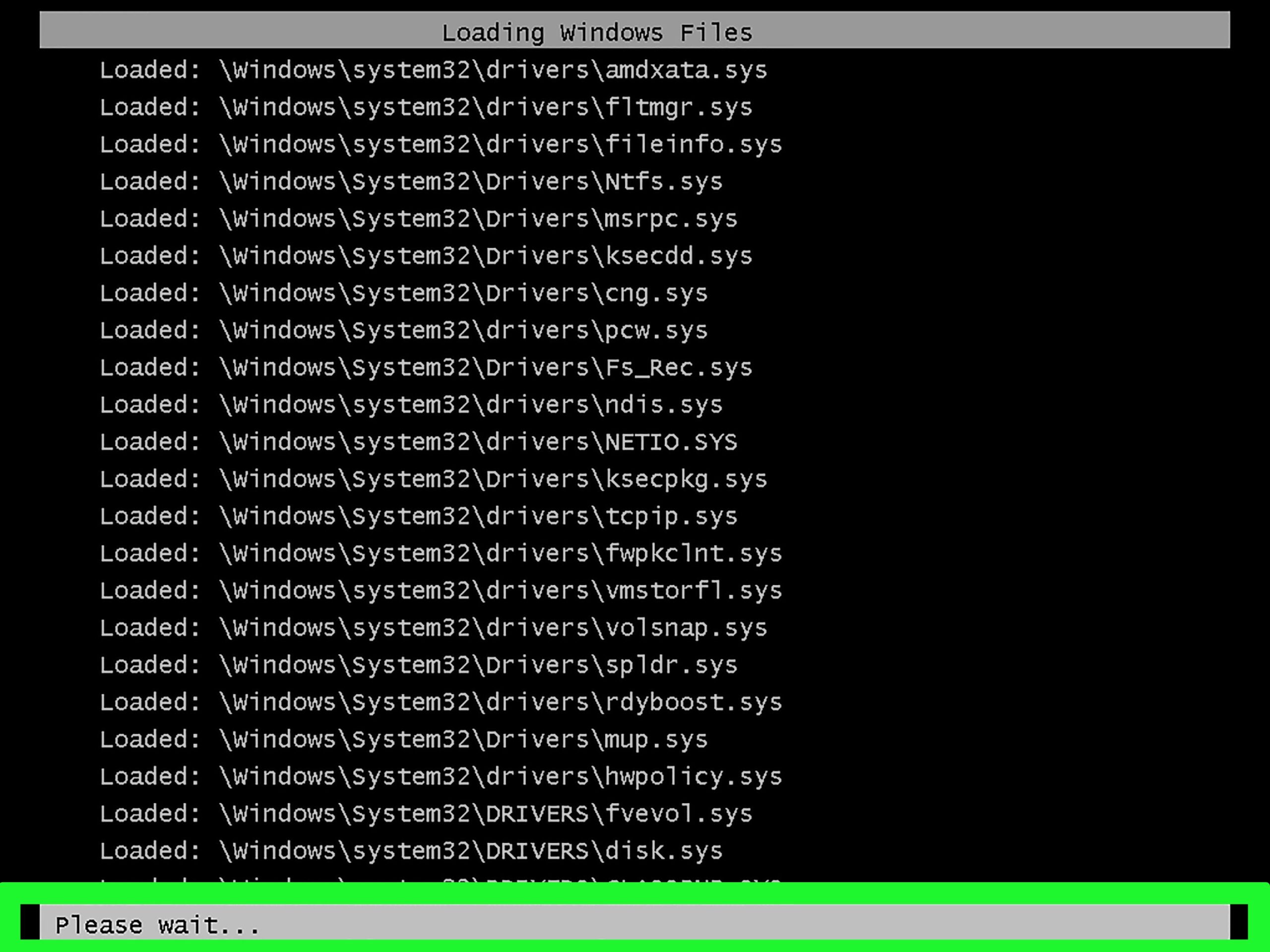
Când accesați opțiunile avansate de pornire și ajungeți la Setări de pornire , veți vedea mai multe opțiuni numerotate pe care le puteți activa apăsând tastele numerice (1-9) sau tastele funcționale F1-F9. Nu toate sunt în modul de siguranță, dar multe sunt foarte utile pentru diagnosticarea problemelor mai grave.
Moduri principale de siguranță
În setările de pornire, cele mai importante legate de modul de siguranță sunt acestea:
- 4 / F4 – Activează modul de siguranță
Windows pornește cu setul minim de drivere și servicii. Este vorba de Modul clasic de siguranță, fără conexiune la rețea, ideal pentru a începe să excludeți problemele cu driverele sau programele de pornire. - 5 / F5 – Mod sigur cu rețea
Face la fel ca precedentul, dar adaugă Drivere și servicii de rețea necesare pentru conectarea la internet sau la rețeaua localăUtil dacă vrei să actualizezi Windows, să descarci drivere, să descarci software antivirus sau să utilizezi instrumente online. - 6 / F6 – Mod sigur cu prompt de comandă
În loc de desktopul obișnuit, se deschide direct o fereastră prompt de comandăEste un mod foarte potrivit pentru administratori și utilizatori avansați, perfect pentru rularea comenzilor precum sfc, dism, chkdsk sau bcdedit fără a încărca întregul mediu grafic.
Alte opțiuni avansate de configurare a pornirii
Pe lângă modurile de siguranță, ecranul de configurare inițială poate afișa și o listă de opțiuni precum acestea, în special în Windows 10 și 11:
- activați depanarea
Activează un mod avansat conceput pentru profesioniști IT, util la conectarea depanatoarelor și a instrumentelor externe pentru a analiza defecțiunile sistemului. - Activează jurnalizarea la bootare
Creați un fișier numit ntbtlog.txt Aceasta include o listă cu toate driverele care se încarcă în timpul pornirii. Este foarte util dacă vrei să identifici în ce moment sau ce driver se blochează computerul tău. - Activează videoclipul cu rezoluție mică
Forțează Windows să pornească cu driver video actual, dar la o rezoluție și o frecvență foarte scăzuteAceastă funcție este utilizată pentru a corecta ecranele negre sau problemele de rezoluție după modificarea setărilor plăcii grafice. - Dezactivați impunerea semnăturii șoferului
Permite încărcarea șoferi fără o semnătură digitală corectăEste o opțiune delicată, destinată doar unor teste specifice sau drivere foarte specifice; utilizarea ei regulată poate compromite securitatea sistemului. - Dezactivați protecția antimalware la pornire timpurie (ELAM)
Protecția ELAM face ca antimalware se încarcă înaintea altor drivere terțe la pornire. Dacă aveți un conflict între acea protecție și un driver legitim, o puteți dezactiva temporar de aici. - Dezactivați repornirea automată după o eroare
Când Windows întâlnește anumite erori critice, acesta repornește automat. Această opțiune previne bucla de repornire și vă permite să... Vizualizați mesajul de eroare sau codul ecranului albastru pentru a diagnostica mai bine problema.
Pe același ecran, dacă nu doriți să activați nimic special, puteți apăsa pur și simplu Enter , iar sistemul va porni Windows normal.
Cum se pornește modul de siguranță la pornirea Windows (din sistem)
Dacă computerul pornește în continuare mai mult sau mai puțin fără probleme și puteți accesa desktopul sau ecranul de conectare, există câteva modalități foarte convenabile de a intra în modul de siguranță fără a atinge BIOS-ul sau a face ceva neobișnuit.
Opțiunea 1: Utilizați setările (Windows 10 și Windows 11)
Această metodă este cea mai curată dacă încă poți deschide meniul Setări:
- Deschide setările:
Poți face asta cu combinația Windows + I sau din Acasă> Setări (pictograma roții). - În Windows 11, accesați Sistem > Recuperare.
În Windows 10, accesați Actualizare și securitate> Recuperare. - Căutați secțiunea Pornire avansată și faceți clic pe Reporniți acum.
Calculatorul va reporni și va încărca Mediul de recuperare Windows (WinRE). - Pe ecranul „Alegeți o opțiune”, selectați Depanare > Opțiuni avansate > Setări de pornire și apoi apăsați Reboot.
- Când apare lista de opțiuni, apăsați:
- 4 sau F4 pentru modul de siguranță de bază.
- 5 sau F5 pentru modul sigur cu rețea.
- 6 sau F6 pentru modul de siguranță cu prompt de comandă.
După alegerea uneia dintre aceste opțiuni, sistemul va porni în modul de siguranță corespunzător și puteți începe investigarea fără interferențe din partea programelor terțe.
Opțiunea 2: Comandă rapidă Shift + Repornire
Dacă vrei ceva rapid și nu ai chef să cauți prin Setări, poți folosi acest truc care funcționează atât pe Windows 10, cât și pe Windows 11:
- Accesați meniul din Pagina principala și faceți clic pe butonul concediat.
- ține apăsată tasta Schimb pe tastatură.
- Fără a elibera eliberarea Shift, faceți clic pe Reboot.
- Țineți apăsată tasta Shift până când apare ecranul WinRE (Alegeți o opțiune).
- Repetați același traseu: Depanare > Opțiuni avansate > Setări de pornire > Repornire și apoi selectați opțiunea 4, 5 sau 6, în funcție de tipul de mod sigur de care aveți nevoie.
Această comandă rapidă este utilă în special atunci când doriți să forțați o pornire în modul de siguranță la următoarea repornire direct din meniul de închidere, fără a atinge nimic altceva.
Opțiunea 3: Forțați întotdeauna modul de siguranță folosind msconfig (Configurare sistem)
În unele cazuri, este posibil să doriți ca computerul să pornească în modul de siguranță la fiecare pornire, până când terminați testarea sau curățarea. Pentru aceasta, puteți utiliza instrumentul clasic msconfig.
- presa Windows + R pentru a deschide fereastra Alerga.
- scrie msconfig și apăsați Introducere (sau Acceptați).
- În fereastra din Configurarea sistemului, accesați fila Începeți.
- În partea de jos veți vedea Opțiuni de pornire. Bifează caseta Pornire sigură Și dacă doriți un mod sigur de bază, selectați opțiunea MinimoDacă aveți nevoie de o rețea, alegeți Roșu.
- Faceți clic pe accepta și apoi în Reboot când te întreb.
Din acel moment, de fiecare dată când porniți computerul, acesta va porni direct în modul de siguranță până când reveniți la msconfig și debifați caseta Safe Boot. Acest lucru este foarte util dacă vă aflați în mijlocul unei sesiuni de curățare și trebuie să reporniți de mai multe ori.
Cum se intră în modul de siguranță când Windows nu pornește corect
Adesea, ai nevoie de Safe Mode tocmai pentru că Windows nu pornește corect : se blochează într-o buclă, se blochează, afișează un ecran albastru sau vezi doar un ecran negru. În aceste cazuri, sistemul forțează de obicei accesul la WinRE după mai multe încercări eșuate, dar dacă nu se întâmplă acest lucru, îl poți forța singur.
Opțiunea 1: Forțarea Mediului de Recuperare (WinRE) cu închideri forțate
Această metodă funcționează în Windows 10 și Windows 11 atunci când nu poți accesa desktopul sau ecranul de conectare:
- apasa butonul aprindere fizică de pe PC și așteptați să înceapă pornirea (apare sigla Windows sau a producătorului).
- Imediat ce vedeți sigla, apăsați și țineți apăsat butonul de pornire timp de câteva secunde, până când dispozitivul pornește. stinge complet.
- Repetați acest proces de două ori mai mult (pornește-l, vezi dacă începe să pornească, forțează-l să se oprească).
- La a treia încercare, Windows ar trebui să detecteze o problemă la pornire și să afișeze mesaje precum Pregătirea reparației auto sau direct ecranul recuperación.
- Odată ajunși în Mediul de recuperare, selectați Depanare > Opțiuni avansate > Setări de pornire > Repornire.
- Când repornește și apare lista de opțiuni, alegeți folosind tastatura:
- 4 pentru modul de siguranță de bază.
- 5 pentru modul sigur cu rețea.
- 6 pentru modul de siguranță cu prompt de comandă.
Acest lucru ar trebui să vă permită să treceți computerul în modul de siguranță chiar dacă cele mai recente actualizări sau un driver defect perturbă procesul normal de pornire.
Opțiunea 2: Utilizați o unitate USB de instalare Windows și comenzile bcdedit
Dacă Mediul de recuperare nu apare sau este corupt, puteți utiliza o unitate USB de instalare Windows 10/11 pentru a forța următoarea pornire în modul Safe Mode:
- Creați o unitate USB de instalare Windows pe un alt PC funcțional utilizând instrumentul oficial Microsoft.
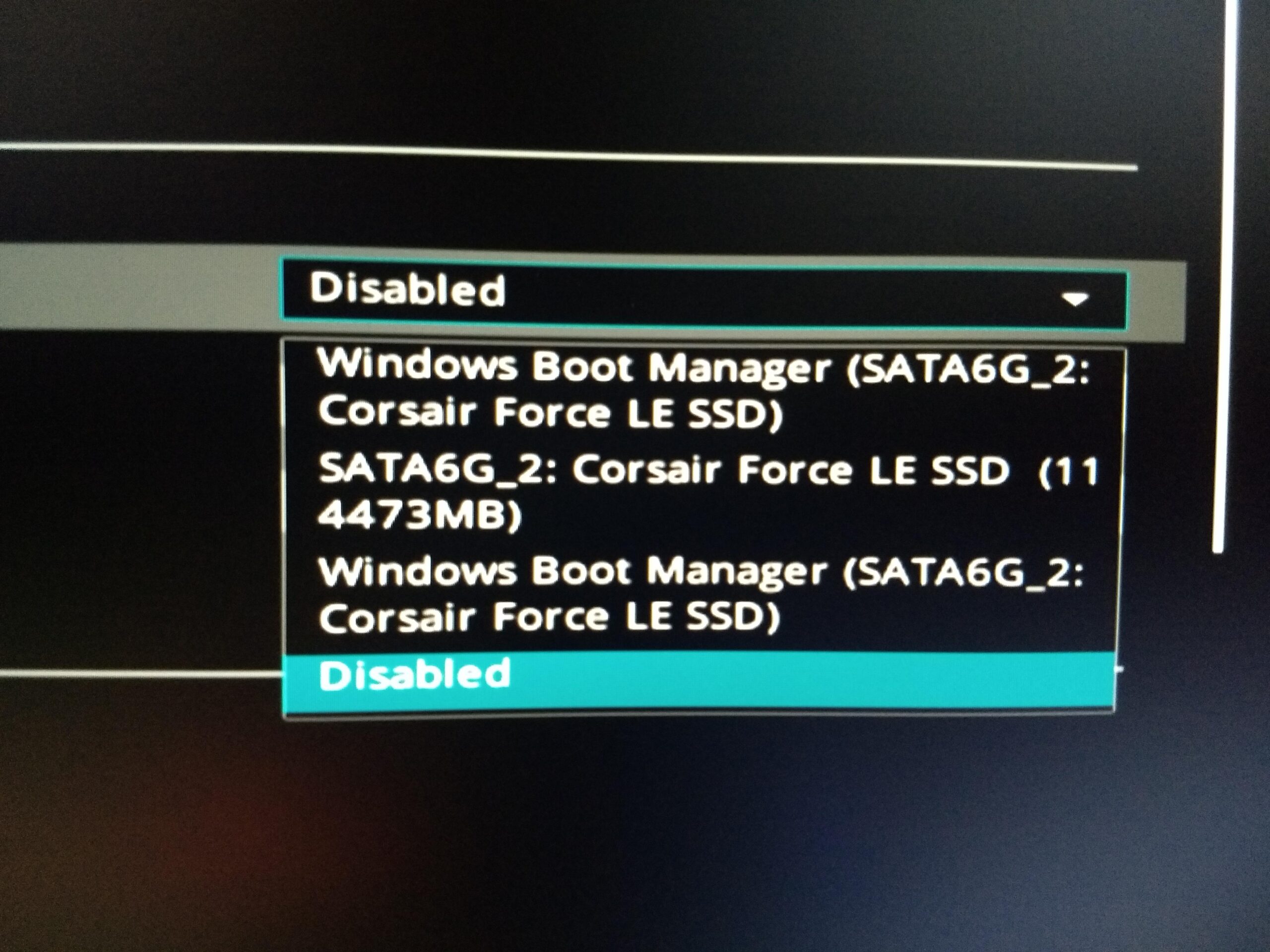
- Cu PC-ul oprit, conectați portul USB și Începeți de pe acel dispozitiv (de obicei apăsând F12, F11, Esc sau o altă tastă la pornire pentru a selecta unitatea de boot).
- Pe primul ecran de configurare Windows (limbă, tastatură etc.), apăsați următor si apoi alege Echipamente de reparații în loc de Instalare.
- În opțiunile avansate, accesați Comanda promptă.
- În consolă, tastați aceste comenzi una câte una, apăsând Introducere după fiecare rând și consultați și pe alții comenzi de rulat în CMD care te pot ajuta cu reparația:
bcdedit /set {default} safeboot minimal
shutdown /r /t 0
Calculatorul va reporni și, în loc să pornească normal, va intra în modul de siguranță . După ce ați terminat sarcinile de diagnosticare sau curățare, repetați procesul de pornire de pe USB sau WinRE, deschideți din nou promptul de comandă și executați:
bcdedit /deletevalue {default} safeboot
Aceasta va elimina cerința de a porni întotdeauna în modul de siguranță , iar Windows va reveni la modul de pornire normal la următoarea repornire.
Cum se iese din modul sigur și probleme tipice la dezactivarea acestuia
După ce ați terminat de testat sau dezinfectat computerul, trebuie să reveniți la pornirea normală. De obicei, este suficientă simpla repornire a computerului din modul de siguranță.
- Faceți clic pe Start > Power > Repornire.
Dacă pornește pe desktopul normal când repornești, perfect. Dar uneori Windows se blochează în modul de siguranță , de obicei pentru că:
- Opțiunea a fost selectată Pornire securizată în msconfig și nu a mai fost dezactivat de atunci.
- A rămas o valoare din pornire de siguranță forțată cu bcdedit în configurația de bootare.
Verificați msconfig dacă Windows pornește întotdeauna în modul de siguranță
Dacă după mai multe reporniri sistemul continuă să intre în modul de siguranță, verificați setările sistemului:
- presa Windows + R, scrie msconfig și apăsați Introducere.
- În fereastra Setări sistem, accesați fila Începeți.
- En Opțiuni de pornire, asigurați-vă că caseta Pornire sigură este necontrolat.
- Faceți clic pe aplicaratunci accepta și în cele din urmă Reboot.
Dacă aceasta a fost problema, sistemul va reporni în modul normal la următoarea pornire.
Eliminați modul de siguranță forțat cu bcdedit
Dacă ați folosit anterior comanda bcdedit pentru a forța modul de siguranță (de exemplu, de pe o unitate USB de instalare sau din promptul de comandă), este posibil ca valoarea să fi fost salvată. Pentru a o anula:
- Începe Mod securizat cu simbolul sistemului sau deschideți o linie de comandă ca administrator dintr-o bootare funcțională.
- Alerga:
bcdedit /deletevalue {current} safeboot
sau, dacă ați folosit {default}:
bcdedit /deletevalue {default} safeboot
- Reporniți computerul cu:
shutdown /r
La următoarea pornire, Windows nu ar trebui să mai intre automat în modul de siguranță.
Când se utilizează fiecare tip de mod sigur și câteva sfaturi practice
Pe lângă faptul că știi cum să intri și să ieși, este util să știi clar când este potrivită fiecare opțiune și ce poți face odată ce ai intrat.
Când să alegi modul de siguranță de bază
Modul sigur fără rețea este cea mai bună opțiune atunci când doriți să minimizați variabilele și să vă concentrați pe:
- dezinstalare șoferi problematici (de exemplu, un grafic care dă ecrane albastre).
- Eliminați programele de pornire care blochează pornirea.
- Rulați utilitare precum Restaurare sistem, Verificator fișiere sistem (sfc /scannow) o chkdsk pentru a verifica dacă există erori pe disc.
- Testați dacă echipamentul se supraîncălzește sau se blochează La fel și cu încărcarea minimă a Windows-ului.
Când să alegi modul sigur cu rețeaua
Modul de siguranță cu funcție de rețea este esențial dacă aveți nevoie de conectivitate în timpul reparației :
- Descărcați sau actualizați un antivirus sau antimalware să analizeze sistemul.
- Coboară șoferi oficiali de pe site-ul producătorului.
- Acces la documentare onlineforumuri sau ghiduri de reparații.
- Conectați-vă la alte computere din rețea pentru a face copii de rezervă ale fișierelor sau a compara configurațiile.
Totuși, dacă suspectați o infecție de rețea foarte agresivă sau un ransomware, în unele cazuri este mai prudent să utilizați mai întâi modul de siguranță fără rețea , să curățați elementele de bază și apoi, dacă este necesar, să vă conectați din nou cu rețeaua.
Când se utilizează modul de siguranță cu promptul de comandă
Această variantă are mai mult sens pentru utilizatorii avansați sau tehnicienii de asistență, deoarece le permite să lanseze comenzi fără a încărca desktopul:
- Reparați imaginea Windows cu DISM (de exemplu,
dism /online /cleanup-image /restorehealth). - Pasar sfc / scannow fără ca vreun proces suplimentar să intervină.
- Modificați managerul de boot cu Bcdedit sau reconstruiți BCD-ul.
- Manipularea fișierelor de sistem care sunt blocate într-o pornire normală.
Dacă ești din această categorie, probabil știi deja ce comenzi să folosești, dar în orice caz, modul de siguranță cu prompt de comandă este instrumentul chirurgical atunci când mediul grafic este inutilizabil.
În cele din urmă, stăpânirea modului de siguranță și a opțiunilor de configurare la pornire face ca Windows să fie un sistem mult mai puțin „misterios”: ori de câte ori întâmpinați un ecran albastru, o actualizare defectă sau un driver necorespunzător, veți avea la îndemână un mediu eficientizat și controlat din care puteți diagnostica, anula modificările, dezinstala driverele, rula scanări antivirus sau repara fișierele de sistem fără atât de mult zgomot în jur.
