- Windows include instrumente puternice (Task Manager, SFC, Memory Diagnostic, CHKDSK și PC Health Check) pentru a monitoriza starea generală de sănătate a sistemului fără a instala nimic altceva.
- Aplicații gratuite precum CPU-Z, HWMonitor, CrystalDiskInfo, AIDA64 sau HWiNFO vă permit să monitorizați temperaturile, tensiunile, discurile, memoria RAM, procesorul și placa video pentru a anticipa defecțiunile hardware.
- Există utilitare specifice pentru rețea și securitate (WiFi Analyzer, Angry IP Scanner, Malwarebytes, SysInspector) care ajută la excluderea problemelor de conexiune sau a software-ului rău intenționat.
- Cunoașterea hardware-ului instalat și evaluarea performanței sale reale facilitează decizia dacă întreținerea și modificările minore sunt suficiente sau dacă merită modernizarea componentelor cheie.
Aproape toată lumea observă, mai devreme sau mai târziu, că pornirea calculatorului durează o veșnicie, scoate zgomote ciudate sau se blochează pe neașteptate. Ceea ce mulți oameni nu fac este să se oprească pentru a verifica starea componentelor PC-ului lor până când este prea târziu și ceva se strică sau pierd date importante.
Vestea bună este că, cu instrumentele potrivite, puteți monitoriza starea hardware-ului și a sistemului de operare fără a deschide turnul computerului sau a-l duce la un service. Windows include mai multe utilitare de diagnosticare și există, de asemenea, o mulțime de programe gratuite care vă ajută să monitorizați temperatura, discurile, memoria, procesorul, GPU-ul, rețeaua și chiar securitatea sistemului.
De ce merită să monitorizezi starea de sănătate a componentelor PC-ului tău
Un computer neglijat va cauza în cele din urmă probleme: aplicații care se deschid cu o veșnicie, blocări aleatorii, reporniri neașteptate, ventilatoare care funcționează la viteză maximă ... Toate aceste simptome indică de obicei probleme de performanță, probleme de temperatură sau erori de sistem care ar trebui rezolvate cât mai curând posibil.
Efectuarea unor verificări regulate vă permite să detectați problemele cu memoria RAM, procesorul sau hard disk-ul înainte ca acestea să se defecteze , să evitați ecranele albastre, să identificați procesele care consumă multe resurse și să verificați dacă PC-ul îndeplinește cerințele pentru versiunile viitoare de Windows.
În plus, menținerea sistemului în stare bună de funcționare ajută la prelungirea duratei de viață a hardware-ului, la evitarea surprizelor neplăcute legate de pierderea datelor , la îmbunătățirea stabilității jocurilor sau a programelor solicitante și la determinarea faptului dacă merită să se actualizeze componentele sau dacă acestea pot rezista mai mult timp.
Instrumente native Windows pentru verificarea stării PC-ului
Înainte de a instala orice, este o idee bună să profitați de ceea ce include deja Windows, deoarece conține mai multe utilitare concepute special pentru a diagnostica problemele hardware, de performanță și de fișiere de sistem, fără a vă baza pe software extern.

Manager de activități și programe de pornire
Managerul de activități a devenit un panou de control rapid pentru a vedea ce îți limitează funcționarea PC-ului. Din fila Performanță, poți monitoriza utilizarea procesorului, a memoriei RAM, a discului, a rețelei și chiar a GPU-ului în timp real , cu grafice care arată încărcarea în orice moment.
Fila Procese facilitează identificarea aplicațiilor care consumă mult CPU sau RAM , permițându-vă să le închideți direct. În plus, secțiunea Pornire vă permite să dezactivați programele care se încarcă automat la pornire și care sunt adesea responsabile pentru faptul că computerul dumneavoastră are nevoie de mult timp pentru a deveni operațional.
Pe computerele moderne, managerul de activități afișează și date precum viteza curentă a procesorului, utilizarea memoriei, timpul de funcționare, tipul de disc și utilizarea GPU-ului, ceea ce este foarte util pentru a vedea dacă ceva pune prea multă presiune pe mașină.
Monitor de performanță
Monitorul de performanță este un instrument mai avansat integrat în Windows care permite analizați în detaliu comportamentul pe termen lung al sistemuluiSe deschide cu combinația Windows + R, tastând perfmon și apăsând Enter.
De acolo, puteți genera rapoarte de diagnosticare automate care includ utilizarea CPU, a memoriei, a discului și a rețelei , precum și puteți crea contoare și alerte personalizate atunci când o componentă depășește anumite praguri. Este ideal pentru identificarea blocajelor care nu sunt imediat evidente.
Verificator de fișiere de sistem: SFC
Când Windows începe să se comporte ciudat fără niciun motiv aparent - erori ciudate, meniuri care nu se încarcă, blocări aleatorii - este posibil ca unele fișiere de sistem să fie corupte. Aici intervine SFC (System File Checker), folosind comanda `sfc /scannow`.
Executată într-o consolă cu privilegii de administrator, această comandă scanează toate fișierele critice de sistem, le compară cu o copie de rezervă oficială stocată chiar pe Windows și înlocuiește orice fișiere corupte sau modificate cu versiunea lor curată.
Adesea, poate rezolva probleme grave, inclusiv anumite ecrane albastre și erori din File Explorer , fără a necesita o formatare completă a sistemului. Dacă nici măcar SFC nu reușește să repare sistemul, acest lucru indică de obicei faptul că imaginea Windows este coruptă și va trebui să utilizați instrumentul DISM pentru a descărca componente de pe serverele Microsoft.
Diagnosticare memorie Windows
Modulele RAM defecte cauzează probleme foarte frustrante: reporniri neașteptate, erori aleatorii ale aplicațiilor, ecrane albastre diferite de fiecare dată ... Pentru a izola dacă problema este cu memoria, puteți utiliza Diagnosticarea memoriei Windows.
Când îl lansați, sistemul vă solicită să reporniți computerul pentru a rula o serie de teste în afara Windows. Testul durează de obicei între 5 și 10 minute, iar la finalizare, sistemul afișează un raport care indică dacă au fost găsite erori în memoria RAM . Dacă detectează erori, ar trebui să luați în considerare înlocuirea modulelor afectate.
CHKDSK pentru verificarea discului
Când hard disk-ul sau SSD-ul începe să prezinte semne de oboseală — fișiere care nu se deschid, mesaje de eroare la copierea datelor, blocaje în mijlocul unui transfer — este recomandabil să rulați CHKDSK cu parametrii de reparare.
Din consolă, comanda chkdsk C: /f /r analizează volumul în căutarea sectoare defecte, erori în structura sistemului de fișiere și probleme de citire, încercând să recupereze informațiile lizibile și marcând zonele deteriorate astfel încât acestea să nu mai fie utilizate.
Verificare stare PC
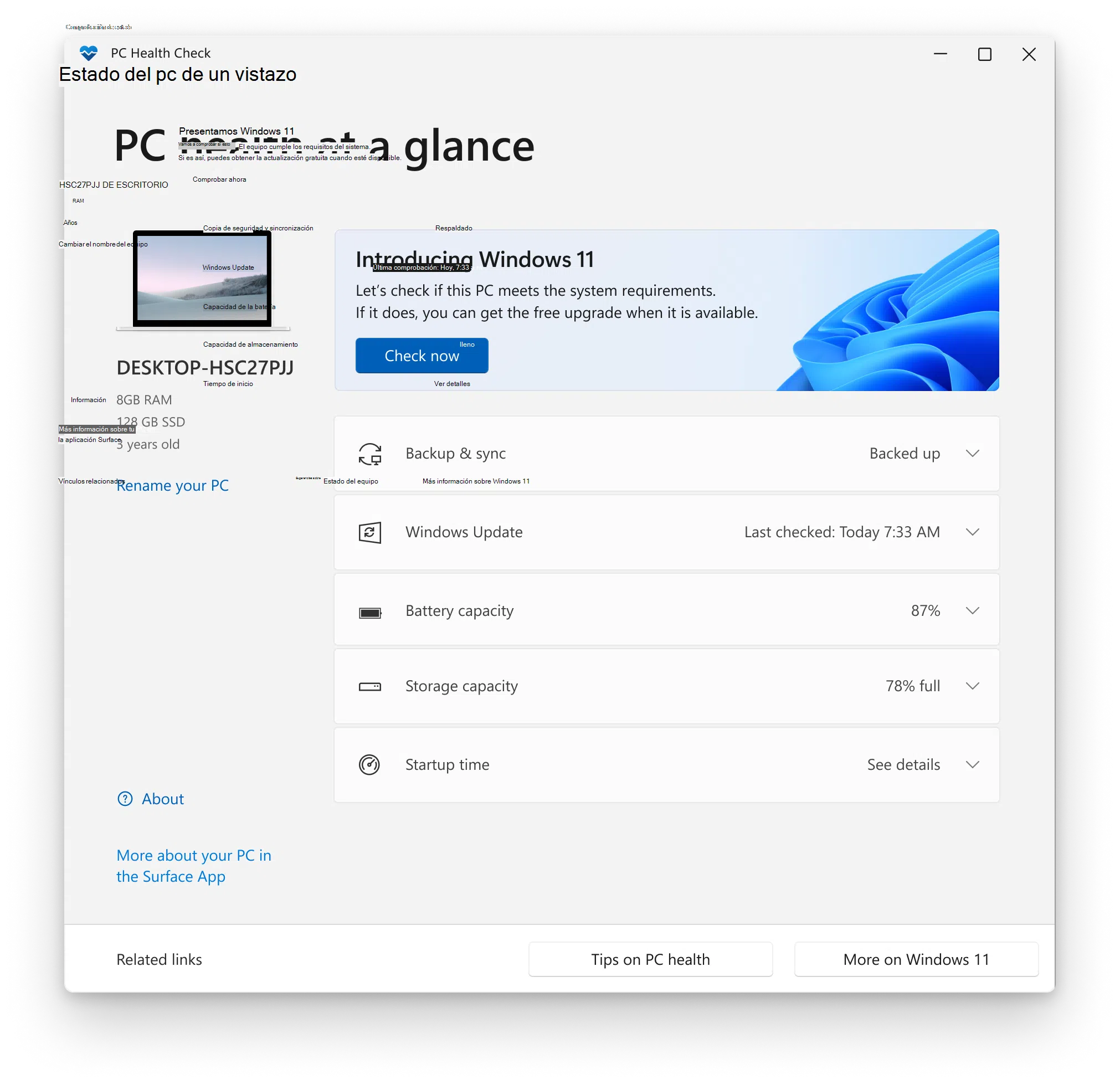
Microsoft oferă și instrumentul gratuit PC Health Check, care se concentrează în principal pe verificarea dacă un computer îndeplinește cerințele pentru actualizarea la Windows 11 , deși profită și de ocazie pentru a afișa un rezumat al stării generale a sistemului.
Odată instalată pe Windows 10 sau o versiune ulterioară, aplicația verifică elemente precum procesorul, memoria RAM, prezența și versiunea TPM, spațiul de stocare disponibil, starea bateriei pe laptopuri și dacă sistemul este pregătit pentru actualizări viitoare. În schimb, îți arată recomandări de bază pentru îmbunătățirea performanței PC-ului tău.
Programe pentru identificarea și monitorizarea hardware-ului PC-ului
Dincolo de instrumentele Windows, există numeroase aplicații gratuite și freemium care vă permit să cunoașteți în detaliu componentele instalate , temperaturile, tensiunile, frecvențele și posibilele probleme de stabilitate ale acestora.
CPU-Z și CPU-X: specificații complete pentru procesor, placă de bază și memorie
CPU-Z este unul dintre cele mai vechi și mai populare utilitare pentru Windows pentru obținerea de informații tehnice detaliate despre procesor, placă de bază și memorie RAM . Interfața sa ușor de utilizat organizează datele în file.
Secțiunea procesorului afișează modelul exact, numărul de nuclee și fire de execuție, frecvența internă în timp real, tensiunea, memoria cache și instrucțiunile acceptate . De asemenea, indică producătorul plăcii de bază, chipsetul, versiunea BIOS și toate detaliile modulelor de memorie (tipul, dimensiunea, latențele, canalele active etc.).
Este util mai ales dacă ai făcut overclock, deoarece îți permite să verifici live dacă frecvențele și tensiunile aplicate sunt cele așteptate . Pentru Linux, există un echivalent practic identic numit CPU-X, care oferă același tip de informații adaptate mediului GNU/Linux.
GPU-Z: Totul despre placa ta grafică
Pentru secțiunea grafică, GPU-Z se concentrează pe oferirea unei prezentări complete a GPU-ului. La deschidere, afișează modelul exact al plăcii grafice, VRAM-ul instalat, tipul magistralei de magistrală, versiunile de BIOS și drivere , precum și tehnologiile acceptate.
Fila sa de senzori îți permite să monitorizezi temperatura GPU-ului, volumul de lucru, viteza de ceas, procentul de utilizare a memoriei și viteza ventilatorului în timp real. Este un instrument cheie pentru detectarea problemelor de supraîncălzire sau limitare termică atunci când observi scăderi bruște ale performanței în jocuri.
Speccy: o vedere rezumată și exportabilă a sistemului
Speccy este un utilitar freemium conceput pentru a afișa clar informațiile despre hardware, chiar și pentru utilizatorii mai puțin avansați . Ecranul de sumarizare prezintă dintr-o privire principalele specificații ale procesorului, plăcii de bază, memoriei RAM, unităților de stocare, sistemului de operare și plăcii grafice.
De asemenea, include citiri ale senzorilor, afișând temperaturile procesorului, plăcii de bază, discului și GPU-ului — perfect pentru detectarea supraîncălzirii vreunei componente. O altă caracteristică foarte practică este posibilitatea de a salva raportul în format XML sau text sau de a captura o instantanee pentru a o partaja pe forumuri sau cu asistența tehnică.
AIDA64 / HardInfo: Diagnostică avansată și teste de stres
AIDA64 a devenit un instrument preferat de utilizatorii avansați care doresc control complet asupra hardware-ului lor. Deși este un program plătit, oferă versiuni de încercare limitate care demonstrează măsura în care descompune toate informațiile de sistem pe zeci de pagini.
Include secțiuni specifice pentru placa de bază, procesor, GPU, memorie RAM, dispozitive de stocare, rețele, sunet, API-uri grafice și multe altele. De asemenea, vă permite să efectuați teste de stres pentru a verifica stabilitatea sistemului sub sarcină, o caracteristică foarte apreciată de overclockeri și de utilizatorii care își împing PC-urile la limită.
O caracteristică interesantă este suportul pentru afișaje externe pentru a afișa temperaturi în timp real, consumul de energie și frecvențele . Pe Linux, HardInfo îndeplinește o funcție similară, oferind rapoarte detaliate despre hardware, teste de bază și analize ale senzorilor.
HWiNFO: monitorizare la nivel profesional
HWiNFO este un alt instrument gratuit capabil să raporteze și să monitorizeze practic orice senzor de pe placa de bază, procesor, GPU sau unități de stocare . Dezvoltatorii săi se laudă că până și organizații precum NASA îl folosesc pentru anumite sisteme.
Oferă două vizualizări principale: o listă extinsă cu specificații detaliate pentru fiecare dispozitiv și o fereastră de senzori unde puteți urmări temperaturile, tensiunile, vitezele ventilatoarelor și consumul în timp real, cu valori minime și maxime înregistrate.
De asemenea, vă permite să generați rapoarte complete pentru a documenta modificările hardware și modul în care acestea afectează performanța sau să exportați datele senzorilor pentru analize ulterioare. Include chiar și o funcție de căutare a versiunilor de drivere pe baza componentei detectate.
Open Hardware Monitor și HWMonitor: temperaturi și tensiuni detaliate
Open Hardware Monitor este un proiect open-source care se remarcă prin concentrarea sa pe temperatură, tensiuni și viteze ale ventilatoarelor . Citește senzorii de pe placa de bază și procesor, precum și pe cei de la multe plăci grafice Intel, AMD și NVIDIA.
Interfața sa listează toate componentele cu valorile lor curente, minime și maxime, permițându-vă să vedeți dintr-o privire dacă procesorul sau placa video funcționează la temperaturi rezonabile sau dacă vreun ventilator funcționează prea lent. Este compatibil cu Windows și unele distribuții Linux și nu necesită instalare.
HWMonitor, dezvoltat de creatorii CPU-Z, oferă ceva foarte similar: monitorizarea în timp real a temperaturii, tensiunii și RPM-ului CPU, GPU, hard disk-ului, plăcii de bază și ventilatoarelor carcasei. Versiunea Pro adaugă funcții avansate, dar versiunea gratuită este suficientă pentru monitorizarea stării generale de funcționare termică a sistemului.
Verificarea stării spațiului de stocare: CrystalDiskInfo și altele
Hard disk-ul sau SSD-ul este una dintre cele mai delicate componente, deoarece o defecțiune gravă înseamnă de obicei pierderea datelor dacă nu aveți copii de rezervă . Din fericire, majoritatea unităților moderne implementează tehnologia SMART, care vă permite să analizați starea lor internă de sănătate.
CrystalDiskInfo: Starea SMART a hard disk-urilor și SSD-urilor
CrystalDiskInfo este probabil cel mai utilizat instrument gratuit pentru verificarea stării de funcționare a hard disk-urilor și SSD-urilor în Windows. La deschidere, afișează, pentru fiecare unitate, temperatura curentă, firmware-ul, numărul de serie, interfața, modul de transfer, orele de pornire și un diagnostic general de funcționare codificat prin culori.
Când starea apare în albastru, discul este considerat sănătos . Dacă devine portocalie, instrumentul avertizează că unitatea se poate defecta oricând și recomandă copierea de rezervă a datelor și pregătirea uneia de înlocuire. Dacă apare în roșu, situația este critică și, în mod ideal, ar trebui să migrați imediat datele.
Pe lângă acești indicatori, CrystalDiskInfo detaliază atributele SMART, cum ar fi sectoarele realocate, erorile de citire, ciclurile de alimentare și alte valori care ajută la anticiparea problemelor grave.
WinDirStat și instrumente de curățare a sistemului
Când PC-ul rămâne fără spațiu, performanța are de suferit. WinDirStat este un mic program Windows care analizează utilizarea discului și o afișează grafic cu blocuri colorate care indică cât spațiu ocupă fiecare fișier și folder . Este foarte util pentru localizarea fișierelor mari sau a extensiilor care umplu unitatea.
Combinat cu utilitare precum CCleaner, care vă permite să eliminați fișiere temporare, să curățați memoria cache, să gestionați programele de pornire și să ștergeți fișierele duplicate , puteți elibera o cantitate bună de spațiu și, întâmplător, puteți accelera pornirea sistemului și răspunsul general.
Diagnosticarea memoriei, CPU și GPU: stres controlat
Pe lângă citirea senzorilor și parametrilor, uneori este necesar să se testeze componentele la stres pentru a confirma dacă un comportament instabil se datorează unei defecțiuni hardware sau altcuiva.
Memtest86+: test intensiv de RAM
Memtest86+ este un instrument clasic pentru verificarea integrității memoriei RAM. Rulează în afara sistemului de operare și supune modulele unei serii de teste de citire și scriere atât timp cât este necesar.
Dacă computerul se confruntă cu blocări aleatorii, erori ciudate sau reporniri inexplicabile , este o idee bună să rulați Memtest86+ și să îl lăsați să efectueze mai multe scanări complete. Orice erori care apar pe ecran indică de obicei module de memorie defecte sau incompatibilități de memorie.
Instrument de diagnosticare a procesorului Intel: Starea procesorului
Pentru procesoarele Intel, compania însăși oferă Intel Processor Diagnostic Tool, un utilitar Windows care verifică funcționalitatea procesorului, frecvențele, tensiunile și stabilitatea . Pe lângă afișarea informațiilor detaliate despre cip, acesta include teste de stres moderate.
Dacă întâmpinați erori despre care suspectați că ar putea fi cauzate de procesor, acest instrument vă ajută să determinați dacă problema este la procesor sau la o altă componentă . Dacă detectează erori, va recomanda de obicei procesarea unei cereri de garanție sau verificarea sistemului de răcire.
FurMark și alte teste GPU
Pentru plăcile grafice, FurMark este un test de stres foarte agresiv, conceput pentru a împinge GPU-ul la limite și a-i verifica stabilitatea și temperatura maximă . Acesta generează o sarcină grafică intensă care crește consumul de energie și căldura, fiind ideal pentru detectarea problemelor de răcire.
Folosește-l cu înțelepciune: dacă observi că temperatura devine prea mare, cel mai bine este să oprești testul, să îmbunătățești ventilația sau să cureți praful înainte de a continua. În combinație cu GPU-Z sau HWMonitor, poți monitoriza temperatura în timp real.
Monitorizați rețeaua și conectivitatea: Analizator WiFi și Scaner IP Angry
Nu toate problemele de performanță sunt legate de hardware-ul intern. Adesea, senzația de lentoare provine dintr-o conexiune Wi-Fi congestionată sau din conflicte în rețeaua locală , iar există instrumente gratuite disponibile pentru a analiza aceste probleme.
Analizor WiFi: Calitatea semnalului wireless
Aplicații precum WiFi Analyzer vă permit să verificați pe dispozitivele mobile ce canale folosesc rețelele din apropiere, ce putere a semnalului aveți în fiecare punct al casei și cât de saturat este mediul înconjurător.
Cu aceste informații, puteți alege canalul cel mai puțin congestionat de pe router, puteți repoziționa echipamentul sau puteți adăuga repetoare dacă semnalul este foarte slab. Adesea, îmbunătățirea stării de funcționare a rețelei wireless elimină întreruperile de semnal, vârfurile de latență și scăderile de viteză care păreau a fi probleme ale PC-ului.
Angry IP Scanner: Analiză rapidă a rețelei locale
Angry IP Scanner este un instrument multiplatformă (Windows, macOS și Linux) care scanează intervalele de adrese IP în câteva minute pentru a detecta ce dispozitive sunt conectate, ce porturi au deschise și ce latențe prezintă.
Este foarte util pentru localizarea salturilor IP, a conflictelor de adrese, a echipamentelor care nu ar trebui conectate sau a serviciilor care răspund prea lent în rețeaua internă.
Securitate și software: excludeți problemele logice
Nu tot ceea ce pare a fi o defecțiune hardware este de fapt. Uneori, programele malware, driverele învechite sau sistemele supraîncărcate cu fișiere digitale nedorite pot imita simptomele unei componente defecte.
Antivirus și antimalware: Malwarebytes și compania
Pe lângă antivirusul principal (de exemplu, Windows Defender), este recomandabil să aveți la îndemână instrumente specifice, cum ar fi Malwarebytes, concepute pentru a detecta și elimina software-ul rău intenționat care scapă antivirusului clasic.
O scanare completă cu acest tip de program poate descoperi adware, troieni sau add-on-uri rău intenționate care consumă resurse, deschid conexiuni nedorite sau provoacă o aparentă instabilitate în sistem.
Utilități de întreținere: curățători și optimizatori de spațiu
Programe precum CCleaner, Advanced SystemCare, Glary Utilities sau Iolo System Mechanic combină mai multe funcții: curățarea fișierelor temporare, gestionarea pornirii, repararea de bază a intrărilor de registry și, în unele cazuri, ajustări minore de performanță.
Utilizate cu moderație și descărcate întotdeauna de pe site-urile lor oficiale, acestea pot ajuta la ușurarea sistemelor supraîncărcate, la eliminarea rămășițelor dezinstalărilor și la automatizarea sarcinilor de întreținere care altfel ar fi efectuate manual.
Instrumente specializate și diagnosticare avansată
Există, de asemenea, utilitare mai specifice care abordează probleme specifice sau oferă rapoarte foarte detaliate ale întregului sistem , atât în Windows, cât și în alte sisteme de operare.
ESET SysInspector: Analiză cu raze X a sistemului
ESET SysInspector este un instrument gratuit care analizează temeinic sistemul și colectează informații critice despre procesele care rulează, driverele încărcate, conexiunile de rețea, intrările de registry suspecte și alte elemente care pot cauza instabilitate.
Poate fi utilizată ca aplicație independentă sau integrată în produsele de securitate ESET și este foarte utilă pentru diagnosticarea problemelor complexe care combină software și hardware , cum ar fi conflictele de drivere sau serviciile care interferează cu buna funcționare a computerului.
Belarc Advisor, Wise System Monitor și alte programe „all-in-one”
Belarc Advisor generează un raport foarte cuprinzător care combină inventarul hardware cu o listă de software instalat, starea de securitate, patch-urile aplicate și driverele detectate. Este perfect pentru a obține o imagine de ansamblu completă a computerului și a vedea ce ar putea fi învechit.
Wise System Monitor oferă o vizualizare mai simplificată a sistemului dvs., afișând procesele active, utilizarea CPU și a RAM-ului, utilizarea rețelei în timp real și o prezentare generală rapidă a hardware-ului principal. Acest lucru vă permite să închideți procesele inutile și să verificați orice ar putea satura conexiunea.
Cum să vezi componentele PC-ului fără a deschide turnul
Dacă nu ai chef să demontezi nimic – sau pur și simplu nu vrei să-ți asumi niciun risc – există multe modalități de a afla ce procesor, placă de bază, memorie RAM și placă grafică ai folosind doar software, pe Windows, macOS și Linux.
Opțiuni Windows: DirectX, Setări sistem și Instrumente
Instrumentul de diagnosticare DirectX (DxDiag) se deschide apăsând Windows + R și tastând dxdiagDupă câteva secunde, apare Specificații de bază ale computerului: model, BIOS, procesor, RAM și, în file precum Afișaj sau Sunet, detalii despre GPU și driverele audio.
Din Setări > Sistem > Despre, puteți vedea și numele computerului, tipul și viteza procesorului, memoria RAM instalată și tipul sistemului de operare . Deși este doar un rezumat, este adesea suficient pentru a ști ce ați instalat.
Dacă vrei să mergi mai departe, instrumentul Informații despre sistem (msinfo32) listează toate componentele și dispozitivele PC-ului într-o manieră ordonată în secțiunea Componente, de la placa de rețea la dispozitivele de stocare, cu detalii tehnice considerabile.
Manager de dispozitive, Linie de comandă și BIOS/UEFI
Managerul de dispozitive afișează, categorie cu categorie, adaptoarele de afișare, dispozitivele de rețea, dispozitivele Bluetooth, dispozitivele audio, controlerele de stocare și alte componente hardware. Dacă faceți dublu clic pe fiecare element, se afișează producătorul, modelul, versiunea driverului și alte informații.
Dacă preferați ceva rapid din consolă, comanda systeminfo oferă o listă de bază cu Versiunea Windows, producătorul sistemului, modelul, tipul procesorului, memoria fizică și alte informații relevante. Nu este la fel de cuprinzător ca alte opțiuni, dar este imediat.
Pentru cei curioși, accesarea BIOS-ului/UEFI la pornire (folosind Delete, F2, F10 sau similar, în funcție de placa de bază) vă permite să vedeți modelul plăcii de bază, detaliile procesorului, viteza de ceas, cantitatea și tipul de RAM și opțiunile avansate de configurare. Cu toate acestea, este recomandat să nu atingeți nimic dacă nu sunteți sigur ce modificați.
Vizualizați hardware-ul pe macOS și Linux
Pe un Mac, meniul Apple > Despre acest Mac afișează un rezumat cu modelul, procesorul, memoria, numărul de serie și versiunea de macOS . Dacă faceți clic pe Raport sistem, se deschide aplicația Informații sistem, care oferă o vizualizare arborescentă cuprinzătoare a hardware-ului, rețelei și software-ului.
În Linux, o metodă foarte simplă este să deschideți terminalul și să introduceți sudo lshw | lesscare enumeră în detaliu CPU, GPU, memorie, dispozitive de stocare, rețea și alte componenteO altă alternativă este explorarea directorului /proc, unde sistemul expune o mulțime de date hardware sub formă de fișiere virtuale.
Evaluarea calității hardware-ului: performanță, dimensiune și upgrade-uri
Este bine să știi ce componente ai, dar este important să știi și dacă sunt încă la înălțimea așteptărilor sau dacă nu corespund nevoilor tale , în special în ceea ce privește procesorul, memoria, placa grafică și stocarea.
Nucleele procesorului și frecvența
Astăzi, aproape toate procesoarele sunt multi-core, dar faptul că au mai multe nuclee nu înseamnă neapărat că un cip este mai rapid. Fiecare nucleu este o unitate de procesare capabilă să execute propriul ciclu de instrucțiuni (citire, decodificare, execuție, scriere).
Mai multe nuclee permit procesarea mai multor sarcini în paralel, dar viteza la care acestea funcționează depinde de frecvența de ceas, măsurată în GHz . De aceea, un procesor dual-core cu o viteză de ceas mare poate depăși un procesor quad-core lent în anumite sarcini de lucru.
În plus, arhitectura, memoria cache internă, procesul de fabricație și, foarte important, dacă software-ul utilizat profită sau nu de mai multe nuclee, toate intră în joc . Multe programe nu se scalează mult dincolo de un anumit punct, așa că merită să luați în considerare atât numărul de nuclee, cât și frecvența și generația procesorului.
Factori de formă pentru placa de bază și turn
Dimensiunea plăcii de bază (ATX, microATX, mini-ITX, eATX) influențează foarte mult opțiunile de upgrade, spațiul de răcire și tipul de carcasă pe care o puteți utiliza . ATX și eATX oferă mai multe sloturi PCIe și un flux de aer mai bun, dar ocupă mai mult spațiu.
Factorii de formă mai compacti, precum microATX sau mini-ITX, permit construcții de tip tower de dimensiuni mici, ideale pentru camere de zi sau birouri cu spațiu limitat, dar de obicei implică mai puține sloturi de expansiune, plăci grafice mai scurte și mai puține compartimente pentru unități . Atunci când se evaluează starea de sănătate pe termen lung a sistemului, este important să se ia în considerare și potențialul de upgrade oferit de platformă.
Winaero și teste de referință simple
Instrumente precum Winaero vă permit să rulați mici teste sintetice inspirate de vechile teste de performanță Windows (scorurile pe care le vedeam în Windows 7 și 8). Acestea atribuie un scor procesorului, memoriei RAM, plăcii grafice și hard disk-ului, folosind hardware-ul modern ca referință.
Cu un singur scor, puteți identifica rapid ce componentă îngreunează cel mai mult funcționarea sistemului . Dacă, de exemplu, totul obține un scor mare, cu excepția hard disk-ului, ar putea fi momentul să faceți upgrade de la un HDD la un SSD în loc să înlocuiți întregul PC.
Menținerea componentelor PC-ului în stare bună nu este doar pentru experți: cu utilitarele Windows încorporate și câteva instrumente gratuite, puteți monitoriza temperaturile, verifica discurile, testa memoria, analiza rețeaua și detecta programe malware înainte ca acestea să transforme computerul într-o bătaie de cap. Alocarea unui timp din când în când pentru a verifica aceste lucruri, a curăța fizic computerul și a face copii de rezervă face toată diferența dintre un PC care este mereu „la limită” și unul care funcționează fără probleme ani de zile.