- Hotpatch permite aplicarea direct în memorie a multor patch-uri de securitate din Windows 11, reducând drastic numărul de reporniri necesare.
- Funcția este limitată la Windows 11 Enterprise 24H2 și edițiile aferente gestionate cu Intune și Windows Autopatch, axate pe mediile corporative.
- Modelul combină o actualizare trimestrială majoră cu reporniri lunare „la cald” și patch-uri care nu întrerup funcționarea.
- În timp ce companiile profită de această tehnologie, utilizatorii casnici se bazează în continuare pe repornirile tradiționale și pe gestionarea manuală a Windows Update.
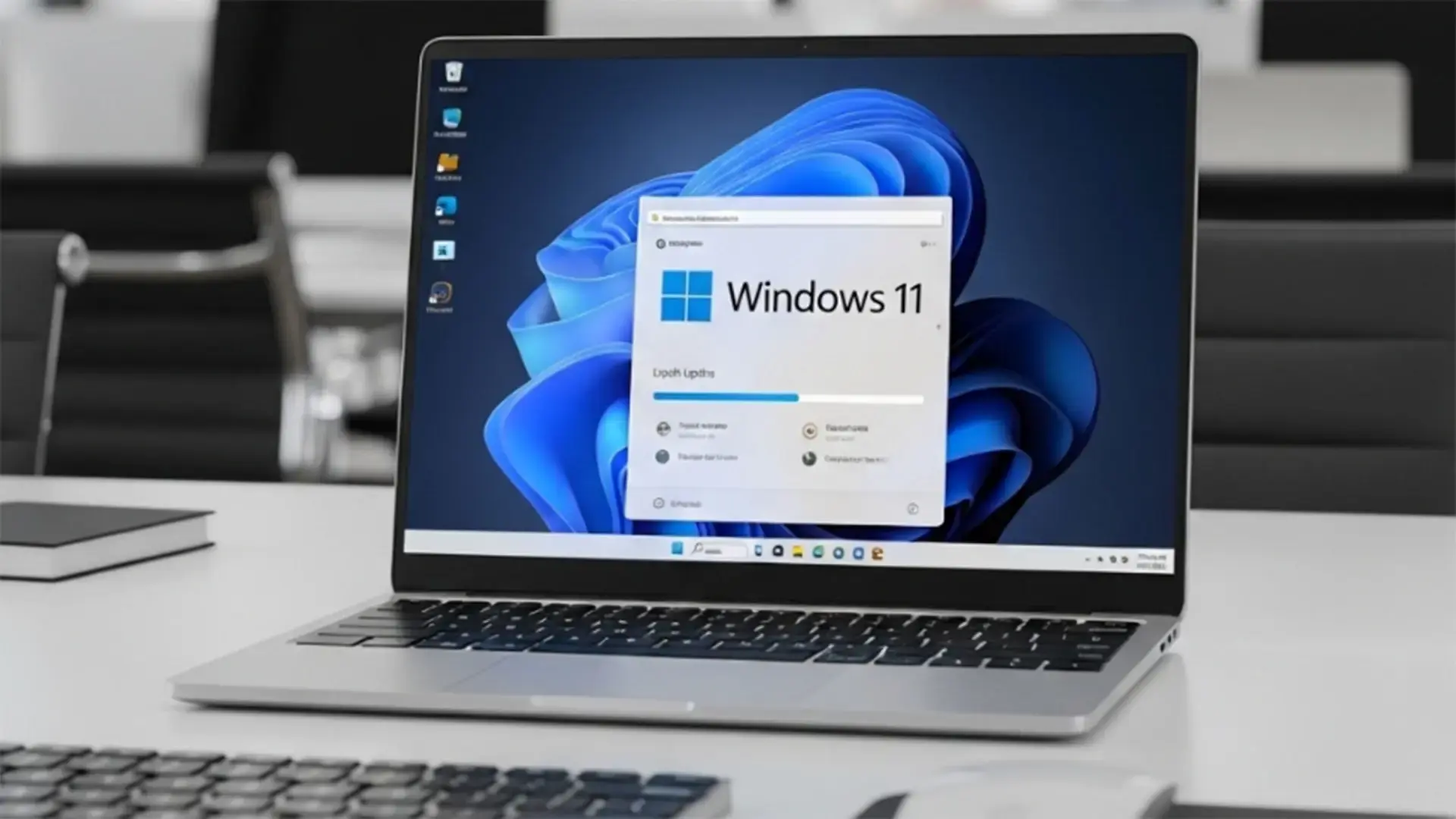
Pentru mulți utilizatori, Vedeți mesajul „reporniți pentru a instala actualizările” care apare în Windows Este practic sinonim cu perturbarea fluxului de muncă sau de timp liber. Trăim cu această rutină de ani de zile: sosește patch-ul, se descarcă, computerul rulează puțin mai lent și, mai devreme sau mai târziu, este timpul să repornim. Cu Windows 8 și Windows 10, sentimentul de copleșire nu a făcut decât să se agraveze și, deși procesul a fost rafinat în Windows 11, problema de bază a rămas... până acum, cel puțin pentru unii utilizatori.
Microsoft a decis să facă o schimbare majoră cu un sistem conceput pentru Actualizați Windows 11 fără a reporni încontinuu.Această tehnologie este cunoscută sub numele de patch-uri fierbinți o corecții la cald (aplicarea de patch-uri la zi) și promite să aplice multe patch-uri de securitate direct pe sistemul care rulează. Există însă o problemă: nu toată lumea va putea profita imediat de acest lucru și există încă situații în care o repornire este inevitabilă.
Ce este un hotpatch în Windows 11 și de ce este atât de important?
Hotpatch este un nou model de actualizare pentru Windows 11 Acest lucru permite instalarea anumitor patch-uri de securitate fără a fi necesară o repornire imediată a sistemului. În loc să aștepte următoarea pornire pentru a înlocui fișierele critice, sistemul modifică în sine codul din memorie „din mers”, astfel încât remedierile încep să protejeze computerul imediat ce sunt instalate, iar administratorii pot recurge la instrumente precum Sysinternals pentru a monitoriza procesele.
Pana acum, Fiecare actualizare cumulativă de securitate a forțat o repornire. pentru a aplica modificări componentelor esențiale ale sistemului de operare. Într-un mediu casnic, de obicei ne oprim PC-urile zilnic sau aproape zilnic, așa că patch-ul ar fi instalat în cele din urmă în timpul unei închideri nocturne. Dar în companii, unde computerele sunt lăsate pornite săptămâni întregi sau sistemele nu pot fi oprite fără un plan, această dinamică a creat adevărate bătăi de cap.
Abordarea Microsoft față de hotpatch este clară: reduce drastic întreruperile fără a sacrifica viteza de aplicare a patch-urilor pentru vulnerabilități. Sistemul descarcă patch-ul, îl aplică în memorie, iar computerul este protejat instantaneu, deși poate fi necesară o repornire pentru a consolida modificările majore sau a instala actualizări mai mari ale funcțiilor.
Din punct de vedere al securității, aceasta înseamnă că, în loc să petreci zile sau săptămâni cu deficiențe cunoscute necorectate Deoarece nimeni nu repornește PC-ul, patch-urile încep să funcționeze din primul minut. În mediile în care sunt gestionate mai multe computere, această diferență poate fi esențială pentru prevenirea incidentelor și este de obicei completată de automatizare avansată pentru a implementa și monitoriza actualizările.
Cum funcționează patch-urile la cald în Windows 11
Ideea din spatele hotpatch-ului în Windows 11 nu este doar de a instala rapid, ci reorganizați complet programul de actualizareMicrosoft a explicat că acest sistem urmează un ciclu trimestrial foarte structurat, conceput în principal pentru companiile și organizațiile care utilizează Windows 11 Enterprise.
În practică, ciclul are două tipuri de actualizări: o actualizare trimestrială majoră care necesită o repornire și un set de patch-uri „calde” lunare care nu necesită oprirea computerului. Cu alte cuvinte, repornirile nu dispar, dar sunt mult reduse ca număr și atunci când sunt necesare.
În lunile ianuarie, aprilie, iulie și octombrie, Windows 11 instalează o actualizare de securitate completă Această actualizare include remedieri cumulative și îmbunătățiri generale. Formează „linia de bază” a ciclului și necesită o repornire a sistemului. De atunci încolo, în următoarele două luni ale fiecărui trimestru, actualizările de securitate sunt distribuite prin hotpatch și, în circumstanțe normale, sunt aplicate fără o repornire.
Asta înseamnă că, în loc să fie nevoie să reporniți practic în fiecare lună pentru a finaliza patch-ul de securitate, Numărul de reporniri „forțate” scade la aproximativ patru pe anPatch-urile rămase sunt încărcate în memorie, corectează vulnerabilitățile detectate, iar utilizatorul nici măcar nu observă nimic mai mult decât o instalare relativ discretă în fundal.
În plus, actualizări majore ale funcțiilor Modificările de versiune (de exemplu, actualizarea de la o versiune majoră de Windows 11 la alta) urmează un program separat și vor necesita în continuare repornirile corespunzătoare. Hotpatch, deocamdată, se concentrează pe patch-uri de securitate și calitate care afectează nucleul sistemului.
Avantajele practice ale actualizării Windows 11 fără a reporni PC-ul
Sistemul hotpatch are mai multe avantaje clare care explică interesul pe care l-a generat în rândul administratorilor IT și al managerilor de securitate. Prima este îmbunătățirea imediată a protecției echipamentelorimediat ce patch-ul este instalat, sistemul începe să utilizeze codul corectat din memorie.
Acest lucru se aliniază cu programul obișnuit „Patch Tuesday” al Microsoft, deci Frecvența actualizărilor de securitate rămâne aceeașiDar fără obligația de a forța o repornire în momentul aplicării. În birourile cu zeci sau sute de PC-uri, diferența dintre a fi nevoiți să opriți munca tuturor sau a-i lăsa să continue să lucreze în mod normal face o mare diferență.
Un alt avantaj relevant este reducerea întreruperilor percepute de utilizatorul finalPrin limitarea repornirilor necesare la câteva ori pe an, evitați mesajele insistente tipice de genul „reporniți acum sau în seara asta”, salvarea grăbită a documentelor și senzația de cursă contra cronometru înainte ca sistemul să decidă să înceapă actualizările.
În plus, Microsoft a rafinat tehnologia de distribuire a acestor patch-uri. Pachetele Hotpatch utilizează mai puține fișiere binare Acestea sunt optimizate pentru a consuma mai puține resurse, ceea ce scurtează timpii de descărcare și instalare. Pe computerele cu multe aplicații deschise sau cu hardware limitat, este întotdeauna binevenit să observi că actualizarea este mai mică.
În concluzie, din punct de vedere tehnic și organizațional, hotpatch permite să avem echipamente mai sigure, cu mai puține opriri și un impact mai mic asupra performanței în timpul procesului de actualizare. Totuși, după cum vom vedea, nu sunt toate avantaje: există câteva limitări importante cu privire la cine îl poate utiliza și cum.
Cine poate folosi hotpatch în Windows 11 și care sunt cerințele?
Deși ideea acestor înlocuiri la cald sună grozav pentru oricine folosește un PC, Microsoft a decis să restricționeze inițial hotpatch-ul la mediile de afaceri și educaționale.Cu alte cuvinte, nimic în acest moment pentru majoritatea utilizatorilor de acasă cu Windows 11 Home sau o bună parte dintre cei cu Windows 11 Pro.
Pentru a beneficia de acest model, Calculatorul trebuie să ruleze Windows 11 Enterprise versiunea 24H2 sau o versiune ulterioarăsau ediții echivalente, cum ar fi cele destinate sectorului educațional (Windows 11 Education A3, A5) și unele scenarii Windows 365 Enterprise. În plus, este esențial ca aceste dispozitive să fie gestionate prin Microsoft Intune și, în practică, integrat în platforma Windows Autopatch.
Autopatch este serviciul Microsoft conceput pentru a Automatizați și centralizați gestionarea actualizărilor în organizațiiÎn cadrul acestui serviciu, hotpatch-ul este activat ca parte a politicilor de actualizare a calității. De fapt, în noile configurații gestionate de Intune, sistemul hotpatch este deja activat în mod implicit pentru a simplifica munca administratorilor IT.
În ceea ce privește hardware-ul, Aplicarea patch-urilor la cald este oficial acceptată pe sistemele x86 cu procesoare Intel și AMDDispozitivele bazate pe ARM sunt încă considerate scenarii de previzualizare publică, așadar suportul lor nu este la același nivel sau la fel de stabil ca pe mașinile tradiționale. De asemenea, este important să se monitorizeze potențialele conflicte între software și drivere care pot apărea după actualizări.
Toate acestea implică faptul că, începând de astăzi, Un utilizator cu Windows 11 Home pe PC-ul său de acasă nu poate activa hotpatch-ulIndiferent cât de nou sau puternic este computerul dvs., chiar și multe mașini cu Windows 11 Pro, cu excepția cazului în care fac parte dintr-un mediu gestionat cu Intune și licențe de întreprindere corespunzătoare, nu vor vedea această funcție disponibilă, cel puțin pe termen scurt.
Windows Autopatch și Intune: componenta cheie în companii
Implementarea hotpatch-ului este strâns legată de Windows Autopatch și administrare centralizată cu Microsoft IntuneNu este o funcție care se activează „magic” pe orice PC cu Enterprise, ci este controlată prin politici specifice de actualizare.
În companii, departamentul IT configurează o politică de actualizare a calității în Intune pentru definește cum și când se aplică patch-urileDe acolo, serviciul în sine analizează computerele gestionate, verifică dacă acestea îndeplinesc cerințele (versiune, versiune, procesor, licențe etc.) și activează procesul de actualizare rapidă (hotpatch) pe cele compatibile.
Acest lucru corespunde realității multor organizații în care Fiecare repornire implică coordonarea serviciilor, utilizatorilor, programărilor și ferestrelor de întreținereBazându-vă pe Autopatch, puteți avea un control foarte granular asupra grupurilor de dispozitive care primesc ce tip de patch și când, reducând la minimum posibilitatea de a perturba serviciile critice.
În plus, Microsoft a decis că, în noile politici de actualizare a calității create în Intune, hotpatching-ul este activat în mod implicitAcest lucru împiedică administratorii să ajusteze manual zeci de opțiuni și încurajează organizația să adopte această metodă de actualizare fără prea multe dificultăți tehnice.
Totuși, deși funcția este deja operațională pentru multe companii, Nu toate tipurile de actualizări trec prin acest canal „live”.Actualizările trimestriale majore, modificările de versiune și patch-urile care afectează aspecte foarte profunde ale sistemului vor necesita în continuare o repornire planificată.
Disponibilitatea calendarului și a hotpatch-urilor în Windows 11
Microsoft a introdus treptat această tehnologie. Conceptul de hotpatch pentru Windows 11 a început să fie discutat public la începutul anului 2024. A fost testat pentru prima dată în Insider Channel build 26058. Chiar și în acea fază inițială, actualizările de securitate au fost vizibil mai rapide de instalat și nu au necesitat o repornire a sistemului.
Acum, planul companiei este de a o integra mai pe scară largă în Windows 11 Enterprise 24H2 și versiunile ulterioareAceasta se bazează pe o actualizare de bază anterioară care pregătește sistemul pentru acest nou model de corecții „live”. Această actualizare de bază este distribuită ca parte a corecțiilor de securitate obișnuite și, odată instalată, computerul este gata să primească corecțiile lunare de securitate.
Compania a confirmat asta Aplicarea plasturilor fierbinți va urma un model trimestrial. După cum am menționat, repornirile obligatorii vor fi concentrate în patru perioade pe an. De atunci încolo, orice patch-uri de memorie necesare vor fi lansate lunar, fără nicio perioadă de nefuncționare aparentă pentru utilizatori.
Privind spre lunile următoare, obiectivul Microsoft este ca... în medii în care Autopatch și Intune sunt implementate completHotpatch este practica standard pentru actualizări de securitate de calitate. Cu toate acestea, compania însăși recunoaște că, deocamdată, nu există anunțuri ferme cu privire la lansarea sa pe scară largă pe Windows 11 Home sau Pro.
Dacă sistemul funcționează bine în organizații mari și instituții de învățământ, Nu ar fi surprinzător dacă ar fi extins ulterior și la utilizatorii casniciAșa cum s-a întâmplat și cu alte tehnologii care debutează pentru prima dată în mediul corporativ, cei care au Windows 11 acasă vor continua să vadă notificarea „repornire pentru a instala actualizări” la fel de des ca întotdeauna.
Ce înseamnă asta pentru utilizatorii casnici de Windows 11?
Pentru utilizatorul obișnuit, deocamdată, Realitatea este destul de similarăDacă aveți un PC cu Windows 11 Home sau un computer cu Windows 11 Pro care nu face parte dintr-o întreprindere gestionată de Intune, veți continua să primiți actualizări ca înainte: Windows Update descarcă patch-urile, le pregătește și vă solicită să reporniți pentru a finaliza procesul.
Este adevărat că Windows 10 și Windows 11 Acum permit programarea descărcării și instalării actualizărilorca să nu rămâi prins în mijlocul unei ședințe sau în timp ce te joci. Această schimbare, care a venit acum câțiva ani, a pus capăt acelor zile în care sistemul decidea să repornească aproape fără avertisment, forțând utilizatorul să accepte întreruperea indiferent de situație.
În plus, acum că Microsoft lansează un nou patch de securitate În zona de notificare apare o pictogramă care indică o repornire în așteptare.În acest timp, computerul poate funcționa puțin mai lent, deoarece unele resurse sunt alocate pregătirii actualizării în fundal. Nu este ideal, dar cel puțin utilizatorul are timp să decidă când să oprească și să permită repornirea.
Până când hotpatch va ajunge pe consolele de acasă, cea mai bună strategie rămâne... Profitați de opțiunile de programare și gestionare ale Windows UpdateEvitați amânarea repornirilor pe termen nelimitat și, dacă este vorba de o echipă de lucru, programați aceste ferestre de actualizare pentru orele în afara orelor de vârf. Dacă apar probleme după o actualizare, este util să știți cum să le depanați. repara windows 11 în condiții de siguranță.
În orice caz, această implementare inițială în companii pune bazele a ceea ce ar putea fi viitorul actualizărilor locuinței: un model mult mai transparent, cu mai puține întreruperi și mai apropiat de ceea ce se vede deja în alte sisteme care lucrează cu patch-uri „live” de ani de zile.
Linux, 0Patch și alte precedente de patch-uri la cald
Deși conceptul de hotpatch a generat un entuziasm considerabil în lumea Windows, Ideea de a aplica plasturi fierbinți nu este deloc nouăDe fapt, ecosistemul Linux are ceea ce se numește „live patching” de mai bine de un deceniu și face parte din kernel încă de la ramura 4.0, lansată în 2015.
În Linux, acest sistem permite modificați funcțiile kernelului în timp ce acesta ruleazăAcest lucru vă permite să înlocuiți versiunile vulnerabile cu unele corectate fără a fi nevoie să reporniți serverul. Este util în special în mediile profesionale: centre de date, servicii cloud sau sisteme critice pentru misiune, unde întreruperile serviciilor sunt foarte costisitoare.
Marea diferență este că, deși este foarte orientată spre medii profesionale, Pe Linux, orice utilizator poate activa și utiliza aceste patch-uri live. Dacă distribuția o acceptă, chiar și pe un computer de acasă. Nu este nevoie să faci parte dintr-o rețea corporativă sau să ai o licență specifică pentru întreprinderi, aspect pe care mulți îl subliniază ca fiind un domeniu în care Microsoft ar fi putut fi mai generos.
În cadrul ecosistemului Windows în sine, O soluție comercială numită 0Patch exista deja. Acesta oferea o abordare similară cu cea actuală de aplicare a hotpatching-urilor. Acest instrument permite aplicarea directă a micropatch-urilor în memoria RAM pentru a corecta erori și vulnerabilități fără a fi nevoie să reporniți sistemul, chiar și pe versiuni mai vechi de Windows și Office care nu mai sunt suportate oficial.
0Patch este folosit, de exemplu, pentru a pentru a menține un anumit nivel de securitate în sistemele pe care Microsoft le-a considerat învechiteȘi face acest lucru printr-un abonament plătit de aproximativ 25 de dolari pe an. Acesta este un cost relativ accesibil pentru companii sau administratori care trebuie să câștige timp înainte de a migra către platforme mai moderne.
Toate acestea demonstrează că Aplicarea la cald este o tehnologie matură și dovedităViziunea Microsoft pentru hotpatch se încadrează într-o tendință mai largă de reducere a repornirilor și minimizare a timpilor de nefuncționare a serviciilor. Aspectul controversat, potrivit multora, este că inițial este rezervat unui grup relativ limitat de utilizatori.
Configurați și gestionați actualizările în Windows 11 și Windows 10
Pe măsură ce hotpatch devine tot mai cunoscut în lumea afacerilor, Utilizatorii și administratorii continuă să se bazeze pe instrumentele clasice de configurare a actualizărilorÎn mediile profesionale, acest lucru implică adesea controlul versiunii de Windows implementate și al momentului în care este permisă actualizarea la o versiune nouă.
Microsoft oferă mai multe opțiuni pentru setează o versiune țintă pentru actualizările de funcțiiAcest lucru se poate face prin intermediul Politicii de grup, prin intermediul profilurilor de actualizare a funcțiilor din Microsoft Intune sau utilizând CSP-urile Windows asociate cu Windows Update for Business. Cheia este să spuneți sistemului „Vreau să rămân la această versiune specifică” și să evitați actualizările premature.
O modalitate foarte simplă de a face acest lucru, în special în echipe individuale sau medii mici, este definiți aceste preferințe direct în Registrul WindowsDe exemplu, intrări precum TargetReleaseVersion, TargetReleaseVersionInfo sau ProductVersion pot fi create sub ramura WindowsUpdate corespunzătoare pentru a bloca o versiune de Windows 11 pentru o perioadă de timp.
Dintr-o linie de comandă cu privilegii de administrator, este posibil să adăugați aceste taste folosind comenzi reg add care îi spun sistemului ce versiune (21H2, 22H2 etc.) doriți să păstrați ca țintă. Odată ce actualizarea dorită este completă, este recomandabil să eliminați aceste chei pentru a evita să rămâneți blocați pe termen nelimitat pe o versiune care în cele din urmă va deveni neacceptată. Dacă aveți nevoie porniți în modul sigur Pentru a rezolva problemele, această opțiune este încă valabilă.
De asemenea, este important să rețineți că, dacă un dispozitiv este înscris în Programul Windows InsiderEste posibil să primiți versiuni preliminare care includ modificări semnificative înainte ca versiunea să fie lansată publicului larg. Dacă nu mai doriți să participați la acest program, trebuie să vă dezabonați computerul din Setări > Actualizare și securitate > Programul Windows Insider și să alegeți opțiunea de a opri versiunile Insider, în funcție de canalul în care vă aflați.
Actualizarea la Windows 11 pe computere neacceptate fără formatare
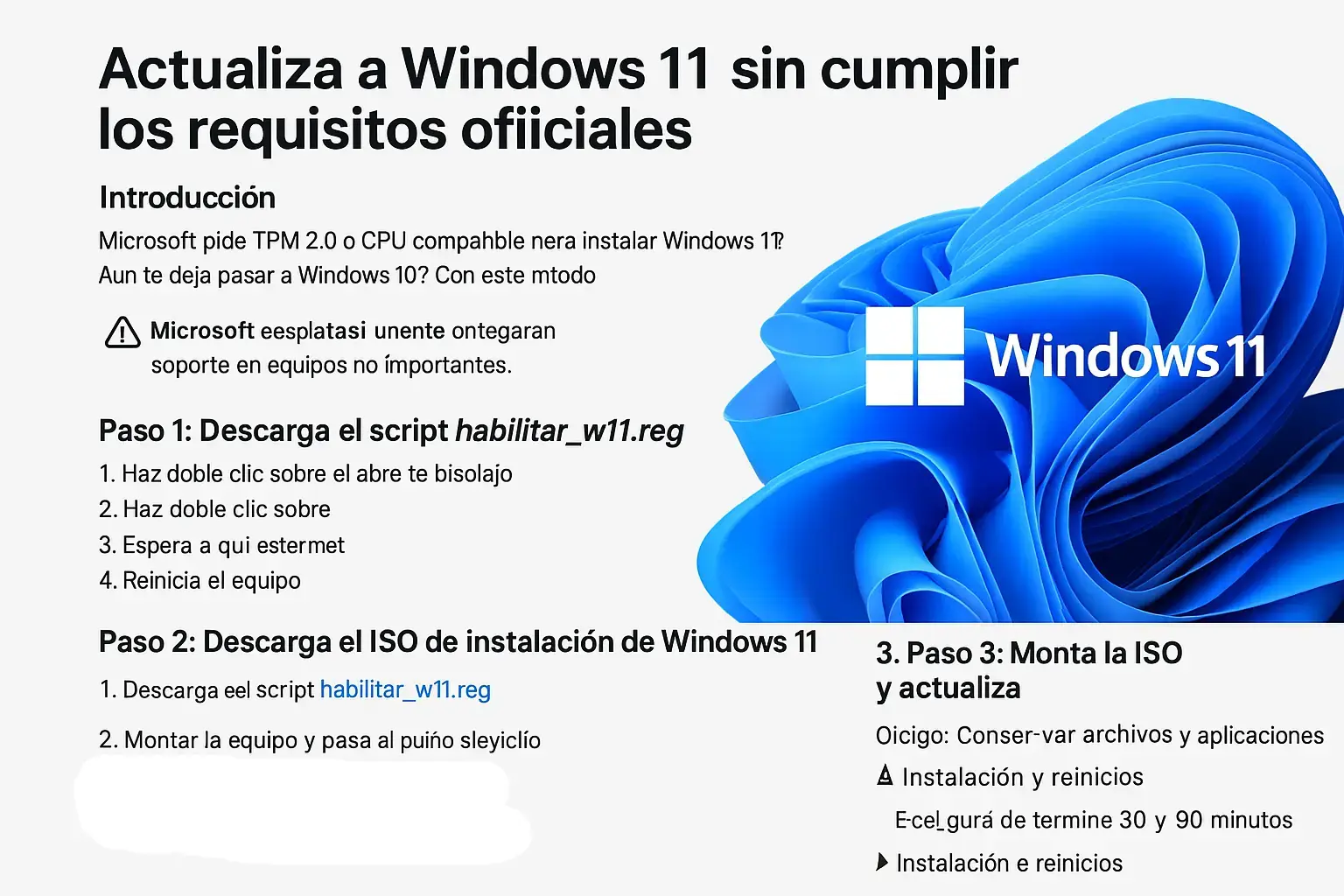
Un alt scenariu foarte comun legat de actualizările Windows este acela al Utilizatori care doresc să facă upgrade la Windows 11 de la Windows 10, chiar dacă nu îndeplinesc toate cerințele oficialeMicrosoft necesită TPM 2.0, Secure Boot și un procesor acceptat pentru instalarea standard, dar există o metodă recunoscută de companie pentru actualizarea fără formatare în anumite cazuri.
Această metodă se bazează pe utilizarea Expertul de configurare Windows 11 sau fișierul ISO oficialAceasta este combinată cu o modificare minoră a registrului care relaxează verificările de compatibilitate. Înainte de a continua, este esențial să faceți o copie de rezervă a fișierelor importante, deoarece această configurație nu este recomandată de Microsoft pentru medii critice, iar asistența viitoare nu este garantată complet.
Procesul urmează de obicei trei etape principale: în primul rând, pregătiți cheia de înregistrare necesară (de exemplu, utilizând un fișier .reg care îl creează automat); în al doilea rând, descărcați fișierul ISO Windows 11 corespunzător ediției dorite pe 64 de biți de pe site-ul oficial Microsoft; și, în final, montați fișierul ISO și rulați setup.exe, alegând să păstrați fișierele și aplicațiile. De asemenea, puteți consulta ghidul nostru pentru faceți upgrade la Windows 11 în diferite scenarii.
În timpul instalării, expertul va avertiza că dispozitivul nu îndeplinește cerințele hardware, dar Îți va permite să continui datorită cheii de înregistrare aplicateCalculatorul va reporni de mai multe ori și, la finalizare, utilizatorul va avea sistemul actualizat la Windows 11 fără a fi formatat și, în principiu, păstrând atât datele de activare, cât și cele personale.
După finalizarea actualizării, se recomandă eliminați cheile de registry specifice care impuneau versiunea țintă și verificați în Windows Update dacă totul funcționează normal. Deși, în practică, aceste computere continuă să primească actualizări de securitate și funcții, Microsoft își rezervă dreptul de a înceta să mai facă acest lucru în viitor.
În ceea ce privește întreținerea continuă, este totuși o idee bună să rulați Windows Update până când sunt instalate toate patch-urile și să verificați starea activării în Setări > Sistem > Activare. creați un punct de restaurare în cazul în care orice modificări problematice trebuie anulate ulterior.
Toată această situație creează un scenariu curios: Avem sisteme care pot fi actualizate la Windows 11 chiar și fără a îndeplini pe deplin cerințele.Cu toate acestea, acestea nu pot beneficia de hotpatching la nivel de întreprindere. Între timp, la celălalt capăt al spectrului, companiile cu licențe Enterprise se bucură de hotpatching extrem de avansat, dar într-un perimetru hardware și de management foarte controlat.
Progresul Microsoft cu actualizarea rapidă în Windows 11 indică în mod clar un viitor în care actualizările vor fi mult mai transparente și mai puțin enervante pentru toată lumeaDeocamdată, cei mai mari beneficiari sunt companiile care utilizează Enterprise, Intune și Autopatch, unde aplicarea de patch-uri la cald reduce repornirile la doar câteva ori pe an. Restul utilizatorilor, între opțiunile de programare, cheile de registry pentru blocarea versiunilor și trucurile pentru instalarea Windows 11 pe mașini care nu sunt complet compatibile, continuă să se ocupe de repornirile clasice, așteptând ca acest model de aplicare a patch-urilor în memorie să ajungă în cele din urmă și la utilizatorii casnici.
Cuprins
- Ce este un hotpatch în Windows 11 și de ce este atât de important?
- Cum funcționează patch-urile la cald în Windows 11
- Avantajele practice ale actualizării Windows 11 fără a reporni PC-ul
- Cine poate folosi hotpatch în Windows 11 și care sunt cerințele?
- Windows Autopatch și Intune: componenta cheie în companii
- Disponibilitatea calendarului și a hotpatch-urilor în Windows 11
- Ce înseamnă asta pentru utilizatorii casnici de Windows 11?
- Linux, 0Patch și alte precedente de patch-uri la cald
- Configurați și gestionați actualizările în Windows 11 și Windows 10
- Actualizarea la Windows 11 pe computere neacceptate fără formatare