- Защита Windows от программ-вымогателей основана на контролируемом доступе к папкам, который позволяет изменять файлы в местах с конфиденциальной информацией только доверенным приложениям.
- В Windows 11 и Windows 10 защищенные папки входят в стандартную комплектацию, а также предусмотрена возможность добавления дополнительных доверенных путей и приложений для настройки безопасности под каждого пользователя.
- Дополнение этой функции резервным копированием, регулярными обновлениями и соблюдением правил безопасного просмотра и открытия файлов является ключевым фактором для минимизации риска кражи данных.

Программы-вымогатели стали одной из самых серьезных проблем для любого пользователя Windows: они шифруют ваши файлы, блокируют компьютер и, вдобавок ко всему, требуют выкуп за восстановление доступа — выкуп, который почти никогда ничего не гарантирует. В Windows 11 (а также в Windows 10) есть специальная функция для борьбы с этой проблемой, но она отключена по умолчанию, и вам нужно знать, куда нажать, чтобы активировать её.
В этой статье вы узнаете, что такое защита от программ-вымогателей в Windows, как работает функция «Контролируемый доступ к папкам» , как её пошагово активировать в Windows 11 и Windows 10, какие папки защищены по умолчанию, как добавить свои собственные, как разрешить доступ определенным приложениям и какие другие меры следует предпринять (резервное копирование, обновления, здравый смысл и т. д.), чтобы утечка данных не испортила вам день.
Что такое программы-вымогатели и почему они так опасны?
Программы-вымогатели — это тип вредоносного ПО, предназначенный для блокировки доступа к компьютеру или файлам до тех пор, пока вы не заплатите выкуп. Обычно они шифруют документы, фотографии, видео, а иногда даже саму операционную систему, не позволяя вам открывать что-либо обычным способом.
Этот тип угроз может исходить через поддельные или ненадежные веб-сайты, пиратские загрузки, подозрительные вложения в электронные письма , ссылки в социальных сетях или сообщениях чата, и даже через зараженные USB-накопители. Часто вредоносные веб-сайты или электронные письма обнаруживаются по таким деталям, как орфографические ошибки, плохо скопированные логотипы или слегка измененные названия компаний (например, «PayePal» вместо «PayPal» ).
Попав внутрь, программа-вымогатель может распространиться по сети на другие компьютеры или общие диски, поэтому она затрагивает не только ваш домашний ПК: она также может повлиять на компьютеры компании, серверы или даже общественную инфраструктуру, используя уязвимости безопасности в Windows.
Проблема усугубляется тем, что многие разновидности программ-вымогателей крадут конфиденциальную информацию перед её шифрованием, а затем шантажируют, угрожая её утечкой, если вы не заплатите. Это делает данный тип атаки одной из самых серьёзных угроз кибербезопасности сегодня как для отдельных лиц, так и для организаций.
Что такое защита Windows от программ-вымогателей?
В Windows 10 и Windows 11 включены антивирус Microsoft Defender и встроенный брандмауэр , которые сканируют файлы, процессы и сетевой трафик в фоновом режиме. На основе этого Microsoft добавила дополнительный уровень защиты от программ-вымогателей , ядром которого является функция «Контролируемый доступ к папкам».
Цель этой функции — защитить определенные системные папки и папки профилей пользователей , чтобы только доверенные приложения могли их изменять. Таким образом, если программа-вымогатель или другое вредоносное ПО попытается зашифровать или удалить файлы, Windows заблокирует изменение и отобразит уведомление.
На практике эта защита предотвращает внесение неизвестными или подозрительными приложениями несанкционированных изменений в файлы, расположенные в этих папках. Поэтому, даже если угрозе удастся осуществиться, вам будет гораздо сложнее потерять важные документы, фотографии или проекты.
Кроме того, эта функция особенно хорошо интегрируется с Microsoft Defender for Endpoint и инструментами управления корпоративными системами (Intune, Configuration Manager и т. д.), что позволяет осуществлять развертывание и аудит конфигураций в больших масштабах, а также централизованный анализ событий блокировки.
Как работает контролируемый доступ к папкам
«Контролируемый доступ к папкам» основан на простой идее: только доверенные приложения могут изменять файлы в определенных защищенных местах . Все остальное блокируется или регистрируется в режиме аудита в зависимости от вашей конфигурации.
Windows ведет список доверенных приложений, основанный на их распространенности и репутации. Если программа широко используется, работает длительное время без вредоносного поведения, и Microsoft не обнаружила в ней никаких проблем, она считается надежной и может нормально работать в защищенных папках.
Если приложение отсутствует в этом списке, его попытки записывать, удалять или изменять файлы в защищенных папках блокируются (или отслеживаются, если вы используете режим только логирования). Вы также можете вручную добавить исключения для конкретных приложений, которые, как вы знаете, безопасны.
Эта функция особенно полезна против программ-вымогателей, поскольку атаки обычно направлены на шифрование документов, фотографий, видео или проектов . Поскольку доступ к этим папкам ограничен, вредоносная программа сталкивается с препятствием, которое предотвращает или значительно затрудняет достижение её цели.
В корпоративных средах контролируемый доступ к папкам можно настроить с помощью Microsoft Intune , Configuration Manager или Microsoft Defender for Endpoint. В этих случаях администраторы могут централизованно просматривать сгенерированные события и корректировать политику в соответствии с фактическими потребностями организации.
Папки, защищенные по умолчанию в Windows
При включении функции «Контролируемый доступ к папкам» Windows автоматически защищает ряд папок профиля пользователя и системных папок , где обычно хранятся документы и личные данные.
К защищенным по умолчанию маршрутам относятся, например:
- c:\Users\ Документы
- c:\Users\Public\Documents
- c:\Users\ Фотографии
- c:\Users\Public\Pictures
- c:\Users\ Видео
- c:\Users\Public\Videos
- c:\Users\ Музыка
- c:\Users\Public\Music
- c:\Users\ Избранное
Эти папки обычно отображаются в разделе «Этот компьютер» в проводнике файлов , и они, как правило, являются первой целью злоумышленников, поэтому логично, что Windows защищает их по умолчанию.
Кроме того, определенные системные профили в качестве LocalService, NetworkService o systemprofile У них также есть свои защищенные папки (например, C:\Windows\System32\config\systemprofile\Documents(если таковая имеется). Это помогает защитить внутренние процессы и службы самой операционной системы.
Системные папки, которые изначально защищены, нельзя удалить из списка , именно для того, чтобы этот базовый уровень безопасности не был случайно отключен. Однако вы можете добавить свои собственные пути, чтобы распространить защиту на другие каталоги или диски.
Как включить защиту от программ-вымогателей в Windows 11
В Windows 11 доступ к настройкам довольно прост, но они не всегда очевидны . Выполнение этих шагов позволит включить их в кратчайшие сроки.
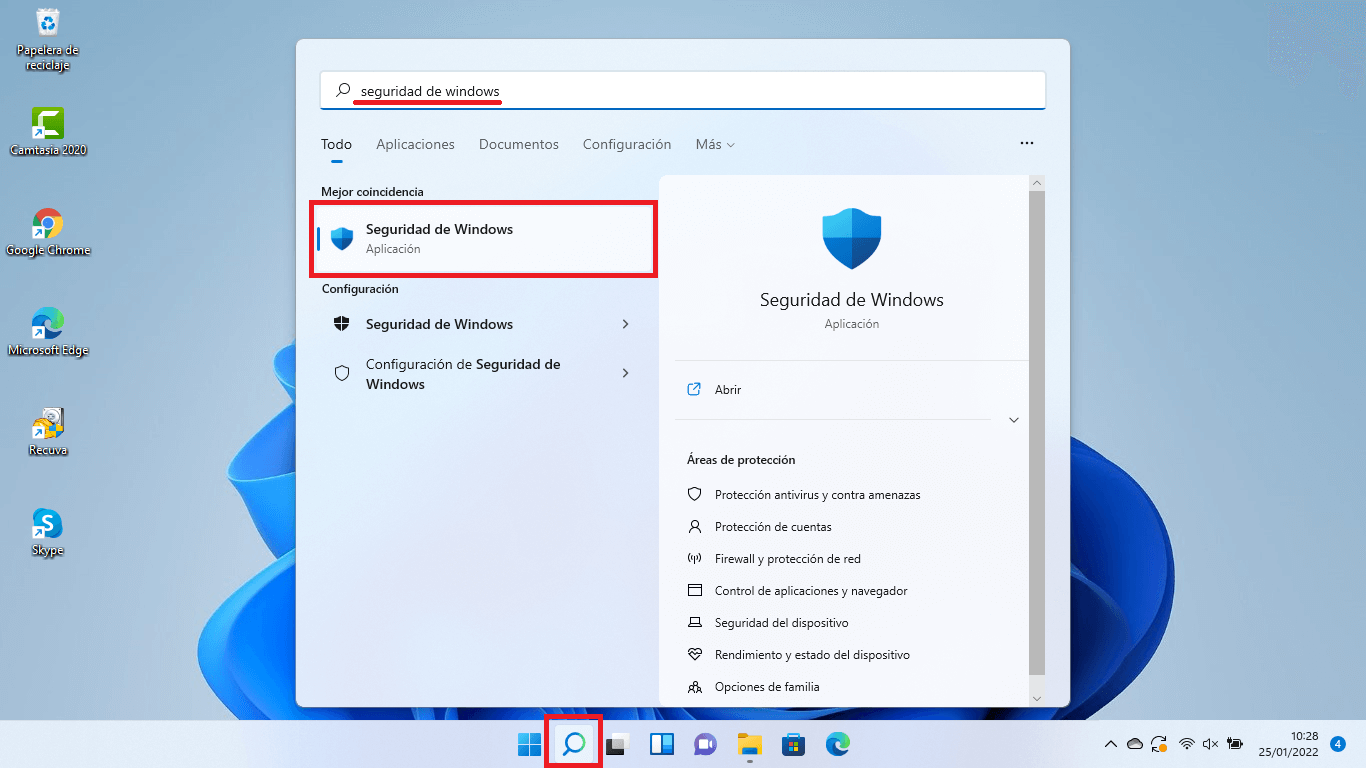
1. Откройте раздел «Безопасность Windows».
Самый быстрый способ — нажать клавишу Windows и ввести «Безопасность Windows» и откройте приложение. Вы также можете перейти по адресу Главная > Настройки > Конфиденциальность и безопасность > Безопасность Windows и войти оттуда.
2. Перейдите в раздел «Антивирусная защита и защита от угроз».
В приложении вы увидите несколько разделов. Вас интересует именно этот раздел... «Антивирусная защита и защита от угроз»Нажмите, и откроется новое окно со статусом Microsoft Defender и различными параметрами.
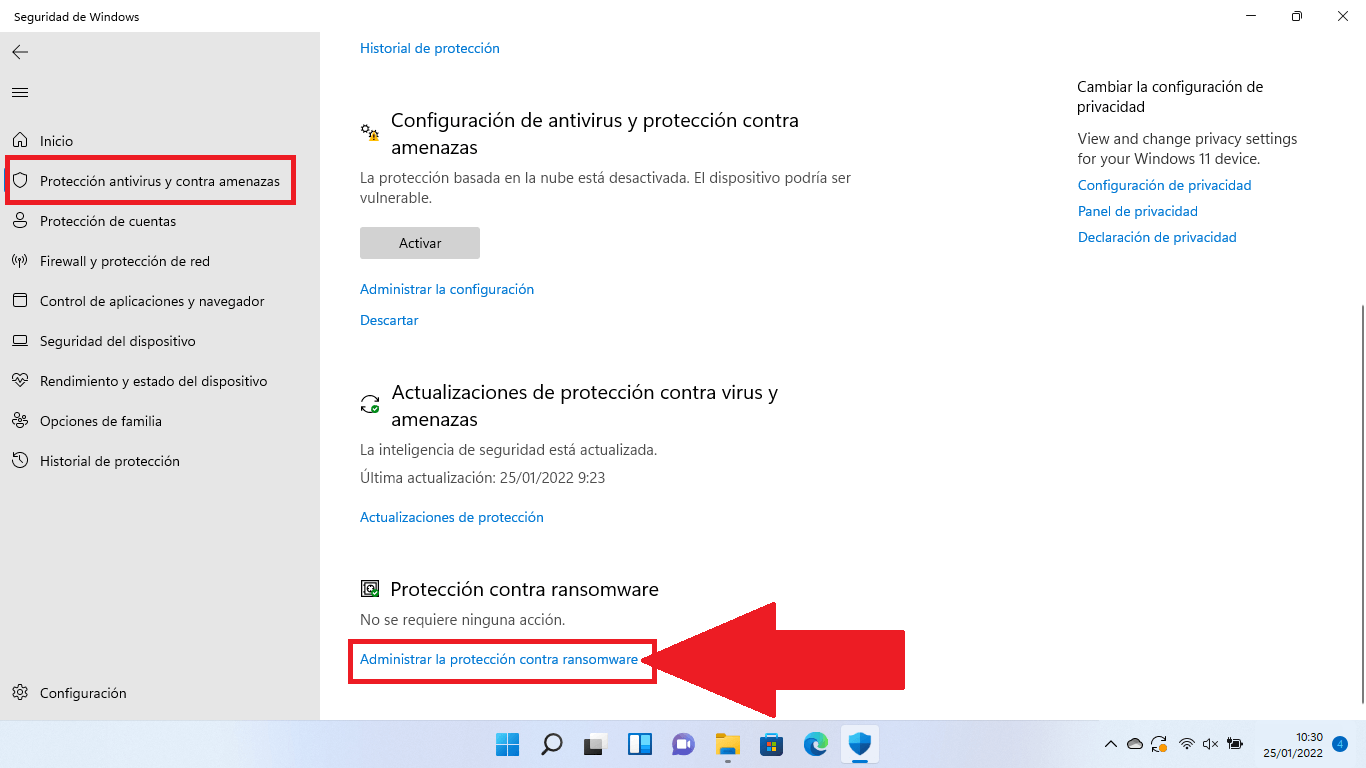
3. Найдите раздел «Защита от программ-вымогателей».
Прокрутите экран вниз, пока не найдете блок. «Защита от программ-вымогателей»Ниже вы увидите ссылку, которая гласит примерно следующее: «Управление защитой от программ-вымогателей». Щелкните здесь.
4. Активируйте параметр «Контролируемый доступ к папкам».
На новом экране вы увидите переключатель для «Управление доступом к папке» (или «Контролируемый доступ к папкам» в зависимости от версии/языка). Обычно он отключен по умолчанию. Включите его: появится окно контроля учетных записей пользователей с запросом подтверждения; подтвердите изменения, чтобы они вступили в силу.
С этого момента ваши файлы, папки и определенные области памяти будут защищены от несанкционированных изменений неизвестными или вредоносными приложениями.
Настройте защищенные папки и разрешенные приложения.
После активации функции «Контролируемый доступ к папкам» рекомендуется ознакомиться со списком папок и разрешенных приложений , чтобы адаптировать его к вашим реальным условиям работы.
В том же разделе защиты от программ-вымогателей вы найдете:
- История блокировки: чтобы увидеть, какие приложения пытались изменить файлы и были заблокированы.
- Защищенные папкиЗдесь вы можете просмотреть уже защищенные папки и добавить новые.
- Разрешите приложению доступ к одной из контролируемых папок.: предоставить разрешение конкретной программе, которая блокируется, но которую вы считаете безопасной.
Если вы обычно сохраняете проекты в пользовательской папке (например, D:\Projects или на внешнем диске), настоятельно рекомендуется добавить её в список защищённых папок . Имейте в виду, что все подпапки внутри неё также будут защищены.
Что касается приложений, если вы обнаружите, что легитимная программа (например, видеоредактор или другой офисный пакет) не может сохранять изменения в защищенных папках, вы можете вручную добавить ее в список разрешенных, используя соответствующую опцию. Однако убедитесь, что это доверенное программное обеспечение, всегда загружаемое из официальных источников.
Как включить защиту от программ-вымогателей в Windows 10
В Windows 10 принцип тот же, хотя путь в настройках немного отличается. Тем не менее, процесс так же прост и занимает всего несколько минут.
1. Доступ к разделу «Безопасность Windows».
Нажмите на Главная> Настройки, войти в «Обновление и безопасность» и в левой панели выберите «Безопасность Windows»Вы также можете ввести «Безопасность Windows» непосредственно в меню «Пуск».
2. Перейдите в раздел «Защита от вирусов и угроз».
В разделе «Безопасность Windows» нажмите на «Защита от вирусов и угроз» чтобы открыть окно со встроенными антивирусными функциями.
3. Обеспечьте защиту от программ-вымогателей.
В этом разделе найдите ссылку. «Управление защитой от программ-вымогателей»Обычно он находится внизу экрана. Нажмите, чтобы получить доступ к конкретным параметрам.
4. Включите контролируемый доступ к папкам.
Как и в Windows 11, вы увидите опцию... включить контроль доступа к папкамПереведите переключатель в положение «Вкл.» и подтвердите действие во всплывающем окне безопасности. С этого момента функция начнет защищать ваши важные папки.
Оттуда вы можете добавить дополнительные защищенные папки, просмотреть историю блокировок и разрешить доступ определенным приложениям, как в Windows 11, используя параметры, отображаемые на том же экране.
Используйте OneDrive и резервные копии в качестве дополнительной защиты.
Защита Windows от программ-вымогателей — это отличное подспорье, но она не заменяет резервные копии . В идеале, эту функцию следует сочетать с хорошей системой резервного копирования, как облачной, так и автономной.
Если вы войдете в систему с помощью своей учетной записи Microsoft и настроите OneDrive , Windows сможет автоматически синхронизировать ваши документы, изображения, рабочий стол и другие папки, а также предложит встроенную функцию обнаружения и восстановления после атак программ-вымогателей, включая историю файлов Windows для восстановления предыдущих копий ваших файлов.
Помимо облачного хранилища, настоятельно рекомендуется регулярно создавать резервные копии на офлайн-носителях (например, на внешних жестких дисках, отключаемых, когда они не используются). Таким образом, даже если атаке удастся преодолеть вашу защиту, у вас всегда будет возможность восстановить данные из места, недоступного для программ-вымогателей.
Что делать, если вы подозреваете, что ваш компьютер заражен
Если вы заметили странное поведение (ваш компьютер внезапно стал очень медленно работать, открываются странные окна, документы некорректно открываются и т. д.) или слышали о новой кампании вредоносного ПО , наиболее разумным решением будет выполнить полное сканирование.
В разделе «Безопасность Windows» перейдите в «Защита от вирусов и угроз» и выполните быструю или полную проверку с помощью Microsoft Defender. Вы также можете выбрать автономное сканирование, которое перезагрузит вашу систему и проверит систему до того, как потенциальные угрозы будут обнаружены.
Если программа-вымогатель уже заразилась, обычно появляется сообщение с требованием выкупа за разблокировку компьютера или файлов. В этот момент:
- Не платите выкупНет никакой гарантии, что вы восстановите данные, и вы будете финансировать преступников.
- Попробуйте очистить компьютер с помощью средства безопасности Windows. или с помощью надежного антивирусного решения.
- Используйте резервные копии (OneDrive, внешние накопители и т. д.) для восстановления затронутых файлов после того, как система будет очищена от вредоносных программ.
Если вы уже совершили платеж по ошибке, самым разумным действием будет немедленно связаться со своим банком и властями вашей страны (полицией, агентствами по кибербезопасности и т. д.), чтобы попытаться заблокировать транзакцию и сообщить о мошенничестве.
Просмотр событий доступа к контролируемым папкам
Когда функция «Контролируемый доступ к папкам» блокирует или отслеживает какое-либо действие, Windows регистрирует определенные события , которые можно просмотреть как локально, так и на портале Microsoft Defender в корпоративных средах.
В организациях, использующих Microsoft Defender for Endpoint, можно выполнять расширенные запросы для просмотра заблокированных или проверенных нарушений, например, используя фильтры по типам действий ControlledFolderAccessViolationBlocked или ControlledFolderAccessViolationAudited.
В локальной среде вы можете использовать средство просмотра событий Windows для импорта пользовательских представлений (например, файла cfa-events.xml ) и просмотра таких событий, как:
| Идентификатор события | Описание |
|---|---|
| 5007 | Изменение конфигурации Защитник Майкрософт |
| 1124 | Контролируемый доступ к папкам, проверенный аудиторами |
| 1123 | Доступ к контролируемой папке заблокирован. |
| 1127 | Попытка записи в заблокированный защищенный сектор |
| 1128 | Попытка написания статьи в проверенном секторе охраны культурного наследия |
Такой уровень детализации помогает, особенно в компаниях, уточнять политики и выявлять легитимные приложения, требующие разрешения, без ущерба для общей безопасности системы.
Исключения и подстановочные знаки в Microsoft Defender
Помимо специальной защиты от программ-вымогателей, Microsoft Defender позволяет определять исключения , чтобы определенные файлы, папки, типы файлов или процессы не сканировались в режиме реального времени.
В разделе «Безопасность Windows», в подразделе антивирусной защиты, вы можете перейти в раздел «Добавить или удалить исключения» и выбрать один из следующих вариантов:
- архив: исключить определенный файл.
- папкаИсключить весь маршрут и все его содержимое.
- Тип файлаИсключить файлы с расширениями, такими как .docx, .pdf и т. д.
- ПроцессИсключить исполняемый файл, чтобы открываемые им файлы не анализировались в режиме реального времени.
Их также можно использовать подстановочные знаки (*) и переменные среды в определенных исключениях, например, чтобы исключить все файлы, расширение которых заканчивается на «st» (с *st) или всех процессов, расположенных в определенной папке (например, C:\MyProcess\*).
Хотя эта функция полезна для предотвращения конфликтов производительности с некоторыми программами, её следует использовать с предельной осторожностью , поскольку любой исключенный элемент больше не защищен анализом в реальном времени и может стать точкой входа для вредоносного ПО.
Дополнительные советы по предотвращению заражения программами-вымогателями
Защита Windows от программ-вымогателей — очень важный компонент, но не единственный, который вам нужен . Чтобы свести к минимуму риски, рекомендуется следовать ряду основных рекомендаций.
Поддерживайте Windows и ваши приложения в актуальном состоянии.
Киберпреступники постоянно пользуются этим в своих интересах. уязвимости в операционной системе и в повседневных программахЧтобы закрыть их как можно скорее, перейдите по ссылке: Пуск > Настройки > Центр обновления Windows и убедитесь, что автоматические обновления включены и устанавливаются регулярно.
Используйте хорошую антивирусную программу и не отключайте её.
Microsoft Defender — это Встроенный и достаточно эффективный антивирусОднако, если хотите, можете выбрать сторонние решения (платные или бесплатные), если они заслуживают доверия. Важно, чтобы у вас был активный и актуальный механизм защиты в режиме реального времени.
Внешнее и облачное резервное копирование
Как мы уже упоминали, крайне важно иметь резервные копии в местах, находящихся вне вашего основного компьютера.Сочетание облачного хранилища (OneDrive, Google Drive, Dropbox…) с внешними накопителями, работающими в автономном режиме, — это очень надежная стратегия защиты от любых катастроф, будь то программы-вымогатели или сбой оборудования.
Будьте осторожны с электронными письмами, ссылками и файлами для скачивания.
Большинство инфекций начинаются с неосторожное нажатие на ссылку или вложениеОстерегайтесь неожиданных электронных писем, писем от неизвестных отправителей, тревожных сообщений с просьбами о срочной информации или платежах, а также, конечно же, программного обеспечения, загруженного с пиратских или сомнительных веб-сайтов.
Периодически перезагружайте компьютер.
Это кажется глупым, но Перезапускайте систему хотя бы раз в неделю. Это помогает обеспечить корректное применение обновлений системы и приложений, а также повысить общую производительность и стабильность.
При правильной настройке и включении функции контролируемого доступа к папкам ваша система Windows 11 (или Windows 10) будет гораздо лучше подготовлена к противостоянию программам-вымогателям и другим подобным угрозам, что сведет к минимуму вероятность того, что ваши важные файлы будут похищены или зашифрованы без возможности восстановления.

Индекс
- 1 Что такое программы-вымогатели и почему они так опасны?
- 2 Что такое защита Windows от программ-вымогателей?
- 3 Как работает контролируемый доступ к папкам
- 4 Папки, защищенные по умолчанию в Windows
- 5 Как включить защиту от программ-вымогателей в Windows 11
- 6 Как включить защиту от программ-вымогателей в Windows 10
- 7 Используйте OneDrive и резервные копии в качестве дополнительной защиты.
- 8 Что делать, если вы подозреваете, что ваш компьютер заражен
- 9 Просмотр событий доступа к контролируемым папкам
- 10 Исключения и подстановочные знаки в Microsoft Defender
- 11 Дополнительные советы по предотвращению заражения программами-вымогателями