- Официальные методы принудительного обновления системы с помощью помощника по обновлению Windows и инструмента создания установочного носителя.
- Использование каталога обновлений Microsoft для установки определенных исправлений безопасности и качества в автономном режиме.
- Внешние программные альтернативы и процедуры устранения распространенных ошибок хранения данных или оборудования во время установки.
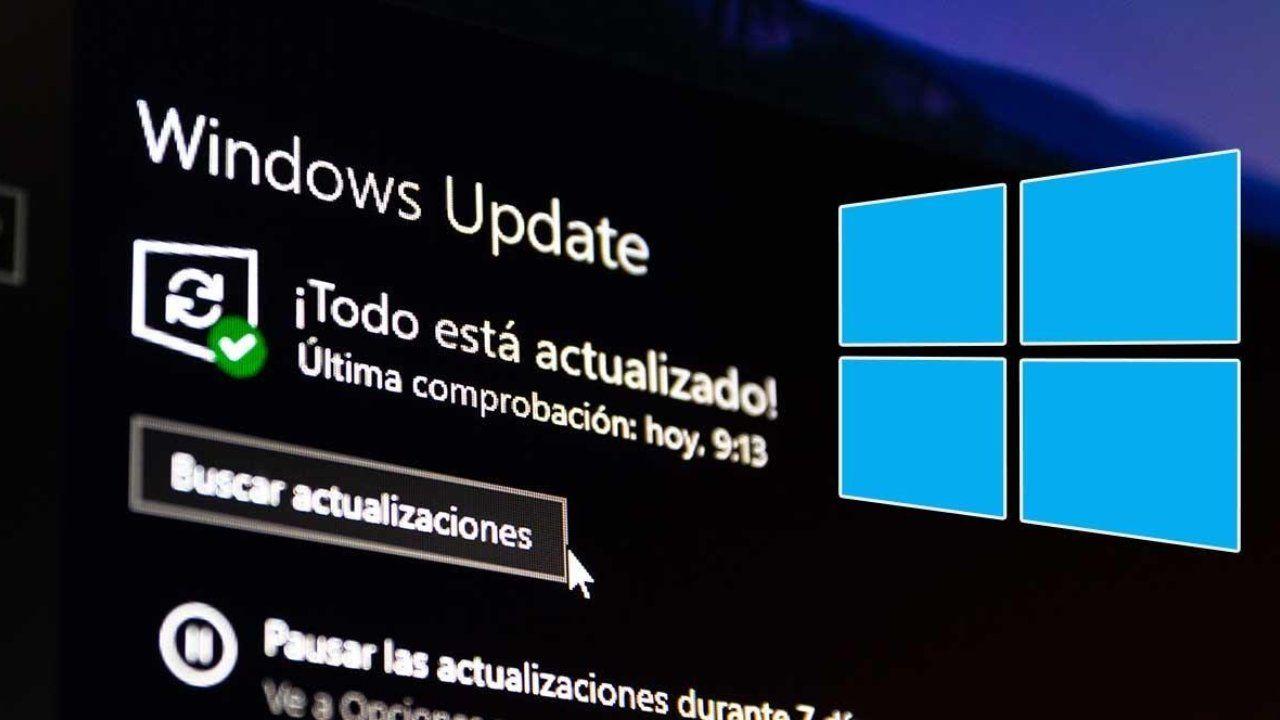
Иногда автоматическая система Microsoft зависает или просто решает, что ваш компьютер не является приоритетным для получения последних обновлений. Очень неприятно пытаться нажать кнопку «Проверить наличие обновлений», а ничего не происходит, или, что еще хуже, сталкиваться с непонятным кодом ошибки, который не позволяет продолжить. Если обновление Windows не удается , не стоит сдаваться или переформатировать компьютер, поскольку существуют альтернативные способы обновления системы.
Поддержание программного обеспечения в актуальном состоянии — это не просто демонстрация новейших визуальных функций; это важнейшая мера безопасности. Уязвимости нулевого дня и современное вредоносное ПО не прощают тем, кто оставляет свои компьютеры с устаревшими версиями. Поэтому знание того, как ориентироваться в каталоге обновлений или использовать инструменты ручного развертывания, необходимо любому пользователю, который хочет обеспечить безопасность и бесперебойную работу своего компьютера.

Официальные инструменты для принудительного обновления
Если вы устали ждать автоматического обновления, то помощник по обновлению Windows станет вашим лучшим другом. Эта утилита специально разработана для совместимых компьютеров, которые по какой-либо причине не получили последнюю версию автоматически. По сути, она пропускает очередь и загружает самую последнюю версию, доступную для архитектуры вашего устройства, обеспечивая защиту вашего устройства и наличие у него самых современных системных возможностей.
Чтобы точно узнать текущее состояние вашей системы, вы можете ввести команду `winver` в строку поиска на панели задач. Откроется небольшое окно с точным номером сборки вашей Windows. Если вы видите, что ваша версия очень старая, самый быстрый способ решить эту проблему — использовать помощник обновления Windows. Однако, если вы являетесь ИТ-специалистом, помните, что существуют сервисные опции, позволяющие отложить эти процессы, если вам необходима абсолютная стабильность в рабочей среде.
Когда проблема становится более серьезной и Центр обновления Windows полностью не работает, инструмент создания установочного носителя (Media Creation Tool) — это идеальное решение. Хотя многие считают, что он предназначен только для установки Windows с USB-накопителя, у него есть опция «Обновить этот ПК сейчас ». Этот процесс по сути представляет собой «переустановку» текущей системы; система переустанавливает ядро операционной системы, сохраняя при этом ваши личные файлы и приложения, что часто устраняет глубокие ошибки реестра, препятствующие обычным обновлениям.

Для использования этого инструмента необходимы права администратора , и рекомендуется отключить ненужные периферийные устройства (оставив подключенными только клавиатуру, мышь и маршрутизатор), чтобы избежать конфликтов драйверов в Windows . Имейте в виду, что этот метод медленнее, чем обычное обновление, и требует перезагрузки компьютера, поэтому лучше не делать этого, когда у вас открыта важная работа. Просто примите условия, выберите вариант обновления и сохраните свои файлы и приложения, чтобы избежать потери документов.

Типы обновлений и принципы их работы
Не все файлы, загружаемые Windows, одинаковы. Существуют обновления функций , которые обычно выпускаются дважды в год (весной и осенью). Именно они изменяют интерфейс или добавляют мощные функции. Раньше они были известны под названиями вроде Redstone, но теперь используется более простая система именования, основанная на годе и семестре, например, 22H2 . Именно эти файлы занимают больше всего места и с наибольшей вероятностью могут вызывать несовместимость с некоторыми драйверами.
С другой стороны, существуют обновления качества . Они не добавляют новых функций, а скорее направлены на повышение надежности и безопасности. Они являются накопительными, то есть, если вы пропустите обновления за три месяца, установка последнего обновления будет включать все предыдущие обновления . Это также относится к знаменитым «Вторникам обновлений », когда Microsoft выпускает критически важные исправления для устранения уязвимостей безопасности, которые могут быть использованы хакерами.
Важно отметить, что существуют необязательные обновления, такие как драйверы сторонних производителей или базы данных Windows Defender. Они не устанавливаются автоматически, чтобы предотвратить нестабильную работу компьютера из-за проблем с драйверами. Если вы заметили какие-либо аппаратные сбои, вам необходимо вручную перейти в раздел необязательных обновлений в настройках безопасности и установить их самостоятельно.

Как загрузить определенные обновления из каталога Microsoft
Если вам требуется конкретное обновление (обозначаемое кодом KB, за которым следуют цифры ) или у вас нет подключения к интернету на компьютере, который вы хотите обновить, каталог обновлений Microsoft — идеальный инструмент. Это веб-хранилище, где вы можете найти любое обновление, введя код обновления или название версии операционной системы. Найдя его, просто загрузите файл и перенесите его на свой компьютер с помощью USB-накопителя.
Если вы не знаете, какого обновления вам не хватает, вы можете перейти в настройки Центра обновления Windows на проблемном компьютере и записать KB-коды обновлений, которые отображаются как доступные, но не были установлены. Затем с компьютера, имеющего доступ в интернет, найдите эти коды в каталоге и загрузите соответствующий исполняемый файл. Однако обратите особое внимание на архитектуру вашей системы ; не пытайтесь установить 32-битное обновление на 64-битную систему Windows, поскольку этот процесс завершится полным провалом.
Для тех, кто управляет несколькими компьютерами без подключения к сети, доступны такие программы, как WSUS Offline Update или WHDownloader . Эти программы позволяют загружать пакеты обновлений и создавать сценарии автоматической установки. Это идеальное решение для восстановления компьютеров, которые были выключены в течение многих лет и которые при прямом подключении к сети пытались бы бессистемно загружать гигабайты данных, потенциально приводя к сбою системы.
Устранение распространенных ошибок обновления
Не всё бывает гладко. Иногда случаются ошибки. 0x800F0922Обычно это происходит из-за остаточных файлов от предыдущих неудачных попыток. В таких случаях решение заключается в доступе к папке. C:\Windows\SoftwareDistribution\Download y удалить все его содержимое чтобы очистить путь. Если проблема связана с хранилищем, вы можете перейти в раздел временных файлов и запустить команду. Очистка обновлений Windows чтобы освободить место на SSD.
Если вы сталкиваетесь с ошибками типа 0xC1900200, вероятно, ваше оборудование больше не соответствует минимальным требованиям для новой версии. В этом случае единственное решение — обновить оперативную и виртуальную память . Также очень часто процесс зависает, если подключено слишком много жестких дисков или периферийных устройств; отключение всего, кроме самых необходимых, обычно устраняет ошибки «файлы не найдены» во время установки.

Если вы заметили, что после обновления исчезли некоторые файлы, не паникуйте. Сначала проверьте папку Windows.old на диске C; именно здесь система хранит копию предыдущей версии. Если вы использовали «История файлов» или OneDrive, вы также можете восстановить данные из облака или из настроенной резервной копии. А если ваш компьютер ведет себя странно, всегда перезагружайте его, а не выключайте , так как перезагрузка принудительно перезагружает новые драйверы и службы.
Управление и контроль автоматических обновлений
Хотя поддержание системы в актуальном состоянии крайне важно, иногда просто хочется, чтобы компьютер перестал вас беспокоить. Если у вас ограниченный объем мобильного трафика , вы можете пометить свою сеть Wi-Fi как «лимитированное подключение», что остановит большинство автоматических загрузок. Для более жесткого контроля вы можете открыть консоль служб (services.msc), найти Центр обновления Windows и изменить тип запуска на «Отключено», хотя для этого потребуется включить ручную проверку, чтобы избежать устаревания.
Microsoft также позволяет приостанавливать обновления через меню «Параметры». Обычно это можно сделать на 7 дней, но в расширенных параметрах этот период можно продлить до 35 дней. Это очень полезно, если вы знаете, что только что вышла версия с ошибками, и предпочитаете дождаться исправления, прежде чем устанавливать её на свой рабочий компьютер.
Если какое-либо обновление вызывает проблемы (синие экраны или крайнее замедление работы), вы можете удалить этот патч . Перейдите в Панель управления, затем в «Программы и компоненты» и выберите «Просмотр установленных обновлений». Найдите последний установленный элемент KB, щелкните по нему правой кнопкой мыши и выберите «Удалить» . После перезагрузки ваша система вернется в предыдущее состояние, и вы сможете использовать инструмент Microsoft, чтобы скрыть это конкретное обновление и предотвратить его автоматическую переустановку.
Поддержание операционной системы в актуальном состоянии иногда требует немного терпения и использования сторонних инструментов, таких как каталог Microsoft или инструмент создания установочных носителей, когда автоматический метод не срабатывает. Будь то очистка папок загрузок для устранения ошибок, управление 64-битной или 32-битной архитектурой или выполнение чистой установки поверх текущей системы, существует множество способов обеспечить безопасность и производительность вашего ПК, чтобы они не пострадали от устаревших версий.
