- Быстрые способы с использованием сочетаний клавиш и встроенной панели эмодзи.
- Использование системных инструментов, таких как таблица символов и сенсорная клавиатура.
- Международные настройки клавиатуры для упрощения написания диакритических знаков.
- Вставка символов с использованием кодов ASCII и Unicode.

Иногда, при написании важного электронного письма, школьного задания или просто публикации в социальных сетях, нам нужен определенный символ , которого нет на нашей физической клавиатуре. Будь то буква с диакритическим знаком из другого языка, сложный математический символ или иностранная валюта, незнание того, как их набрать, может стать настоящей головной болью.
На самом деле, Windows 11 предлагает множество решений этой проблемы, хотя некоторые из них более очевидны, чем другие. Не стоит паниковать или смиряться с тем, что этот символ больше не используется; существуют встроенные, визуально привлекательные инструменты и более сложные приемы работы с клавиатурой, позволяющие вставлять любой символ из стандарта Unicode или ASCII.

Панель эмодзи и символов
Один из самых быстрых и современных способов — использовать всплывающее меню. Чтобы открыть его, просто нажмите клавишу Windows + точка (.) . Сначала вы увидите обычные эмодзи, но если посмотрите вверху, там есть вкладка, посвященная исключительно символам. Здесь вы можете просматривать категории, такие как общая пунктуация или символы валют , что делает поиск нужного довольно интуитивно понятным, хотя функция поиска здесь не такая мощная, как на Mac.
Сенсорная клавиатура: визуальное решение
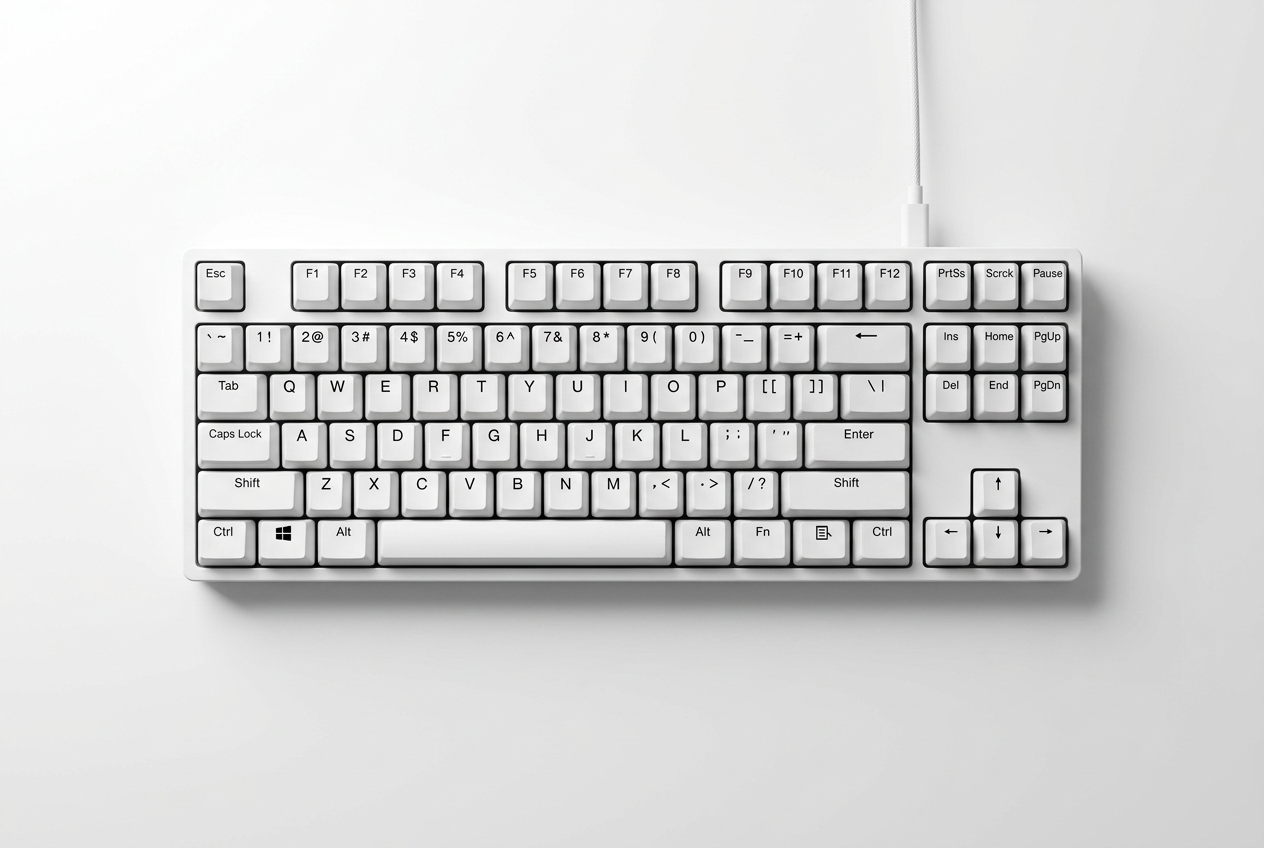
Если у вас нет сенсорного экрана, не волнуйтесь, вы можете активировать виртуальную клавиатуру на мониторе. Для этого перейдите в «Настройки» > «Время и язык» > «Ввод» и включите параметр отображения сенсорной клавиатуры. Как только значок появится на панели задач, просто щелкните по нему. Хитрость заключается в том, чтобы удерживать букву в течение нескольких секунд; вы увидите, что автоматически отобразятся все варианты и диакритические знаки, связанные с этой клавишей, что позволит вам выбрать нужный символ с помощью мыши.

Карта характеров: классический метод
Для тех, кто ищет более полный инструмент, «Карта символов» остается надежным помощником. Найти ее можно, набрав в строке поиска «символы». Эта программа позволяет просмотреть все доступные глифы в определенном шрифте. Просто выберите нужный шрифт, щелкните по нужному символу, нажмите кнопку «Выбрать», а затем скопируйте и вставьте его туда, куда вам нужно. Это немного более медленный процесс, но это самый надежный способ найти очень редкие символы.
Коды ASCII и Unicode
Для пользователей, предпочитающих скорость цифровой клавиатуры, предусмотрены ALT-коды и символы клавиатуры . Чтобы их использовать, удерживайте клавишу ALT, набирая последовательность цифр на цифровой клавиатуре (убедитесь, что включена клавиша Num Lock). Например, ALT+0176 даст вам символ градуса (°). Для символов Unicode введите код символа, затем нажмите ALT, а затем клавишу X ; например, набрав 0024 и нажав ALT+X, вы получите знак доллара ($).

Международные клавиатуры и конфигурация
Если вы часто набираете текст на нескольких языках, наиболее удобным решением будет добавление международной клавиатуры в вашу систему. Перейдите в «Настройки» > «Время и язык» > «Язык и регион» и добавьте международную клавиатуру США. Это позволит вам использовать более естественные комбинации клавиш для вставки диакритических знаков. Кроме того, если вы заметите, что клавиатура не реагирует должным образом, вы можете попробовать запустить средство устранения неполадок клавиатуры в меню «Обновление и безопасность» или переустановить драйвер из Диспетчера устройств.
У нас есть различные способы настроить ввод текста, от использования быстрых сочетаний клавиш, таких как Win + . и сенсорная клавиатура, до более сложных методов с использованием кодов ASCII или управления таблицей символов и настройки международных языков для оптимизации производительности в системе.