- Для доступа к расширенным функциям сохранения и настройки используйте личную или образовательную учетную запись Google.
- Установите приложение как PWA через Chrome или Edge, чтобы обойти ограничения браузера и повысить скорость доступа.
- В зависимости от сложности задачи и требуемой скорости выбирайте между моделями Flash-Lite, Flash и Pro.
- Интеграция с подключенными приложениями Google для получения контекстных ответов и управления местоположением.

Если вы хотите повысить свою продуктивность и раскрыть свой творческий потенциал , Google Gemini — идеальный инструмент. Это не просто очередное приложение для чата; это помощник, который может помочь вам с задачами, которые раньше отнимали часы, от составления рабочего плана до написания электронных писем или стихов, позволяя вам сосредоточиться на действительно важных вещах.
Самое приятное то, что, хотя традиционного настольного приложения, которое можно установить через официальный файл .exe, не существует, есть несколько очень простых способов интегрировать его в ваш компьютер с Windows. Используя веб-интерфейс или создав расширенный ярлык, вы можете получить доступ к ИИ всего одним щелчком мыши для обобщения сложных тем или с легкостью написания кода.

Что нужно, чтобы начать работу на полную мощность?
Для начала важно понимать, что для некоторых базовых функций вы можете использовать искусственный интеллект без учетной записи или регистрации , но если вы хотите сохранить свою историю и в полной мере воспользоваться его потенциалом, вам потребуется войти в систему. Это можно сделать с помощью личной учетной записи Google , учетной записи учебного заведения (при условии одобрения администратором) или совместимой учетной записи Workspace for Business. Также важно отметить, что для доступа к платформе вам должно быть больше 18 лет .
Познакомьтесь с умами Близнецов: Модели


Во время общения вы увидите, что можете выбирать между различными моделями в зависимости от ваших потребностей в любой момент времени. Они не все выполняют одни и те же функции или работают с разной скоростью.
- Фонарик Gemini Flash-Lite: Это самый быстрый и эффективный вариант. Идеально подходит для повседневного использования, создания кратких сводок и т.д. изучить предварительные идеи не дожидаясь
- Вспышка Близнецов: Сбалансированный компромисс. Он сочетает в себе скорость и логическое мышление для решения задач различного масштаба. от самых простых до самых сложных.
- Близнецы Про: Тяжеловес. Это самая передовая модель, великолепная в своем классе. математика и программированиеОбладая глубоким пониманием видео, изображений и файлов, обратите внимание, что, поскольку это более сложный процесс, ответ может занять немного больше времени.
Если у вас платный тариф и вы достигли лимита использования, не волнуйтесь, система позволит вам продолжить общение в чате, используя Flash-Lite, чтобы у вас не закончилось время.
Как установить Gemini на Windows, как если бы это была программа.
Если вам надоело держать открытыми двадцать вкладок в браузере, вы можете превратить веб-сайт Gemini в прогрессивное веб-приложение (PWA) . Это позволит ему функционировать как автономная программа со своей собственной иконкой и окном, без адресной строки браузера.

Пошаговые инструкции по использованию Microsoft Edge
Сначала откройте Edge и перейдите на официальный сайт Gemini. После входа в систему нажмите на меню с тремя точками, найдите раздел «Приложения» и выберите опцию « Установить этот сайт как приложение» . Дайте ему любое имя, и всё! Теперь значок приложения есть на рабочем столе или закреплен на панели задач.
Пошаговые инструкции с использованием Google Chrome
Процесс практически идентичен. Вы заходите на веб-сайт, открываете меню Chrome, выбираете «Отправить, сохранить и поделиться » и выбираете установку страницы в качестве приложения . Как и в Edge, это создает ярлык, который потребляет очень мало ресурсов, поскольку использует движок браузера, но устраняет визуальные отвлекающие факторы.
Расширенные возможности и дополнительные функции
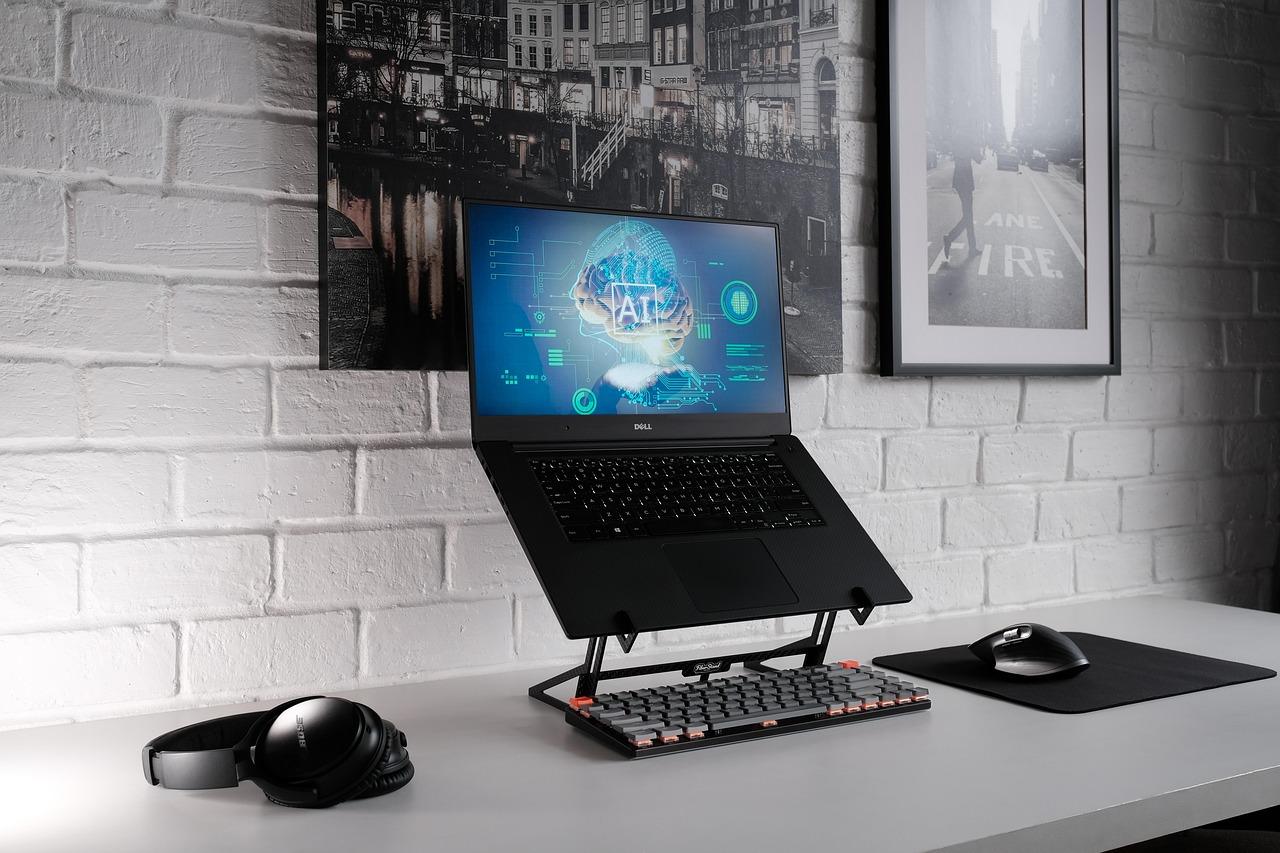

Для тех, кто ищет что-то более «профессиональное» и с открытым исходным кодом, существуют такие проекты, как GeminiDesk . Это настольное приложение предлагает нативный интерфейс Windows с функциями, которых нет в веб-версии, такими как постоянно включенный режим , глобальные сочетания клавиш для переключения моделей и возможность вставлять скриншоты непосредственно в чат.
Кроме того, Gemini может упростить вам жизнь, предоставив доступ к вашему точному местоположению . Это очень полезно для получения контекстных ответов, основанных на вашем местоположении. Вы можете управлять этим в настройках веб-сайта: если точка рядом с вашим местоположением синяя, доступ включен ; если она серая, он отключен.
Улучшение пользовательского опыта с помощью подключенных приложений
Gemini работает не в одиночку; он может взаимодействовать с другими сервисами Google через подключенные приложения . Это позволяет ИИ получать информацию из других инструментов, чтобы давать вам гораздо более точные ответы. Однако имейте в виду, что доступность этих функций зависит от вашего региона , языка и типа используемой учетной записи. Если вы используете рабочую учетную запись, вам может потребоваться обратиться к администратору для включения этих подключений.

Важно отметить, что хотя macOS уже имеет встроенные функции, такие как демонстрация экрана и подключение локальных папок, эти возможности будут постепенно внедряться в Windows. Тем временем, наилучшим подходом остается сочетание PWA с инструментами сторонних разработчиков.
Наличие этого помощника на вашем компьютере означает переход от простого веб-поиска к интегрированному рабочему процессу , где вы можете создавать файлы, экспортировать данные в Google Drive и оптимизировать свое время, используя модели искусственного интеллекта, адаптированные к каждой задаче, будь то быстрый запрос или сложный проект программирования.
