- Аппаратная виртуализация позволяет запускать несколько изолированных операционных систем на одном физическом устройстве.
- Для корректной работы системы необходимо включить технологию VT-x на процессорах Intel или SVM на процессорах AMD через встроенное ПО.
- Активация гипервизоров, таких как Hyper-V, является заключительным шагом в управлении виртуальными машинами в Windows.
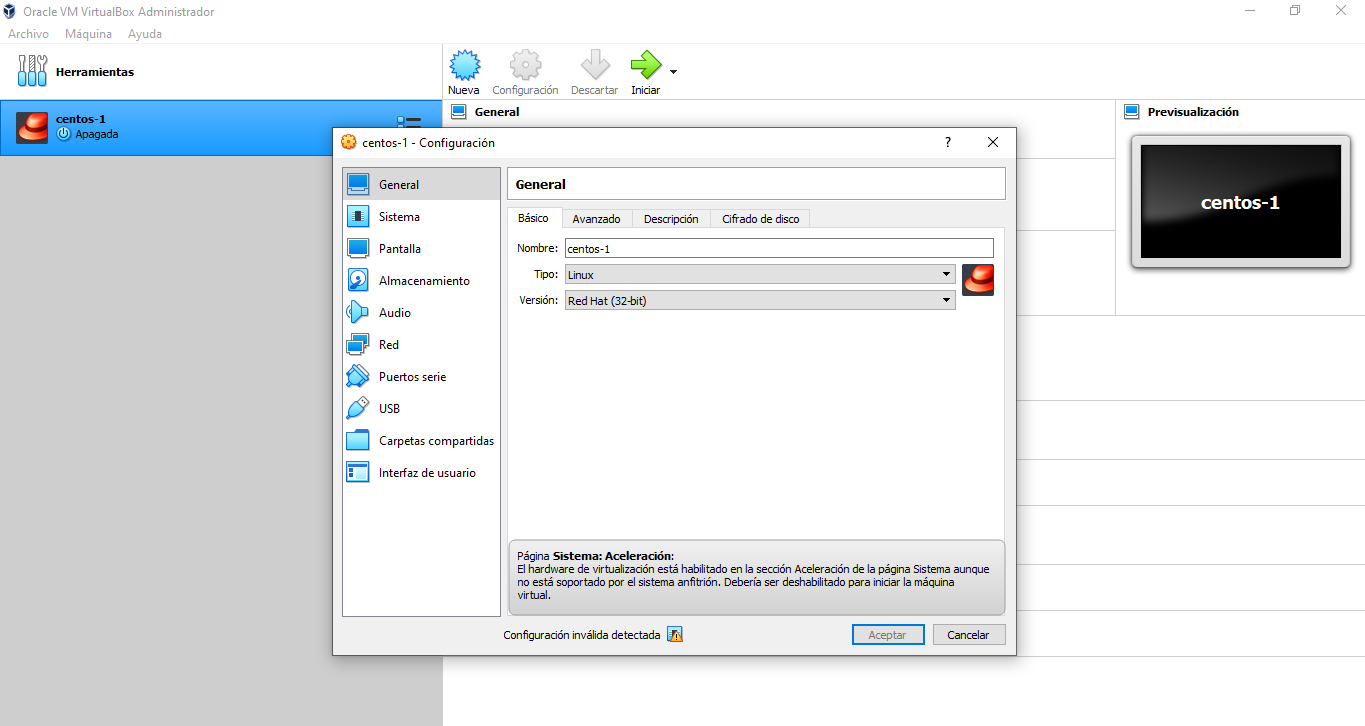
Наверняка вы когда-нибудь пытались установить эмулятор Android, протестировать дистрибутив Linux или настроить тестовый сервер, и каждый раз сталкивались с ужасным предупреждением о том, что аппаратная виртуализация отключена. По сути, это означает, что ваш процессор способен создавать независимые виртуальные среды, но производитель по умолчанию отключил эту функцию в ядре системы.
Включение этой функции подобно наделению вашего компьютера сверхспособностями, поскольку она позволяет программному обеспечению абстрагироваться от физических ресурсов (таких как оперативная память или процессор) и распределять их между хост-системой и виртуальными машинами. Если вы немного запутались в меню BIOS или боитесь экспериментировать с расширенными настройками, не волнуйтесь, мы расскажем вам, как это сделать, ничего не сломав.

В чём именно заключается суть этой технологии?
Проще говоря, виртуализация — это обман оборудования, заставляющий его думать, что одновременно работают несколько независимых компьютеров . Это крайне важно для разработчиков и тестировщиков, которым необходимы изолированные среды без необходимости покупать десять разных ноутбуков.
Если у вас процессор Intel, вам нужна технология Intel VT-x . Этот инструмент позволяет виртуальным машинам работать непосредственно на процессоре, что значительно снижает количество сбоев и повышает производительность. Кроме того, существует VT-d , которая управляет вводом и выводом данных с периферийных устройств для обеспечения более плавной работы.
С другой стороны, если вы являетесь сторонником AMD, ваша технология — это AMD-V или SVM (Secure Virtual Machine) . Как и её конкуренты, AMD позволяет эффективно управлять ресурсами процессора и особенно совместима с гипервизорами, такими как Microsoft Hyper-V.

Как узнать, включена ли у вас виртуализация?
Прежде чем перезагружать систему и разбираться в сложных меню, разумнее всего проверить, работает ли она уже. Нет необходимости устанавливать какие-либо необычные программы; просто откройте диспетчер задач , нажав Ctrl + Shift + Esc.
После этого перейдите на вкладку «Производительность» и выберите «ЦП» . Если вы посмотрите на подробности справа, вы увидите раздел «Виртуализация». Если он отмечен как «Включено », всё в порядке. Если он отмечен как «Отключено», то нам потребуется получить доступ к BIOS.
Шаги для входа в BIOS или UEFI
Есть два способа это сделать. Первый — классический: перезагрузить компьютер и несколько раз нажать определенную клавишу до загрузки Windows. В зависимости от материнской платы это может быть F2, F10, F12, Esc или клавиша Delete (Del). Это процесс проб и ошибок, требующий быстрой реакции.
Если вы предпочитаете более современный метод и не хотите угадывать клавиши, вы можете настроить BIOS или UEFI вашего ПК прямо из Windows. Перейдите в «Настройки» > «Система» > «Восстановление» и в разделе «Дополнительные параметры запуска» нажмите «Перезагрузить сейчас». После загрузки выберите «Устранение неполадок» > «Дополнительные параметры» > «Параметры прошивки UEFI».

Инструкция по активации в соответствии с инструкциями производителя.
В BIOS интерфейс может сильно отличаться. Старый синий экран, как у Phoenix, — это не то же самое, что современный графический интерфейс с управлением мышью. Важно найти вкладки «Дополнительно», «Конфигурация ЦП» или «Безопасность».
- Материнские платы ASUS: Перейдите в раздел «Расширенные настройки ЦП» и установите следующие параметры: Технология виртуализации Intel Включено.
- Материнские платы MSI: Перейдите в раздел «Разгон» > «Функции процессора» и включите соответствующую опцию. режим SVM (на AMD) или Intel VT-d.
- Материнские платы Gigabyte: Перейдите в раздел «Дополнительно» > «Основные параметры ЦП» и включите эту опцию. Режим SVM или VT-d.
- Материнские платы ASRock: Найдите в разделе «Расширенные настройки ЦП» параметр, который... Intel VT-x или SVM и активируйте его.
- Ноутбуки HP, Dell или Lenovo: Обычно его можно найти на вкладке Безопасность → Виртуализация.
После внесения изменений необходимо нажать клавишу F10, чтобы сохранить настройки и выйти. Если вы этого не сделаете, все ваши усилия будут напрасны, и эта опция останется отключенной после перезагрузки.
Окончательная конфигурация: гипервизор в Windows
Включение BIOS — это только половина дела. Теперь нам нужно указать Windows использовать эту возможность. Для этого найдите в меню «Пуск» пункт «Включение или отключение компонентов Windows» и откройте этот пункт.
В появившемся списке необходимо установить флажки напротив Hyper-V и Virtual Machine Platform . После подтверждения система предложит перезагрузить компьютер. После перезагрузки вы сможете открыть диспетчер Hyper-V и создать свою первую виртуальную машину, указав объем оперативной памяти, жесткого диска и операционную систему.
Если после всего этого ошибки по-прежнему возникают, проверьте, действительно ли ваш процессор поддерживает эти функции, используя официальные инструменты Intel или AMD. Имейте в виду, что обновление BIOS до последней версии может решить проблемы совместимости с некоторыми гипервизорами, такими как VMware или VirtualBox.
Включение виртуализации превращает ваш компьютер в профессиональный инструмент, позволяя запускать различные операционные системы и специализированное программное обеспечение без ущерба для основной установки Windows. Для достижения оптимальной производительности в любой виртуальной среде достаточно простой настройки прошивки и активации системных функций.

Индекс