- Интеграция консолей с использованием нативных компонентов и внешних дополнений для мониторинга состояний.
- Расширенные возможности управления включением/выключением PlayStation 5 с помощью протоколов MQTT.
- Синхронизация данных профиля, таких как трофеи, достижения и статус онлайн-подписки.
- Создание интеллектуальных автоматизированных процессов на основе игровой активности для оптимизации работы дома.
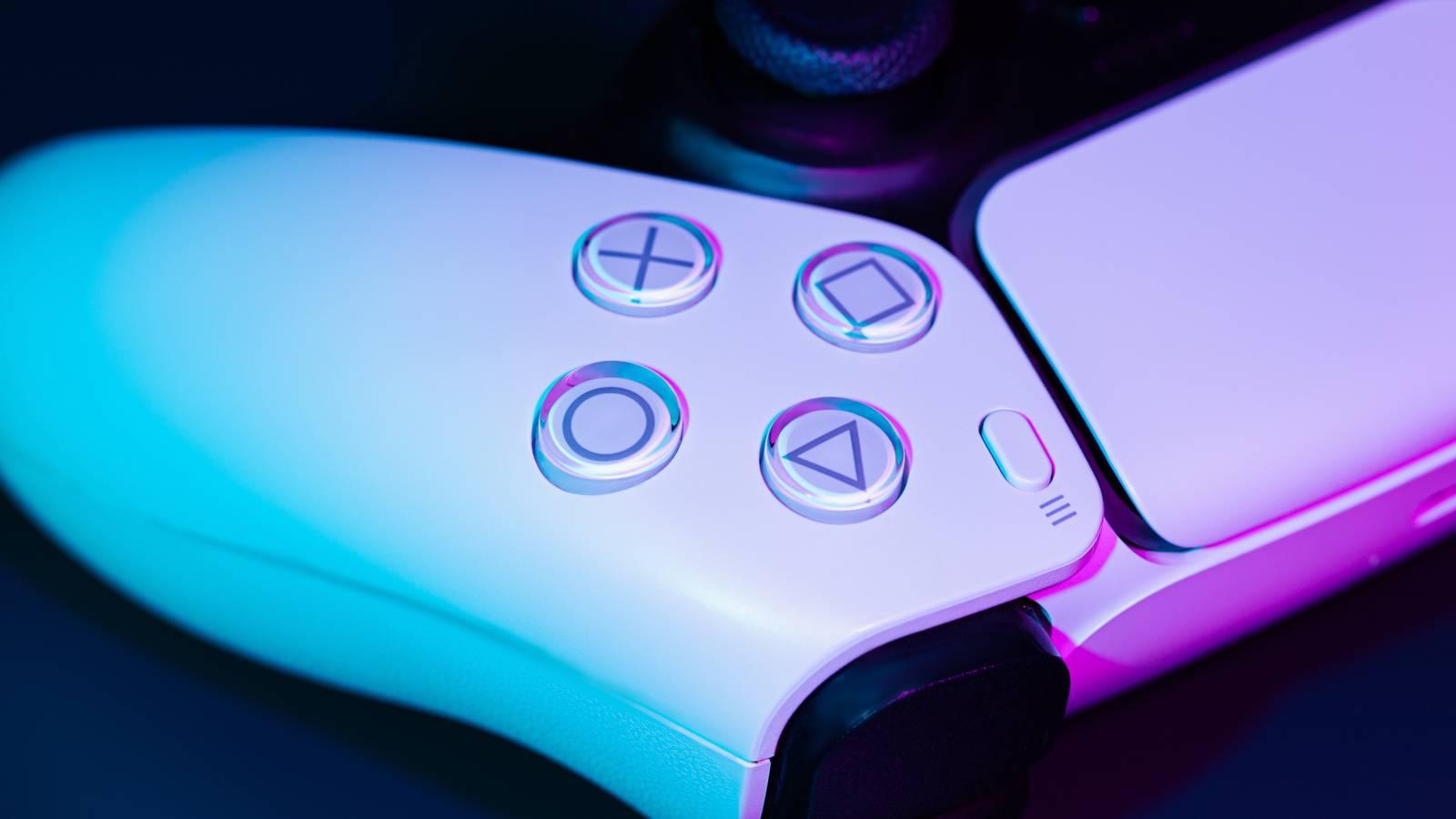
Уверен, с вами такое случалось: вы приходите домой измотанные после бесконечного рабочего дня, и всё, чего вам хочется, — это рухнуть на диван с контроллером в руках. Использовать консоль в качестве развлекательного центра — это классика, но если у вас уже есть система «умного дома», оставлять игровые приставки вне дома было бы технологическим грехом. Давайте не будем совершать ошибку, игнорируя эти важные составляющие нашего досуга.
Подключение вашей PlayStation 5 или Xbox к серверу Home Assistant — это не просто демонстрация панели управления. Это создание захватывающего игрового процесса, в котором ваш дом адаптируется к тому, во что вы играете, регулируя освещение или закрывая жалюзи, чтобы солнце не слепило вас, пока вы пытаетесь победить сложного финального босса, интеллектуально интегрируя технологии в ваш дом .

Подключение вашей PlayStation 5 к экосистеме
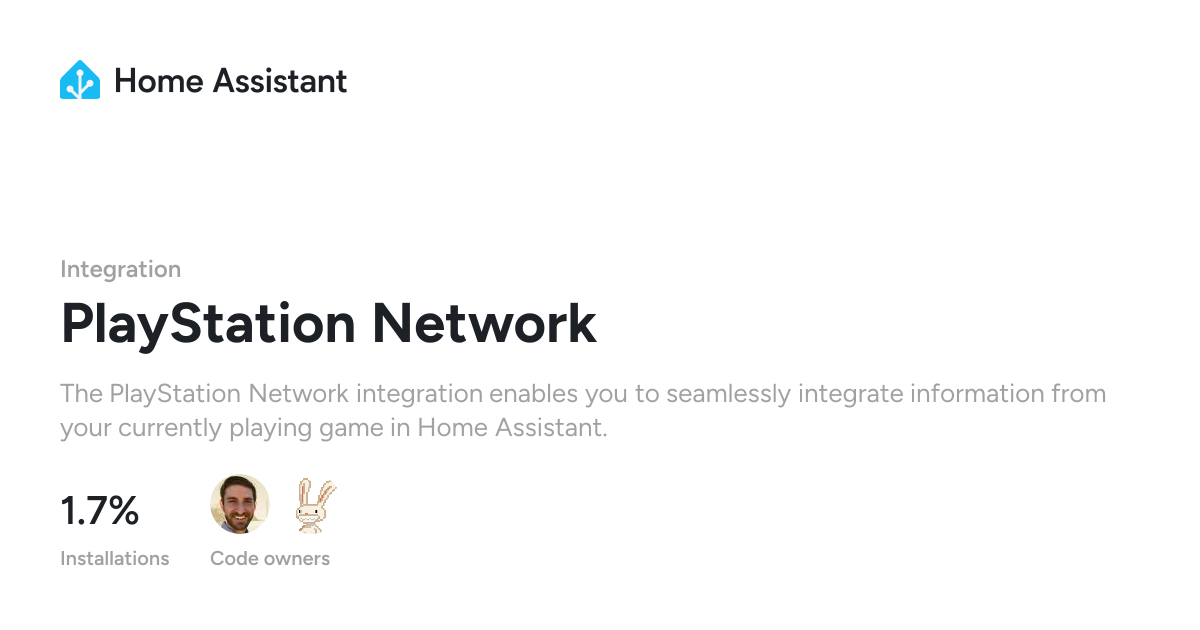
Начнём с Sony. У нас есть официальная интеграция с PlayStation Network . Этот вариант отлично подходит, потому что его легко настроить: зайдите в «Настройки», найдите интеграцию, и всё готово. Хитрость в том, что вам нужен токен NPSSO , который вы получаете, войдя в свою учётную запись playstation.com через браузер. Однако имейте в виду, что этот токен истекает каждые два месяца, поэтому вам нужно будет его обновлять, чтобы избежать перебоев в подключении.
В результате вы получаете огромный объем информации. Вы можете использовать медиаплеер, который отображает обложку и название текущей игры на вашей панели управления. Кроме того, это позволяет отслеживать ваш прогресс в получении трофеев, различая платиновые, золотые, серебряные и бронзовые , и даже видеть процент, необходимый для повышения уровня.
Если вы хотите следить за своей группой, эта интеграция создаст уведомления для каждого друга или группы в вашем списке. Представьте, что вы можете настроить Home Assistant так, чтобы он уведомлял ваших друзей из PSN, когда обнаружит, что вы запустили Overwatch, что позволит им легко присоединиться к игре без каких-либо проблем.

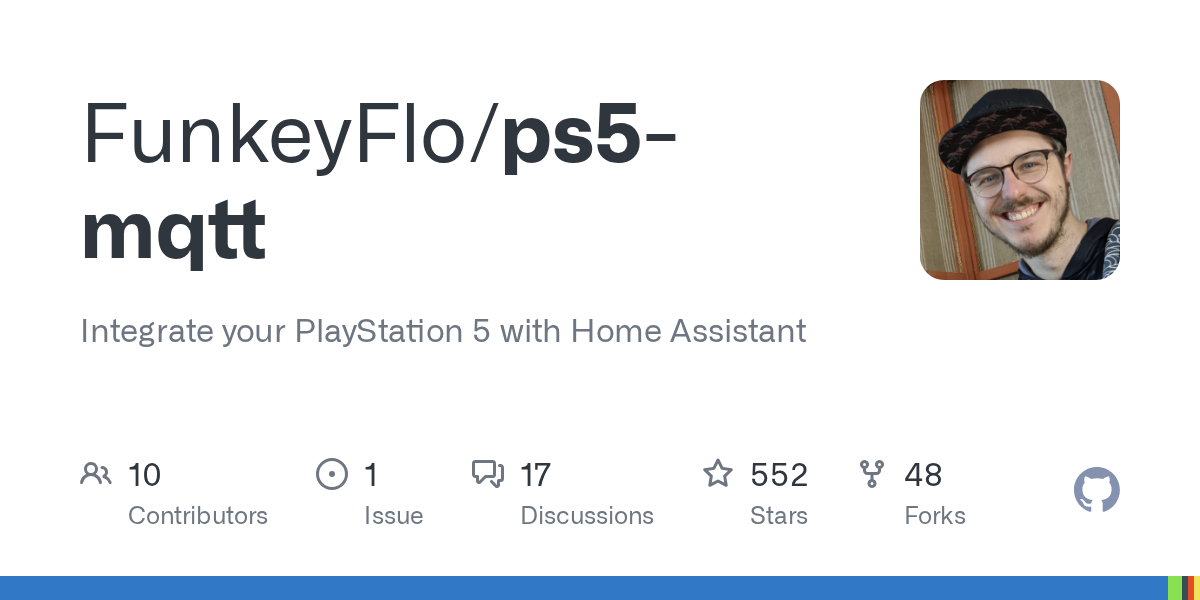
Однако у основной интеграции есть недостаток: она немного медленно обновляет статус и не позволяет управлять кнопкой питания консоли. Если вам нужен полный контроль над кнопкой питания, то здесь на помощь приходит дополнение PS5 MQTT . Для этого сначала нужно установить MQTT-брокер на вашем сервере, а затем добавить репозиторий FunkeyFlo на GitHub.
Процесс MQTT немного сложнее, поскольку требует подключения консоли с помощью кода и URL-адреса в веб-интерфейсе плагина. Но усилия того стоят, поскольку это не только значительно быстрее определяет изменения состояния между спящим режимом и режимом питания, но и предоставляет безупречную удаленную кнопку питания .
Простая интеграция Xbox
Если вы предпочитаете использовать продукты Microsoft, вас обрадует новость о том, что процесс намного проще. Интеграция с Xbox является встроенной и предоставляет практически весь функционал без необходимости установки каких-либо дополнительных компонентов. Просто найдите «Xbox» в меню интеграций, нажмите кнопку «Открыть веб-сайт» и пройдите аутентификацию, используя свои учетные данные, предоставив Nabu Casa разрешение.
После этого Home Assistant распознает как вашу учетную запись, так и физическую консоль. Как и в случае с Sony, вы можете отслеживать свой GamerScore и статус Game Pass . Очень полезная функция — Xbox сообщает о свободном месте на жестком диске , что позволяет получать уведомления о заполнении игр.
Автоматизация выведет игры на новый уровень.
Подключение консолей — это первый шаг, но настоящее волшебство начинается, когда вы используете состояние устройства в качестве триггера . Вы можете создать автоматизацию, в которой при обнаружении подключения консоли к сети активируется определенная сцена освещения. Например, свет в гостиной может приглушиться и измениться на холодный или фиолетовый цвет, чтобы создать расслабляющую атмосферу.
Если вы играете днем, вы можете настроить сервер на отслеживание окружающего освещения и, если консоль включена, на автоматическое опускание жалюзи для предотвращения раздражающих бликов на экране. Также можно настроить цепочку действий, чтобы при включении консоли музыка на вашей умной колонке автоматически выключалась, а телевизор включался, обеспечивая постоянный контроль за конфиденциальностью вашего Smart TV .
Для тех, у кого несколько консолей, например, две Xbox в одной гостиной, можно создать сценарий «Совместный режим» . С помощью одной голосовой команды или физической кнопки можно включить оба телевизора, обе консоли и отрегулировать освещение в комнате, избавив себя от необходимости включать все по отдельности.
Интеграция PlayStation и Xbox в Home Assistant позволяет превратить вашу гостиную в настоящую «умную» игровую зону, сочетая мониторинг трофеев и профиля с дистанционным управлением питанием и созданием автоматизированных сценариев освещения, которые реагируют в режиме реального времени на вашу активность перед экраном.