- Сервис Xbox Cloud Gaming позволяет транслировать игры из Game Pass Ultimate на совместимые консоли, мобильные устройства, браузеры и телевизоры.
- Игры работают на серверах Microsoft, поэтому вам не потребуется мощное оборудование, но необходимо стабильное интернет-соединение со скоростью не менее 40-60 Мбит/с.
- Для использования сервиса требуется подписка Xbox Game Pass Ultimate и совместимый контроллер, хотя некоторые игры поддерживают сенсорное управление на мобильных устройствах.
- Новая веб-версия для предварительного просмотра активируется на сайте xbox.com/play и позволяет отправлять отзывы для улучшения платформы.
Если вы когда-либо мечтали играть в игры для Xbox без установки чего-либо и практически на любом устройстве, то Xbox Cloud Gaming — это именно то, что вы искали. Этот облачный игровой сервис от Microsoft позволяет брать вашу библиотеку Game Pass с собой куда угодно, при условии наличия хорошего интернет-соединения и совместимого контроллера.
В этом руководстве вы найдете полное объяснение на испанском языке (Испания) того, что такое Xbox Cloud Gaming, как он работает, что вам нужно для его использования и как играть на консоли, мобильном устройстве, в браузере, на телевизоре или даже в виртуальной реальности. Мы также расскажем, как активировать новую веб-версию и как отправить отзыв в Microsoft, чтобы помочь улучшить сервис.
Что такое облачный игровой сервис Xbox и как именно он работает?
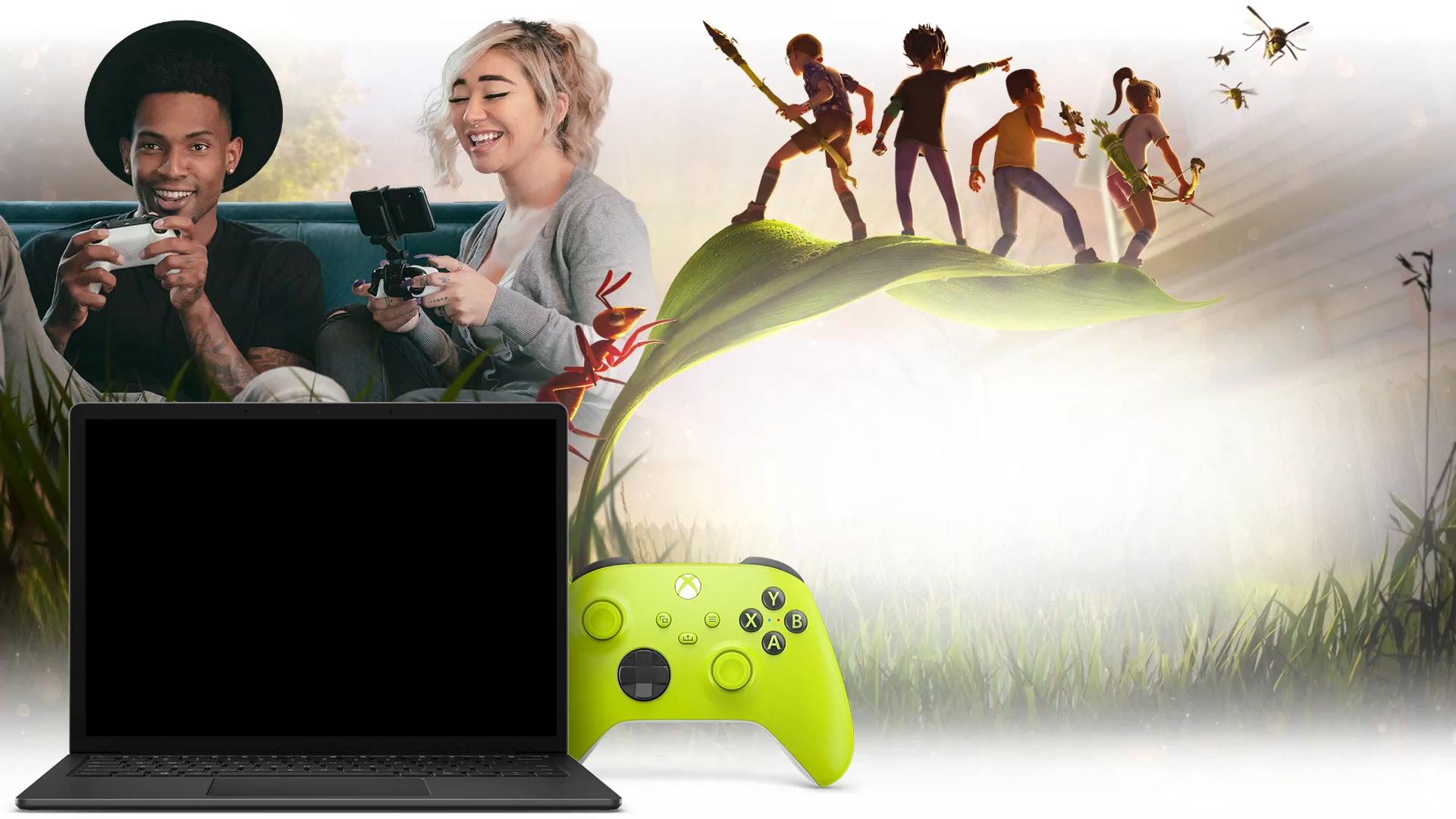
Xbox Cloud Gaming — это название облачного игрового сервиса, входящего в состав Xbox Game Pass Ultimate (сервис, аналогичный сервисам на других платформах, таких как Amazon Luna ). Вместо установки игр на консоль, ПК или мобильное устройство, они запускаются на серверах Microsoft, расположенных в центрах обработки данных, а вы просто подключаетесь через интернет для потоковой передачи игр.
В традиционном режиме видеоигра устанавливается непосредственно на устройство, на котором вы собираетесь в неё играть : Xbox, компьютер или смартфон. Это подразумевает два важных ограничения: во-первых, игра должна быть совместима с соответствующей платформой, и во-вторых, оборудование должно быть достаточно мощным, чтобы запускать её без сбоев.
С Xbox Cloud Gaming этот подход полностью меняется, поскольку вся обработка происходит в облаке. Игра запускается на сервере с оптимизированным оборудованием Xbox Series X, а на ваше устройство поступает видеопоток происходящего в реальном времени. В свою очередь, ваша консоль, мобильный телефон, планшет, телевизор или браузер отправляют данные с контроллера на сервер также в реальном времени.
На практике все, что вам нужно сделать, это открыть совместимое приложение или веб-сайт, выбрать игру, предназначенную для облачного гейминга, и нажать кнопку «Играть» . Если игра поддерживает облачный гейминг Xbox, она запустится на серверах Microsoft, и через несколько секунд вы окажетесь в игре, не загрузив ни одного гигабайта данных.
Важно отметить, что Xbox Cloud Gaming является частью Xbox Game Pass Ultimate ; это не отдельная подписка. Для использования облачного гейминга вам необходима активная подписка Xbox Game Pass Ultimate (одной подписки Game Pass для консоли или ПК недостаточно). После её оформления вы сможете играть в любые игры, совместимые с облаком, на различных платформах.
Главное преимущество всего этого в том, что для наслаждения многими требовательными играми вам не нужен высокопроизводительный игровой ПК или консоль нового поколения. Вы можете играть на гораздо более скромных устройствах (простом ноутбуке, планшете или даже мобильном телефоне среднего класса), поскольку вычислительная мощность обеспечивается сервером, а не вашим компьютером.
С другой стороны, критически важным моментом является подключение. Для комфортной работы вам потребуется быстрое и стабильное интернет-соединение , а для уменьшения задержки рекомендуется выбрать подходящий DNS-сервер . Microsoft рекомендует в качестве ориентира скорость загрузки не менее 40–60 Мбит/с и максимально стабильное соединение, предпочтительно с использованием Wi-Fi 5 ГГц или Ethernet-кабеля для компьютеров и телевизоров.
Что вам понадобится для использования облачного игрового сервиса Xbox
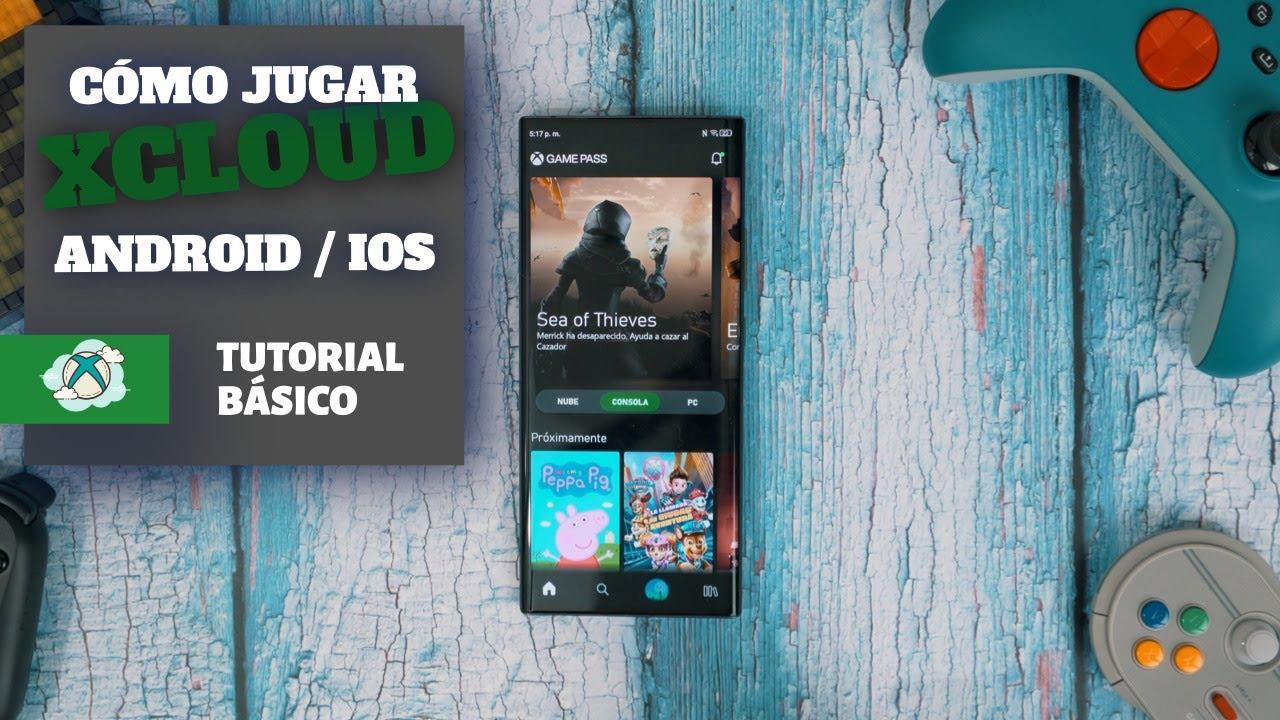
Прежде чем начать играть, рекомендуется ознакомиться с основными требованиями для использования облачного гейминга Xbox , как в отношении вашей учетной записи, так и необходимых устройств и аксессуаров. Хотя система достаточно гибкая, существуют определенные минимальные требования, которые необходимо выполнить для корректной работы всего процесса.
Первое требование — активная подписка Xbox Game Pass Ultimate . Это самая полная версия Game Pass, которая включает доступ к Game Pass для консоли, ПК, EA Play и, конечно же, к Xbox Cloud Gaming. Без этой подписки опция облачного гейминга не будет отображаться в вашей учетной записи.
Что касается оборудования, вы можете использовать консоли Xbox One и Xbox Series X|S, компьютеры, мобильные телефоны и планшеты , а также некоторые совместимые телевизоры и устройства для потоковой передачи, операционные системы которых могут различаться в зависимости от производителя (например, Titan OS ). Также поддерживаются некоторые гарнитуры виртуальной реальности, на которые можно установить приложение Xbox, выступающее в качестве большого экрана для отображения игрового потока.
Что касается контроллеров, сервис предлагает широкую совместимость. Официально можно использовать беспроводные контроллеры Xbox, контроллеры Sony DualShock 4 и другие совместимые Bluetooth-контроллеры . В некоторых играх реализовано сенсорное управление, позволяющее играть непосредственно на экране мобильного устройства без подключения физического контроллера, хотя, как правило, с традиционным геймпадом игровой процесс лучше.
Как мы уже упоминали, скорость вашего интернет-соединения имеет решающее значение. Для комфортной игры рекомендуется минимальная скорость загрузки 40-60 Мбит/с , хотя задержка, стабильность и загруженность сети также играют роль. Чем лучше соединение, тем меньше будет задержка между вашими действиями и тем, что вы видите на экране, а это именно то, что нужно в соревновательных или динамичных играх.
Наконец, вам понадобится современный, обновленный браузер (Edge, Chrome, Safari или аналогичный), совместимый с веб-версией Xbox Cloud Gaming. На устройствах Android идеальным вариантом будет использование приложения Xbox Game Pass, а на устройствах Apple доступ обычно осуществляется через браузер из-за правил App Store.
Изменение подхода к игре: преимущества облачного гейминга
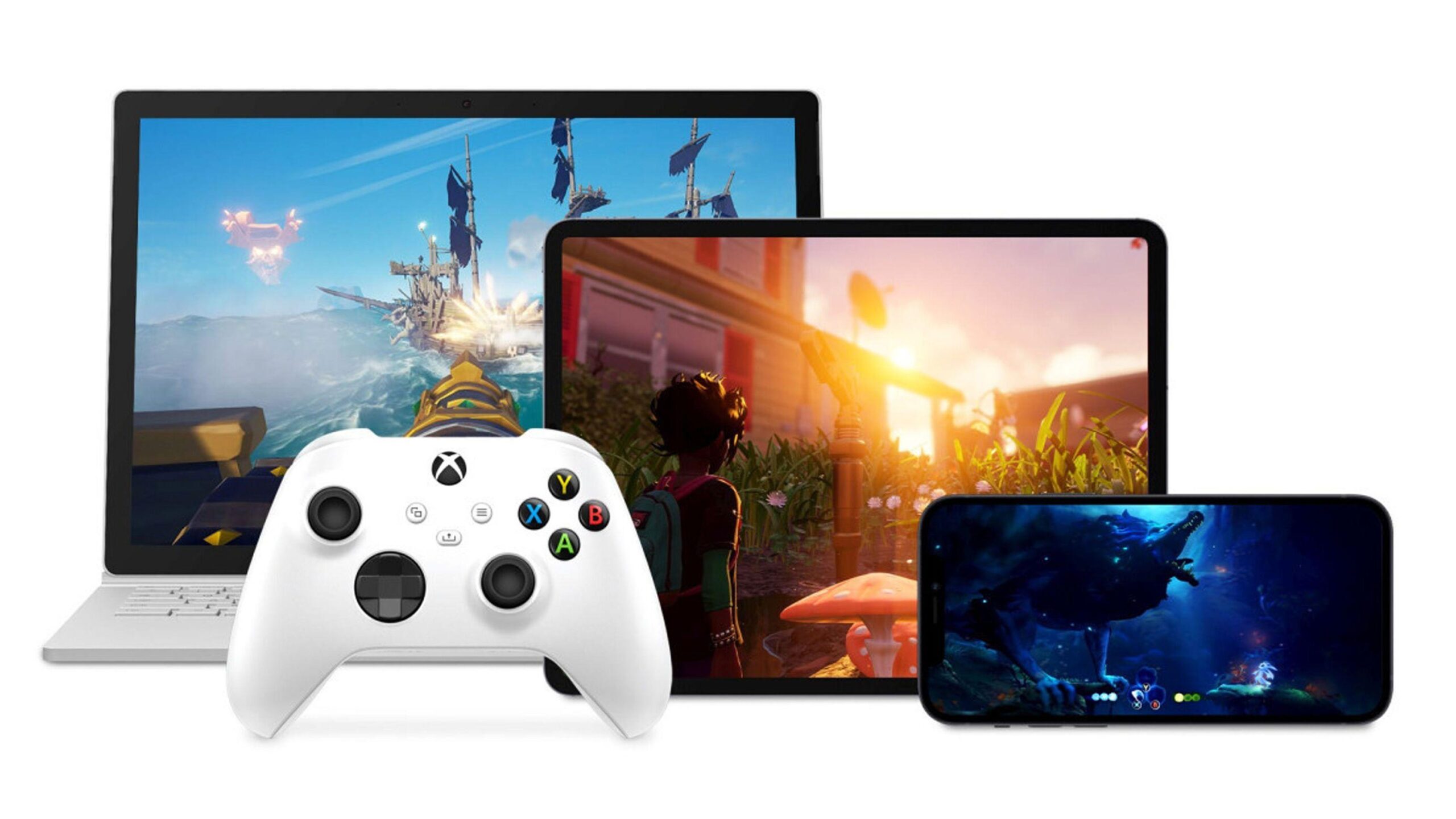
Одно из главных преимуществ Xbox Cloud Gaming заключается в том, что оно позволяет полностью избежать установки и бесконечных загрузок . Если вы хотите попробовать новую игру, вы просто запускаете её из облака, не занимая место на жёстком диске и не ожидая часами загрузки десятков гигабайт данных.
Это особенно заметно на консолях Xbox One, где можно играть в игры, разработанные для Xbox Series X|S, напрямую через потоковую передачу . Таким образом, вы можете получить доступ к играм нового поколения, таким как Microsoft Flight Simulator и другим, выпущенным с учетом самых мощных консолей, без необходимости обновления оборудования.
Кроме того, облачный гейминг превращает практически любое устройство с экраном и подключением к интернету в своего рода портативную консоль. Вы можете использовать свободное время на диване, в постели или даже вне дома (при условии хорошего сетевого соединения), чтобы продолжить игру. Ваш прогресс синхронизируется с облаком, поэтому вы можете начать игру на своей консоли и продолжить ее на мобильном устройстве, не пропуская ни одного момента.
Еще одно важное преимущество заключается в том, что вам не нужны отдельные версии игры для каждой платформы . Одна и та же игра, запущенная в облаке, работает на всех устройствах, с которых вы подключаетесь. Нет необходимости ждать выхода версии для ПК или мобильных устройств: все работает на сервере, и вы просто транслируете игру себе.
С другой стороны, следует помнить, что качество изображения сильно зависит от сети. При нестабильном соединении, обрывах связи или перегруженном Wi-Fi вы можете столкнуться с артефактами, снижением разрешения или даже разрывами соединения . Это не идеальная замена локальной установке во всех случаях, но это очень мощная и дополняющая альтернатива.
Как играть в облачные игры Xbox на консоли Xbox
Если у вас уже есть Xbox One или Xbox Series X|S, использование Xbox Cloud Gaming — отличный способ сэкономить место на диске и попробовать игры в дороге . На последних консолях Microsoft сервис хорошо интегрирован, поэтому процесс очень прост.
Сначала убедитесь, что вы вошли в систему с учетной записью, на которую оформлена подписка Game Pass Ultimate . Затем откройте приложение Xbox Game Pass на своей консоли. Это приложение является центральным центром управления вашей библиотекой и доступа к облачным играм.
В приложении просмотрите различные игры, и вы увидите, что многие из них предлагают несколько вариантов. Для игр, совместимых с облаком, вы увидите классическую кнопку «Установить», а также дополнительную кнопку с надписью « Играть в облаке» или просто «Играть ». Это тот вариант, который вам понадобится, если вы не хотите ничего скачивать.
При нажатии кнопки «Играть» в игре, поддерживающей Xbox Cloud Gaming, ваша консоль подключится к серверам Microsoft и начнет прямую трансляцию игры . Всего через несколько секунд вы окажетесь в главном меню игры и сможете играть так, как если бы она была установлена локально.
Эта функция особенно полезна, если ваша консоль заполнена и у вас заканчивается место на диске, или если вы хотите попробовать игру, прежде чем освободить место для ее установки . Просто запустите ее в облаке, посмотрите, понравится ли она вам, и если да, то позже вы сможете решить, устанавливать ли ее локально.
Как играть на мобильных телефонах и планшетах с помощью Xbox Cloud Gaming
Лучший способ получить максимум удовольствия от Xbox Cloud Gaming за пределами гостиной — использовать его на мобильном телефоне или планшете. Именно здесь многие геймеры обнаруживают, что могут носить свои консольные игры в кармане , что еще несколько лет назад было немыслимо без специального оборудования.
На устройствах Android процесс включает в себя загрузку официального приложения Xbox Game Pass из Google Play или Galaxy Store , в зависимости от марки вашего телефона. После установки войдите в свою учетную запись Xbox с активной подпиской Game Pass Ultimate.
В приложении вы найдете специальный раздел, посвященный облачным играм, где сможете увидеть все игры, доступные для Xbox Cloud Gaming . В этом списке вместо простого варианта установки на консоль вы увидите кнопку «Играть», которая запускает потоковую передачу выбранной игры на ваш мобильный телефон или планшет.
Для лучшего игрового процесса часто используют беспроводной контроллер, подключаемый к устройству. Вы можете подключить контроллер Xbox через Bluetooth, DualShock 4 или другие совместимые контроллеры . После сопряжения приложение Xbox распознает его, и вы сможете управлять игрой так же, как и на консоли. В некоторых играх даже можно использовать сенсорное управление, наложенное на экран, хотя точность обычно ниже, чем при использовании физического контроллера.
Если при открытии приложения Xbox на вашем устройстве Android вы видите только возможность установки на консоль, но игры для запуска на телефоне недоступны , это может быть вызвано несколькими причинами: у вас может отсутствовать Game Pass Ultimate, ваш регион может еще не поддерживать облачные сервисы, приложение может быть устаревшим, или вы можете использовать другую учетную запись, отличную от той, которая связана с вашей подпиской. Проверка этих деталей обычно решает проблему.
Один из самых универсальных способов доступа к Xbox Cloud Gaming — через веб-браузер. Это позволяет играть с компьютеров, устройств Apple и практически любого компьютера с современным браузером , без необходимости установки каких-либо дополнительных приложений.
Для доступа просто перейдите на официальный сайт сервиса: xbox.com/play (также доступен локализованный вариант: xbox.com/es-ES/play). На сайте войдите в свою учетную запись Xbox с Game Pass Ultimate, и страница загрузит вашу библиотеку и каталог, доступный в облаке.
Всё работает очень просто: вы выбираете игру из раздела игр, совместимых с облаком, и нажимаете кнопку «Играть» . Браузер установит соединение с серверами Microsoft, и после непродолжительной загрузки игра начнёт воспроизводиться прямо в той же вкладке.
В этой веб-версии использование контроллера практически обязательно, поскольку игра с клавиатурой и мышью в большинстве случаев не поддерживается . Вам потребуется подключить контроллер Xbox или другой совместимый контроллер к используемому ПК, ноутбуку или устройству либо через USB-кабель, либо по Bluetooth.
Работа в браузере особенно комфортна на компьютерах, не предназначенных для игр, например, на офисных ноутбуках или машинах с ограниченными графическими возможностями . При наличии хорошего сетевого соединения и обновленной версии браузера вы сможете наслаждаться потрясающей графикой, не создавая нагрузки на систему.
Играйте на телевизорах и специальных устройствах с помощью приложения Xbox.
Помимо консолей, мобильных устройств и браузеров, Microsoft добавила Xbox Cloud Gaming в целый ряд телевизоров и мультимедийных устройств. Это позволяет играть без физической консоли, подключенной к телевизору , используя только приложение и беспроводной контроллер.
На некоторых новых телевизорах Samsung приложение Xbox доступно непосредственно в магазине приложений телевизора . Аналогично, некоторые устройства Amazon Fire TV также предлагают это приложение, фактически превращая ваш экран в облачную игровую консоль.
Процесс обычно похож: вы скачиваете приложение Xbox, входите в систему с помощью своей учетной записи Microsoft, и если у вас активен Xbox Game Pass Ultimate, вы увидите раздел облачного гейминга . Оттуда вы можете получить доступ к каталогу совместимых игр и запустить нужную игру, используя тот же интерфейс, что и на других платформах.
В таких случаях крайне важно подключить совместимый контроллер к телевизору или устройству потоковой передачи, обычно через Bluetooth. Беспроводные контроллеры Xbox — наиболее рекомендуемый вариант , но можно использовать и другие контроллеры, поддерживаемые системой. После сопряжения управление в игре будет работать так же, как на консоли.
Существуют даже гарнитуры виртуальной реальности, на которые можно установить приложение Xbox, получая огромный виртуальный экран для трансляции игры . Это не нативная виртуальная реальность для игры, а скорее 2D-проекция в виртуальной среде, но это может быть забавным и удобным способом воспользоваться преимуществами облачных технологий.
Новый веб-интерфейс облачного гейминга Xbox доступен в режиме предварительного просмотра.
Microsoft работает над новым веб-интерфейсом для Xbox Cloud Gaming, который в настоящее время находится на стадии публичного предварительного просмотра. Это масштабная переработка интерфейса браузера, призванная улучшить навигацию, обновить визуальный вид и заложить основу для будущих функций, которые будут добавлены со временем.
Эта обновленная версия веб-сайта пока не заменяет текущий интерфейс; она сосуществует с ним в течение периода тестирования . Пользователи, зарегистрировавшиеся для участия в этом предварительном тестировании, заметят изменения в организации каталога, в меню, в порядке доступа к играм и в некоторых элементах интерфейса.
Важно отметить, что, поскольку это предварительная версия, некоторые функции могут временно отсутствовать или работать иначе, чем в стабильной версии. Microsoft поясняет, что это этап тестирования, в ходе которого будут уточняться детали и вноситься улучшения на основе реального использования и отзывов сообщества.
Чтобы опробовать новый веб-интерфейс, вам не нужно ничего дополнительно устанавливать, так как все делается непосредственно через ваш браузер. Просто перейдите на официальный сайт Xbox Cloud Gaming, войдите в систему и включите опцию предварительного просмотра функций , как мы увидим в следующем разделе. После этого системе может потребоваться несколько минут, чтобы применить изменения.
Пошаговая инструкция по активации новых функций веб-браузера
Если вы хотите поэкспериментировать с обновленным интерфейсом, получить доступ к предварительной версии очень просто и можно за несколько минут. Все, что вам нужно, это совместимый браузер и ваша учетная запись Xbox с Game Pass Ultimate, чтобы попробовать игры.
Первый шаг — перейти по основному адресу сервиса облачных игр: xbox.com/play . Сделайте это в современном браузере, и после загрузки страницы войдите в свою учетную запись Xbox, если вы еще этого не сделали. После входа в систему вы увидите свой профиль в правом верхнем углу.
Далее перейдите в раздел «Настройки» на сайте . Там вы найдете переключатель с надписью «Функции предварительного просмотра». Включите этот переключатель, чтобы указать, что вы хотите принять участие в использовании новых функций веб-сайта.
После включения этой опции изменения не всегда вступают в силу мгновенно. Microsoft предупреждает, что для применения нового интерфейса может потребоваться до 10 минут . Если вы заметили, что время идёт, а всё остаётся по-прежнему, ускорить процесс можно, выйдя из системы, снова войдя в неё и перезагрузив страницу.
После установки вы можете получить доступ к новому интерфейсу двумя основными способами: либо вернувшись на xbox.com/play, либо следуя инструкциям на экране. Вы можете в любой момент вернуться к классическому интерфейсу, перейдя по тому же адресу без предварительного просмотра, так что вы не «застрянете» в новой версии.
Как отправить отзыв и помочь улучшить сервис
Этап предварительного тестирования — это не просто возможность взглянуть на новые функции; это также возможность получить от игроков реальные отзывы о том, что работает хорошо, что вызывает проблемы и что можно улучшить. Отзывы пользователей являются фундаментальной частью разработки этой платформы.
На самом сайте Xbox Cloud Gaming у вас есть как минимум два способа отправить свой отзыв. Самый прямой — использовать меню вашего профиля : нажмите на значок пользователя в правом верхнем углу и выберите опцию «Оставить отзыв». Это откроет соответствующий канал, где вы сможете указать, что хотите отметить.
Ещё один полезный способ — использовать веб-руководство Xbox, интегрированное в облачную среду . Вы можете открыть это руководство, щёлкнув значок логотипа Xbox в верхнем левом углу экрана, или, если вы используете контроллер, нажав кнопку Xbox. Среди опций руководства вы найдёте ещё одну ссылку для отправки отзыва.
Все отчеты, отправленные в ходе этого этапа тестирования, используются для доработки платформы перед ее окончательным релизом . Чем больше отзывов игроки предоставят об ошибках, замедлениях, проблемах с интерфейсом или идеях по улучшению, тем более отполированной будет финальная версия перед ее мировым релизом.
Благодаря этой системе прямой связи сообщество играет активную роль в формировании направления развития облачного игрового сервиса, помогая определить, каким будет опыт облачного гейминга Xbox в браузерах в ближайшие годы , как с точки зрения функций, так и удобства использования.
Благодаря всему вышеперечисленному, Xbox Cloud Gaming зарекомендовал себя как идеальная платформа для тех, кто хочет играть в популярные игры практически на любом устройстве, не беспокоясь об установке, месте для хранения или вычислительной мощности . При наличии надежного интернет-соединения и совместимого контроллера вы можете за считанные секунды переключаться с консоли на мобильное устройство, с ноутбука на телевизор или в веб-браузер и продолжать наслаждаться любимыми играми Game Pass с гибкостью, которая еще несколько лет назад казалась фантастикой.
