- Task Host — это внутренний процесс Windows, который управляет фоновыми задачами и может блокировать завершение работы, если какая-либо служба зависнет.
- К распространенным причинам ошибки относятся поврежденные системные файлы, проблемы с функцией быстрой загрузки Windows, обновления Microsoft Store и конфликты со сторонним программным обеспечением.
- Отключение быстрой загрузки, восстановление системы с помощью DISM/SFC, очистка элементов автозагрузки и использование чистой загрузки обычно решают большинство проблем.
- Если проблема сохраняется даже после восстановления и очистки системы, может потребоваться восстановление или переустановка Windows для устранения глубоких повреждений.
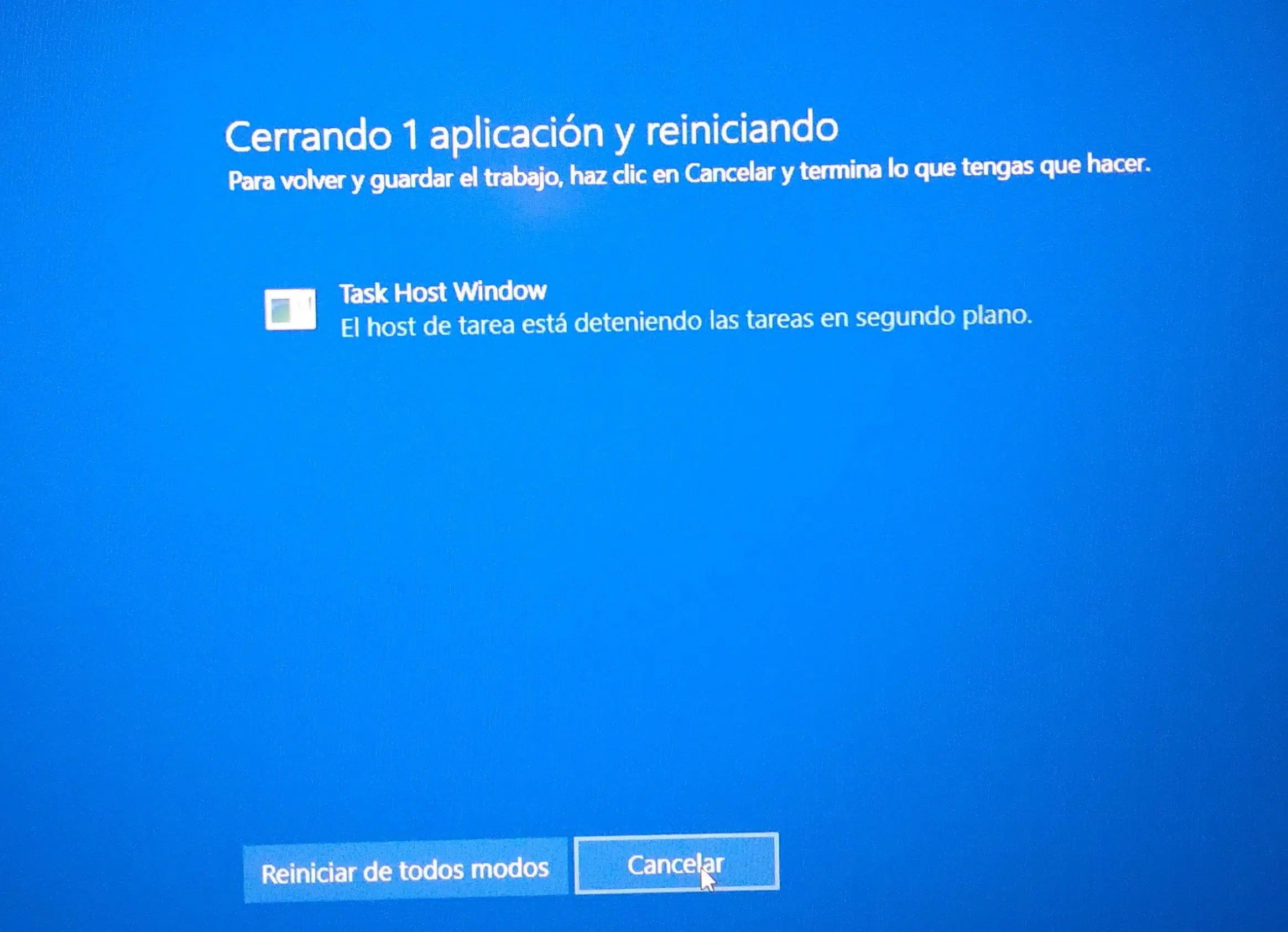
Когда на экране появляется сообщение «Окно хоста задач препятствует завершению или перезагрузке» , вполне естественно немного запаниковать: синий экран не исчезает, компьютер зависает на целую вечность, и вы задаетесь вопросом, не попал ли вирус в систему или она не сломалась. Хорошая новость в том, что в большинстве случаев эта проблема связана с фоновыми процессами, поврежденными системными файлами, сторонними приложениями или печально известной функцией быстрой загрузки Windows , и ее можно исправить без немедленного форматирования.
В Windows 7, Windows 8.1 и особенно в Windows 10 процесс Task Host стал часто обсуждаемой темой на форумах поддержки Microsoft и специализированных веб-сайтах. В этой статье мы подробно рассмотрим, что такое Task Host, почему он может препятствовать завершению работы или перезагрузке Windows, а также все надежные методы решения проблемы , от простых настроек до более сложных исправлений, включая случаи, связанные с вредоносным ПО.
Что такое Task Host в Windows и почему он появляется при выключении компьютера?
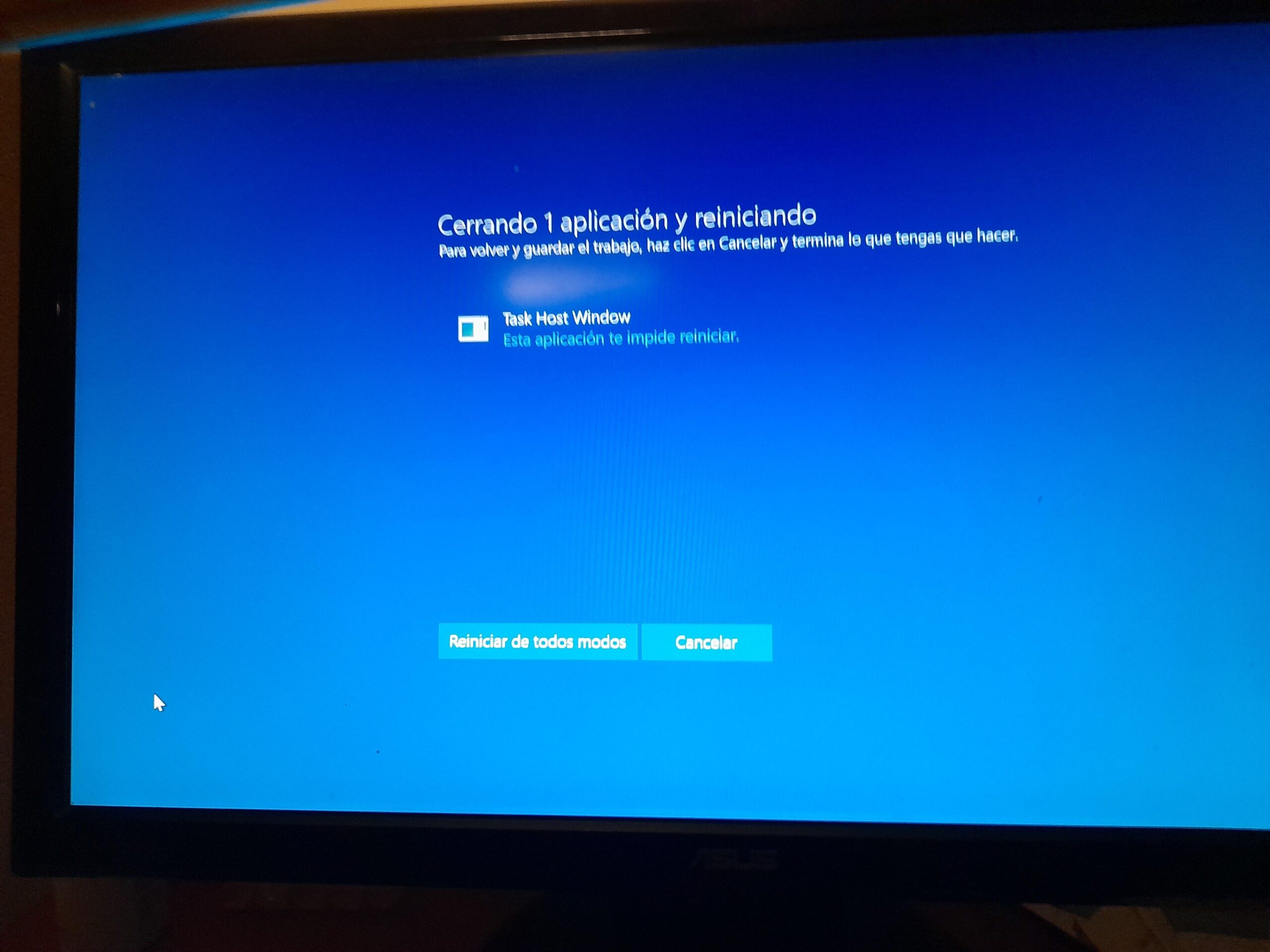
Task Host (иногда обозначается как «Окно Task Host» или «Windows Task Host» ) — это внутренний системный процесс, работающий в фоновом режиме и управляющий различными задачами и службами, а также координирующий их выполнение . Это не программа, которую вы открываете вручную, а компонент Windows, который:
- Отслеживайте запланированные задачи и фоновые процессы. (например, услуги, которые необходимо отключить при завершении работы).
- Контролирует действия, связанные с обновления системы и приложенийособенно те, что продаются в Microsoft Store.
- Он принимает участие в таких мероприятиях, как... Быстрый старт Windows 10что ускоряет запуск за счет «замораживания» части состояния системы.
- Это может быть связано с автоматическое сканирование антивирусом и другие процессы, запускаемые без вмешательства пользователя..
В нормальных условиях Task Host выполняет свою работу незаметно и не должен вызывать проблем или быть видимым для пользователя . Конфликт возникает, когда задача или служба:
- Оно зависает и не реагирует. при попытке выключить.
- Закрытие занимает слишком много времени, потому что... запись данных, обновление или сканирование.
- Оно конфликтует с другой программой (например, сторонние антивирусы, инструменты оптимизации или плохо разработанное программное обеспечение).
- Это зависит от системных файлов. поврежденный, неполный или неправильно обновленный.
В таких случаях при нажатии кнопок «Выключить» или «Перезагрузить» Windows отображает сообщение «Узел задач препятствует завершению работы», поскольку остаются запущенные процессы, которые еще не завершились. Иногда, если подождать достаточно долго, компьютер в конце концов выключается; в других случаях он внезапно возвращается к экрану блокировки или рабочему столу, что довольно раздражает.
Распространенные причины ошибки хоста задач при завершении работы Windows.
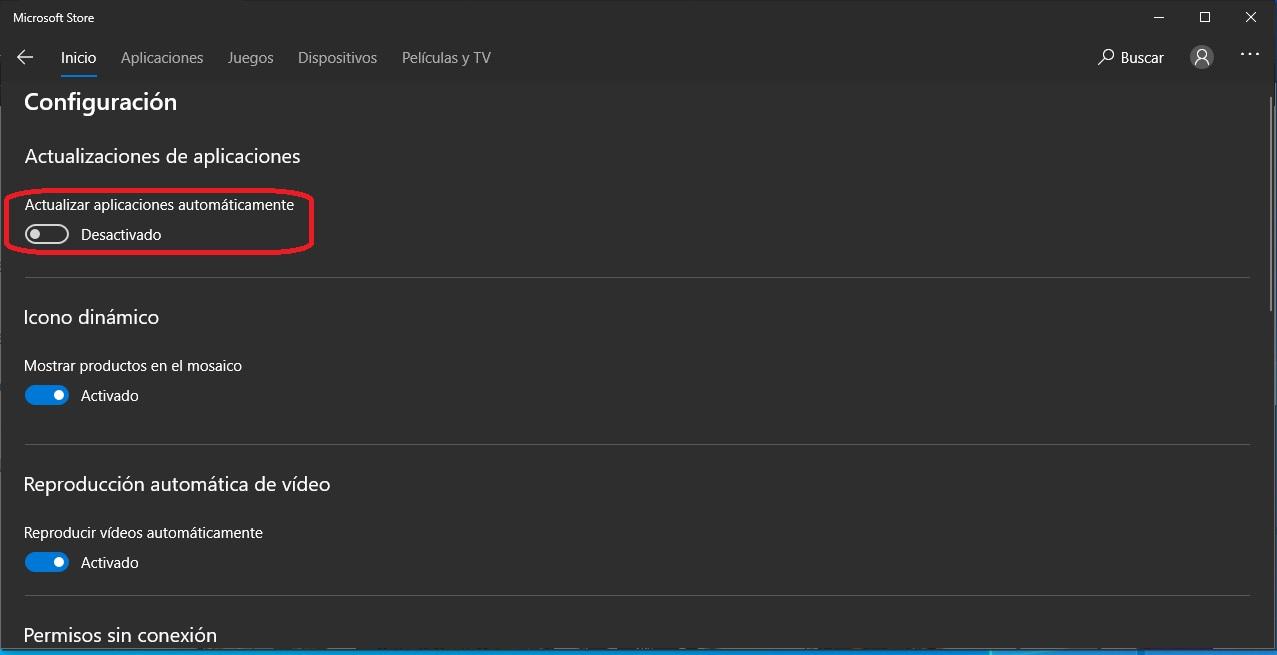
За предупреждением о состоянии хоста задач обычно скрывается сочетание факторов. Важно понимать их, чтобы не продолжать принудительно завершать работу системы, что в конечном итоге может еще больше повредить ее.
Одна из наиболее частых причин — зависание программы или службы, работающей в фоновом режиме, во время завершения работы. Это часто происходит со следующими программами и службами:
- Браузеры, игры, программы для редактирования а также ресурсоемкие приложения, которые хранят данные.
- Программы сторонний антивирус которые не выполняют свои задачи вовремя.
- Утилиты для оптимизации системы, очистки или "ускорения", которые вместо того, чтобы помочь, блокировать критически важные процессы.
Ещё одной очень распространённой причиной являются повреждённые или неполные системные файлы . Если обновление Windows было прервано, если произошло внезапное выключение компьютера или если стороннее программное обеспечение изменило что-то, чего не должно было, некоторые компоненты, необходимые Task Host, могут некорректно реагировать на выключение.
В этом процессе также играют роль настройки быстрой загрузки Windows 10. Эта функция не выполняет «чистое» завершение работы; вместо этого она переводит часть ядра и служб в спящий режим, чтобы ускорить следующую загрузку. Если какая-либо из задач, отслеживаемых Task Host, не подготовлена должным образом к этому псевдо-завершению работы, она зависает и вызывает сообщение об ошибке.
Не следует забывать о конфликтах между приложениями, которые могут возникнуть после некоторых обновлений Windows . Классическим примером является Windows 10 версии 1709, которая внесла проблемы с настройками входа в систему и некоторыми приложениями, которые возобновляли работу в фоновом режиме, вызывая сбои при выключении или перезагрузке.
Наконец, в некоторых более деликатных сценариях проблема усугубляется наличием вредоносных программ или программ-обманщиков , которые маскируются под легитимные утилиты, например, некоторые игровые «античитерские» системы (например, сообщалось о случаях использования «SmartGuard Anti-Cheat»), которые, помимо потенциальной вредоносности, остаются внедренными в систему и препятствуют завершению работы Windows.
Опасно ли сообщение от Task Host? Стоит ли мне беспокоиться?
Само по себе появление окна Task Host не означает наличие вируса. На самом деле, в большинстве случаев сам процесс Task Host является полностью легитимным и является частью Windows . Опасность заключается не в самом компоненте, а в следующем:
- Принудительное отключение непрерывно с помощью физической кнопки или удерживая кнопку питания.
- Если не принимать во внимание тот факт, что за этим сообщением может скрываться нечто большее. поврежденные системные файлы что им становится хуже.
- Думать, что всё "нормально", когда на самом деле всё так и есть. вредоносное программное обеспечение или поврежденные приложения которые используют фоновые процессы для бесконтрольного распространения.
В идеале, проблему следует рассматривать как признак того, что в системе что-то работает неправильно. Предприняв правильные шаги, вы можете:
- Определите, какая программа или служба зависает. при выключении.
- Отключите функции, которые часто вызывают проблемы, например: Быстрый старт Windows 10 или определенные варианты возобновления сеанса.
- ремонт Основные файлы Windows с использованием интегрированных инструментов (SFC, DISM).
- Удалить полностью Вредоносные программы и потенциально нежелательные программы (ПНП) с определенными утилитами.
Только в крайних случаях, и когда вы уже перепробовали все другие методы безрезультатно, имеет смысл рассматривать восстановление системы или даже полную переустановку Windows . До этого момента еще есть много возможностей для маневра.
Практические методы устранения ошибки "Хост задач" в Windows.
Мы систематически рассмотрим наиболее эффективные решения, используемые на форумах Microsoft и технических сайтах для устранения ошибок Task Host. Применение всех методов не является обязательным, но лучше следовать логической последовательности: от самых простых и обратимых к более сложным.
1. Закройте заблокированные задачи вручную с помощью диспетчера задач.
Если на экране завершения работы вы видите сообщение "Главный процесс препятствует завершению работы" , вместо принудительного физического завершения работы вы можете попытаться определить, какой именно процесс оказывает сопротивление.
- Пока сообщение отображается на экране (или перед выключением), нажмите Ctrl + Shift + Esc , чтобы открыть диспетчер задач.
- Перейти на вкладку «Процессы» или «Детали» (в зависимости от вашей версии Windows).
- Отсортируйте программы по использованию процессора, памяти или диска и найдите те, которые вам нужны. потребляют много ресурсов или, как вы знаете, склонны вызывать проблемы. (браузеры, игры, сторонние антивирусы, программное обеспечение для оптимизации и т. д.).
- Щелкните правой кнопкой мыши на конфликтующем процессе и выберите «Доделать домашнее задание».
- Закройте диспетчер задач и попробуйте снова выключить или перезагрузить систему через меню Windows.
Этот метод полезен прежде всего в качестве теста: если система нормально завершает работу после выполнения определенного процесса, у вас будет четкое представление о том, какое приложение вызывает зависание , и вы сможете рассмотреть возможность его обновления, переустановки или замены.
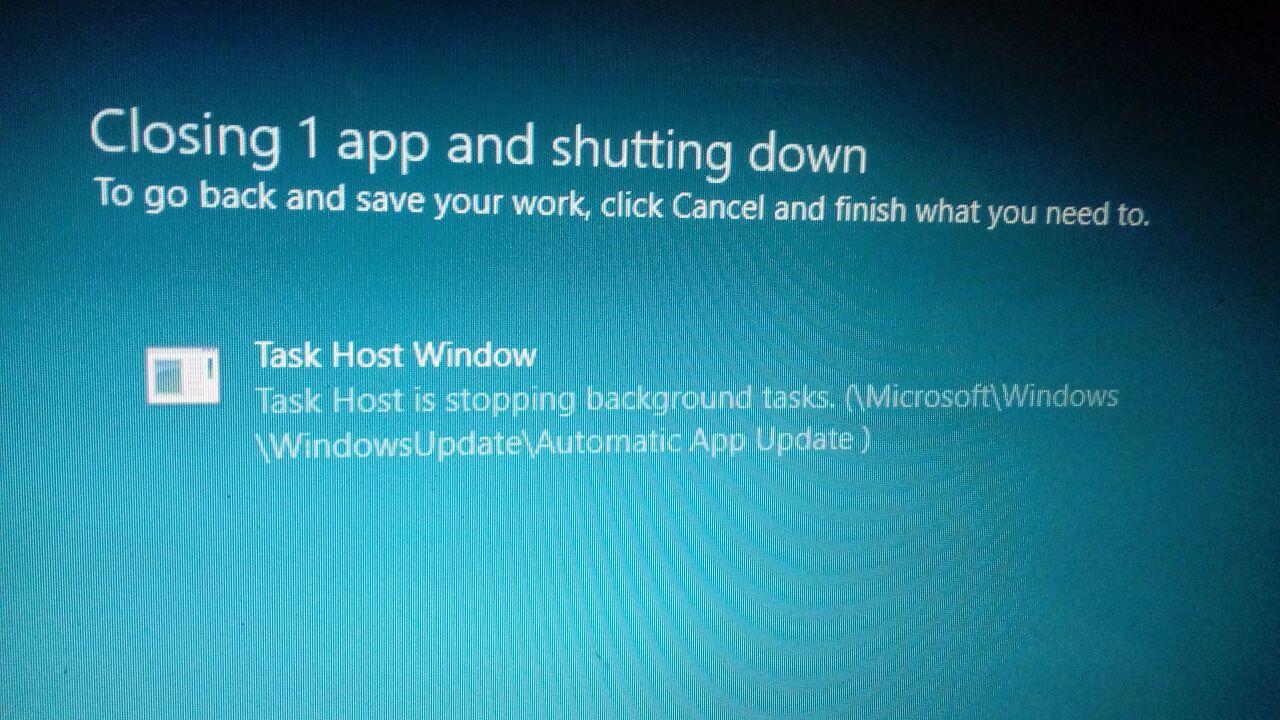
2. Отключите автоматические обновления из Microsoft Store.
На многих компьютерах с Windows 10 ошибки Task Host возникают из-за службы автоматического обновления приложений Microsoft Store . Когда эти обновления зависают в фоновом режиме, Task Host не позволяет завершить их до завершения (или до сбоя).
Чтобы проверить, связана ли проблема с этим, вы можете временно отключить следующие обновления:
- Откройте меню «Пуск» и введите «Магазин Microsoft»Затем нажмите Enter, чтобы открыть магазин.
- В правом верхнем углу нажмите кнопку три точки «…» для отображения меню.
- Введите опцию «Настройка».
- Найдите коробку из «Обновлять приложения автоматически» и отключите его.
После отключения этой опции используйте компьютер в обычном режиме и проверьте, исчезает ли ошибка Task Host или уменьшается ли ее количество при последующих выключениях или перезагрузках . Если вы обнаружите, что проблема была связана с этими обновлениями, вы можете оставить эту опцию отключенной или включить ее позже, после того как Microsoft исправит все ошибки.
3. Отключите быструю загрузку Windows 10.
Чтобы отключить эту функцию в классической панели управления:
- пресс Windows + R чтобы открыть окно «Выполнить».
- Запись контроль или напрямую powercfg.cpl и нажмите Enter, чтобы перейти к Варианты питания.
- На левой панели нажмите «Выберите поведение кнопок питания».
- Затем нажмите на «Изменить настройку, которая в данный момент недоступна» для разблокировки защищенных опций.
- Внизу снимите флажок «Включить быстрый запуск (рекомендуется)».
- Нажмите "Сохранить изменения".
Перезагрузите или выключите компьютер несколько раз обычным способом и посмотрите, исчезнет ли сообщение «Task Host». На компьютерах с современными SSD-накопителями отключение быстрой загрузки практически не влияет на время загрузки и, в свою очередь, повышает стабильность при выключении.
4. Проверьте и восстановите системные файлы с помощью SFC и DISM.
Если причиной сбоя являются поврежденные системные файлы или неполные обновления , вам могут помочь два инструмента командной строки: классический SFC и команды DISM для восстановления образа Windows.
Сначала восстановите компоненты Windows с помощью DISM:
- пресс Windows + X и выбрать «Windows PowerShell (администратор)» o «Командная строка (от имени администратора)».
- В открывшемся окне выполните эти команды по очереди, соблюдая порядок и дожидаясь завершения каждой из них, прежде чем запускать следующую:
- DISM.exe / Online / Очистка-изображение / Scanhealth
- DISM.exe / Online / Очистка-изображение / Восстановить здоровье
- DISM.exe /Online /Cleanup-image /StartComponentCleanup
Выполнение каждой команды может занять несколько минут, поэтому важно не прерывать процесс . После завершения перезагрузите компьютер.
Далее запустите средство проверки системных файлов (SFC):
- Открыть новое окно командная строка или PowerShell от имени администратора..
- Введите следующую команду и нажмите Enter:
ПФС / SCANNOW
Эта программа просканирует все защищенные файлы Windows и автоматически заменит все поврежденные или отсутствующие . После завершения закройте окно, перезагрузите компьютер и попробуйте несколько раз выключить и включить его, чтобы проверить, решится ли проблема с хостом задач.
5. Настройка параметров учетной записи и входа в систему в Windows 10.
В некоторых сборках Windows 10, особенно после обновления до версии 1709 , были обнаружены конфликты с опцией, которая повторно использует ваши параметры входа для завершения настройки устройства после перезагрузки или обновления. Эта функция может оставлять пользовательские процессы частично закрытыми, и в результате вмешивается Task Host.
Чтобы проверить эту настройку:
- Откройте приложение конфигурация из меню «Пуск» (значок шестеренки).
- Войдите в раздел "Счета".
- Перейти в раздел «Параметры входа».
- Прокрутите список вариантов справа вниз, пока не найдете что-то похожее на: «Используйте мои учетные данные для автоматического завершения настройки устройства после обновления или перезагрузки»..
- Отключите эту опцию.
Перезагрузите компьютер и проверьте, улучшилось ли поведение при завершении работы. Если проблема появилась сразу после обновления Windows, это изменение часто особенно эффективно для предотвращения некорректного возобновления работы и зависания приложений.
6. Запустите Windows в безопасном режиме или с чистой загрузкой.
Если вы подозреваете, что проблема связана со сторонней программой, загружаемой при запуске системы , то два очень полезных метода — это безопасный режим и чистая загрузка. Оба позволяют проверить, выключается ли система без ошибок и без дополнительного программного обеспечения.
Для простой чистки ботинок:
- пресс Win + Rпишет MSCONFIG и нажмите Enter.
- На вкладке "Услуги"знак «Скрыть все службы Microsoft» y luego haz clic ru «Отключить всё».
- Перейти на вкладку "Начало" и нажмите «Открыть диспетчер задач».
- На вкладке «Автозагрузка» в Диспетчере задач отключите эту функцию. все элементы стартапа которые не являются существенными.
- Закройте диспетчер задач, подтвердите изменения в msconfig и перезагрузите компьютер.
После перезагрузки система будет загружать только службы Microsoft. Попробуйте несколько раз выключить и перезагрузить систему. Если в этом состоянии ошибка Task Host больше не отображается , почти наверняка виновником является сторонняя программа или служба. В этом случае включайте службы и программы автозагрузки по одной, пока не найдете ту, которая вызывает проблему.
Ещё один вариант — безопасный режим ( или «режим аварийного завершения работы»): запустив Windows только с самыми необходимыми компонентами, вы можете затем выключить её и проверить, сохраняется ли ошибка. Если выключение в безопасном режиме проходит без проблем, это подтверждает предположение о наличии дополнительного программного обеспечения или проблемных драйверов.
7. Настройте время ожидания завершения работы с помощью реестра (REGEDIT).
В некоторых продвинутых руководствах предлагается изменить реестр Windows, чтобы сократить время ожидания системы перед принудительным закрытием служб . Идея заключается в том, что если выполнение определенной задачи занимает слишком много времени, Windows не будет ждать «бесконечно».
Обычно корректируется значение параметра WaitToKillServiceTimeout , которое указывает в миллисекундах, сколько секунд система ожидает перед закрытием фоновых служб при завершении работы или перезапуске. Значения, например, 2000 (2 секунды), используются для сокращения этого временного интервала.
Однако изменение реестра сопряжено с рисками: слишком низкое значение может привести к потере данных или принудительному закрытию служб, осуществляющих запись на диск . Поэтому рекомендуется, чтобы эту настройку выполняли только опытные пользователи, и всегда после экспорта копии реестра или создания точки восстановления системы.
8. Обновите Windows и воспользуйтесь средством устранения неполадок Центра обновления Windows.
Важно отметить, что многие сбои Task Host были исправлены с помощью накопительных обновлений Windows . Если с момента последнего обновления прошло много времени, крайне важно обновить систему или узнать, как приостановить обновления.
- Перейти к Настройки > Обновление и безопасность > Центр обновления Windows (или напрямую через «Центр обновления Windows» в Windows 11).
- Нажмите «Искать обновления» и загрузить/установить все доступные файлы.
- Перезагрузите компьютер, когда появится соответствующее сообщение, и проверьте, устранена ли ошибка.
Кроме того, если вы подозреваете, что процесс обновления завис и вызывает конфликты с хостом задач, вы можете использовать средство устранения неполадок Центра обновления Windows :
- открывает Настройки > Система > Устранение неполадок > Другие средства устранения неполадок. (Приблизительное местоположение зависит от версии).
- Найдите "Центр обновления Windows" и нажмите на "Запустить".
- Во многих версиях это открывает приложение «Получить помощь», в котором можно выбрать такие параметры, как... «Я не могу загрузить, установить или удалить обновление»..
- Следуйте инструкциям помощника, которые Программа пытается автоматически восстановить поврежденные компоненты Центра обновления Windows..
После завершения этой процедуры попробуйте выключить и снова включить систему, чтобы убедиться, что Task Host больше не препятствует завершению работы из-за ожидающих или поврежденных обновлений.
9. Отключите ненужные элементы автозагрузки.
Ещё один довольно эффективный подход — очистить список программ, запускающихся при загрузке Windows . Чем больше программ загружается при запуске системы, тем выше вероятность того, что одна из них зависнет при попытке выключения.
Чтобы отключить элементы автозагрузки:
- пресс Ctrl + Shift + Esc , чтобы открыть диспетчер задач.
- Перейти на вкладку "Начало".
- Просмотрите список и для некритичных программ (мессенджеры, игровые лаунчеры, вспомогательные утилиты и т. д.) щелкните правой кнопкой мыши и выберите "Запрещать".
- Перезагрузите компьютер и проверьте, станет ли выключение более плавным и без сообщений от Task Host.
Благодаря этой простой настройке вы значительно снижаете нагрузку на резидентные процессы и упрощаете корректное завершение работы хоста задач , избегая ненужных блокировок.
10. Просканируйте и удалите вредоносное или вредоносное программное обеспечение.
Когда на компьютер устанавливаются сомнительные программы (например, неизвестные «античитерские» инструменты, взломы, патчи или «чудо-оптимизаторы» ), проблема с хостом задач может быть лишь верхушкой айсберга. Некоторые из этих программ маскируются под легитимные, остаются в фоновом режиме и, помимо заражения системы, мешают критически важным процессам, таким как завершение работы.
В таких случаях стоит провести тщательную очистку от вредоносных программ , следуя следующей последовательности действий:
- Соедините все внешние устройства которые вы обычно используете (USB-накопители, внешние жесткие диски и т. д.), чтобы анализ охватывал все устройства.
- Загрузите, установите и запустите специализированный инструмент, например: Malwarebytes Anti-MalwareВсегда беру информацию с их официального сайта.
- Настроить пользовательский анализ Проверка всех соответствующих параметров: объекты в памяти, конфигурация запуска и реестр, анализ файлов и все доступные дисковые накопители.
- Не активируйте параметры, которые могут чрезмерно замедлить или сделать нестабильным анализ, если сам инструмент указывает на то, что они являются экспериментальными.
- Дождитесь полного завершения анализа (это может занять некоторое время, если у вас много дисков или файлов).
- Если обнаружены угрозы, воспользуйтесь соответствующей опцией. «Удалить выбранное» отправить их в карантин и перезагрузить компьютер, если программа этого потребует.
После завершения очистки проверьте, исчезли ли сообщения Task Host или уменьшилось ли их количество . Если проблема была вызвана вредоносным ПО или программой, управляющей фоновыми процессами, весьма вероятно, что после его удаления процесс завершения работы вернется в нормальное состояние.
11. В крайнем случае восстановите или переустановите Windows.
Если вы пробовали регулировать питание, выполнять восстановление SFC и DISM, чистую загрузку, удалять подозрительное программное обеспечение, обновлять Windows, и сообщение о проблеме "Task Host" по-прежнему появляется , возможно, ваша установка Windows слишком повреждена.
Прежде чем спешить с форматированием, учтите следующее:
- Используйте точка восстановления системы до того момента, как возникла проблема.
- Примените следующие параметры "Сбросить этот компьютер" Сохранение ваших личных файлов, даже если вам придётся переустанавливать программы.
Если ни один из этих вариантов не решит проблему, единственным оставшимся вариантом будет чистая переустановка Windows после резервного копирования важных данных. Хотя это наиболее радикальное решение, оно гарантирует полное устранение повреждений, остатков вредоносного ПО и нестабильных конфигураций, влияющих на работу системы.
Учитывая все вышесказанное, Task Host перестает быть тем загадочным окном, которое «не позволяет выключить компьютер», и становится своего рода предупреждающим знаком о том, что что-то в фоновом режиме работает не так, как должно; спокойно применяя описанные выше методы — от отключения обновлений магазина и быстрой загрузки до восстановления системных файлов, очистки от вредоносных программ или даже восстановления Windows — вполне возможно обеспечить чистое и быстрое выключение и повторный запуск без синих экранов или надоедливых сообщений.
