- PC Manager объединяет в одном инструменте функции очистки, повышения производительности и обеспечения безопасности в Windows 10 и 11.
- Это позволяет освободить место, управлять большими файлами, запускающимися приложениями и ресурсоемкими процессами.
- В него интегрированы такие ключевые функции, как Центр обновления Windows, Windows Defender, защита браузера и блокировка всплывающих окон.
- Его можно установить из Microsoft Store или с помощью автономного установщика APPX/MSIX для компьютеров, работающих в автономном режиме.
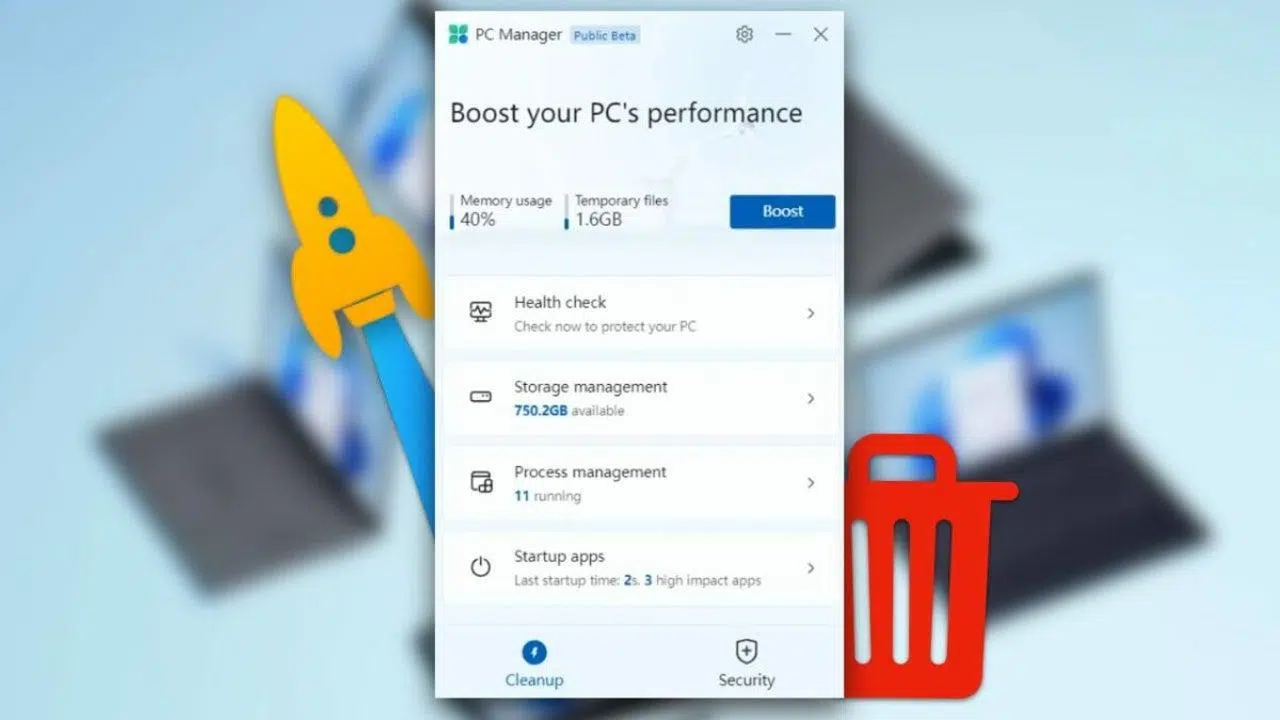
Если ваш компьютер под управлением Windows 10 или Windows 11 работает всё медленнее, загроможден временными файлами, фоновыми программами и надоедливыми уведомлениями , вы, вероятно, подумываете о форматировании или установке множества различных инструментов. Но у Microsoft уже есть собственное универсальное решение для решения этих проблем: PC Manager.
С помощью этой официальной утилиты вы можете очистить, оптимизировать и улучшить безопасность системы из одного источника, не полагаясь на сторонние программы, которые иногда создают больше проблем, чем решают. Давайте рассмотрим, что именно представляет собой PC Manager, что он предлагает, как его загрузить из Microsoft Store и как использовать его даже в автономном режиме с помощью офлайн-установщика.
Что такое Microsoft PC Manager и для чего он используется?

PC Manager — это приложение, разработанное Microsoft для быстрой тонкой настройки вашего компьютера под управлением Windows 10 или Windows 11 , объединяющее в одном интерфейсе многие инструменты обслуживания и безопасности, которые ранее были разбросаны по всей системе.
Вместо того чтобы переключаться между «Параметры», «Панель управления», «Защитник Windows», «Очистка диска» или «Диспетчер задач», PC Manager объединяет эти разделы в одной программе с упрощенным дизайном и пошаговыми инструкциями, разработанными для пользователей любого уровня.
Традиционно для тщательной очистки Windows требовались длительные процессы, включающие множество шагов и использование различных утилит . Это привело к тому, что многие пользователи стали обращаться к сторонним приложениям, таким как CCleaner или BleachBit. Некоторые из этих инструментов имели проблемы, например, проблемы с вредоносным ПО в определенных версиях, что вызвало определенное недоверие.
PC Manager призван предотвратить подобные ситуации, предлагая официальное решение, интегрированное с системой и средствами безопасности Microsoft. Его цель — помочь вам избавиться от цифрового мусора, повысить производительность, усилить безопасность и контролировать работу вашего компьютера без лишних сложностей.
В процессе ежедневного использования Windows накапливает временные файлы, кэш, журналы ошибок, остатки обновлений и другие ненужные данные. Все это занимает место и может влиять на производительность. Диспетчер ПК обнаруживает и удаляет эти ненужные элементы , а также предлагает инструменты для мониторинга состояния системы и блокировки надоедливого поведения, например, всплывающих окон в некоторых приложениях.
Требования для использования PC Manager на вашем компьютере

Прежде чем что-либо скачивать, важно убедиться, что ваш компьютер может запускать PC Manager. Microsoft заявляет, что приложение совместимо с Windows 10 версии 1809 и более поздними версиями, а также со всеми текущими версиями Windows 11.
Чтобы проверить версию Windows, вы можете использовать команду `winver` из системного поля поиска . Если у вас установлена Windows 10 версии 1809 или выше, или если вы уже используете Windows 11, у вас не должно возникнуть проблем с установкой из Microsoft Store или с помощью автономного установщика.
На аппаратном уровне PC Manager не особенно требователен; он разработан для бесперебойной работы даже на компьютерах со скромными характеристиками , поскольку его основная цель — помочь системе работать более эффективно. Тем не менее, желательно иметь некоторое свободное место на диске, чтобы задачи очистки и управления хранилищем выполнялись корректно.
Основные функции и разделы Диспетчера ПК

При открытии PC Manager вы увидите, что интерфейс в основном состоит из нескольких разделов, доступных из левой колонки . Названия могут немного отличаться в зависимости от версии, но, как правило, вы найдете такие разделы, как «Защита», «Хранилище», «Приложения» и «Утилиты», а также главный экран.
На главном экране отображается сводка состояния устройства: использование памяти, открытые приложения, недавние очистки, недавние перезагрузки и проверки работоспособности . Здесь обычно находится кнопка для освобождения ресурсов или запуска быстрого сканирования системы.
В разделе «Защита» объединены параметры, связанные с безопасностью: интеграция с Windows Defender, проверка критических обновлений и такие инструменты, как «Проверка работоспособности» , которая анализирует потенциальные проблемы производительности и безопасности.
В разделе «Хранилище» объединены функции, аналогичные традиционному инструменту очистки диска — Windows Storage Sense, а также другие расширенные возможности, такие как управление большими файлами или глубокая очистка временных данных и остатков обновлений.
Наконец, разделы «Приложения» и «Утилиты» (или «Утилиты», в зависимости от перевода) содержат ярлыки и небольшие инструменты для управления установленными программами, контроля запуска Windows, управления процессами, создания снимков экрана или изменения основных настроек, таких как режим работы батареи или калькулятор.
Инструменты для уборки и хранения
Одно из преимуществ PC Manager — это возможность освободить место на диске и контролировать, что именно занимает место на вашем устройстве . Microsoft объединила несколько функций, которые уже существовали в Windows, но были частично скрыты или разбросаны по разным меню.
С одной стороны, у нас есть классическая программа очистки диска, проверенный временем инструмент, который уже присутствовал в Windows 98 и отвечал за проверку временных файлов, кэша и других ненужных данных для удаления всего лишнего. С Windows 8 появилась программа Storage Sense, более современная разработка, которая автоматизировала часть этого процесса.
В PC Manager обе идеи интегрированы в такие опции, как «Глубокая очистка», «Проверка хранилища» и «Управление большими файлами». «Глубокая очистка» сканирует систему на наличие временных файлов приложений, остатков обновлений, отчетов об ошибках и других элементов, которые можно удалить без ущерба для производительности компьютера.
Функция Storage Sense, также доступная из классических настроек Windows, постоянно отслеживает использование диска и автоматически удаляет временные файлы или элементы из корзины через определенный промежуток времени, если это настроено. PC Manager предоставляет более прямой и простой доступ к этим параметрам.
Кроме того, инструмент «Менеджер больших файлов» позволяет быстро находить документы, фотографии, видео, аудиофайлы и другие большие файлы , сортируя их по размеру от примерно 10 МБ до более 1 ГБ. Эта функция напоминает оптимизаторы Android, которые показывают, что именно занимает место во внутренней памяти устройства.
Проверка состояния: Быстрая проверка работоспособности ПК
Проверка состояния системы — одна из самых привлекательных визуальных функций PC Manager. Это быстрая проверка, которая анализирует вашу систему на наличие ненужных файлов, временных файлов, ненужных приложений, запускающихся при старте системы, и потенциальных угроз безопасности.
При запуске проверки работоспособности PC Manager сканирует различные области системы и отображает список элементов, которые можно оптимизировать: файлы, которые можно безопасно удалить, приложения, загружаемые при запуске и потребляющие память, мелкие ошибки или незначительные проблемы , которые можно исправить одним щелчком мыши.
В этом обзоре также используется Windows Defender для быстрого обзора состояния антивирусной защиты; каждый раз при запуске проверки состояния здоровья антивирус Microsoft интегрируется и отображает результаты последних быстрых сканирований , предоставляя более полную картину общего состояния компьютера.
Для многих пользователей проверка состояния системы становится своего рода кнопкой обновления ПК. Вместо того чтобы выбирать каждый параметр по отдельности, вы просто запускаете сканирование и применяете рекомендации, предложенные диспетчером ПК, всегда имея возможность просмотреть, что будет удалено или отключено, прежде чем подтвердить действие.
Управление приложениями для стартапов и фоновыми процессами.
Одна из самых распространенных причин замедления работы компьютера — это большое количество программ, запускающихся при включении Windows без ведома пользователя. До сих пор эта настройка в основном управлялась через Диспетчер задач, во вкладке «Автозагрузка».
PC Manager упрощает все это благодаря специальному разделу «Приложения автозагрузки», где вы можете четко видеть, какие программы запускаются при включении компьютера, и включать или отключать их, просто устанавливая или снимая флажки . Нет необходимости разбираться в технической терминологии или углубляться в детали.
Кроме того, в разделе «Процессы» PC Manager включает упрощенный диспетчер задач, который показывает, какие приложения в данный момент потребляют больше всего памяти. Оттуда вы можете безопасно завершить эти проблемные процессы одним щелчком мыши.
Такой подход очень полезен для пользователей, которые теряются в более сложном интерфейсе классического диспетчера задач: наиболее важные функции представлены в простой форме и с меньшим риском задеть что-либо критически важное для системы.
Список приложений и быстрая деинсталляция
Еще один важный аспект обслуживания системы — это знание того, какие программы у вас установлены, а какие вам больше не нужны. PC Manager включает в себя ярлыки для списка приложений Windows, так что вы можете просматривать и управлять всем установленным программным обеспечением из одной панели.
Из этого списка вы сможете удалить приложения, которые больше не используете, посмотреть, сколько места они занимают, и даже определить программы, которые могли быть установлены без вашего ведома (например, пакеты, входящие в состав других установщиков).
Вместо того чтобы переходить в «Настройки» > «Приложения» > «Установленные приложения», PC Manager выступает в качестве ярлыка, который переводит вас непосредственно в этот раздел, экономя время и централизуя все, что связано с организацией ПК, в одном инструменте.
Обновления Windows и встроенная безопасность
Безопасность — ещё один ключевой аспект PC Manager. Приложение интегрирует функции, уже присутствующие в Windows, такие как обновления через Центр обновления Windows и защита Windows Defender , но представляет их в более простом формате.
В разделе «Безопасность» Диспетчер ПК отображает последние доступные обновления для вашей системы, особенно те, которые касаются защиты и новых функций. Отсюда вы можете начать загрузку и установку важных обновлений, не переходя в традиционное меню «Параметры».
С другой стороны, интеграция с Windows Defender позволяет быстро увидеть в Диспетчере ПК, защищен ли ваш компьютер, когда было выполнено последнее сканирование, а также есть ли какие-либо ожидающие угрозы или рекомендуемые действия . Это не заменяет полноценный Центр безопасности, но предлагает очень удобный уровень контроля.
Цель состоит в том, чтобы избавить вас от необходимости переключаться между различными меню Windows: PC Manager централизует наиболее важную информацию об обновлениях системы и базовой безопасности.
Помимо функций повышения производительности, PC Manager включает в себя возможности, разработанные для улучшения повседневного пользовательского опыта, особенно в отношении просмотра веб-страниц и борьбы с навязчивой рекламой или нежелательными изменениями в браузере по умолчанию.
Функция «Защита браузера» позволяет выбрать и установить, какой браузер будет использоваться по умолчанию в Windows , предотвращая изменение этой настройки вредоносными программами или агрессивными установщиками без вашего разрешения. Она также помогает блокировать подозрительные приложения, связанные с просмотром веб-страниц.
Ещё одна интересная новая функция — это управление всплывающими окнами, инструмент, предназначенный для блокировки всплывающих окон, создаваемых определёнными приложениями в Windows . Речь идёт о надоедливых рекламных окнах, предупреждениях или уведомлениях, которые появляются на рабочем столе или в сторонних программах.
Благодаря функции управления всплывающими окнами, PC Manager помогает создать более упорядоченную рабочую среду, предотвращая постоянное закрытие рекламы или навязчивых сообщений . Это не блокировщик рекламы в браузере, а скорее фильтр для всплывающих окон, генерируемых системным программным обеспечением или установленными приложениями.
Другие полезные функции, включенные в PC Manager.
В дополнение ко всем функциям очистки, обеспечения безопасности и управления приложениями, PC Manager объединяет несколько небольших инструментов, которые по отдельности уже существовали в Windows, но теперь предлагаются в качестве быстрого доступа непосредственно из самого оптимизатора.
Среди этих утилит вы найдете опции для более эффективного управления расходом заряда батареи на ноутбуках, доступ к инструменту создания скриншотов и папке, где они сохраняются , калькулятор и другие основные системные функции, которые могут быть полезны.
Основная идея заключается в том, что PC Manager становится своего рода «набором инструментов» для обычного пользователя, с помощью которого он может выполнять часто задаваемые задачи по обслуживанию и получать доступ к типичным функциям Windows, не запоминая, в каком меню находился тот или иной элемент.
Всё это представлено в ненавязчивом интерфейсе с лаконичным дизайном, который не перегружает пользователя сложными опциями, актуальными только для высококвалифицированных специалистов. Именно поэтому Microsoft описывает его как простой, ненавязчивый и ориентированный на безопасность оптимизатор.
Как скачать и установить PC Manager из Microsoft Store
Основной и рекомендуемый способ установки PC Manager — через Microsoft Store , официальный магазин приложений Windows. Процесс довольно прост и очень похож на установку любого другого официального приложения.
Сначала откройте Microsoft Store из меню «Пуск» или найдите его по названию. В поле поиска введите «Диспетчер ПК» и найдите официальное приложение Microsoft . Вы можете убедиться в этом, посмотрев информацию об издателе (Microsoft Corporation) и подробности на странице продукта.
Оказавшись на странице продукта, просто нажмите кнопку «Получить» или «Установить», чтобы начать загрузку и установку. Во время этого процесса необходимо стабильное интернет-соединение , поскольку установщик загружает необходимые компоненты с серверов Microsoft.
После завершения установки вы можете открыть PC Manager непосредственно из магазина или из меню «Пуск», как и любое другое приложение, и начать изучать его различные разделы, доступные из левой боковой панели, где отображаются все упорядоченные разделы.
В некоторых регионах или в определенные периоды времени PC Manager может быть еще не широко доступен в магазине приложений или находиться в бета-версии. В таких случаях вы можете увидеть его в списке, но без кнопки установки, или он может быть доступен только определенным пользователям. Поэтому также существует возможность использования офлайн-установщика в формате APPX или MSIX.
Автономный установщик PC Manager: что это такое и как им пользоваться.
Помимо прямой загрузки из Microsoft Store, PC Manager можно получить через автономный установщик, что особенно удобно, если вы хотите перенести файл на USB-накопитель на компьютер без доступа к интернету или если вам нужно установить его на несколько устройств без повторной загрузки.
Этот метод предполагает создание пакета APPX или MSIX по официальной ссылке приложения в Microsoft Store. Такие инструменты, как веб-сайт Adguard, на который ссылаются такие издания, как Neowin, позволяют ввести URL-адрес PC Manager (например, "https://apps.microsoft.com/detail/9PM860492SZD" ) и получить список загружаемых файлов, соответствующих различным версиям.
Процедура включает в себя копирование ссылки из магазина, вставку её в поле URL страницы и нажатие кнопки «Сгенерировать» (обычно это значок галочки). После этого отобразится список доступных для скачивания файлов, как правило, отсортированных от самых новых к самым старым.
Рекомендуется всегда выбирать первый вариант, соответствующий последней стабильной версии PC Manager. Щелкнув по файлу APPX или MSIX, вы загрузите полный установщик, который можно сохранить на внешнее устройство и запустить на любом совместимом компьютере , даже без подключения к интернету во время установки.
При запуске файла на целевом компьютере Windows отобразит стандартный экран установки приложения для данной платформы, и всего за несколько шагов PC Manager будет готов к использованию, как если бы вы установили его непосредственно из Microsoft Store.
Различия между стандартным установщиком и установщиком, работающим в автономном режиме.
Что касается пользовательского опыта работы с программой, то нет существенных различий между установкой PC Manager из Microsoft Store или с помощью офлайн-установщика; в обоих случаях вы получаете одно и то же приложение с одинаковыми функциями и внешним видом.
Однако следует учитывать некоторые нюансы. Во-первых, файл, который вы загружаете для автономного использования, обычно намного больше, чем онлайн-установщик , поскольку он включает в себя все необходимые компоненты, чтобы избежать подключения к серверам Microsoft во время установки.
С другой стороны, обновления обрабатываются иначе. Если вы используете Microsoft Store, новые версии PC Manager загружаются и устанавливаются автоматически (или полуавтоматически, в зависимости от ваших настроек), поэтому у вас всегда будет самая последняя версия, и вам не нужно ни о чем беспокоиться.
Однако при использовании автономного установщика вам потребуется следить за появлением новых версий и повторять процесс каждый раз, когда вы захотите обновить систему: загрузить новый пакет APPX или MSIX и переустановить его . Это несложно, но требует немного больше внимания с вашей стороны.
Кроме того, важно помнить, что эти файлы, загружаемые из магазина, получены через сторонние сервисы, поэтому, даже если источник является легитимным, всегда полезно принять элементарные меры предосторожности и проверить происхождение файлов перед их запуском.
Тем не менее, в большинстве случаев рекомендуемым методом остается прямая установка из Microsoft Store. Автономный установщик особенно эффективен в определенных сценариях: на компьютерах без постоянного доступа к интернету, в контролируемых корпоративных средах или в ситуациях, когда PC Manager недоступен в вашем регионе (хотя принудительная установка в неподдерживаемых регионах не всегда целесообразна).
Какие изменения в PC Manager происходят в зависимости от способа установки?
С функциональной точки зрения, использование того или иного установщика не меняет возможностей PC Manager. Вы сможете очищать временные файлы, проверять состояние системы, управлять приложениями и процессами, блокировать всплывающие окна и повышать безопасность совершенно одинаковым образом.
Единственное практическое отличие заключается в способе доставки обновлений и размере первоначальной загрузки. В повседневном использовании вы не заметите никаких изменений: интерфейс останется тем же, с разделами «Защита», «Хранилище», «Приложения» и «Утилиты», а также тем же способом запуска проверки работоспособности, управления большими файлами или настройки защиты браузера.
Выбор между онлайн- и офлайн-установщиком больше зависит от ваших обстоятельств, чем от самого приложения. Если у вас стабильное интернет-соединение и доступ к Microsoft Store, удобнее управлять всем оттуда. Если вы работаете с несколькими компьютерами без доступа в интернет или хотите иметь полный установочный пакет для эпизодического использования, офлайн-пакет предлагает большую гибкость.
В любом случае, самое важное, что нужно понимать, это то, что PC Manager — это официальный инструмент, разработанный для повышения производительности, безопасности и удобства использования в Windows 10 и 11 из одного места, что снижает необходимость установки множества сторонних утилит с аналогичными функциями.
Понимая его разделы и используя такие опции, как проверка состояния, управление большими файлами, контроль запуска приложений, защита браузера и блокировка всплывающих окон, легко поддерживать компьютер в лучшем состоянии и избегать многих типичных проблем ПК, которые со временем заполняются ненужными файлами и фоновыми процессами .