- Выявление распространенных сбоев, связанных с отсутствием определенных кодеков и несовместимыми форматами.
- Способы восстановления и сброса приложения из настроек Windows 11 и 10.
- Расширенные процедуры регистрации DLL-файлов и использования средств устранения неполадок системы.
- Альтернативные программные решения и профилактическое обслуживание для предотвращения повреждения мультимедийных файлов.
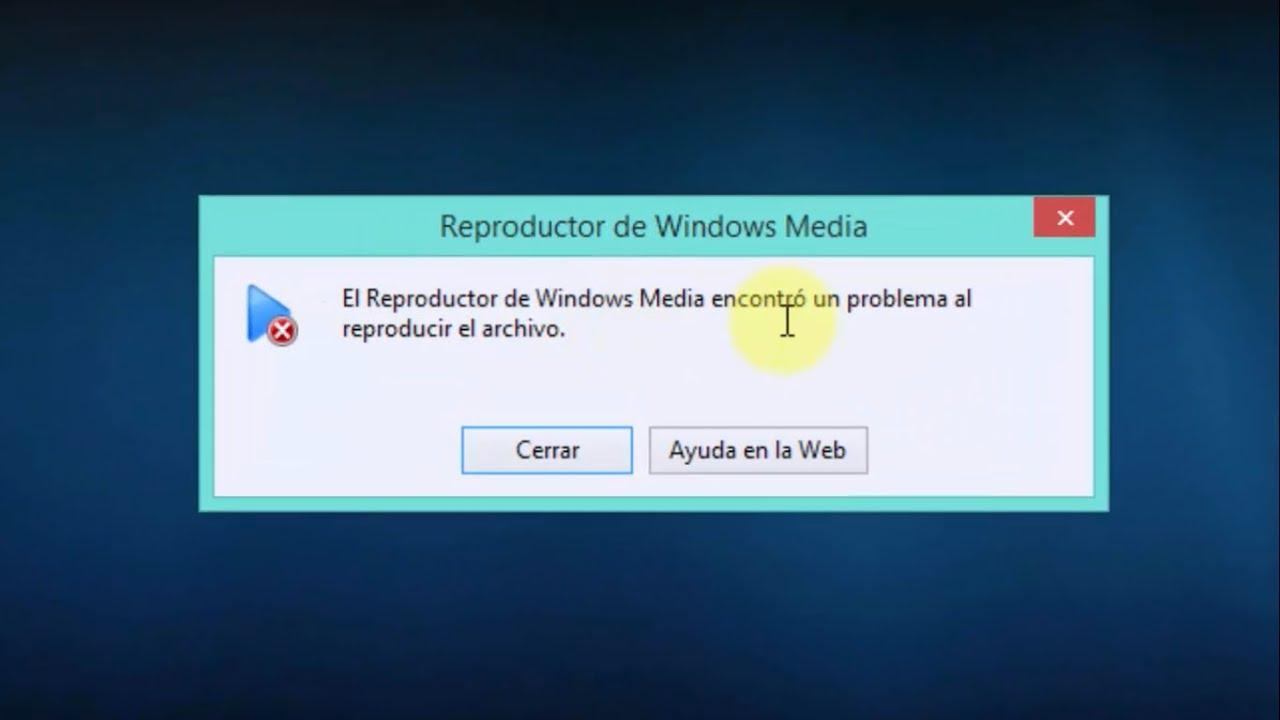
Уверен, с вами такое тоже случалось: вы собираетесь посмотреть видео или послушать любимую музыку, и вдруг Windows Media Player отказывается сотрудничать. Эти неожиданные сообщения об ошибках могут стать настоящей головной болью, особенно когда вы не знаете, в чем проблема: в самом файле или в приложении, которое вы пытаетесь использовать.
Хорошая новость в том, что большинство этих проблем решаемы, и вам не нужно быть компьютерным экспертом, чтобы их устранить. От проблем с кодеками до ошибок в системном реестре — мы рассмотрим все возможные способы тонкой настройки вашего мультимедийного программного обеспечения, чтобы вы могли снова наслаждаться контентом без перерывов.
Распространенные причины: несовместимые кодеки и форматы.
Когда программа сообщает, что не может воспроизвести файл из-за отсутствия кодека, это, по сути, означает, что она не знает, как прочитать цифровую информацию в этом видео- или аудиофайле. Windows уже обеспечивает совместимость с распространенными форматами, такими как MP3, AAC, FLAC, WAV и MPEG-4 (H.264), но в некоторых случаях этого недостаточно.

Очень специфический пример — кодек AC-3 (Dolby Digital) . Он был включен в более старые версии Windows, но начиная с Windows 11 версии 24H2, он больше не интегрирован по умолчанию. Если вы обновили свою систему, вы можете потерять возможность воспроизведения объемного звука, если производитель вашего компьютера ранее не установил его или вы правильно не настроили 5.1-канальный звук в Windows.
Если вы сталкиваетесь с сообщением об ошибке, указывающим на неподдерживаемый формат, особенно с файлами AVI или MOV, возможно, файл закодирован с использованием технологии, которую проигрыватель не распознает. В таких случаях самым простым решением является установка дополнительных пакетов кодеков или, если файл поврежден, использование специализированных инструментов для восстановления видео.

Пошаговая инструкция по восстановлению приложения в Windows 11 и 10.
Если приложение даже не открывается, зависает с синим кружком или просто не отвечает, лучше всего попробовать быстро восстановить систему . Нет необходимости ничего удалять вслепую; в Windows есть встроенные средства для обновления приложения.
Для начала перейдите в «Настройки», затем в «Приложения» и найдите список установленных приложений . Найдите медиаплеер, нажмите на три точки справа и выберите «Дополнительные параметры». Здесь вы увидите кнопку « Восстановить» ; попробуйте сначала нажать её, так как она не удалит ваши данные. Если это не сработает, обычно последним решением является кнопка «Сброс» , которая восстанавливает приложение до исходного состояния.

Для пользователей более ранних версий или Windows 10 процесс аналогичен, но проигрыватель может быть дополнительной функцией . Если вы не можете его найти, перейдите в Панель управления, затем в «Программы и компоненты» и проверьте раздел «Мультимедийные компоненты», чтобы включить или отключить Windows Media Player, что заставит систему переустановить его с нуля.
Передовые решения для устранения постоянных ошибок
Иногда проблема оказывается глубже и требует более глубокого изучения внутренних механизмов компьютера. Один из очень эффективных методов — запустить... решатель проблем используя команду msdt.exe -id WindowsMediaPlayerConfigurationDiagnostic В диалоговом окне «Выполнить» (Windows + R). Это проанализирует конфигурацию и автоматически применит исправления.
Если программа продолжает вызывать проблемы, возможно, дело в незарегистрированных DLL-файлах. Для решения этой проблемы откройте командную строку от имени администратора и поочередно введите команды regsvr32 vbscript.dll , regsvr32 jscript.dll и regsvr32 wmp.dll . Перезагрузка компьютера должна устранить ошибки выполнения, что позволит вам использовать другие способы оптимизации работы вашего ПК с помощью Windows.
Еще один полезный прием наведите порядок в медиатеке.Для этого остановите службу общего доступа к сети Windows Media Player в services.msc Затем удалите файлы с расширением .wmdb, расположенные в папке AppData пользователя. Это удалит поврежденные базы данных что часто приводит к сбою приложения при запуске.

Советы по предотвращению ошибок и рекомендуемые альтернативы
Чтобы предотвратить повторение подобных ситуаций, крайне важно регулярно обновлять систему и избегать ненужного преобразования видео из одного формата в другой, поскольку это может изменить заголовок файла и повредить его. Также рекомендуется регулярно запускать антивирусное программное обеспечение, чтобы убедиться, что вредоносные программы не повреждают ваши медиатеки.
Если после всех ваших усилий встроенный плеер по-прежнему не работает или отображает черный экран (что иногда происходит из-за несовместимости видеокарты ), не отчаивайтесь. Существуют бесплатные и мощные альтернативы, такие как VLC Media Player , или вы можете даже углубиться в руководства и полное описание медиаплеера Kodi , который известен тем, что воспроизводит практически любые форматы без необходимости установки внешних кодеков.
Последний важный шаг — это обновление звуковых и видеодрайверов . Устаревший драйвер может привести к зависанию полноэкранного режима или рассинхронизации звука и изображения, что негативно скажется на общем пользовательском опыте.
Вкратце, большинство проблем с Windows Media Player можно решить переустановкой приложения, обновлением необходимых кодеков или очисткой временных файлов библиотеки. Если встроенные методы восстановления и регистрация DLL-файлов не помогают, использование стороннего программного обеспечения, такого как VLC или инструменты для восстановления видео, является самым быстрым и эффективным способом продолжить просмотр медиафайлов без дальнейших проблем.
