- Важность проверки физической и электрической совместимости всех компонентов перед покупкой.
- Оптимизация производительности достигается за счет правильной установки оперативной памяти в двухканальном режиме и активации профилей XMP/EXPO.
- Крайне важно эффективное управление тепловым режимом, не следует забывать о защитных пластиковых элементах и необходимо обеспечить надлежащую циркуляцию воздуха.
- Необходимо использовать качественные блоки питания и прочные опоры для видеокарты, чтобы избежать повреждений конструкции.
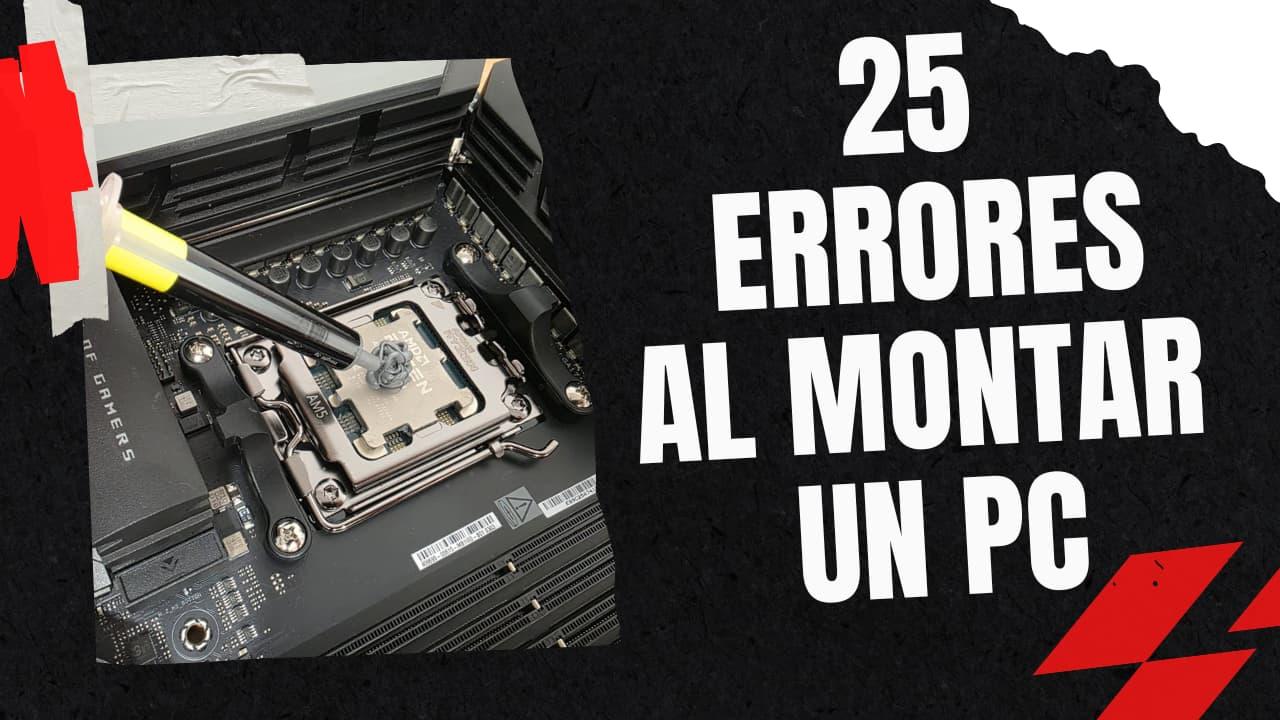
Сборка собственного компьютера может показаться простой задачей, если вы посмотрели пару видеороликов в интернете, но на самом деле небольшая оплошность может помешать запуску вашей машины или привести к ужасной производительности. Независимо от того, собираете ли вы компьютер впервые или уже имеете опыт, всегда найдутся детали, которые могут быть упущены из виду и привести к серьезным проблемам или неожиданным расходам.
В этом руководстве мы рассмотрим все распространенные ошибки, от тех, которые допускают новички, до тех , которые опытные пользователи часто совершают из-за спешки или самоуверенности. Цель — обеспечить беспроблемную сборку, избежать возврата неподходящих деталей и, самое главное, не повредить ничего из-за небрежного обращения с пластиком радиатора.

Планирование и совместимость оборудования
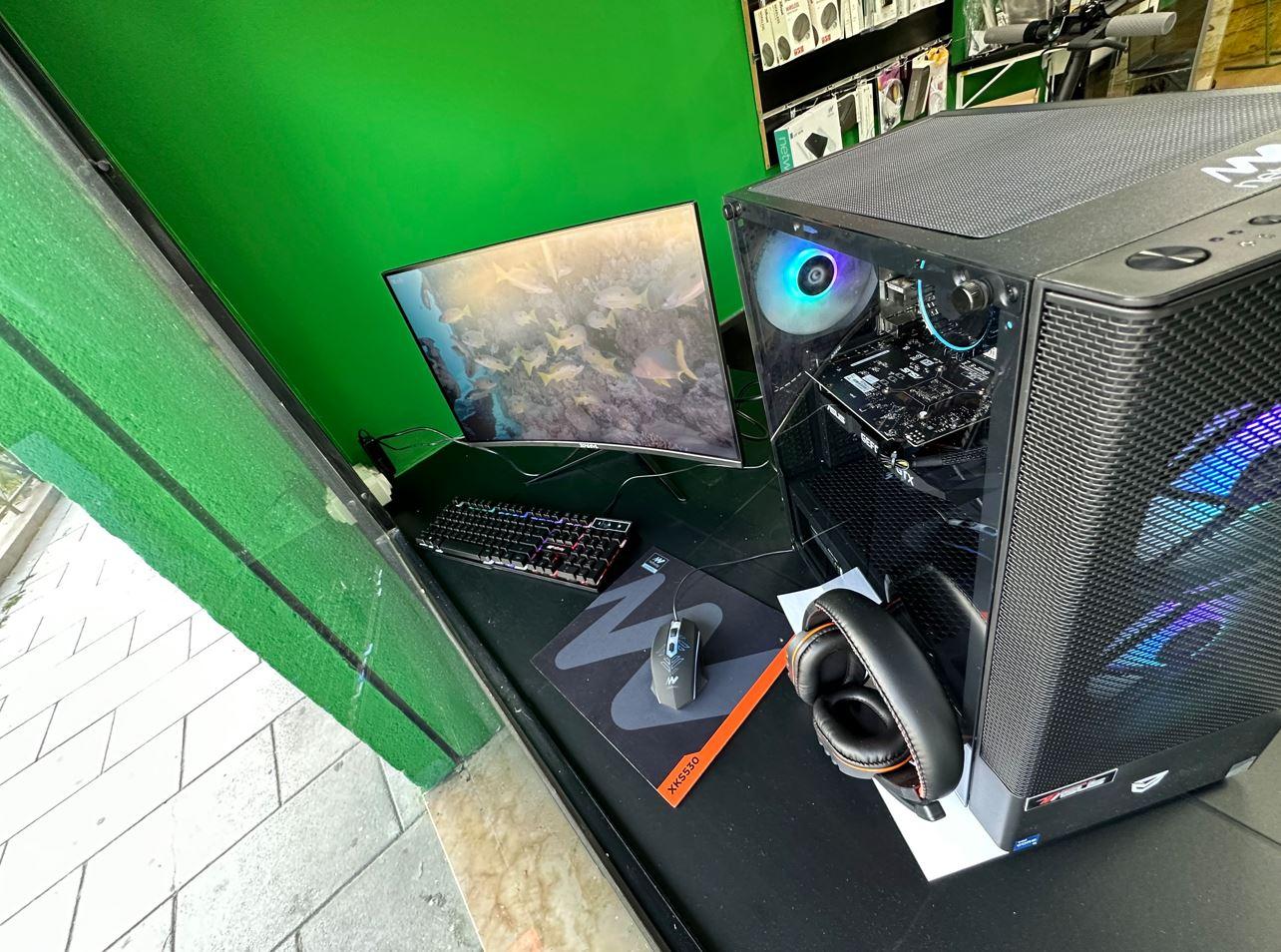
Катастрофа может начаться еще до того, как вы прикоснетесь к первому винтику. Покупка неподходящих деталей — классическая ошибка. Существует электрическая несовместимость , когда компоненты физически подходят, но имеют разные требования к питанию, или несовместимость форм-факторов , например, когда вы покупаете огромную видеокарту для корпуса mini-ITX или системного блока ПК , а оказывается, что она совсем не подходит.
Во избежание проблем крайне важно проверить список совместимых компонентов (Qualified Vendor List, QVL) материнской платы , который по сути представляет собой перечень модулей памяти и SSD, протестированных производителем и гарантированно совместимых с ними. Неиспользование онлайн-конфигуратора может привести к покупке процессора, для которого требуется более новая версия BIOS, чем та, что была установлена изначально, и вам придётся использовать такие функции, как обновление BIOS (Flash BIOS) , без установленных процессора и оперативной памяти.
Ещё один важный момент — баланс системы. Сочетание процессора низкого класса с топовой видеокартой создаст существенное узкое место , не позволяя вам получить максимальную отдачу от ваших инвестиций. В идеале, следует разумно распределить бюджет, отдавая приоритет видеокарте в игровых системах и убедившись, что материнская плата не слишком дешевая , поскольку слабые VRM-модули ограничат производительность процессора.
Оперативная память и её конфигурация
Очень распространённая ошибка — установка модулей оперативной памяти в любой слот. Если у вас четыре слота и вы установите два модуля вплотную друг к другу, вы будете работать в одноканальном режиме , теряя примерно половину пропускной способности. Для активации двухканального режима и максимальной производительности обычно используют слоты 2 и 4 (A2 и B2), хотя всегда полезно проверить руководство к материнской плате, чтобы узнать, какие типы модулей DIMM RAM она поддерживает.
Однако правильная установка оперативной памяти не гарантирует её максимальную производительность. Многие пользователи оставляют настройки BIOS по умолчанию. Для достижения заявленных скоростей необходимо включить профиль XMP или EXPO , который автоматически регулирует частоту и задержку. Без этого шага вы будете терять FPS и скорость обработки данных.
Будьте осторожны с процессором и системой управления температурным режимом.
Если и есть ошибка, от которой приходят кошмары, так это забыть снять защитную пластиковую пленку с основания радиатора или NVMe SSD. Этот маленький кусочек пластика действует как жестокий тепловой барьер, повышая температуру на 30-40 градусов Цельсия за считанные секунды. Это глупая ошибка, но она случается чаще, чем нам хотелось бы признать.

Помимо этого, неправильное нанесение термопасты также может стать проблемой. Не наносите слишком много, чтобы она не вытекала на сокет, и не слишком мало, чтобы не оставалось зазоров. Для квадратных процессоров достаточно одной капли в центре; для современных прямоугольных процессоров, таких как последние процессоры Intel Core, лучше две параллельные линии . Также помните, что термопаста со временем изнашивается, поэтому рекомендуется заменять её каждые один-два года, используя изопропиловый спирт для очистки.
Что касается физической сборки, необходимо проявлять крайнюю осторожность с контактами на разъеме и процессоре . Даже изгиб одного контакта может сделать материнскую плату непригодной для использования. Пользователям разъема AM4 рекомендуется слегка нагреть процессор перед снятием радиатора, так как снятие холодного процессора может привести к его прилипанию к кулеру и потенциально к отрыву всего разъема.
Источник питания и электрические соединения
Блок питания — это сердце вашего ПК, и экономить на нём — всё равно что играть в русскую рулетку. Некачественный или недостаточно мощный блок питания может привести к неожиданным перезагрузкам или, в худшем случае, к выходу из строя других компонентов. Рекомендуется рассчитать общее энергопотребление и предусмотреть 25% запаса прочности , всегда обращая внимание на надёжные сертификаты, такие как не менее 80 PLUS Bronze.

При подключении кабелей очень часто забывают подключить 8-контактные разъемы EPS , идущие к процессору, расположенные в верхней части материнской платы. Аналогично, обратите внимание на переднюю панель; неправильное подключение кнопки питания или контактов перезагрузки — типичная ошибка, которую легко исправить, внимательно изучив инструкцию. Для периферийных устройств предпочтительнее использовать задние USB-порты , так как они, как правило, более надежны, чем передние на корпусе.
Оптимизация воздушного потока и шасси
Классическая ошибка — устанавливать вентиляторы наоборот. Помните, что «красивая» сторона обычно втягивает воздух, а сторона с опорной конструкцией его выводит. Неправильный воздушный поток приведет к накоплению горячего воздуха и, как следствие, к резкому повышению температуры. Крайне важно решить, хотите ли вы создать положительное или отрицательное давление, и ориентировать вентиляторы вашего игрового ПК в соответствии со стрелками на рамке.
Для современных видеокарт, которые часто довольно громоздки, использование кронштейна, предотвращающего провисание, крайне важно . Избыточный вес может со временем деформировать печатную плату графического процессора или повредить слот PCIe. Кроме того, обязательно подключайте видеокабель (HDMI или DisplayPort) непосредственно к видеокарте , а не к материнской плате, чтобы избежать случайного использования встроенной графики.
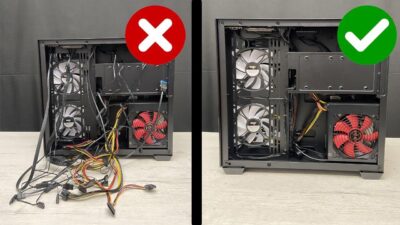
Не забудьте о последних деталях: установите стойки материнской платы , чтобы предотвратить короткое замыкание с металлическим корпусом, расположите заглушку разъемов ввода/вывода перед тем, как прикрутить материнскую плату, и аккуратно уложите кабели . Аккуратный интерьер — это не только вопрос эстетики; он значительно улучшает циркуляцию воздуха и поддерживает низкую температуру системы.

После сборки и загрузки ПК не стоит считать работу завершенной. Настоятельно рекомендуется обновить BIOS для повышения стабильности и совместимости. Наконец, проведите стресс-тесты и отслеживайте температуру, чтобы убедиться в бесперебойной работе системы, прежде чем нагружать её играми или рабочими программами на пределе возможностей.
Учет совместимости компонентов, регулярная очистка защитной пленки, настройка оперативной памяти в двухрежимном режиме и выбор качественного блока питания — вот основные условия для оптимальной работы компьютера без риска повреждения оборудования.
