- Причиной сбоя, приводящего к непреднамеренному двойному щелчку, обычно является физический износ внутреннего микропереключателя или неправильная конфигурация системы.
- Предлагаемые решения варьируются от настройки программного обеспечения и тщательной очистки до технической замены электронных компонентов.
- Внедрение оптических коммутаторов является наиболее эффективной мерой для предотвращения повторения этой проблемы в будущем.
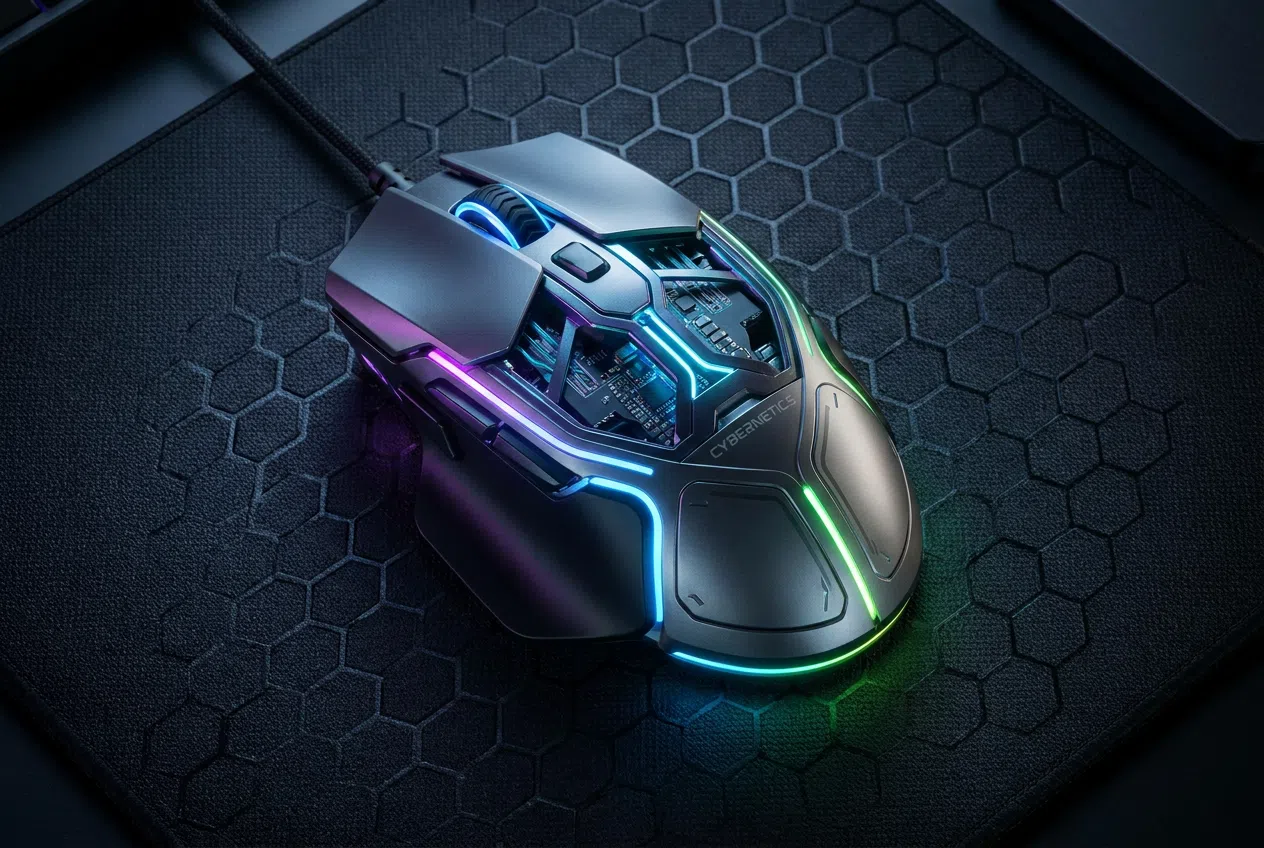
Ничто так не выводит из себя пользователя ПК, и особенно геймера, как когда мышь начинает регистрировать фантомные щелчки . Вы увлечены игрой или пытаетесь упорядочить папки, и вдруг устройство регистрирует два щелчка, хотя вы щелкнули только один раз. Эта ситуация не только раздражает, но и может быть опасной, если вы случайно удалите файл или ваш персонаж в игре сделает что-то непреднамеренное, превращая пользовательский опыт в настоящее испытание.
Прежде всего, следует понимать, что эта проблема может быть вызвана двумя совершенно разными причинами: программным сбоем или механическим износом . В зависимости от причины, решение может быть как простым, например, изменением настроек в Windows, так и сложным, требующим использования паяльника для замены детали. В любом случае, существует несколько способов попытаться восстановить работоспособность устройства, прежде чем сдаться и покупать новое.

Настройки программного обеспечения: первая линия защиты
Прежде чем открывать мышь и рисковать что-либо сломать, разумно убедиться, что Windows вас не обманывает. Иногда мы по ошибке активируем параметры, которые изменяют то, как система интерпретирует наши нажатия клавиш. Чтобы проверить это, откройте Проводник и перейдите на вкладку «Вид», затем в « Параметры папок» . Убедитесь, что установлен флажок « Двойной щелчок для открытия» ; если выбран параметр «Одиночный щелчок», мышь будет вести себя странно и казаться неисправной, хотя на самом деле это всего лишь настройка управления файлами в Windows.
Ещё один сложный аспект — скорость двойного щелчка . Если пороговое значение времени установлено слишком медленно, система может интерпретировать два отдельных, близко расположенных щелчка как один, или наоборот. Вы можете настроить это в Панели управления, в разделе «Устройства», а затем в разделе «Дополнительные параметры мыши» . Поэкспериментируйте с ползунком и попробуйте значок папки рядом с ним, чтобы проверить, соответствует ли отклик вашему естественному ритму щелчков.
Для пользователей высококачественных мышей крайне важно проверить фирменное программное обеспечение (например, Razer Synapse или Logitech G Hub). Некоторые модели позволяют регулировать время отклика или чувствительность щелчка. Если вы слишком сильно уменьшили время отклика для повышения производительности, это может привести к тому, что программное обеспечение будет ошибочно интерпретировать двойные щелчки . Постепенно увеличивайте значения, пока поведение не стабилизируется.
Проблемы с драйверами и вредоносным ПО
Если базовые настройки не помогают, проблема может заключаться в связи между оборудованием и системой. Распространенное решение — переустановка драйверов . Перейдите в Диспетчер устройств, найдите раздел «Мыши», щелкните правой кнопкой мыши по своему устройству и выберите «Удалить устройство» . После перезагрузки компьютера Windows автоматически загрузит самую чистую версию драйвера, исключив любые потенциальные ошибки, связанные с поврежденными конфигурациями.
Хотя это встречается гораздо реже, мы не можем исключить возможность того, что вредоносное ПО или вирус вмешиваются в работу устройств ввода. Существуют вредоносные программы, которые имитируют нажатия клавиш, чтобы раздражать пользователей или выполнять нежелательные действия. Если вы заметили, что проблема сохраняется даже после проверки мыши на другом компьютере, рекомендуется провести тщательное сканирование с помощью таких инструментов, как Malwarebytes.
Виновник механический: микропереключатель
Когда программное обеспечение чистое, а проблема сохраняется, мы переходим к аппаратной части. Сердцем кнопки является микропереключатель — механический компонент, содержащий небольшую металлическую пружину. При интенсивном использовании этот металл подвергается так называемой усталости материала . Пружина теряет свою эластичность и вместо четкого щелчка начинает вибрировать или подпрыгивать при отпускании.
Это явление, известное как дребезг или электрический скачок , происходит за миллисекунды. Ваш палец уже отпустил кнопку, но металлическая пластина вибрирует и снова касается электрического контакта. Компьютер, который работает бесконечно быстрее человека, регистрирует это как непреднамеренный второй щелчок . Именно здесь программы подавления дребезга действуют как своего рода «заплатка», игнорируя чрезмерно быстрые щелчки, но они не исправляют неисправность и могут вызывать задержку ввода , что неприемлемо для любого геймера.
Уборка и физическое обслуживание
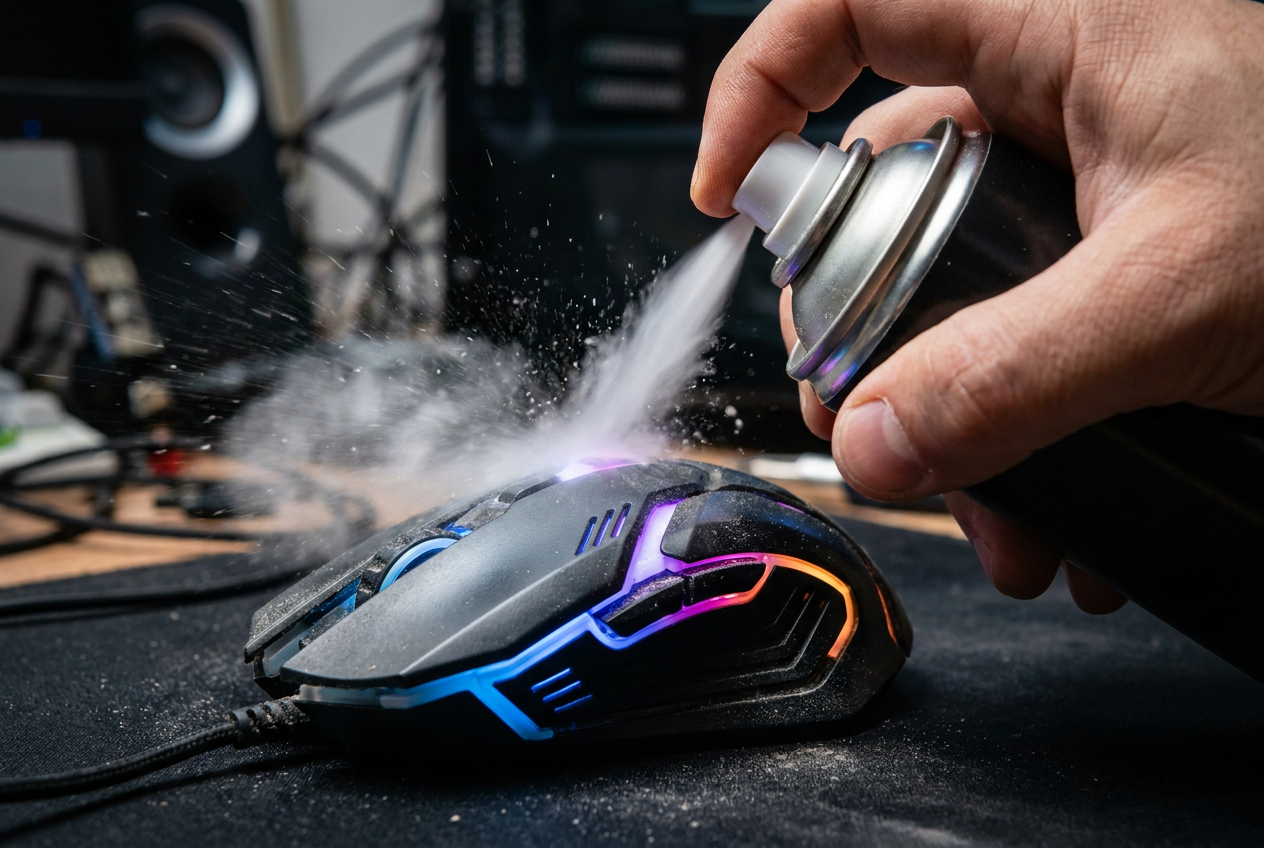
Иногда проблема заключается не в износе, а в скоплении пыли, жира или крошек внутри механизма мыши. Грязь может мешать щелчку кнопки. В идеале, используйте баллончик со сжатым воздухом , направив его на отверстие для кнопки, чтобы удалить мусор. Если вы настроены на более смелые действия, вы можете разобрать мышь (будьте осторожны с гарантией) и очистить переключатель ватным тампоном, смоченным изопропиловым спиртом.
Чтобы этого не произошло, лучше всего содержать игровое место в чистоте. Мытье рук перед игрой, отказ от жирных закусок за столом и использование чистого коврика для мыши помогут предотвратить попадание грязи в корпус мыши. Еженедельная чистка микрофибровой тканью может значительно продлить срок службы компонентов.
Высококачественный ремонт и реконструкция
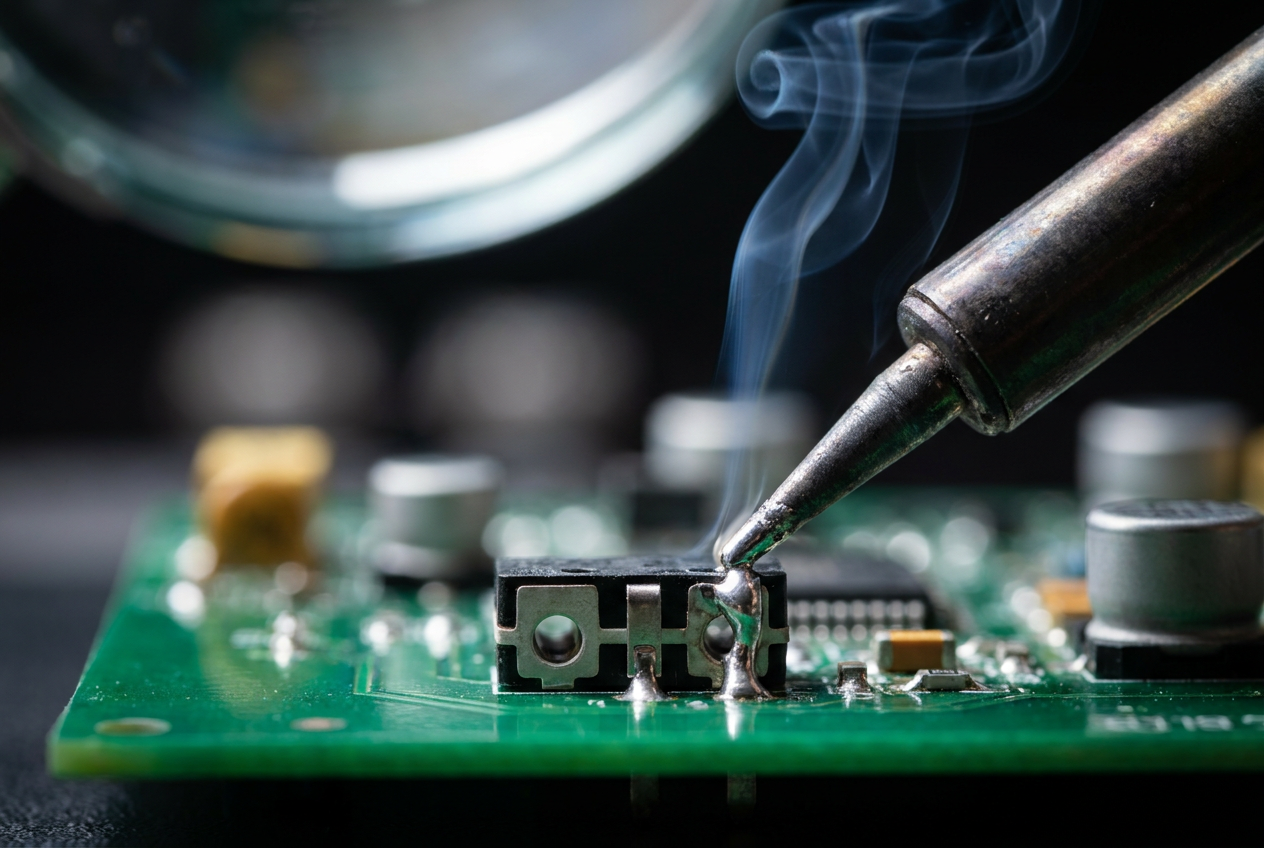
Если ни один из вышеперечисленных способов не помог, и мышь относится к высококлассной модели, окончательное решение — замена переключателя . Это включает в себя выпаивание неисправной детали из печатной платы и пайку нового переключателя (например, популярных марок Omron или Kailh). Это задача для человека, умеющего пользоваться паяльником . Если мышь недорогая, затраты времени и средств на ремонт не оправданы, и наиболее практичным вариантом будет покупка новой мыши.
Если вы решите обновить своё оборудование, обратите внимание на мыши с оптическими переключателями . В отличие от механических переключателей, они используют луч света для регистрации щелчков, поэтому нет физического контакта металла с металлом, а значит, нет износа и дребезга. Это единственный способ навсегда забыть о ложных срабатываниях.
Для диагностики проблемы наиболее эффективным подходом является тестирование устройства на другом компьютере. Если ошибка сохраняется, проблема носит физический характер. Варианты решения проблемы варьируются от регулировки скорости щелчков в Windows и очистки внутренних компонентов от пыли до переустановки драйверов или технической замены переключателя. В крайних случаях приобретение мыши с оптической технологией гарантирует значительно большую долговечность за счет устранения механического трения.