- Идеальная температура для жестких дисков (HDD) и твердотельных накопителей (SSD) составляет от 25°C до 40°C, при этом следует избегать длительного хранения при температуре выше 60°C.
- В Windows 11 можно проверить температуру диска из настроек и PowerShell без необходимости установки дополнительного программного обеспечения.
- Такие программы, как HWMonitor, HWiNFO, EaseUS Partition Master или DiskAlarm, предлагают более комплексный мониторинг и оповещения о перегреве.
- Хорошая вентиляция, внутренняя чистота и правильное размещение приводов являются ключевыми факторами для контроля температуры и продления срока службы приводов.
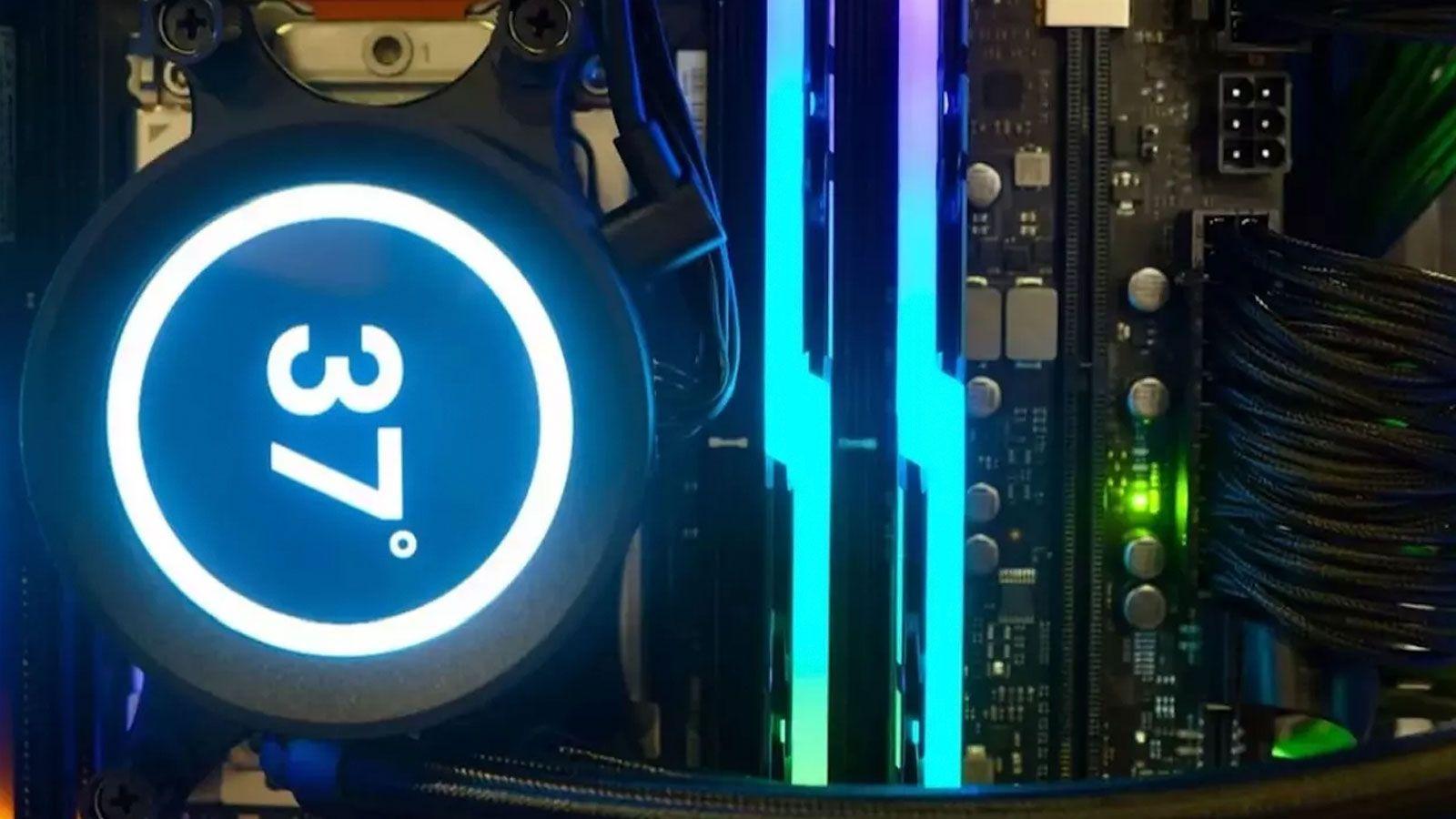
Если вы часто используете компьютер для игр, видеомонтажа или работы с большими объемами данных, ваши жесткие диски нагреваются сильнее, чем вы думаете. Мониторинг температуры жестких дисков и SSD-накопителей крайне важен для предотвращения сбоев, снижения производительности и, в худшем случае, потери всех данных из-за перегрева.
Хорошая новость в том, что сегодня у нас есть множество способов отслеживать эти температуры, как с помощью инструментов, встроенных в Windows 10 и Windows 11, так и с помощью комплексных бесплатных и платных программ. Научиться проверять и контролировать температуру ваших накопителей просто, быстро и может уберечь вас от серьезных проблем , поэтому давайте рассмотрим это подробнее.
Почему так важно контролировать температуру жестких дисков и SSD-накопителей?
Когда мы нагружаем наши ПК на пределе их возможностей, играя в игры, занимаясь видеомонтажом или копированием больших объемов файлов, жесткие и твердотельные накопители работают гораздо дольше, и их температура заметно повышается . Небольшой нагрев — это нормально, но если он превышает безопасный порог, начинаются проблемы.
Производители указывают максимальный рабочий диапазон, но критическая проблема заключается не только в пиковой температуре, но и в поддержании чрезмерно высоких температур в течение нескольких часов или дней . Этот дополнительный нагрев напрямую влияет на электронику жесткого диска или SSD, ускоряет износ компонентов и значительно увеличивает вероятность появления битых секторов или ошибок чтения/записи.
Кроме того, перегрев повреждает не только сам накопитель: при перегреве жесткого диска или SSD-накопителя многие модели автоматически снижают свою производительность (своего рода «троттлинг», аналогичный тому, что используется в процессорах и видеокартах), пытаясь защитить себя. Это приводит к замедлению работы системы, увеличению времени загрузки игр и прерывистой передаче больших объемов данных.
Если перегрев носит хронический характер и не контролируется, это может привести к полному выходу из строя накопителя и полной потере всех сохраненных данных . Именно поэтому простого резервного копирования недостаточно: крайне важно также контролировать и поддерживать температуру в разумных пределах.
Нормальная и идеальная температура для жестких дисков: что допустимо, а что нет.
Как правило, эксперты и сами производители считают, что механический жесткий диск (HDD) нормально работает в диапазоне температур от 0°C до 60°C (32°F – 140°F) . Любое значение в этом диапазоне обычно соответствует официальным техническим характеристикам.
Однако ряд исследований, таких как известный отчет Google «Тенденции отказов в большом количестве жестких дисков», указывают на то, что частота отказов увеличивается при слишком низкой (ниже 25°C) или слишком высокой (выше 45°C) температуре . Другими словами, хотя жесткий диск может выдерживать температуру до 60°C, постоянная работа при этом пределе не является оптимальной.
Поэтому часто говорят, что оптимальный и безопасный температурный диапазон для большинства жестких дисков составляет от 25°C до 40°C . В этом диапазоне достигается превосходный баланс между производительностью и долгосрочной надежностью. Работа немного выше или ниже этого диапазона не имеет решающего значения, но длительная работа вне его сократит срок службы устройства.
В случае с твердотельными накопителями (как SATA, так и NVMe) рекомендуемые пределы также составляют около 60°C максимум для непрерывной работы, хотя некоторые модели могут выдерживать несколько более высокие температуры . Разница заключается в том, что, например, накопители NVMe могут достигать более высоких температур в очень небольшом пространстве, что делает их более чувствительными к плохой вентиляции или отсутствию радиаторов.
В качестве практического ориентира, жесткий диск или SSD-накопитель, температура которого редко превышает 50-55°C под нагрузкой и обычно держится в пределах 25-40°C при нормальном использовании, можно считать находящимся в хорошем состоянии . Если вы наблюдаете устойчивое повышение температуры выше 60°C, рекомендуется провести проверку и принять соответствующие меры.
Проверьте температуру жесткого диска в Windows 11 без установки каких-либо программ.
В последних версиях Windows 11 значительно улучшены встроенные инструменты для управления хранилищем; если вам нужно измерить температуру других датчиков, см. как проверить температуру процессора в Windows 11. Сама операционная система позволяет просматривать температуру жестких дисков, твердотельных накопителей SATA и даже некоторых NVMe-накопителей без необходимости установки дополнительного программного обеспечения.
Чтобы получить доступ к этой информации, необходимо открыть приложение «Параметры». Самый быстрый способ — использовать сочетание клавиш Win + I, а затем перейти в раздел «Система» > «Хранилище» , где вы найдете всю информацию, связанную с дисками и томами, сгруппированную вместе.
В разделе «Хранилище» прокрутите вниз до раздела «Расширенные параметры хранилища» и выберите «Диски и тома», чтобы увидеть полный список установленных дисков . В него войдут как внутренние диски, так и SSD-накопители, подключенные к материнским платам или картам PCIe.
У каждого накопителя будет кнопка «Свойства». Нажав на кнопку «Свойства» на интересующем вас накопителе, вы увидите подробную информацию об этом устройстве , включая, для совместимых моделей, его текущую температуру в реальном времени.
Если температура жесткого диска под полной нагрузкой не превышает примерно 60°C, его работоспособность, как правило, считается приемлемой . Если же вы регулярно наблюдаете значительно более высокие температуры, следует улучшить вентиляцию, очистить компьютер от пыли или проверить, правильно ли настроена система.
Измерьте температуру диска из PowerShell одной командой.
Если вы предпочитаете более продвинутые методы или работаете удаленно, вы также можете проверить температуру жестких дисков с помощью PowerShell . Windows предлагает команды, предназначенные для считывания показаний датчиков физических дисков, подключенных к системе.
Для этого откройте окно PowerShell с правами администратора (найдите PowerShell в меню «Пуск», выполнив поиск и выбрав пункт «Запустить от имени администратора»). После этого вы сможете выполнить команду, которая будет перебирать каждый физический диск и отображать его имя и температуру.
Обычно используется следующая команда, которая задействует счетчики надежности хранилища Windows для каждого физического диска:
Get-PhysicalDisk | ForEach-Object { $t = Get-StorageReliabilityCounter -PhysicalDisk $_; @{ FriendlyName = $_.FriendlyName; Temperature = $t.Temperature } }
После запуска вы увидите небольшую таблицу с понятным именем каждого устройства (FriendlyName) и его температурой в градусах . Это очень полезная опция для администраторов или опытных пользователей, которые хотят автоматизировать управление или даже создавать скрипты, отправляющие оповещения при превышении определенных пределов.
Помните, что, как и в случае с инструментом настройки, устойчивое повышение температуры выше 60°C должно насторожить вас и вызвать подозрения на проблемы с охлаждением, неправильное размещение дисков или постоянную перегрузку без надлежащей вентиляции.
Программы для проверки температуры диска и состояния SMART.
Инструменты Windows подойдут для разовой проверки, но если вам нужен непрерывный мониторинг температуры и состояния диска, рекомендуется использовать специализированное программное обеспечение для мониторинга . Многие из них бесплатны и предоставляют очень полные данные.
Одним из наиболее известных вариантов для пользователей без специальных навыков является EaseUS Partition Master. Хотя изначально он был разработан как менеджер разделов, он включает в себя функцию «Состояние диска», которая отображает температуру, общее состояние диска, свободное место и другие ключевые характеристики жестких и твердотельных накопителей.
Использовать EaseUS Partition Master довольно просто: после установки в разделе «Состояние диска» можно активировать опцию «Состояние диска» и выбрать диск, который нужно проверить . Программа покажет в одном окне, находится ли температура в допустимых пределах и есть ли признаки потенциальных неисправностей.
Помимо температуры, подобные программы считывают данные SMART (технология самоконтроля, анализа и отчетности) , представляющие собой небольшие внутренние счетчики, которые устройство поддерживает для сообщения об ошибках, переназначенных секторах, времени работы, циклах включения и выключения и т. д.
Если вы используете SSD-накопители, вам также пригодится EaseUS Partition Master. Та же функция мониторинга состояния и температуры применима и к SSD, помогая обнаружить, если накопитель начинает деградировать или работает при более высоких температурах, чем необходимо, до того, как он полностью выйдет из строя.
Другие области применения для мониторинга температуры ПК (включая жесткие диски)
Помимо инструментов, ориентированных на разделы или диски, существует целая экосистема приложений для детального мониторинга всех компонентов ПК : процессора, видеокарты, оперативной памяти, материнских плат и, конечно же, устройств хранения данных.
Классической утилитой с открытым исходным кодом является Open Hardware Monitor. Этот инструмент использует датчики на процессорах, материнских платах и других компонентах для отображения температуры, напряжения, частоты и скорости вращения вентиляторов . Хотя его разработка некоторое время назад прекратилась, он по-прежнему очень полезен на многих системах.
В связи с этим был создан Libre Hardware Monitor — форк, который постоянно обновляется. Libre Hardware Monitor полностью бесплатен и позволяет без проблем отслеживать состояние современных процессоров Intel и AMD, видеокарт NVIDIA и AMD, а также жестких дисков, SSD и NVMe .
Его можно скачать непосредственно со страницы на GitHub, а также установить через командную строку с помощью Winget: winget install LibreHardwareMonitor.LibreHardwareMonitor. После запуска системы у вас будет единый интерфейс с отображением температуры, нагрузки и других важных данных со всего вашего оборудования., включая ваши складские помещения.
Кроме того, многие программы-оверлеи, такие как RivaTuner Statistics Server, используют предоставленную этими инструментами информацию для отображения на экране во время игры температуры процессора, видеокарты, а в некоторых случаях и дисков и SSD-накопителей, что очень удобно для точного определения повышения температуры при максимальной нагрузке на компьютер.
DiskAlarm: звуковые оповещения при перегреве диска.
Иногда просто проверить температуру, когда вспомните, недостаточно. Если вы хотите, чтобы ваш компьютер оповестил вас, как только диск перегреется, полезным вариантом будет использование таких инструментов, как DiskAlarm , разработанных именно для этой цели.
DiskAlarm — это очень простая программа, почти полностью ориентированная на отслеживание температуры жестких дисков. Ее основная функция — позволить вам установить максимальную температуру и звуковой сигнал, который автоматически воспроизводится при превышении этого предела.
Его использование можно кратко описать двумя основными шагами. Во-первых, вы устанавливаете температурный порог, который считаете опасным для ваших устройств, и выбираете тип звука, который хотите воспроизводить при достижении или превышении этого значения.
Затем оставьте программу работать в фоновом режиме, пока вы используете компьютер в обычном режиме. Когда температура любого из дисков достигнет заданного значения, DiskAlarm подаст звуковой сигнал, чтобы вы могли принять меры до того, как температура поднимется еще выше.
Самое приятное то, что для его использования не требуются специальные знания в области аппаратного обеспечения. Это очень рекомендуемый инструмент, если у вас установлено много дисков, вы работаете с важными данными или просто хотите обеспечить дополнительную защиту от перегрева без постоянного контроля графиков.
Вентиляция, чистка и другие приемы для снижения температуры жестких дисков.
Мониторинг — это только половина дела: если вы заметили, что ваши жесткие диски слишком сильно нагреваются, есть несколько простых шагов, которые вы можете предпринять, чтобы снизить температуру, не тратя целое состояние.
Первое и самое очевидное, что нужно сделать, — это проверить внутреннюю вентиляцию компьютера. Со временем на вентиляторах, вентиляционных отверстиях и радиаторах скапливается пыль, блокируя поток воздуха . Тщательная внутренняя чистка при выключенном и отсоединенном от сети компьютере может снизить температуру процессора, видеокарты и жестких дисков на несколько градусов.
Физическое расположение накопителей также имеет существенное значение. Если у вас много накопителей, расположенных очень близко друг к другу в отсеках, между ними практически отсутствует циркуляция воздуха . Оставив немного свободного пространства или переместив накопители, можно значительно улучшить ситуацию, особенно в случаях с плохой вентиляцией спереди.
Ещё один вариант — улучшить конфигурацию вентиляторов и общее охлаждение системы. Добавление переднего вентилятора для подачи холодного воздуха к дисковой области или заднего вентилятора для отвода горячего воздуха помогает стабилизировать внутреннюю температуру. В системах с высокой нагрузкой можно даже установить отдельные вентиляторы, направленные непосредственно на дисковую область.
Если вы заметили, что перегрев совпадает с очень интенсивными и продолжительными нагрузками, такими как масштабное резервное копирование или восстановление RAID-массивов, возможно, стоит запланировать эти задачи на время, когда температура окружающей среды ниже , или распределить нагрузку таким образом, чтобы не все диски страдали одновременно.
Наконец, не стоит недооценивать влияние других компонентов . Перегрев процессора или видеокарты повышает внутреннюю температуру корпуса, что, в свою очередь, влияет на жесткие диски. Надлежащее охлаждение всей системы позволяет контролировать температуру накопителей.
Другие компоненты ПК и их зависимость от температуры.
Когда мы говорим о температуре ПК в целом, речь идет не только о жестких дисках, чувствительных к нагреву: такие компоненты ПК, как процессор, видеокарта, оперативная память и материнская плата, также имеют безопасные рабочие диапазоны и механизмы защиты при их превышении.
Например, типичный настольный процессор работает при температуре около 25-35°C при выполнении несложных задач (просмотр веб-страниц, офисные приложения, потоковая передача), в зависимости от радиатора и вентиляции корпуса. При высоких нагрузках, таких как требовательные игры или 3D-рендеринг, температура обычно достигает 50-65°C при условии адекватного охлаждения.
Если температура процессора постоянно превышает 70°C, это обычно указывает на проблему: изношенная термопаста, недостаточный радиатор, неправильно настроенные вентиляторы или скопившаяся пыль . При превышении определенных пределов процессор снижает частоту для самозащиты (термотроттлинг), и если этого недостаточно, система может выключиться или перезагрузиться самостоятельно.
Графический процессор ведет себя аналогично, хотя его нормальные рабочие диапазоны обычно несколько выше. В современных играх часто можно увидеть видеокарты, работающие при температуре около 70°C, но экстремальные температуры или внезапные скачки могут привести к падению производительности, сбоям или синим экранам, если остальная часть системы охлаждения не обеспечивает достаточную эффективность.
Короче говоря, мониторинг температуры жестких дисков тесно связан с мониторингом общего теплового состояния вашего компьютера . Если внутри корпуса компьютера жарко, то накопителям практически невозможно поддерживать безопасную рабочую температуру.
Признаки перегрева вашего ПК (и жестких дисков):
Хотя в идеале температуру следует проверять с помощью специальных инструментов, ваш собственный компьютер обычно подает предупреждающие сигналы о том, что перегрев выходит из-под контроля , как в дисках, так и в остальных компонентах.
Один из самых очевидных признаков — это постоянная работа вентиляторов на полной скорости. Если вы заметили, что вентиляторы вашего ПК всегда работают на максимальной скорости, вероятно, внутренняя температура выше нормы, и материнская плата или видеокарта пытаются это компенсировать.
Ещё один распространённый признак — падение производительности: игры, которые раньше работали плавно, начинают испытывать падение частоты кадров, или задачи, которые раньше выполнялись быстро, теперь кажутся бесконечно долгими. Такое поведение может быть вызвано перегревом и снижением производительности как процессора, так и видеокарты, а также замедлением работы устройств из-за перегрева . Для более подробного анализа см. наше руководство по диагностике медленной работы ПК.
Внезапные перезагрузки и выключения — более серьезный предупреждающий знак. Если ваш компьютер выключается сам по себе при сильной нагрузке, вполне возможно, что один из компонентов превышает безопасную рабочую температуру , и система защищает себя от повреждений.
На уровне операционной системы частые синие экраны смерти (BSOD) или сбои приложений при выполнении ресурсоемких задач также могут быть тесно связаны с температурой. Проблема не всегда связана с перегревом, но рекомендуется исключить ее, проверив датчики процессора, видеокарты и жесткого диска.
Если вы обнаружите какие-либо из этих симптомов, следующим шагом будет использование программы мониторинга или инструментов Windows для проверки температуры всех компонентов, включая жесткие диски и SSD-накопители , и принятие соответствующих мер.
Универсальные инструменты для мониторинга всего оборудования.
Помимо уже упомянутых утилит, существует несколько очень популярных приложений, позволяющих с первого взгляда увидеть температуру процессора, видеокарты, дисков, материнской платы и другие параметры, такие как напряжение, нагрузка или скорость вращения вентилятора.
HWMonitor — одна из старейших и наиболее полных программ. Это бесплатная программа, которая отображает все показания датчиков в таблице: минимальную, текущую и максимальную температуру, потребляемую мощность, напряжение и скорость вращения вентиляторов . Многие пользователи устанавливают её одной из первых после форматирования системы.
Еще одна широко используемая альтернатива — HWiNFO, доступная в 32-битной и 64-битной версиях. HWiNFO обеспечивает невероятно высокий уровень детализации каждого компонента компьютера и интегрируется с такими оверлеями, как RivaTuner, для отображения температуры в играх и полноэкранных приложениях.
Для тех, кто ищет более профессиональное решение, AIDA64 Extreme сочетает в себе мониторинг, стресс-тестирование и бенчмарки. Это платная программа, но она используется в технических средах, поскольку может генерировать отчеты, проводить тесты стабильности и считывать данные с самых разных датчиков , включая датчики на многих современных материнских платах и модулях оперативной памяти с термодатчиками.
Существуют также более простые инструменты, предназначенные для менее опытных пользователей, такие как Speccy или NZXT CAM. Speccy предоставляет наглядный обзор температур процессора, видеокарты, диска и материнской платы, а NZXT CAM также добавляет параметры управления вентиляторами и профили , специально разработанные для пользователей компонентов этой марки, хотя он работает с любой системой.
Когда дело доходит до ухода за жесткими дисками и SSD-накопителями, знание безопасных температур, способов их проверки в Windows и программ для ежедневного мониторинга имеет огромное значение для срока службы ваших данных. Сочетание качественного мониторинга (с использованием таких инструментов, как Windows Settings, PowerShell, HWMonitor, HWiNFO, EaseUS Partition Master или DiskAlarm) с адекватной вентиляцией и регулярным техническим обслуживанием позволит поддерживать температуру дисков в комфортном диапазоне 25-40°C и минимизировать риск сбоев, снижения производительности или перегрева , что приведет к более стабильной и долговечной работе вашего ПК.
