- Внутренние жесткие диски обеспечивают более высокую скорость, стабильность и более выгодную цену за гигабайт, что идеально подходит для системы и программ.
- Внешние жесткие диски отличаются портативностью и простотой использования, идеально подходят для резервного копирования и передачи данных.
- Фактическую производительность определяют интерфейс (SATA, PCIe, USB, Thunderbolt) и технология (HDD, SSD, NVMe).
- Выбор зависит от области применения: повседневная работа, хранение больших объемов данных, мобильность или работа в сети/NAS.
Когда начинаешь рассматривать варианты хранения данных, легко запутаться среди внутренних жестких дисков, внешних жестких дисков, HDD, SSD , NVMe-накопителей, NAS-накопителей и USB-корпусов . Все они, кажется, выполняют одну и ту же функцию: хранение данных. Но в зависимости от того, как вы используете свой компьютер и что для вас важнее — скорость, цена или портативность, выбор значительно меняется.
В следующих строках мы подробно рассмотрим реальные различия между внутренними и внешними жесткими дисками , как различные типы накопителей (HDD, SSD, NVMe, SSHD, NAS и т. д.) взаимодействуют друг с другом, преимущества и недостатки каждого варианта, а также когда тот или иной вариант более подходит. Цель состоит в том, чтобы к концу вы четко понимали, что нужно купить, и не чувствовали, что потратили деньги зря.
Основные различия между внутренними и внешними жесткими дисками
Первое важное различие заключается в физическом расположении жесткого диска и способе его подключения к компьютеру . Внутренний накопитель устанавливается внутри компьютера и подключается непосредственно к материнской плате; внешний накопитель размещается в корпусе и обычно подключается снаружи через USB или Thunderbolt.
Внутренний жесткий диск — это тот, который устанавливается внутри настольного ПК, ноутбука или сервера. Именно на этом диске обычно хранятся операционная система, программы и большинство ваших файлов. Он подключается через внутренние интерфейсы, такие как SATA или PCI-Express (в случае NVMe SSD) , что позволяет в полной мере использовать пропускную способность компьютера и уменьшить задержку.
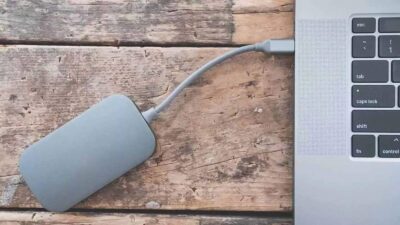
Внешний жесткий диск , с другой стороны, представляет собой, по сути, внутренний жесткий диск (HDD или SSD), помещенный в корпус с интерфейсной электроникой, которая адаптирует его к USB , Thunderbolt, eSATA, FireWire или другим внешним соединениям . Этот корпус обеспечивает питание (через сам USB-кабель или с помощью адаптера) и базовую физическую защиту, превращая накопитель в портативное устройство, которое можно подключать и отключать по мере необходимости.
Это физическое различие приводит к изменениям в скорости, удобстве использования, портативности, уровне шума, теплоотводе и цене . Дело не в том, что один «хороший», а другой «плохой», а в том, что они предназначены для разных условий: внутренний накопитель предназначен для постоянной установки внутри компьютера; внешний накопитель предназначен для перемещения между компьютерами, создания резервных копий или хранения мультимедийной библиотеки.
Важно также понимать, что технология внутреннего хранения данных (HDD, SSD, SSHD, NVMe) не зависит от того, является ли накопитель внутренним или внешним. Вы можете использовать внешние механические жесткие диски или SSD, так же как и устанавливать SSD, HDD или NVMe-накопители внутрь системы.
Типы внутренних накопителей: HDD, SSD, SAS, NVMe и SSHD.
Внутренние жесткие диски предлагают множество технологий с очень разными характеристиками. Каждый из них занимает свою нишу в зависимости от того, что вам нужно: максимальная емкость, высокая скорость, долговечность или баланс между ценой и производительностью.
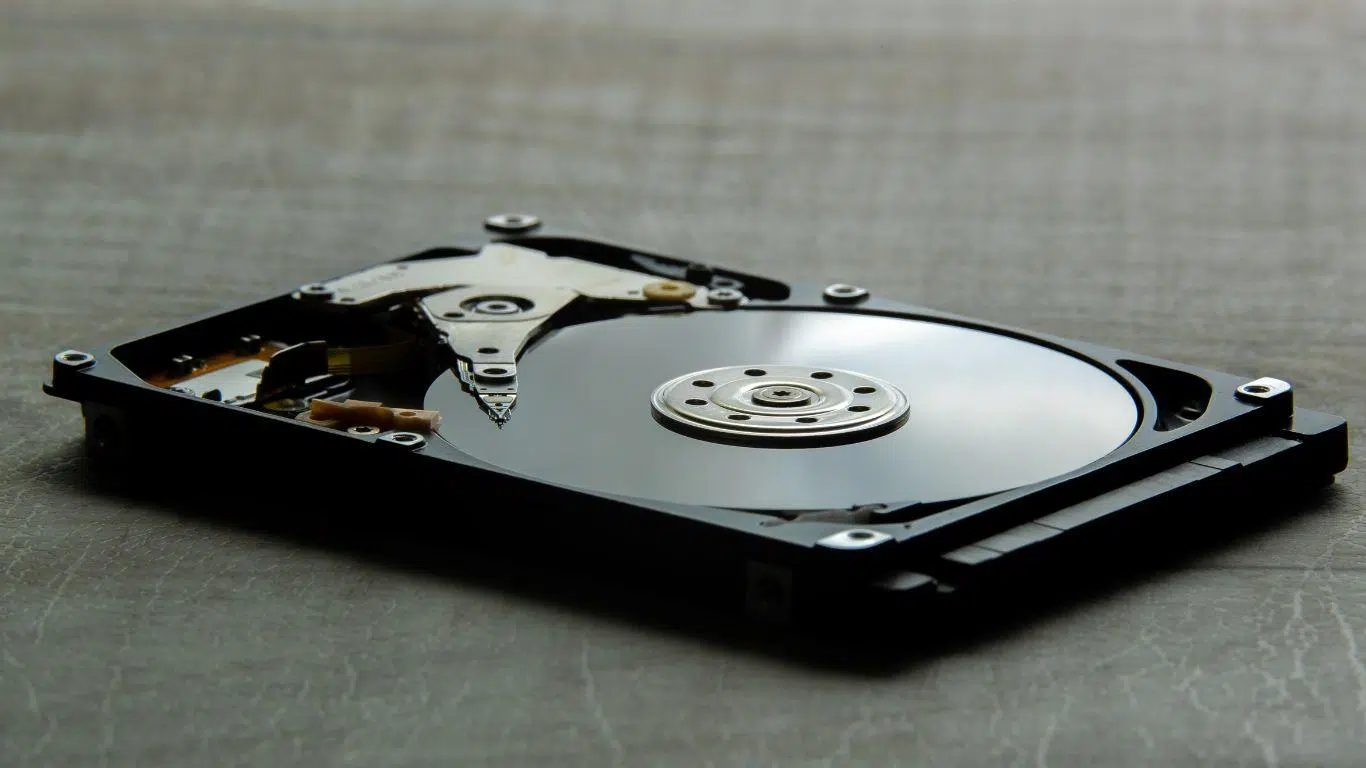
Механические жесткие диски SATA (HDD) — это традиционный тип: магнитные пластины , вращающиеся со скоростью 5.400 или 7.200 об/мин, и считывающая/записывающая головка, перемещающаяся для чтения или записи данных. Компьютер посылает электрические импульсы на электромагнитную катушку; это изменяет магнетизм частиц на поверхности пластины, тем самым кодируя информацию. Они недороги, предлагают много терабайт данных за небольшие деньги, но работают медленнее, шумнее, потребляют больше энергии и более подвержены повреждениям.
Жесткие диски SAS (Serial Attached SCSI) также являются электромеханическими, но они предназначены для профессиональной среды и серверов . Как правило, они вращаются быстрее, имеют меньшее время доступа и рассчитаны на круглосуточную работу в сложных условиях. В них используются небольшие электромагниты и тщательно отполированная внутренняя конструкция, защищенная от пыли и движения воздуха, что обеспечивает надежность. Взамен они дороже и не подходят для обычного домашнего ПК.
Встроенные твердотельные накопители ( SSD ) полностью меняют подход: в них нет движущихся частей, только микросхемы флэш-памяти NAND, припаянные к печатной плате. Контроллер получает команды от операционной системы (чтение, запись, стирание) и управляет хранением и доступом к данным в ячейках памяти . В результате обеспечивается значительно более быстрый доступ, меньшее энергопотребление, нулевой уровень шума и повышенная устойчивость к ударам и вибрациям.
В сегменте внутренних SSD-накопителей выделяют два основных семейства в зависимости от интерфейса: SATA SSD , использующие тот же разъем и протокол, что и традиционные HDD, и ограниченные скоростью чтения около 550 МБ/с и записи 530 МБ/с; и NVMe SSD через PCI-Express , подключающиеся к шине PCIe (обычно в формате M.2) и обеспечивающие скорость в несколько тысяч МБ/с, с очень низкой задержкой и впечатляющей производительностью при небольших операциях ввода/вывода.
Особым случаем является SSHD, или гибридный накопитель , который сочетает в себе высокоемкий механический жесткий диск с небольшим объемом флэш-памяти, выполняющей функцию кэша. Система хранит там наиболее часто используемые файлы для ускорения загрузки и открытия приложений, в то время как остальные данные остаются на магнитных пластинах. Они предлагают компромисс между низкой емкостью и некоторым повышением скорости , хотя и не достигают уровня настоящих SSD.
Внутренние жесткие диски: основные технические характеристики
Если вы посмотрите на технические характеристики внутреннего механического жесткого диска, вы увидите такие параметры, как скорость вращения, среднее время поиска, время чтения/записи, средняя задержка, скорость передачи данных, кэш дорожек, интерфейс и LANZ . Все эти параметры определяют общую производительность накопителя и его отзывчивость в повседневном использовании.
Скорость вращения (только для жестких дисков) показывает, сколько оборотов в минуту совершают пластины. Более высокие обороты означают более быстрый доступ к любой точке диска, но также и больший шум и нагрев. Среднее время поиска показывает, сколько времени требуется считывающей/записывающей головке для перемещения на нужную дорожку; время чтения/записи и средняя задержка дополняют уравнение, определяющее общее среднее время доступа.
Показатель устойчивой скорости передачи данных измеряет, сколько мегабайт в секунду диск может перемещать при непрерывном чтении или записи. Кэш дорожек (буфер внутри самого диска) помогает сглаживать скачки нагрузки и повышать производительность при повторяющихся обращениях.
В SSD-накопителях более важным, чем (несуществующая) скорость вращения, является тип используемой NAND-флэш-памяти (SLC, MLC, TLC, QLC) , контроллер и интерфейс. Флэш-память MLC обычно выдерживает больше циклов записи, чем TLC, но она дороже; именно поэтому многие производители не указывают тип NAND-флэш-памяти, если это не продукт премиум-класса. Хорошее эмпирическое правило: если производитель активно рекламирует NAND-флэш-память, это, как правило, означает более высокое качество.
Физический формат также имеет значение: 3,5-дюймовые накопители в основном используются в настольных компьютерах и предлагают большую емкость, в то время как 2,5-дюймовые накопители используются в ноутбуках и компактных устройствах. Твердотельные накопители M.2 и некоторые 1,8-дюймовые или аналогичные варианты отдают приоритет минимальному размеру, что идеально подходит для ультрабуков и очень компактных конфигураций.
Как ухаживать за внутренним жестким диском и продлить срок его службы.
Внутренние жесткие диски, особенно механические, требуют бережного обращения. Хотя они рассчитаны на долгий срок службы, неправильное использование или сильные удары во время эксплуатации могут значительно сократить их срок службы и привести к потере данных.
В случае жестких дисков (HDD) крайне важно избегать сильных ударов или вибрации во время вращения диска . Считывающая/записывающая головка перемещается на расстоянии нескольких микрон от поверхности диска, и удар может привести к ее резкому срабатыванию, царапинам на поверхности и повреждению секторов, содержащих важную информацию.
Ещё один важный момент — не закрывать вентиляционные отверстия или отверстия для дыхания внутри устройства или корпуса . Несмотря на свои небольшие размеры, они играют важную роль в циркуляции воздуха и балансе давления. Засорение может привести к перегреву или проблемам в работе в долгосрочной перспективе.
С логической точки зрения, очень полезно разделить жесткий диск как минимум на два пространства : одно для операционной системы и приложений, а другое для пользовательских данных. Это упрощает восстановление информации в случае возникновения проблем с системой и помогает поддерживать порядок в данных. Регулярная дефрагментация жестких дисков (кроме SSD, где это не рекомендуется) также может повысить производительность и упростить восстановление после ошибок.
Внутренние SSD-накопители, не имеющие движущихся частей, менее подвержены ударам, но всё же зависят от контролируемой температуры, надёжного источника питания и разумных операций записи . Флэш-память имеет конечное число циклов записи, поэтому чрезмерные операции записи и стирания сокращают её срок службы. Поэтому для очень требовательных круглосуточных нагрузок целесообразно выбирать модели с более качественной NAND-флэш-памятью и высокими показателями долговечности.
Внешние жесткие диски: что это такое и для чего они используются.
Внешний жесткий диск — это, по сути, внутренний жесткий диск, помещенный в корпус с USB-контроллером или другим внешним интерфейсом . Этот корпус обеспечивает дополнительный уровень физической защиты и преобразует команды чтения/записи компьютера в протокол, такой как USB, Thunderbolt или eSATA.
Внешние механические жесткие диски (HDD) — наиболее распространенный выбор для резервного копирования, хранения фильмов, фотографий, музыки и общего хранения данных. Они могут предложить несколько терабайт памяти по очень разумной цене и обычно питаются от USB или адаптера питания, в зависимости от модели и объема внутреннего накопителя.
Внешние SSD-накопители в последние годы приобрели значительную популярность. Как и внутренние SSD, они используют флэш-память и, благодаря отсутствию движущихся частей, обеспечивают более высокую скорость, лучшую ударопрочность, меньшие размеры и бесшумную работу . Они идеально подходят для профессионалов, работающих над крупными проектами (видео, фото, 3D, разработка) и нуждающихся в быстрой передаче данных между компьютерами.
Существуют также внешние жесткие диски с Wi-Fi-подключением или предназначенные для работы в качестве небольших портативных NAS-устройств . Они позволяют получать доступ к контенту с нескольких устройств в одной сети без проводов, что очень удобно для домов с большим количеством компьютеров или для групповой работы в небольшом помещении. Инструкция по настройке домашнего NAS-сервера может быть полезна, если вы хотите создать подобную систему.
В конечном счете, внешнее устройство отличается от внутреннего не столько технологией хранения данных, сколько способом подключения, портативностью и типичным назначением : передача данных, резервное копирование или пополнение памяти компьютера без необходимости его вскрытия.
Как ухаживать за внешним жестким диском
Внешние жесткие диски, по своей природе являясь портативными устройствами, более подвержены ударам, перепадам температуры и внезапным отключениям, чем внутренние диски. Поэтому рекомендуется принимать дополнительные меры предосторожности, особенно при работе с механическими жесткими дисками.
Критически важным аспектом является рабочая температура . Многие производители рекомендуют не превышать 45-46ºC. Не оставляйте жесткий диск под прямыми солнечными лучами, на роутере или радиаторе, а также не используйте его постоянно в очень жарких условиях. Перегрев — враг электроники и механических компонентов.
Также важно избегать перепадов напряжения и скачков мощности . Если накопитель питается от адаптера питания, хороший сетевой фильтр или ИБП могут избавить вас от многих проблем. Даже при питании через USB лучше избегать дешевых, перегруженных концентраторов, которые могут создавать нестабильное напряжение. Если ваш компьютер не распознает накопитель, руководство о том, почему Windows не распознает USB, поможет вам диагностировать проблему.
Ещё одним естественным врагом внешних жёстких дисков являются сильные магнитные поля . Мощные динамики, магниты или некоторые электроприборы могут взаимодействовать с магнитными пластинами, поэтому лучше держать диск подальше от них, особенно во время использования.
В случае внешних SSD-накопителей основной риск по-прежнему заключается в физических повреждениях и перегреве . Хотя они лучше выдерживают удары, сильное падение может повредить печатную плату или разъем. Многие модели имеют усиленные корпуса, сертификаты устойчивости к падениям или даже защиту IP от пыли и брызг, что позволяет им лучше выдерживать ежедневное использование.
Интерфейсы: USB, SATA и PCI-Express.
Один из ключевых моментов в понимании разницы между внутренним и внешним SSD-накопителем — это интерфейс, через который они взаимодействуют с компьютером . Это во многом объясняет реальную разницу в скорости между ними.
Внутренний SATA SSD подключается напрямую к порту SATA на материнской плате. Этот интерфейс предназначен для внутренних накопителей и имеет теоретический предел около 600 МБ/с, что соответствует типичным показателям для обычных SSD (около 550 МБ/с при чтении и 530 МБ/с при записи в лучших случаях).
Внутренние NVMe SSD-накопители, работающие через PCIe, — это совершенно другой уровень. Вместо использования SATA они подключаются напрямую к шине PCI-Express (разъемы M.2 или карты PCIe), что позволяет им достигать устойчивой скорости передачи данных в несколько гигабайт в секунду и значительно большей пропускной способности. Для ресурсоемких задач они выходят на совершенно новый уровень: мгновенная загрузка, обработка больших объемов данных и минимальное время отклика.
С внешними жесткими дисками ситуация иная, поскольку они почти всегда используют USB или Thunderbolt . Внешний SSD, подключенный через USB 2.0, будет ограничен теоретическим максимумом в 480 МБ/с (обратите внимание, мегабитами, а не мегабайтами), что создает явное узкое место: накопитель мог бы быть намного быстрее, но скорость соединения слишком мала.
Чтобы в полной мере оценить преимущества внешнего SSD-накопителя, его необходимо подключить как минимум к порту USB 3.0 (3.1 Gen 1), USB 3.1 Gen 2, USB 3.2 или Thunderbolt 3/4 . Эти версии обеспечивают значительно более высокую пропускную способность, достаточную для конкуренции с внутренними SATA SSD и даже для приближения к производительности NVMe в некоторых сценариях при использовании Thunderbolt.
Вкратце: хотя внешние SSD-накопители с протоколом NVMe существуют, фактическая скорость будет определяться типом порта USB/Thunderbolt и контроллером корпуса . Поэтому при использовании одной и той же технологии памяти правильно подключенный внутренний SSD-накопитель почти всегда будет быстрее и стабильнее, чем внешний.
Внешний SSD против внутреннего SSD: скорость, цена и портативность.
При сравнении внешнего и внутреннего SSD-накопителя первое заметное различие — это эффективная скорость передачи данных . В то время как многие внутренние SATA SSD достигают пиковой скорости около 550 МБ/с, а NVMe-накопители — на несколько ступеней выше, внешние SSD, как правило, отстают из-за особенностей своего интерфейса.
Хотя существуют внешние накопители от таких брендов, как SanDisk или Samsung, использующие NVMe и подключающиеся через USB 3.2 или Thunderbolt, на практике их максимальная производительность все еще ниже, чем у лучших внутренних NVMe SSD . Этому есть несколько причин: дополнительная задержка из-за USB-моста, ограничения протокола, менее мощные контроллеры и, в целом, больше уровней между накопителем и процессором.
Что касается соотношения емкости и цены , внешние SSD-накопители также показывают худшие результаты. При одинаковой емкости внутренний SSD обычно значительно дешевле, чем его эквивалентная внешняя версия. Это логично: корпус, USB-контроллер, маркетинг и меньший спрос — все это способствует более высокой цене. Чтобы быть в курсе тенденций цен на накопители и новых разработок, ознакомьтесь с нашим разделом новостей о накопителях.
Однако, с точки зрения портативности и простоты использования, внешний SSD-накопитель выигрывает безоговорочно. Вам не нужно открывать компьютер или разбирать ноутбук: просто подключите USB-кабель, и всё готово. Любой, кто умеет подключать флешку, сможет ею пользоваться. Кроме того, её можно носить в кармане, использовать на нескольких устройствах, телевизоре, игровой приставке и т. д., не беспокоясь о внутренней установке.
Если ваш приоритет — максимально эффективно использовать свои средства и получить максимум от каждой копейки , то внутренний SSD-накопитель будет более разумным выбором. Если же вам нужен быстрый накопитель, который можно брать с собой и использовать на разных компьютерах, то внешний SSD-накопитель более чем оправдан с точки зрения дополнительных затрат.
Срок службы и долговечность: внутренний и внешний
С чисто технической точки зрения, внутренний и внешний SSD-накопитель одного класса могут иметь схожий срок службы с точки зрения циклов записи . Однако на практике вступают в игру другие факторы, часто приводящие к тому, что внутренний накопитель работает в более контролируемой и стабильной среде.
Во-первых, внутренние SSD-накопители обычно предоставляют более подробную информацию о типе используемой флэш-памяти NAND, её ресурсе (TBW), гарантии и так далее. Многие внешние SSD-накопители, однако, не предоставляют столько подробностей и просто позиционируют накопитель как «портативный и быстрый». И, как правило, если производитель не указывает тип флэш-памяти NAND, это обычно означает, что это не самый премиальный бренд.
С другой стороны, внешний жесткий диск подвергается большему количеству ударов, падений, резких перепадов температуры, внезапных отключений электроэнергии и механическим воздействиям . Хотя многие из них усилены и имеют сертификаты устойчивости, физический риск все же выше, чем у внутреннего жесткого диска, прикрученного к хорошо вентилируемому корпусу.
В случае с жесткими дисками, как внутренними, так и внешними, механика одинакова: пластины, головки, двигатели. Но с внешним диском вероятность того, что вы будете перемещать его во включенном состоянии, ронять со стола или выдергивать кабель, выше, что увеличивает вероятность появления битых секторов или механических неисправностей.
По всем этим причинам неудивительно, что при прочих равных условиях внутренний SSD-накопитель может обеспечить более предсказуемый и стабильный срок службы, чем внешний, подверженный большему физическому износу, особенно если с ним не обращаться бережно ежедневно.
Типичные сценарии использования: Когда следует выбирать внутреннее, а когда внешнее использование?
В конечном итоге главный вопрос очень прост: для чего вам действительно нужен жесткий диск? Ответ на него обычно проясняет, какой вариант лучше подойдет: внутренний, внешний или их комбинация.
Если ваша цель — улучшить общую производительность вашего ПК или ноутбука , лучшим вариантом будет внутренний SSD (SATA или, ещё лучше, NVMe, если ваша материнская плата его поддерживает). Именно на него вы будете устанавливать операционную систему и программы, которыми пользуетесь ежедневно; именно разницу вы будете замечать каждый раз при загрузке, открытии приложений и запуске игр. Если вы не хотите переустанавливать всё, вот пошаговое руководство по клонированию жёсткого диска на SSD.
Для хранения больших объемов данных, к которым вы не обращаетесь постоянно (видеотеки, большие коллекции фотографий, полные резервные копии), более экономичным вариантом будет внутренний или внешний жесткий диск большой емкости. Внутренний накопитель требует вскрытия корпуса компьютера и жертвует портативностью, но обычно он дешевле в пересчете на терабайт и несколько быстрее; внешний же накопитель позволяет брать данные с собой куда угодно.
Для таких задач, как описанная пользователем, который хранит фильмы, сериалы, аниме, мангу и видеоигры, загруженные через торренты , и подключает накопитель только тогда, когда хочет во что-то поиграть или установить игру, обычный внешний жесткий диск вполне подойдет . Он не работает круглосуточно; используется несколько часов, а затем отключается. Для такого режима использования нет необходимости усложнять ситуацию внутренним накопителем в корпусе с вентилятором, если только вам не нужно точно настраивать температуру или уровень шума. Если вы работаете с большими накопителями, вам также может быть интересно узнать, как правильно настроить 4-терабайтный диск в Windows 11.
Если для вас первостепенное значение имеет неограниченная мобильность (работа над одним проектом с нескольких компьютеров, перенос игр или медиатеки к друзьям, перемещение больших рабочих файлов между клиентами), то внешний SSD-накопитель — это лучший выбор. Компактный, быстрый, бесшумный и с очень низким временем доступа, даже если вы платите больше за гигабайт.
Однако, если у вас ограниченный бюджет или вам нужно более 2 ТБ , обычно разумнее выбрать внутренний SSD для операционной системы и, при необходимости, внутренний жесткий диск большой емкости для данных. Внешние SSD с несколькими терабайтами памяти чрезвычайно дороги и не всегда оправданы для домашнего использования.
Другие типы накопителей и конфигурации: NAS, сетевые диски и многое другое.
Помимо традиционных внутренних и внешних жестких дисков, существуют сетевые хранилища данных (NAS) . Это корпуса, в которых размещается один или несколько жестких дисков (обычно HDD, хотя все чаще используются и SSD) и которые подключаются к локальной сети через Ethernet, а не к одному компьютеру.
Сетевое хранилище (NAS) позволяет нескольким пользователям и устройствам (ПК, мобильным телефонам, смарт-телевизорам, игровым приставкам) централизованно получать доступ к файлам , в том числе удаленно, при условии правильной настройки. Оно идеально подходит для малых предприятий, домашних офисов или семей, желающих иметь собственное «частное облако» с автоматическим резервным копированием, общей медиатекой и дополнительными сервисами.
Существуют также жесткие диски, специально разработанные для систем видеонаблюдения (CCTV), серверов, рабочих станций или круглосуточной работы . Как правило, это жесткие диски с встроенным программным обеспечением, оптимизированным для непрерывной видеозаписи или обработки множества одновременных запросов, с приоритетом надежности и стабильности над чистой скоростью.
Интерфейс SATA остается наиболее распространенным в настольных и портативных ПК, но NVMe быстро набирает популярность в сегменте SSD благодаря своей производительности. Что касается физических форм-факторов, то для настольных компьютеров типичным является 3,5-дюймовый, для ноутбуков — 2,5-дюймовый, а для многих SSD нового поколения используется M.2, с незначительными вариациями в ультракомпактных системах.
При таком широком выборе ключ к правильному решению заключается в учете трех переменных: типа технологии (HDD, SSD, NVMe, SSHD), форм-фактора (внутренний, внешний, NAS) и бюджета . Далее остается лишь найти комбинацию, которая наилучшим образом соответствует вашим потребностям в использовании компьютера.
Учитывая все вышесказанное, становится понятно, почему нет единого ответа, подходящего для всех: внутренние накопители хороши, когда вам нужна скорость, стабильность и хорошая цена за гигабайт , в то время как внешние накопители идеально подходят для резервного копирования, работы в дороге и транспортировки больших объемов данных; внутренние SSD и NVMe становятся предпочтительным вариантом системы, внешние SSD — премиальным портативным решением, а жесткие диски (внутренние или внешние) сохраняют свою роль лидеров по доступной емкости для тех, кому все еще нужно много терабайт без больших затрат.
Индекс
- 1 Основные различия между внутренними и внешними жесткими дисками
- 2 Типы внутренних накопителей: HDD, SSD, SAS, NVMe и SSHD.
- 3 Внутренние жесткие диски: основные технические характеристики
- 4 Как ухаживать за внутренним жестким диском и продлить срок его службы.
- 5 Внешние жесткие диски: что это такое и для чего они используются.
- 6 Как ухаживать за внешним жестким диском
- 7 Интерфейсы: USB, SATA и PCI-Express.
- 8 Внешний SSD против внутреннего SSD: скорость, цена и портативность.
- 9 Срок службы и долговечность: внутренний и внешний
- 10 Типичные сценарии использования: Когда следует выбирать внутреннее, а когда внешнее использование?
- 11 Другие типы накопителей и конфигурации: NAS, сетевые диски и многое другое.