- Клонирование жесткого диска на SSD-накопитель создает точную копию системы, программ и данных без переустановки Windows.
- Крайне важно выбрать правильный исходный диск, целевой диск и инструмент клонирования (Partition Assistant, Acronis, Clonezilla и т. д.).
- Вы можете клонировать диск меньшего размера на диск большего размера, а затем управлять нераспределенным пространством через «Управление дисками».
- После клонирования рекомендуется настроить SSD в качестве загрузочного диска, а старый HDD использовать в качестве внешнего или резервного накопителя.
Если ваш компьютер работает медленно, обычно главной причиной является жесткий диск. Замена старого механического жесткого диска на современный SSD — одно из самых эффективных улучшений, которое позволит вашему компьютеру снова работать плавно. Хорошая новость в том, что вы можете клонировать свой жесткий диск на SSD и сохранить Windows, программы и файлы в неизменном виде , без переустановки чего-либо.
В этом подробном руководстве вы шаг за шагом узнаете, как клонировать жесткий диск на SSD в Windows, какие инструменты использовать, что нужно подготовить заранее и каких распространенных ошибок следует избегать. Вы увидите методы с использованием простых программ клонирования из Windows, а также более мощные варианты, такие как Clonezilla, чтобы вы могли выбрать систему, которая лучше всего соответствует вашему уровню опыта.
Что означает клонирование жесткого диска и зачем это нужно?
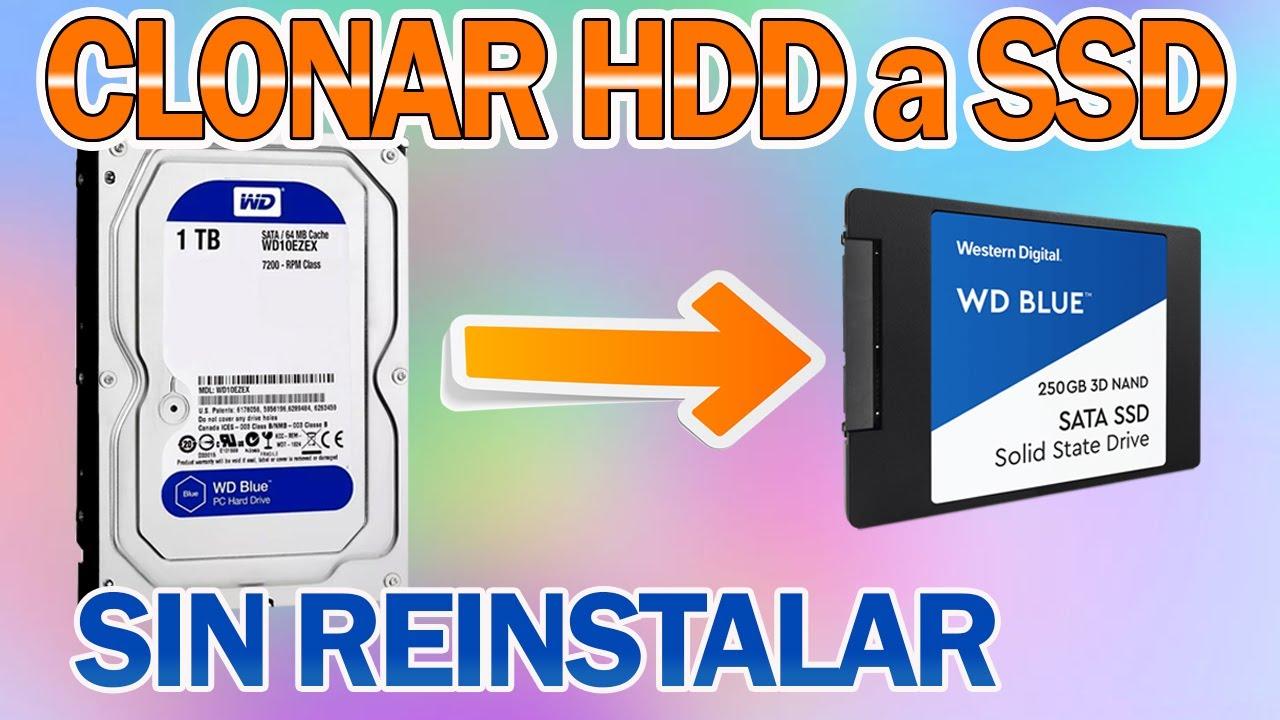
Когда мы говорим о клонировании жесткого диска, мы подразумеваем создание точной, посекторной копии всего содержимого исходного диска на целевой диск. Копируются не только файлы: операционная система, загрузчик, разделы, установленные программы и их настройки также сохраняются.
Это позволяет перейти с медленного жесткого диска на быстрый SSD без переустановки Windows , повторной загрузки приложений или работы с лицензиями и настройками. После клонирования компьютер загружается с SSD, и вы видите тот же самый рабочий стол, значки и программы, что и раньше, только все загружается намного быстрее.
Ещё одно преимущество заключается в том, что после клонирования старый жёсткий диск можно использовать в качестве внешнего накопителя . Просто поместите его в USB-корпус, и он будет служить резервным накопителем, для резервных копий или в качестве дополнительного хранилища.
На многих ноутбуках типичная ситуация очевидна: жесткий диск загружен на 100% в диспетчере задач, а Windows работает медленно . Клонирование на SSD с помощью простого USB-SATA адаптера и последующая физическая замена внутреннего жесткого диска на SSD обычно полностью решает проблему с производительностью.
Что нужно для клонирования жесткого диска на SSD?
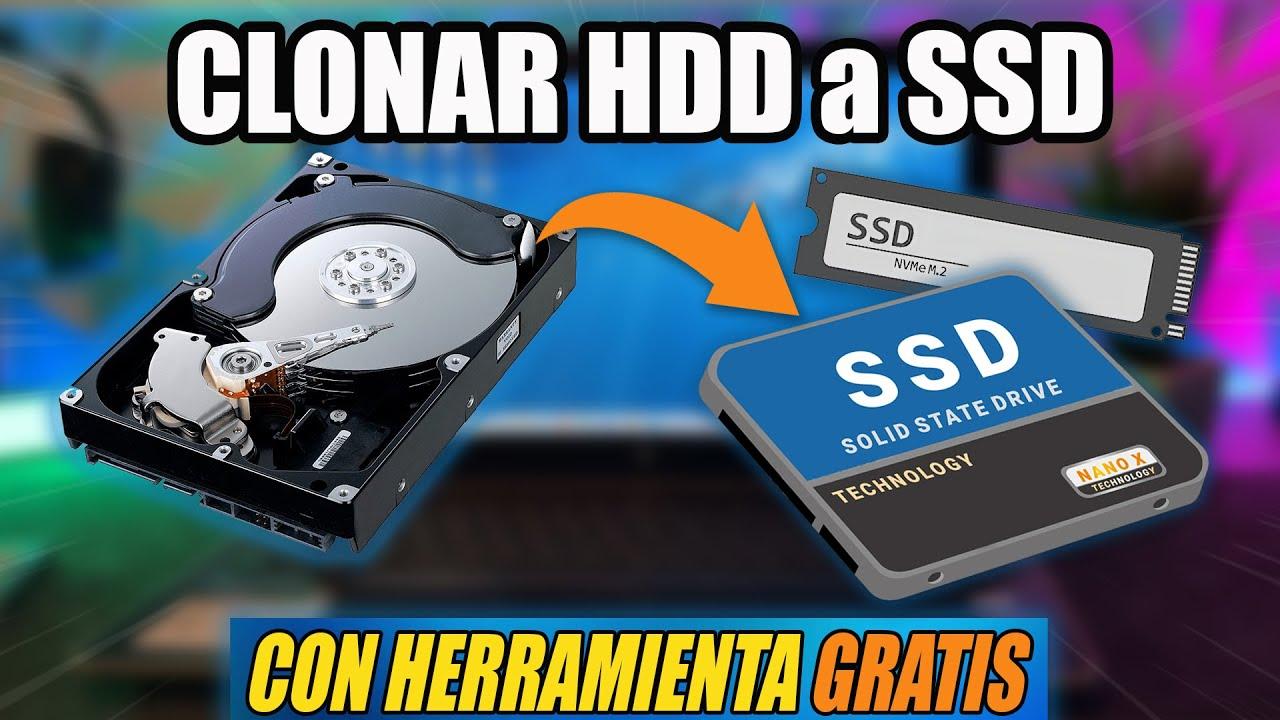
Перед началом процесса клонирования важно иметь под рукой все необходимое оборудование и программное обеспечение для переноса данных со старого жесткого диска на SSD . В зависимости от выбранного метода требования могут немного отличаться, но основные моменты очень похожи.
Во-первых, вам нужен исходный диск , то есть диск, на котором установлена Windows, а также ваши программы, игры, документы, фотографии, музыка и т. д. Именно этот диск вы будете копировать. Обычно это механический жесткий диск (хотя это может быть и более старый SSD), который на многих компьютерах обозначается как Диск 0 с разделом C :.
Во-вторых, вам понадобится целевой диск, то есть ваш новый SSD-накопитель . Он должен быть пустым и иметь как минимум ту же емкость, что и объем данных на исходном диске. В идеале, SSD-накопитель должен быть того же размера или больше, чем общая емкость жесткого диска, чтобы избежать проблем с разметкой.
Если вы клонируете данные с ноутбука или хотите использовать внешний накопитель, вам потребуется дополнительное подключение . Это может быть USB-адаптер SATA, док-станция или внешний корпус для размещения жесткого диска или SSD во время процесса клонирования.
Кроме того, многие комплекты SSD включают в себя полный набор для клонирования, состоящий из USB-корпуса, кабеля и программного обеспечения (например, [пример названия комплекта SSD]). В таких случаях достаточно просто установить жесткий диск в корпус, подключить его к компьютеру через USB, установить программное обеспечение и следовать инструкциям мастера клонирования.
Наконец, для некоторых методов, таких как Clonezilla, вам понадобится USB-флешка объемом не менее 2 ГБ , отформатированная в exFAT или NTFS, которую вы будете использовать в качестве загрузочного диска. Также настоятельно рекомендуется иметь под рукой свежую резервную копию ваших данных на случай, если что-то пойдет не так в процессе.
Способ 1: Клонирование жесткого диска на SSD из Windows с помощью Partition Assistant.
Один из наиболее удобных способов для пользователей Windows — использование AOMEI Partition Assistant или аналогичного инструмента, позволяющего запланировать клонирование непосредственно из системы . Преимущество этого варианта заключается в том, что все настройки можно выполнить с рабочего стола, а программа позаботится о перезагрузке компьютера и создании копии вне Windows.
Первый шаг — загрузить бесплатную версию Partition Assistant с официального сайта . Там вы найдете кнопку загрузки (обычно с надписью «Загрузить бесплатное ПО»), которая переведет вас на страницу загрузки. Бесплатная версия имеет ограниченный функционал по сравнению с платной, но она включает в себя функцию клонирования диска, которая нас и интересует.
После завершения загрузки дважды щелкните файл .exe, чтобы начать установку. В процессе установки может появиться окно с предложением приобрести Pro-версию с расширенными функциями; если вы не хотите платить, просто нажмите соответствующую кнопку, чтобы пропустить предложение и продолжить использование бесплатной версии.
Далее просто примите шаги мастера установки (путь, ярлыки и т. д.) и нажмите «Установить сейчас». В Windows это очень просто, и хотя программа также может использоваться в таких системах, как macOS или GNU/Linux, процедура установки различается в зависимости от системы.
После установки откройте Partition Assistant. Вы увидите все диски, подключенные к вашему компьютеру, с указанием их разделов и назначенных букв дисков. Здесь вы выберете диск, который хотите скопировать на SSD , и пустой целевой диск, на который будет скопировано все содержимое.
Настройка клонирования с помощью Partition Assistant
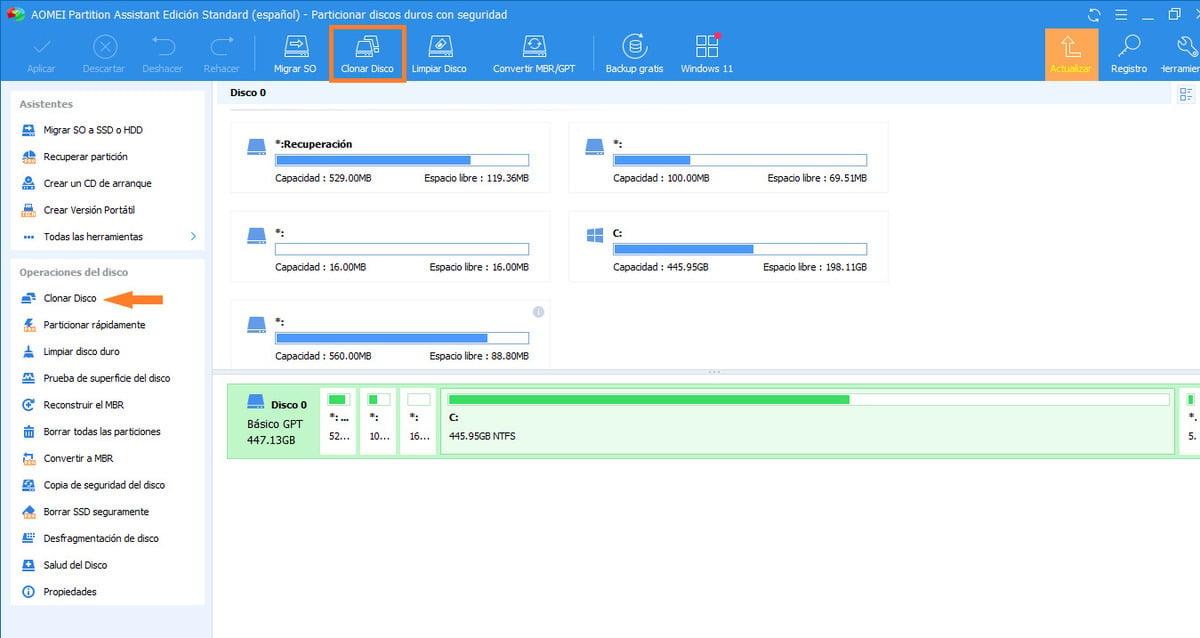
В интерфейсе найдите исходный диск с установленной Windows . Обычно это диск 0 с разделом C:, но лучше перепроверить, чтобы избежать путаницы, если у вас подключено несколько дисков. Выберите его и перейдите на вкладку или в меню «Копировать» в верхней части программы.
В этом меню выберите опцию «Клонирование диска» . Эта функция создаст точную копию всего диска, включая операционную систему и разделы, чтобы компьютер мог без проблем загрузиться с нового SSD.
Программа отобразит диалоговое окно с несколькими режимами копирования. Обычно выбирают «Быстрое клонирование диска », которое копирует только используемые секторы диска, не тратя время на пустое пространство. Копировать неиспользуемые секторы жесткого диска не нужно, поэтому этот режим быстрее и вполне достаточен в большинстве ситуаций.
После выбора типа клонирования мастер попросит вас подтвердить исходный диск . Убедитесь, что это тот же диск, на котором находится ваш диск C: и текущая установка Windows. После проверки нажмите «Далее», чтобы продолжить установку.
На следующем шаге вам нужно будет выбрать целевой диск, которым станет новый SSD-накопитель . Очень важно убедиться, что на этом SSD нет важных данных, поскольку все его содержимое будет перезаписано. На этом экране обычно также есть флажок для оптимизации производительности SSD; выберите этот параметр, если вы переходите с традиционного жесткого диска на твердотельный накопитель.
Далее программа позволяет настроить размер разделов на целевом диске . Вы можете выбрать создание точной копии исходных разделов или изменить их размер для более эффективного использования пространства. Если вы не хотите усложнять себе жизнь, выберите вариант оставить разделы как есть и продолжайте работу мастера, пока не дойдете до заключительного экрана сводки.
Как только все будет готово, вы вернетесь в главное окно приложения, где увидите ожидающие операции. Чтобы выполнить их, нажмите кнопку «Применить» , обычно расположенную в верхнем левом углу интерфейса. Компьютер перезагрузится, чтобы выполнить копирование вне Windows, и программа клонирования автоматически возьмет управление на себя.
Во время процесса клонирования важно не выключать компьютер и не отключать никакие диски . После завершения система перезагрузится, и если вы изменили порядок загрузки или заменили физический диск, Windows должна загрузиться с клонированного SSD-накопителя со всеми установленными компонентами.
Метод 2: Клонирование с помощью программного обеспечения, входящего в состав многих SSD-накопителей (Acronis и комплекты для клонирования).
Многие производители SSD-накопителей включают в комплект поставки набор для клонирования, чтобы пользователи могли обойтись без лишних хлопот . Этот набор обычно состоит из внешнего USB-корпуса для жесткого диска или SSD, USB-кабеля и специального программного обеспечения для клонирования, например, Acronis True Image HD.
В этом случае обычная процедура заключается в установке SSD-накопителя в компьютер (предпочтительно ноутбук или настольный компьютер) и размещении старого жесткого диска во внешнем корпусе. Подключите корпус к USB-порту компьютера с помощью прилагаемого кабеля и дождитесь, пока Windows распознает накопитель.
Перед началом процесса убедитесь, что SSD-накопитель имеет достаточную емкость для хранения всех данных на вашем жестком диске . Например, если ваш старый жесткий диск заполнен на 500 ГБ, а SSD-накопитель — всего на 256 ГБ, вы не сможете автоматически клонировать все данные.
Следующий шаг — вставить компакт-диск или загрузить программное обеспечение для клонирования , которое поставлялось вместе с SSD. Если у вас есть привод CD/DVD, вставьте диск и перезагрузите компьютер, чтобы запустить программу. Во многих случаях вы сразу увидите экран Acronis True Image HD после перезагрузки.
После входа в среду Acronis вас проведет мастер. Обычно вам нужно будет выбрать опцию «Клонирование диска» на главном экране. После этого программа отобразит сообщение типа «Добро пожаловать в мастер клонирования диска!», указывающее на то, что мастер позаботится обо всем остальном.
На каком-то этапе вас спросят, хотите ли вы выполнить автоматическое или ручное клонирование. Для большинства пользователей автоматический режим является лучшим вариантом , поскольку это самый простой и безопасный способ клонировать все содержимое без необходимости изменения разметки разделов.
Позже Acronis отобразит структуру жестких дисков, чтобы вы могли определить, какой диск является исходным, а какой — целевым. Тщательно проверьте правильность выбора каждого диска, особенно если установлено несколько дисков.
Перед началом работы программа отобразит сводку выполняемых действий . Ознакомьтесь с информацией, нажмите «Продолжить» или аналогичную кнопку, и начнется процесс клонирования. В зависимости от размера данных и скорости накопителей это может занять от нескольких минут до нескольких часов.
После завершения копирования вы должны увидеть сообщение типа «Клонирование диска прошло успешно!» . Подтвердите сообщение, закройте программу и дождитесь перезагрузки компьютера. Важно извлечь компакт-диск из привода и отключить USB-корпус, чтобы компьютер не пытался загрузиться с него.
Если все прошло успешно, система загрузится непосредственно с клонированного SSD . С этого момента вы можете использовать оставшийся в USB-корпусе жесткий диск в качестве внешнего накопителя для резервного копирования или дополнительного хранения данных.
Метод 3: Клонирование жесткого диска на SSD с помощью Clonezilla (загрузка с USB-накопителя)
Для пользователей, которым нужно мощное, бесплатное и очень гибкое решение, одним из лучших вариантов является Clonezilla — инструмент для клонирования дисков с открытым исходным кодом . В этом случае он запускается не из Windows, а загружается с загрузочного USB-накопителя со своей собственной операционной системой, что позволяет избежать проблем с заблокированными файлами.
Для использования Clonezilla вам потребуется загрузить официальный образ с её веб-сайта и создать загрузочный USB-накопитель. Это можно сделать вручную с помощью Rufus или с помощью Tuxboot, небольшой утилиты, которая автоматизирует как загрузку Clonezilla, так и создание загрузочного USB-накопителя.
Если вы предпочитаете простоту, Tuxboot — хорошая альтернатива, поскольку он загружает последнюю стабильную версию Clonezilla и практически без усилий подготавливает ваш USB-накопитель . Он доступен для Windows и Linux, занимает очень мало места, и ваш накопитель будет готов всего за несколько минут.
Типичная процедура работы с Tuxboot включает в себя запуск программы (установка не требуется), выбор опции онлайн-дистрибутива вверху и выбор "clonezilla_live_stable" с текущим каналом , которые обычно уже настроены по умолчанию.
Внизу выберите «USB-накопитель» в качестве типа целевого устройства и укажите букву диска, соответствующую ранее подключенному USB-накопителю. Будьте внимательны при выборе правильного USB-накопителя, чтобы случайно не удалить другой диск. После подтверждения Tuxboot загрузит Clonezilla, скопирует файлы на USB-накопитель и подготовит его к загрузке.
Почему в большинстве случаев невозможно клонировать диск из самой операционной системы Windows.
Многие задаются вопросом, почему для клонирования диска с операционной системой необходимо загружаться с USB-накопителя , а не делать это напрямую из Windows. Причина в том, что во время работы Windows большинство системных файлов либо открыты, либо заблокированы, поэтому их нельзя свободно копировать или изменять.
Если вы просто скопируете папку Windows и файлы программ на другой диск , вы не получите загрузочную установку; вы просто дублируете файлы без полного набора настроек, служб и метаданных, необходимых для функционирования системы.
При загрузке компьютера с USB-накопителя с помощью Clonezilla диск, который вы хотите клонировать, становится неактивным с точки зрения работающей операционной системы . Это позволяет скопировать все сектора, включая критически важные компоненты, такие как менеджер загрузки и таблица разделов, гарантируя, что целевой диск будет полностью работоспособен при включении компьютера.
Существуют коммерческие приложения, имитирующие интерфейс, похожий на Windows, для клонирования, но на самом деле они загружаются в другую среду, отличную от используемой вами системы , часто из предустановленной среды. Обычно это платные приложения, предназначенные для пользователей, которые предпочитают избегать менее удобных утилит, таких как Clonezilla.
Тем не менее, если внимательно следовать инструкциям, Clonezilla оказывается на удивление эффективной и надежной программой для клонирования дисков с операционной системой . Она не так привлекательна внешне, как некоторые другие программы, но отлично работает даже с различным оборудованием и не требует платных лицензий.
Как пошагово клонировать диск с помощью Clonezilla
После того, как вы подготовите USB-накопитель Clonezilla, подключите к компьютеру как исходный жесткий диск, так и целевой SSD-накопитель. Затем перезагрузите компьютер и войдите во временное меню загрузки материнской платы , которое обычно открывается нажатием клавиш типа F10 или F12 во время запуска.
В меню загрузки выберите USB-флешку в качестве загрузочного устройства . Откроется главный экран Clonezilla с несколькими опциями. Выберите первую, «Clonezilla Live», и дождитесь загрузки системы в память.
После загрузки появится меню выбора языка. Выберите предпочитаемый язык и нажмите Enter. Затем появится еще один экран, посвященный раскладке клавиатуры . В большинстве случаев ничего менять не нужно: просто нажмите Enter, чтобы продолжить с настройками по умолчанию.
Далее Clonezilla отобразит меню, где вам следует выбрать «Запустить Clonezilla ». Это переведет вас в главный мастер. На следующем шаге вас спросят, какой тип операции вы хотите выполнить. Вам следует выбрать опцию «клонирование с устройства на устройство», поскольку нам нужно скопировать весь диск на другой.
Далее вы можете выбрать между режимами для начинающих и для экспертов . Если вы предпочитаете простоту, в режиме для начинающих применяются рекомендуемые значения, не требующие настройки слишком большого количества параметров. Однако в режиме для экспертов отображаются более сложные параметры, хотя на практике, если вы не знаете, что делаете, лучше оставить большинство настроек без изменений.
Сначала мастер попросит вас указать исходный диск , то есть жесткий диск или SSD, на котором в данный момент находятся Windows и ваши данные. Обратите внимание на емкость и модель, чтобы избежать ошибок. Затем вам нужно будет выбрать целевой диск, то есть новый SSD, на который вы хотите сохранить резервную копию.
Далее появится меню с расширенными параметрами клонирования . Самый безопасный и распространенный подход — оставить значения по умолчанию или, в крайнем случае, включить подробный вывод (-v), если вы хотите видеть более подробную информацию в процессе.
Clonezilla также спросит, хотите ли вы проверить копию после завершения клонирования . Если вы согласитесь, процесс займет больше времени, но вы получите дополнительную проверку правильности копирования данных. Это рекомендуется в критических ситуациях, хотя и не является обязательным.
На одном из ключевых этапов программа покажет вам параметры, связанные с таблицей разделов . Наиболее разумным решением во избежание проблем обычно является копирование той же таблицы с исходного диска на целевой, гарантируя, что разделы сохранят ту же базовую структуру.
Перед началом работы Clonezilla отобразит сводку всех своих действий, четко указав, что данные на целевом диске будут потеряны . Для подтверждения необходимо ввести «y» (да) и нажать ENTER, когда появится соответствующий запрос. Этот шаг является мерой предосторожности для предотвращения критических ошибок.
Наконец, система спросит, хотите ли вы также клонировать менеджер загрузки с исходного диска на новый диск. Вам снова нужно будет ответить «y» и нажать ENTER. После этого начнётся процесс клонирования. Вы будете видеть ход выполнения и различные сообщения о состоянии на экране до его завершения.
После завершения процесса клонирования Clonezilla может предложить вам повторно проверить результаты . Рекомендуется принять это предложение и позволить программе проверить содержимое, особенно если на исходном диске были поврежденные сектора или если процесс занял много времени.
В любом случае, после клонирования рекомендуется сохранить оригинальный диск на несколько дней на случай, если вы обнаружите отсутствие файла или возникнут проблемы. Таким образом, вы сможете без осложнений восстановить определенные данные.
Должны ли жесткий диск и твердотельный накопитель быть одинакового размера?
Один из самых распространенных вопросов — должны ли старый жесткий диск и новый SSD иметь одинаковую емкость . Краткий ответ — нет, но перед началом работы необходимо понимать важные нюансы.
Большинство программ для клонирования, включая Clonezilla, позволяют без проблем скопировать содержимое диска меньшего объема на диск большего размера . Например, вы можете клонировать жесткий диск объемом 1 ТБ на SSD объемом 2 ТБ или 4 ТБ; процесс пройдет успешно, и у вас появится дополнительное свободное место на новом диске.
Как правило, невозможно напрямую клонировать диск объемом 2 ТБ на диск объемом 1 ТБ, если объем данных или количество разделов превышает размер целевого диска. В этом случае приложение выдаст ошибку или заставит вас сначала уменьшить размер разделов, чтобы они поместились на SSD меньшего объема.
При клонировании с диска меньшего размера на диск большего размера Windows часто продолжает отображать только исходный размер, пока вы не измените разделы . Например, если вы скопируете данные с жесткого диска объемом 1 ТБ на SSD объемом 2 ТБ, после процесса вы увидите, что SSD имеет 1 ТБ емкости, а остальное отображается как «нераспределенное пространство».
Это нераспределенное пространство не теряется; оно просто не является частью какого-либо активного раздела . Чтобы использовать его, у вас есть два основных варианта: создать новый раздел с этим пространством или расширить существующий раздел, чтобы он занимал весь диск.
Для управления дисками откройте «Управление дисками» Windows , щелкнув правой кнопкой мыши кнопку «Пуск» и выбрав «Управление дисками». Там вы увидите клонированный диск с его разделами, а справа — нераспределенное пространство, обозначенное черным цветом.
Если вам нужен отдельный диск, вы можете щелкнуть правой кнопкой мыши по нераспределенному пространству и выбрать «Создать новый простой том» . Windows создаст новый раздел и назначит ему букву диска, так что в проводнике файлов появится еще один видимый диск.
Если вы предпочитаете объединить все пространство на одном диске, выберите раздел, который хотите расширить (например, C:), и выберите опцию «Расширить том» . Затем мастер позволит вам добавить нераспределенное пространство, так что раздел займет весь диск.
Сколько времени занимает клонирование данных с жесткого диска на SSD?
Время, необходимое для клонирования данных с жесткого диска на SSD, зависит от нескольких факторов, но основным из них является фактический объем копируемых данных и скорость используемых накопителей . Клонирование 80 ГБ — это не то же самое, что клонирование 900 ГБ, и время клонирования между двумя современными SSD-накопителями отличается от времени клонирования между двумя более старыми механическими жесткими дисками.
При клонировании данных с одного жесткого диска на другой процесс обычно занимает больше времени, поскольку скорость чтения и записи ограничена механической скоростью вращения дисков. В таких случаях обработка большого объема данных может занять значительное время.
При клонировании с жесткого диска на SSD время обычно сокращается, поскольку запись на SSD происходит намного быстрее. Узким местом по-прежнему будет в основном скорость чтения исходного жесткого диска, но вы все равно заметите улучшение по сравнению с копированием на другой жесткий диск.
Клонирование с одного SSD на другой обычно является самым быстрым вариантом , при условии, что объем данных примерно одинаков. Скорость передачи данных может быть очень высокой, особенно если диски подключены через современные интерфейсы, такие как NVMe или высококачественный SATA.
Независимо от типа накопителя, разумнее всего не торопиться и позволить процессу завершиться без перерывов . Принудительное выключение, перемещение кабелей или изменение настроек во время клонирования увеличивают риск ошибок и потери важных данных, что может вынудить вас начать весь процесс заново.
Заключительные этапы после клонирования и дальнейшее использование.
После завершения процесса клонирования и четкого отображения этого в программе, следующим шагом является выключение компьютера и физическая замена старого жесткого диска на новый SSD, если новый диск займет это внутреннее пространство. Это очень распространенная процедура в ноутбуках и многих настольных компьютерах.
При замене накопителей рекомендуется подключать SSD к тому же порту или слоту SATA, что и старый диск . Это повышает вероятность того, что BIOS обнаружит его без каких-либо дополнительных изменений и загрузится непосредственно с нового диска.
После перезагрузки компьютера войдите в BIOS или, при необходимости, в настройки UEFI и убедитесь, что SSD отображается в качестве первого варианта загрузки . Если все работает правильно, система должна загрузить Windows с SSD, отображая ту же среду, что и раньше, но реагируя гораздо быстрее.
Эта же процедура очень полезна, если у вас есть несколько компьютеров с похожим оборудованием, и вы хотите воспроизвести одинаковую конфигурацию . Вы можете подготовить один компьютер со всеми необходимыми программами и настройками, клонировать его жесткий диск и установить клонированный диск в другой клонированный компьютер, таким образом, за короткое время получив идентичную рабочую среду.
Помните, что Clonezilla и другие упомянутые нами программы — не единственные доступные инструменты. Существуют и другие альтернативы, такие как Macrium Reflect, Acronis (в различных версиях), iDrive и различные утилиты, специфичные для каждого производителя . Важно убедиться, что выбранное вами приложение включает функцию полного клонирования диска.
Если вы не хотите возиться с клонированием и разметкой дисков, всегда есть более простой (хотя и менее совершенный) вариант: подключите оба диска к одному компьютеру и вручную скопируйте данные, как если бы это были USB-накопители , или даже загрузите содержимое в облако и скачайте его позже. Однако эти методы не позволят вам создать загрузочную копию операционной системы, а только переместить файлы.
Учитывая все вышесказанное, у вас теперь есть широкий выбор вариантов для переноса вашей системы с HDD на SSD без потери данных , от простых решений с пошаговыми инструкциями до более продвинутых инструментов, таких как Clonezilla. Сочетая минимальную подготовку, несколько проверок и терпение во время процесса копирования, вполне возможно перенести ваш компьютер на SSD и продлить срок его службы со значительно улучшенной производительностью.
