- Разделение диска объемом 1 ТБ на разделы позволяет разделить системные файлы, программы и данные, что улучшает организацию и безопасность.
- Практическая схема состоит из четырех разделов: система, приложения, персональные данные и досуг/мультимедиа.
- В Windows есть функция «Управление дисками», но специализированные программы предлагают больше возможностей и гибкости.
- Также можно определить разделы во время установки Windows или на внешних дисках объемом 1 ТБ.
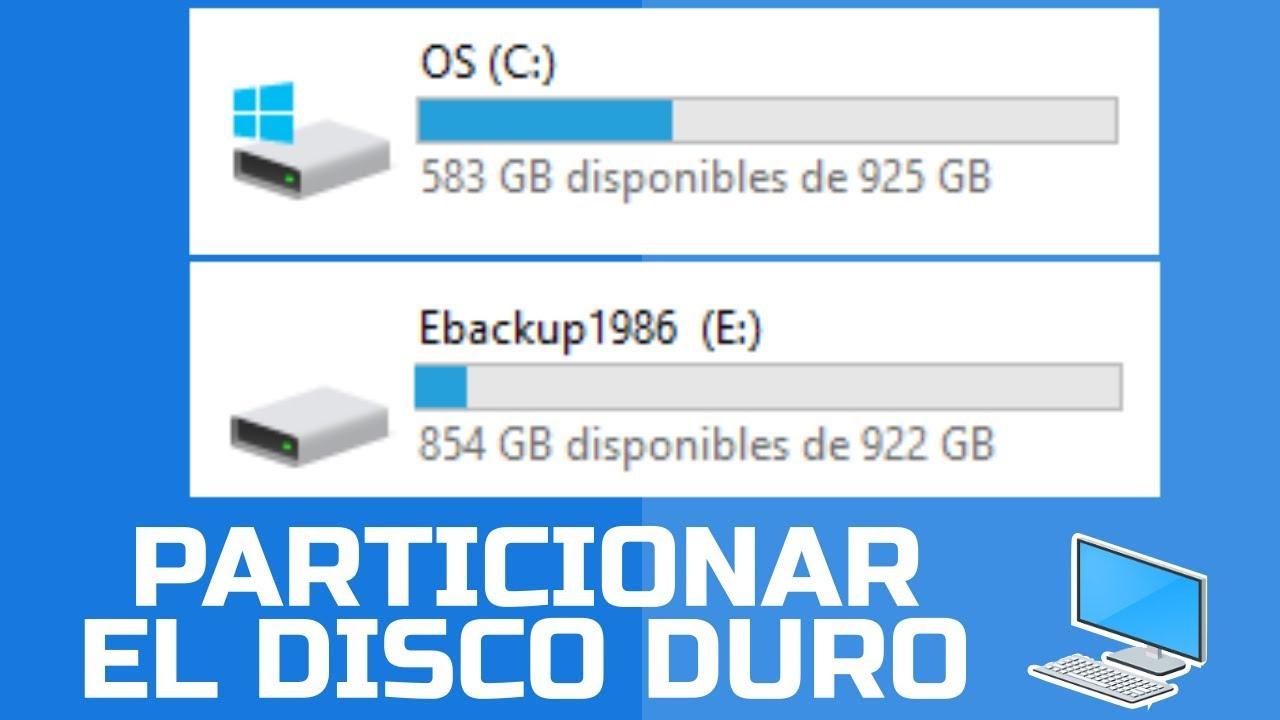
При покупке нового жесткого диска объемом 1 ТБ или нового компьютера очень часто все пространство отображается как один диск. Однако разбиение диска на разделы — одно из лучших решений, которое вы можете принять , чтобы упорядочить свои данные, контролировать операционную систему и, кстати, избежать множества проблем в случае сбоев Windows.
В этом руководстве мы подробно рассмотрим, что такое разделы, почему выгодно разделить жесткий диск объемом 1 ТБ и как это сделать шаг за шагом в Windows , используя как встроенные системные инструменты, так и специализированные сторонние программы. Мы также расскажем, какой размер раздела подходит для диска объемом 1 ТБ, как это сделать во время установки Windows и дадим несколько практических советов, чтобы предотвратить потерю данных в процессе.
Что такое раздел диска и зачем его использовать?
Проще говоря, раздел — это как разрезать один физический жесткий диск на несколько логических «частей ». Для Windows и для вас каждая часть ведет себя так, как если бы это был независимый диск со своей буквой диска, файловой системой и доступным пространством.
Эти разделения не произвольны: каждый раздел определяется в таблице разделов диска , которая сообщает операционной системе, где каждый из них начинается и заканчивается. При форматировании раздела вы также выбираете файловую систему (например, NTFS, FAT32, exFAT, EXT4…), которая будет управлять данными в этой конкретной области диска.
Интересно то, что каждый раздел можно использовать для разных целей : один для Windows, другой для программ, один для важных документов, а третий, большой, для игр, фильмов, музыки или виртуальных машин. На практике это как несколько жестких дисков, но все находится на одном физическом устройстве.
В мире разбиения диска на разделы обычно выделяют три основных типа: первичные, расширенные и логические . Первичные разделы — это те, которые система обнаруживает при запуске и куда можно устанавливать операционные системы. Традиционно схема MBR допускала до четырех первичных разделов. Для преодоления этого ограничения был разработан расширенный раздел: своего рода «контейнер», внутри которого можно создавать несколько логических разделов для хранения данных, хотя установить туда операционную систему нельзя.
В современных системах с GPT и UEFI управление более гибкое, но общая идея остается той же: один или несколько разделов для загрузки системы, а остальные — для данных . Windows, например, обычно автоматически создает небольшие скрытые разделы восстановления и загрузки, которые следует оставить нетронутыми.
Преимущества разбиения жесткого диска объемом 1 ТБ на разделы.
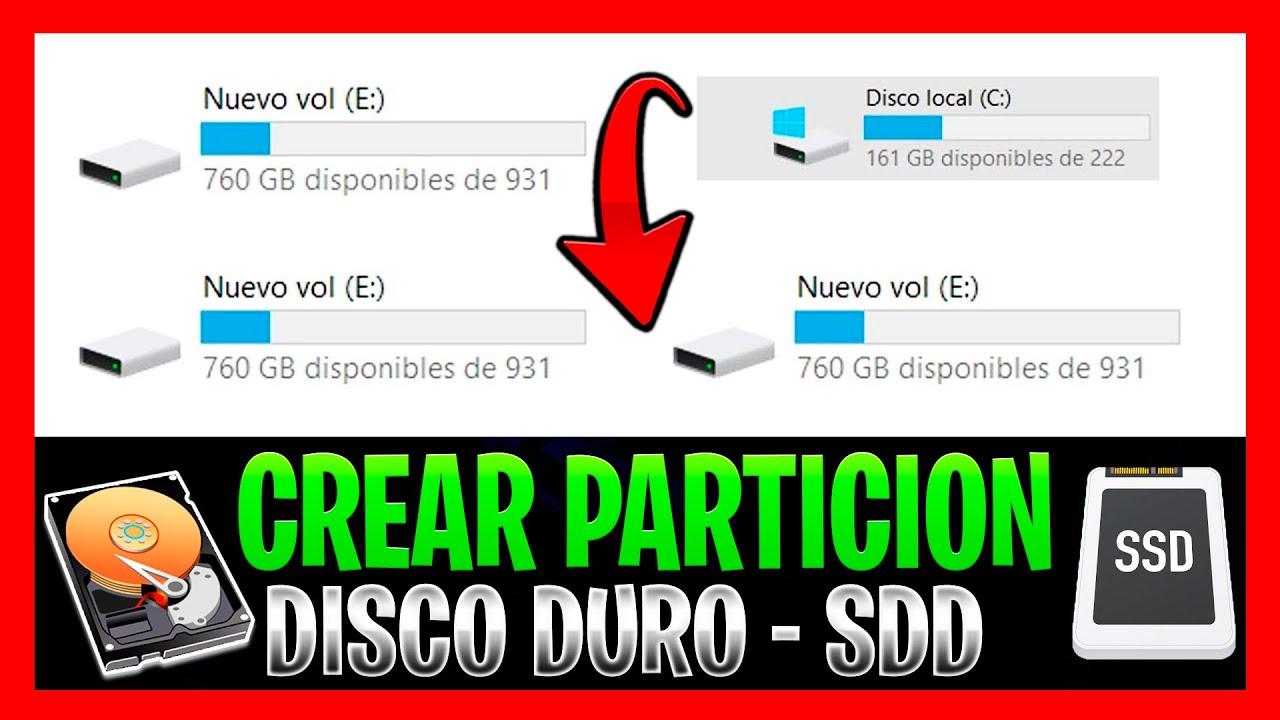
Разделение жесткого диска объемом 1 ТБ на несколько разделов — это не просто причуда опытных пользователей. На практике это имеет множество преимуществ в повседневном использовании , независимо от того, используете ли вы свой ПК для работы, отдыха или игр.
Одна из самых очевидных причин заключается в том, что это отделяет операционную систему от ваших личных данных . Если Windows повреждена, заражена вредоносным ПО или перестала корректно загружаться, вы можете отформатировать только системный раздел и даже переустановить систему с нуля, не затрагивая ваши документы, фотографии или проекты, расположенные на других разделах.
Еще одно важное преимущество — улучшенная организация по типам файлов . Например, можно создать один раздел только для игр, другой — для фильмов и телепередач, и небольшой, но тщательно подобранный раздел для рабочих и учебных документов. Это значительно упрощает выборочное резервное копирование (резервное копирование 80 ГБ документов — это не то же самое, что резервное копирование 700 ГБ мультимедийного контента).
Кроме того, разбиение диска объемом 1 ТБ на разделы упрощает управление пространством и планирование будущего роста . Если вы обнаружите, что на диске, где установлены программы, заканчивается место, вы можете расширить его или переместить приложения на другой раздел. А если у вас есть выделенный том для резервных копий, вы сможете лучше контролировать объем занимаемого ими пространства.
Есть также аспект безопасности: данные, хранящиеся на разделе, отдельном от системы, несколько лучше защищены при сбоях Windows. Если вам нужно отформатировать диск C:, остальные разделы (D:, E:, F:…) останутся нетронутыми. Это не абсолютная защита от физических сбоев дисков, но она защищает от многих программных проблем.
Наконец, если вам нравится экспериментировать, разметка диска позволяет установить несколько операционных систем на один и тот же диск . Вы можете зарезервировать один том в формате EXT4 для Linux , другой для Windows и использовать двойную загрузку без необходимости использования дополнительного физического диска.
Какая схема разметки диска объемом 1 ТБ является оптимальной?
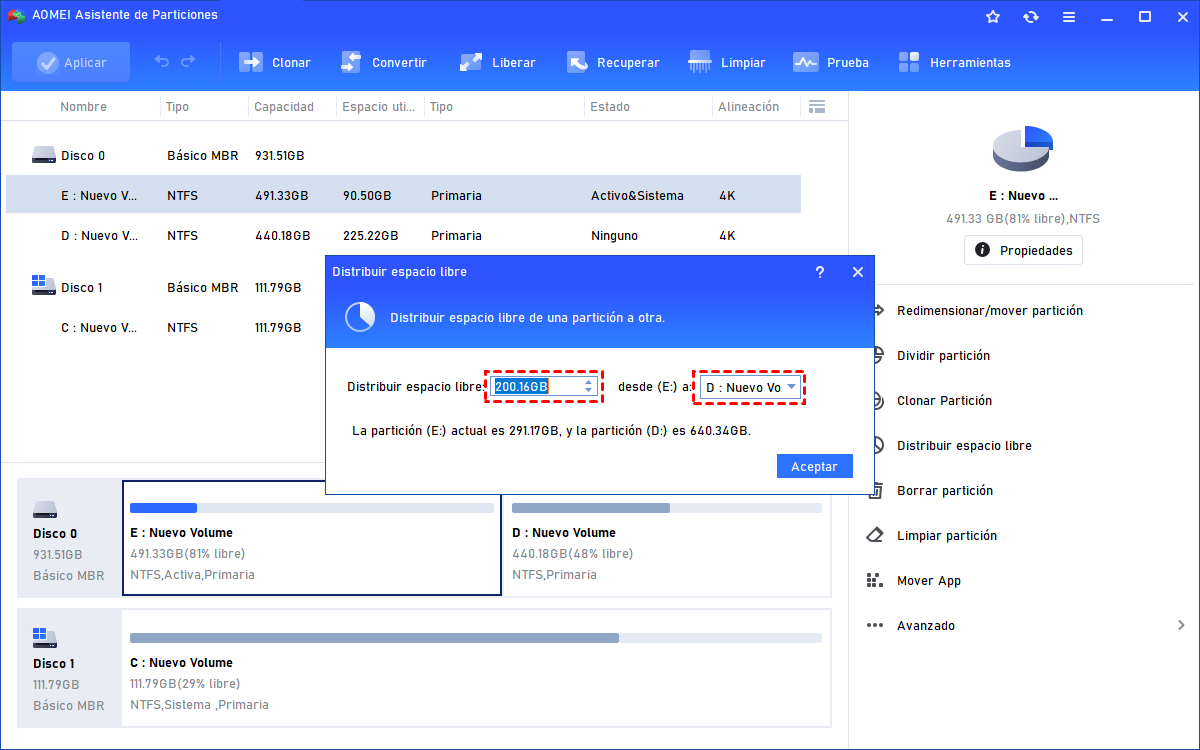
Часто задаваемый вопрос: сколько разделов нужно создать и какого они размера? Ответ зависит от ваших привычек, но для диска объемом 1 ТБ большинство руководств и специализированных инструментов сходятся во мнении, что от 2 до 5 разделов — это разумное количество , а четыре — это очень сбалансированная структура.
Важно отметить, что способ расчета 1 ТБ производителями не соответствует определению Windows . Для производителей 1 ТБ равен 1000 ГБ, но для операционной системы 1 ТБ равен 1024 ГБ. Именно поэтому в «Управлении дисками» вы увидите, например, 930 ГБ доступных дисков вместо полных 1000 ГБ, что совершенно нормально.
Очень практичной схемой разметки диска объемом 1 ТБ, предназначенного для общего использования, может быть следующая, которая совпадает с рекомендациями нескольких программ для работы с дисками:
1. Диск C:: операционная система и важные системные файлы (около 150 ГБ) . Официально для Windows 10/11 64-бит требуется 20 ГБ или немного больше, но на практике рекомендуется выделить достаточно места. С учетом файлов гибернации, виртуальной памяти, обновлений, временных файлов и файлов рабочего стола этот раздел может легко стать довольно большим. Выделение около 150 ГБ для диска C: обычно обеспечивает хороший баланс между объемом памяти и производительностью , всегда поддерживая 10-20% свободного места для бесперебойной работы системы.
2. Диск D: Программы и приложения (около 100 ГБ) . Устанавливать абсолютно всё на диск C: — не лучшая идея, так как это заполнит системный раздел и может замедлить работу компьютера . Создание диска D: объёмом около 100 ГБ для нетребовательных игр, офисных пакетов, редакторов и т. д. позволит поддерживать порядок в системном разделе и упростит перемещение программного обеспечения или создание выборочных резервных копий.
3. Диск E: Важные личные данные (от 50 до 100 ГБ) . Здесь вы храните рабочие документы, проекты, заметки, семейные фотографии или личные видео. Хотя Windows включает в себя папки типа «Документы», «Изображения» и «Видео» на диске C:, в случае сбоя системы вы рискуете потерять все данные . Наличие отдельного раздела размером 50-100 ГБ, предназначенного для личных файлов, значительно упрощает организацию и резервное копирование.
4. Диск F: Для развлечений, ресурсоемких игр и мультимедийного контента (оставшееся место, около 600-700 ГБ) . В наше время высококачественный фильм может занимать десятки гигабайт, а игра класса AAA — около 100 ГБ. Для таких целей целесообразно выделить большую часть диска под крупный раздел, предназначенный исключительно для развлечений и больших объемов данных.
Имейте в виду, что эти объемы не являются окончательными. Вы можете регулировать каждый размер в зависимости от того, что будете использовать чаще всего , но схема с четырьмя разделами (система, программы, личные данные и развлечения) — это очень надежная основа для диска объемом 1 ТБ.
Метод 1: Разметка диска объемом 1 ТБ с помощью «Управления дисками» Windows.
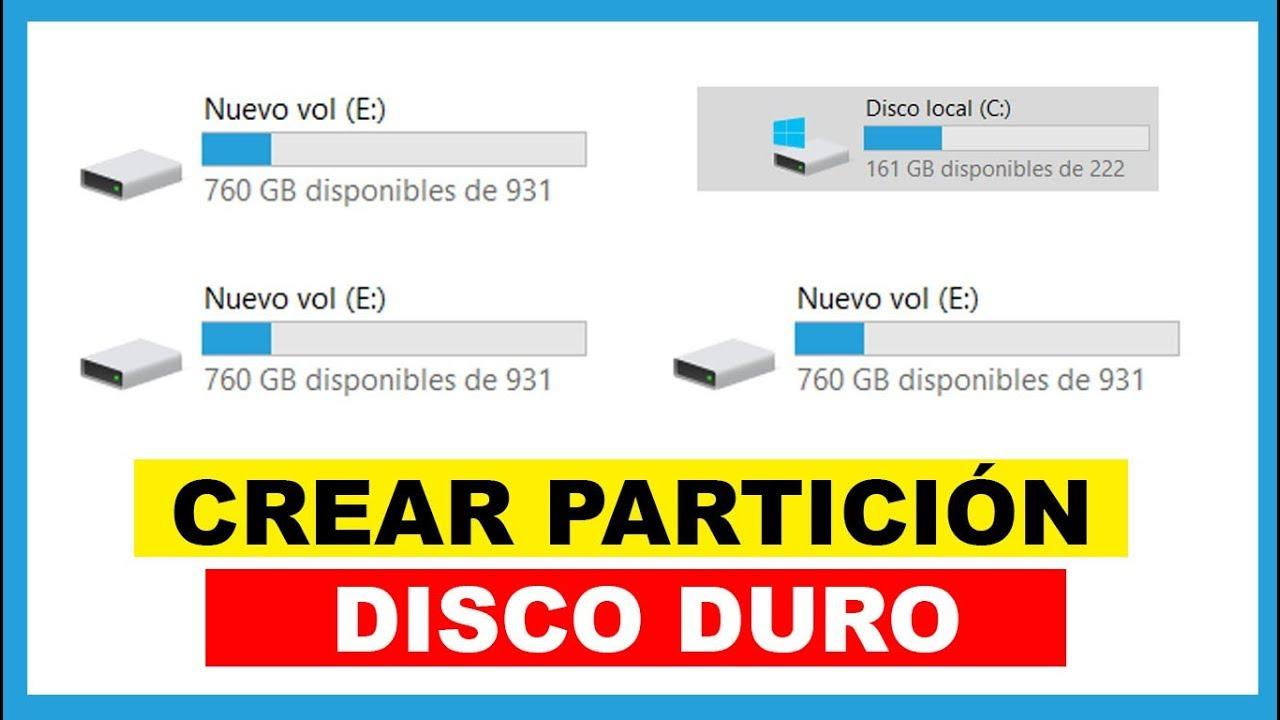
В Windows есть собственная утилита управления томами, поэтому установка дополнительных программ для создания или изменения разделов не требуется . Этот инструмент называется «Управление дисками» и интегрирован в Windows уже в нескольких версиях.
Чтобы открыть его, можно использовать несколько способов. Быстрый способ — нажать клавиши Windows + R, ввести diskmgmt.msc и нажать OK . Также его можно найти, выполнив поиск «Создание и форматирование разделов жесткого диска» в меню «Пуск» или щелкнув правой кнопкой мыши значок «Пуск» и выбрав «Управление дисками». Оба способа приведут вас к одному и тому же окну.
Внутри вы увидите список томов вверху и графическое представление физических дисков с их разделами, представленными блоками, внизу . Если вы подключили новый, неинициализированный диск, он будет отображаться как нераспределенное пространство, и может появиться мастер, предлагающий выбрать между MBR или GPT.
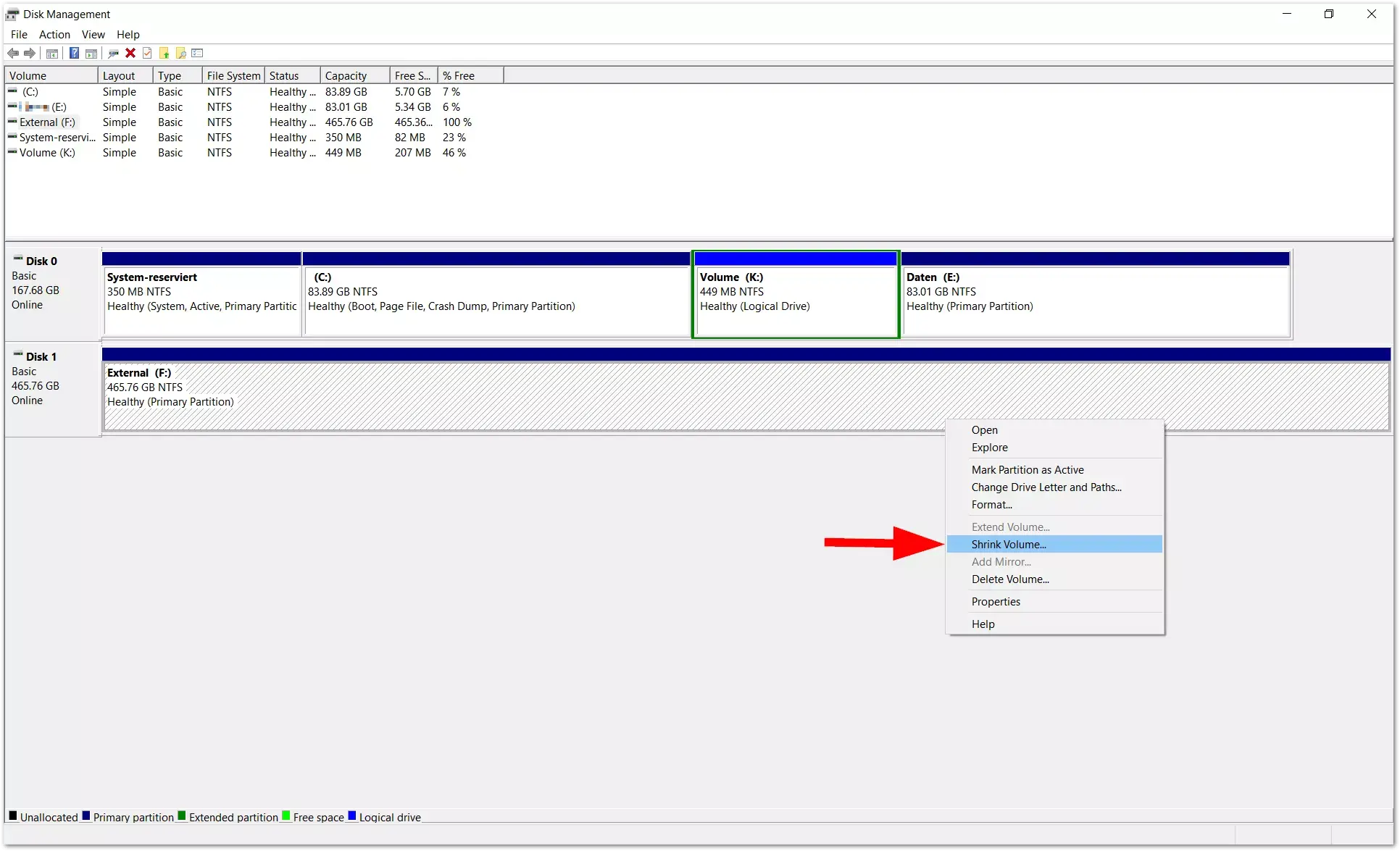
Если жесткий диск объемом 1 ТБ уже используется, на нем, как правило, будет большой раздел, занимающий почти все пространство. Для создания новых разделов вам потребуется уменьшить размер существующего и освободить «нераспределенное» пространство, которое затем можно преобразовать в новый том.
Основной алгоритм работы с разделами диска объемом 1 ТБ с помощью «Управления дисками» выглядит следующим образом:
- Сжать существующий раздел: Щелкните правой кнопкой мыши по разделу с наибольшим свободным местом (обычно это диск C: или раздел данных) и выберите «Сжать том». Система рассчитает, сколько мегабайт вы можете освободить; введите желаемый объем в МБ и подтвердите. После завершения вы увидите черную область с пометкой «Нераспределенное пространство».
- Создайте новый простой том: Щелкните правой кнопкой мыши на нераспределенном пространстве и выберите «Создать простой том». Откроется мастер, где вы укажете размер нового раздела, букву диска, файловую систему (например, NTFS) и хотите ли вы выполнить быстрое форматирование. После завершения новый том появится в Проводнике и будет готов к использованию.
- При необходимости измените букву диска: Щелкнув правой кнопкой мыши по разделу, вы можете выбрать «Изменить букву диска и пути» и назначить другую букву в соответствии с вашей схемой (например, убедиться, что разделы имеют порядок C:, D:, E:, F:).
Важно знать, что «Управление дисками» имеет некоторые существенные ограничения . Например, оно позволяет расширить раздел только в том случае, если нераспределенное пространство находится непосредственно справа от него на том же диске. Если пространство отделено другим разделом, расширение раздела будет невозможно без предварительной реорганизации томов, что не всегда осуществимо с помощью этого инструмента.
Метод 2: Разметка разделов жесткого диска или SSD объемом 1 ТБ с помощью специализированного программного обеспечения.
Если вы хотите пойти дальше или столкнулись с ограничениями встроенного инструмента, вы можете использовать стороннее программное обеспечение для разметки разделов . Существует несколько популярных вариантов, таких как EaseUS Partition Master или AOMEI Partition Assistant, которые специально разработаны для упрощения подобных задач и минимизации рисков.
Эти утилиты обычно предлагают более интуитивно понятный интерфейс и более широкий набор функций, чем «Управление дисками»: перераспределение свободного пространства между различными разделами, разделение большого раздела на два, объединение томов, клонирование дисков, перенос операционной системы на другой диск (например, при установке SSD ), выравнивание разделов SSD для повышения их производительности или преобразование между MBR и GPT без потери данных.
Например, с помощью EaseUS Partition Master вы можете расширить свой диск C, зарезервировав место из других разделов , создать новые разделы из свободного места или клонировать весь диск на другой без переустановки чего-либо. Многие из этих действий выполняются с помощью пошаговых мастеров, где вы выбираете диск, настраиваете размер, файловую систему и метку, а затем применяете изменения.
AOMEI Partition Assistant, в свою очередь, предлагает очень полезные функции для работы с уже заполненным диском объемом 1 ТБ. Опция «Распределить свободное пространство» позволяет удалить мегабайты из раздела с большим объемом свободного места и выделить их другому разделу всего за три шага, без необходимости выполнения нескольких отдельных операций сжатия и расширения.
Ещё один интересный инструмент от AOMEI — «Разделение разделов». Если у вас, например, слишком большой диск C, вы можете разделить его на два меньших тома, не удаляя при этом никаких данных . Просто выберите раздел, укажите желаемый размер для нового и подтвердите. Однако всегда рекомендуется создавать резервную копию перед изменением разделов, даже с использованием сложных инструментов.
В целом, эти программы особенно полезны в следующих случаях:
- Вам необходимо реорганизовать полностью заполненный диск объемом 1 ТБ без форматирования., перемещая пространство между перегородками.
- Вы хотите клонировать или перенести систему на другой диск? (например, на SSD-накопитель), сохраняя при этом разделы и данные.
- Вы столкнулись с ограничениями в управлении дисками.например, невозможность расширения объема, поскольку свободное пространство не является непрерывным.
- Вы работаете с большими дисками (1 ТБ, 2 ТБ и более) и хотите обеспечить безопасную и быструю работу.с большим контролем над каждым изменением.
Как разбить на разделы диск объемом 1 ТБ во время установки Windows
Ещё один распространённый сценарий — это необходимость определить разделы на диске объёмом 1 ТБ ещё до установки Windows . Это можно сделать во время работы мастера установки системы или с помощью инструмента командной строки Diskpart.
Если вы загрузите свой компьютер с установочного USB-накопителя или DVD-диска Windows и выполните начальные шаги, вы попадете на экран, где сможете выбрать целевой диск. Если вы просто нажмете «Далее» на этом этапе, Windows создаст большой системный раздел, занимающий почти весь диск , а также несколько небольших скрытых разделов для загрузки и восстановления. Это не то, что вам нужно, если вы ищете многораздельную конфигурацию.
Чтобы получить контроль над диском, у вас есть два варианта. Первый — использовать расширенные параметры установщика, где вы можете удалить все существующие разделы на диске объемом 1 ТБ, создать новый раздел для системы, указав его размер в ГБ, а остальное оставить в качестве нераспределенного пространства . Затем, после установки Windows, вы можете преобразовать это нераспределенное пространство в новые разделы с помощью «Управления дисками» или сторонней программы.
Второй вариант, немного более технический, но очень мощный, — это использование Diskpart. Во время установки на первом экране, где можно взаимодействовать с программой, нажмите Shift + F10, чтобы открыть командную строку . Введите diskpart и нажмите Enter, чтобы запустить инструмент.
Далее типичный процесс будет выглядеть следующим образом:
- Список дисков чтобы увидеть подключенные диски и найти диск объемом 1 ТБ.
- выберите диск X, заменив X номером этой записи.
- создать раздел основной размер=n Для создания основного системного раздела укажите его размер в МБ (например, 150000 означает примерно 150 ГБ).
Таким образом, вы резервируете ровно столько места, сколько вам нужно для диска C , а остальное оставляете нераспределенным. После установки Windows на этот раздел вы сможете получить доступ к «Управлению дисками» и создать остальные тома (D:, E:, F:) с полным контролем.
Если вы планируете предварительно подготовить диск на другом компьютере, некоторые программы, такие как AOMEI Partition Assistant, позволяют создать загрузочный USB-накопитель с помощью своей утилиты , с которого можно разбить на разделы диск объемом 1 ТБ, даже если на нем еще не установлена операционная система. Затем вам останется только загрузиться с установочного USB-накопителя Windows и выбрать созданный вами раздел для системы.
Разделение памяти на внешних жестких дисках и USB-накопителях большой емкости
Те же принципы применимы, если вы хотите разбить на разделы внешний жесткий диск объемом 1 ТБ или портативный SSD-накопитель , например, USB 3.0-накопитель или SSD-накопитель Crucial X6/X8. Windows рассматривает эти устройства как диски, поэтому вы увидите их в «Управлении дисками» с полной загрузкой.
В случае с новым внешним жестким диском он, скорее всего, будет отображаться как «Нераспределенный» или с одним разделом. С помощью «Управления дисками» или сторонней утилиты можно создать несколько разделов для разных целей : один в NTFS для резервного копирования Windows, другой в exFAT для обмена файлами с macOS и Linux, или даже для экспериментов с другими файловыми системами.
Процесс очень похож на работу с внутренним жестким диском: щелкните правой кнопкой мыши на нераспределенном пространстве, выберите «Создать простой том», укажите размер, назначьте букву диска и выберите файловую систему . Для USB-накопителей обычно рекомендуется использовать FAT32 или exFAT для обеспечения совместимости с телевизорами, игровыми консолями и другими устройствами.
Также можно разбить уже отформатированный внешний диск на разделы с помощью функции «Сжать том», чтобы освободить нераспределенное пространство, а затем создать новые разделы. В результате получится одно физическое устройство, которое при подключении будет отображаться в проводнике файлов как несколько отдельных дисков , каждый со своей буквой.
Практические советы и часто задаваемые вопросы при разметке диска объемом 1 ТБ.
Очень часто возникает вопрос о безопасности изменения диска C и создания на нем разделов . Технически, уменьшить размер системного раздела возможно, если на нем достаточно свободного места, но делать это не рекомендуется. Оставление очень малого количества свободного места на диске C может привести к замедлению работы, проблемам с обновлениями или ошибкам, связанным с нехваткой места.
Ещё один распространённый вопрос касается времени, затрачиваемого на эти операции. Как правило, создание, уменьшение или расширение разделов занимает всего несколько минут на диске объёмом 1 ТБ , при условии, что не требуется перемещение большого объёма данных. Быстрое форматирование раздела занимает секунды, но полное форматирование диска объёмом 1 ТБ может занять значительно больше времени: около пары часов на жёстком диске, подключенном через SATA, и гораздо больше, если это делается через USB 2.0.
Также важно понимать проблему использования дискового пространства. Если ваш диск уже заполнен данными, и вы хотите создать новые разделы, инструменту потребуется свободное место для «перемещения» информации во время сжатия и реорганизации . Если свободного места практически нет, ваши возможности для маневра будут очень ограничены. В таких случаях обычно рекомендуется временно переместить некоторые файлы на другой внешний диск или удалить ненужный контент перед началом процесса разметки.
Что касается раздела восстановления (раздела восстановления, который есть во многих компьютерах с завода), удалять его бездумно не рекомендуется . Этот раздел позволяет относительно легко восстановить систему до исходного состояния. Если вы его удалите, вы все равно сможете переустановить Windows, но вам потребуется внешний носитель, и вы потеряете этот быстрый способ восстановления.
Если вы используете расширенные утилиты, которые преобразуют обычный диск в динамический для расширения несмежных разделов, имейте в виду, что динамические диски обеспечивают большую гибкость в управлении томами, но они не во всех случаях подходят в качестве загрузочного диска . Для большинства домашних пользователей сохранение системного диска в качестве обычного — самый простой и совместимый вариант.
Самое важное при работе с жестким диском объемом 1 ТБ — тщательно спланировать схему разметки, исходя из того, как вы используете компьютер, и всегда делать резервную копию перед внесением каких-либо существенных изменений. С появлением современных инструментов, как встроенных в Windows, так и сторонних приложений, разметка диска перестала быть операцией для экспертов, но остается деликатной задачей, требующей осторожности.
