- Размер, разрешение и тип панели определяют визуальный комфорт и производительность при длительной работе за компьютером.
- Эргономика, фильтры синего света, технологии, исключающие мерцание, и хорошее качество связи являются ключевыми факторами для защиты здоровья и упрощения рабочего места.
- В зависимости от типа использования (офисная работа, игры, дизайн, многозадачность) целесообразно комбинировать формат, частоту обновления и дополнительные функции, такие как изогнутый экран, сверхширокоугольный экран или встроенная веб-камера.
- Вложение средств в качественный профессиональный монитор напрямую влияет на повседневную работоспособность, здоровье осанки и качество выполняемой работы.
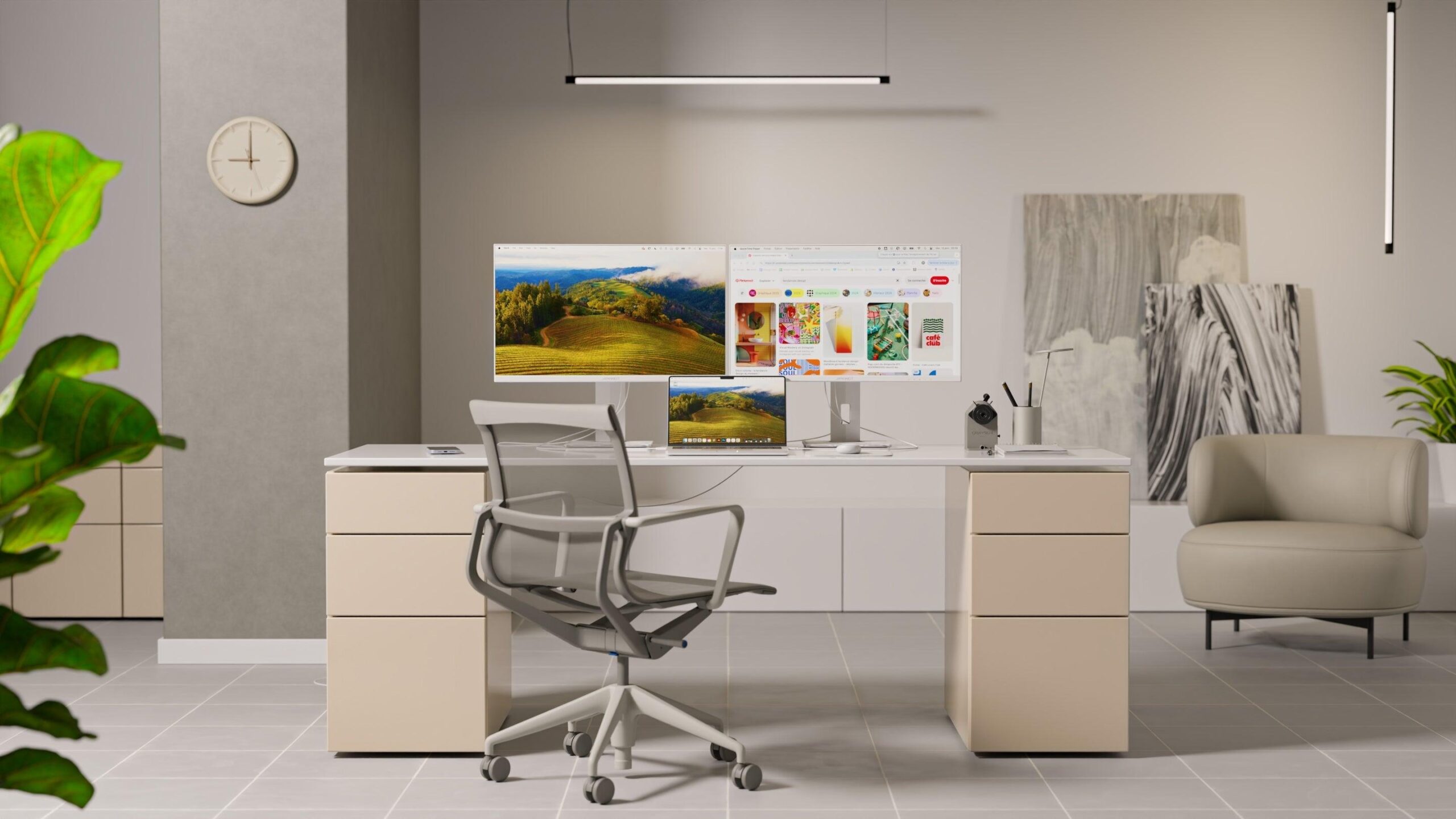
Проведение восьми и более часов за компьютером с посредственным монитором — это самый быстрый способ получить усталость глаз, боль в шее и снижение продуктивности. К счастью, сегодня существует так много вариантов, что относительно легко найти экран, подходящий вашему стилю работы и бюджету, если вы знаете, на что обращать внимание.
При выборе монитора для работы недостаточно ориентироваться только на цену или на то, «выглядит ли он большим». Размер, разрешение, тип панели, эргономика, возможности подключения и даже такие функции, как веб-камера или динамики, — всё это имеет значение. Кроме того, потребности человека, занимающегося исключительно офисной работой, будут отличаться от потребностей того, кто в свободное время редактирует видео, занимается дизайном, программированием или играет в игры.
Контролируйте размеры и соотношение между дюймами, пространством и расстоянием.
Размер экрана — это обычно первое, на что мы обращаем внимание, но важно понимать, что это значит. Дюймы обозначают длину диагонали экрана (1″ = 2,54 см) , а не ширину или высоту. Диагональ 24-дюймового монитора составляет около 61 см, 27-дюймового — около 69 см и так далее.
Прежде чем спешить покупать «самый большой экран», измерьте фактическое пространство вашего рабочего стола, доступную глубину и обычное расстояние между глазами и монитором. Огромный экран, расположенный вплотную к лицу, может быть таким же неудобным, как и маленький, расположенный слишком далеко.
В целом, применительно к профессиональному использованию, размеры можно разделить следующим образом:
- От 19 до 22 дюймовКомпактные мониторы, идеально подходящие для очень маленьких столов, кассовых аппаратов, систем видеонаблюдения или рабочих мест, где монитор не является основным инструментом.
- От 22 до 24 дюймовКлассическая линейка для выполнения основных офисных задач, несложной удаленной работы и просмотра веб-страниц. Они занимают мало места и, благодаря разрешению Full HD, обеспечивают более чем достаточную четкость изображения.
- От 24 до 27 дюймовОптимальный вариант для большинства офисных пользователей. Они позволяют комфортно работать с несколькими окнами и очень хорошо сбалансированы по размеру и цене.
- От 28 до 32 дюймов и болееПредназначен для продвинутых пользователей, интенсивной многозадачности, видеомонтажа, работы с большими электронными таблицами или для тех, кто хочет превратить монитор в своего рода настольный телевизор.
Помните, что чем больше размер экрана, тем важнее повысить разрешение. На большом экране с малым количеством пикселей текст будет выглядеть размытым и неровным, что очень раздражает, если вы проводите много часов за чтением.
Разрешение: Full HD, QHD, 4K и соотношение сторон.
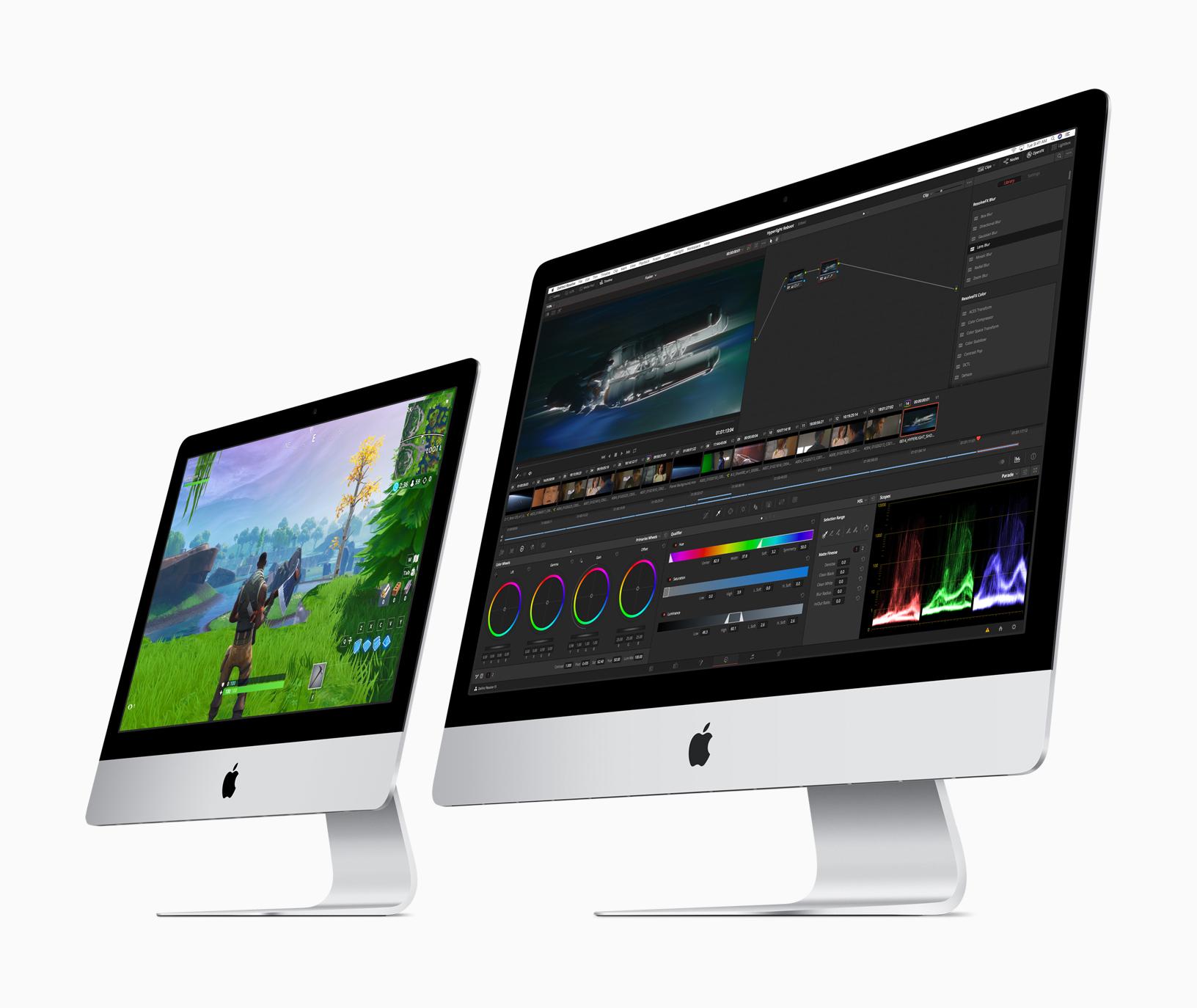
Разрешение указывает, из какого количества пикселей состоит изображение (ширина x высота). Чем больше пикселей на одной и той же площади, тем чётче будет выглядеть изображение и тем больше контента поместится на экране без использования полос прокрутки или постоянного масштабирования. Но будьте осторожны: очень высокое разрешение на очень маленьком экране может сделать всё изображение крошечным.
Наиболее распространенные решения в работе:
Full HD (1920 x 1080)
Это текущий минимальный стандарт, и он отлично работает на мониторах до 24 дюймов . Для офисных задач, электронной почты, просмотра веб-страниц или простого управления документами 22- или 24-дюймовый монитор Full HD — это сбалансированное и экономичное решение.
На 27-дюймовых экранах это всё ещё приемлемо, хотя снижение плотности пикселей начинает становиться заметным. Если вы требовательны к чёткости изображения или работаете с мелким текстом в течение многих часов, целесообразно перейти на QHD-разрешение на 27-дюймовом экране.
Quad HD или 2K (2560 x 1440)
Разрешение QHD стало очень популярным в 27-дюймовых мониторах, поскольку оно предлагает больше полезного рабочего пространства и лучшую четкость без увеличения цены, характерного для 4K. Оно идеально подходит, если вы часто открываете несколько окон одновременно (электронная почта, браузер, текстовый редактор и т. д.).
На экранах с диагональю 27 или 32 дюйма разрешение QHD обеспечивает превосходный баланс между размером элементов на экране и количеством видимой информации. Для тех, кто занимается несложным дизайном, программированием или умеренной обработкой фотографий, это очень хороший выбор.
Ultra HD / 4K (3840 x 2160)
В 4K-мониторах количество пикселей в четыре раза больше, чем в Full HD. На практике это обеспечивает потрясающую четкость и огромное рабочее пространство , особенно на экранах диагональю 27 дюймов и более, и особенно на экранах диагональю 32 дюйма и более.
Они особенно рекомендуются для графического дизайна, профессиональной фотографии, видеомонтажа, работы с большими электронными таблицами и вообще для любых задач, где важна детализация. Однако убедитесь, что ваша видеокарта и подключение (HDMI 2.0, DisplayPort 1.4 и 2.0 или современный USB-C) могут плавно обрабатывать такое разрешение.
На мониторах меньшего размера, таких как 23″ или 24″, разрешение 4K часто используется не в полной мере: всё выглядит очень мелким, и вам пришлось бы увеличивать масштабирование операционной системы, теряя часть преимуществ, связанных с большим количеством пикселей.
Соотношение сторон: 16:9, 21:9 и сверхширокоформатные дисплеи.
Помимо размера в дюймах, важна и «форма» монитора, то есть его соотношение сторон . Традиционно мы использовали почти квадратные экраны (4:3, 5:4), но сегодня доминируют широкоформатные и сверхширокоформатные экраны.
Соотношение сторон 16:9 является наиболее распространенным как для мониторов, так и для телевизоров. Оно универсально, экономично и достаточно для большинства задач: офисной работы, просмотра веб-страниц, некоторых игр и просмотра видео.
Мониторы с соотношением сторон 21:9 (UltraWide) примерно на 33% шире, чем стандартные мониторы 16:9. Это позволяет комфортно запускать несколько приложений одновременно: например, веб-браузер, текстовый редактор и окно чата — без ощущения чрезмерного сжатия изображения.
Хороший сверхширокоформатный монитор легко заменит традиционную двухэкранную конфигурацию , обеспечивая при этом отсутствие центральной рамки, уменьшение количества кабелей и упрощение рабочего пространства. Они особенно привлекательны для:
- Те, кто работает с временные шкалы видео или аудио (версия).
- Пользователи крупных Электронные таблицы тем, кому необходимо видеть множество столбцов одновременно.
- Разработчики и специалисты, работающие в режиме многозадачности и одновременно использующие несколько инструментов.
Если UltraWide имеет изогнутый экран и диагональ 34 дюйма или больше, эффект полного погружения действительно впечатляет. Однако это также увеличивает стоимость, и стоит задуматься, действительно ли вам пригодится дополнительная ширина экрана в повседневной работе.
Типы панелей: TN, IPS, VA, QLED и OLED
Качество изображения монитора во многом зависит от типа используемой панели. На рынке в основном представлены панели TN, IPS и VA , а также варианты, такие как QLED и OLED, которые занимают особое место в своем классе.
Панели TN (скрученный нематик)
TN-панели долгие годы были королями игр благодаря очень низкому времени отклика и возможности достижения высокой частоты обновления по доступной цене. Сегодня они остаются дешевым и быстрым вариантом.
Однако его недостатки очевидны для работы: более слабая цветопередача и довольно ограниченные углы обзора . Если смотреть на экран под небольшим углом, сверху или снизу, цвета быстро ухудшаются. Для выполнения основных офисных задач они могут подойти, но если для вас важна качество изображения, лучше выбрать IPS или VA панели.
IPS-панели (In-Plane Switching)
В профессиональной среде IPS-панели пользуются предпочтением, поскольку обеспечивают более насыщенные и точные цвета , а также очень широкие углы обзора. Неважно, двигаетесь ли вы перед монитором или кто-то смотрит сбоку: изображение остается удивительно точным.
Они являются наиболее рекомендуемым вариантом для графического дизайна, фотографии, видеосъемки, интенсивной офисной работы и смешанного использования . Хотя исторически они были несколько медленнее, чем TN-панели, последние поколения IPS-панелей значительно сократили время отклика и более чем достаточны для нетребовательных игр.
Панели VA (вертикального выравнивания)
VA-панели занимают промежуточное положение. Они выделяются более глубоким черным цветом и превосходной контрастностью по сравнению с IPS-панелями, что особенно ценно при просмотре фильмов, сериалов или работе с темным контентом.
Взамен они, как правило, имеют немного более высокое время отклика, чем TN-панели, и иногда демонстрируют некоторое размытие в очень быстро движущихся сценах. Углы обзора у них лучше, чем у TN-панелей, но не так хороши, как у IPS-панелей. Это очень хороший выбор, если вам нужна универсальность как для работы, так и для мультимедийных развлечений.
Улучшения в работе QLED и цветопередаче
Под маркой QLED, которая в основном используется в мониторах Samsung, скрываются VA-панели, дополненные квантовыми точками для расширения цветового охвата и повышения пиковой яркости. Они обеспечивают яркое изображение, хорошую долговечность и энергоэффективность.
Они по-прежнему обладают некоторыми ограничениями VA-панелей в плане углов обзора, но если вам нужны яркие цвета и хорошая контрастность для мультимедиа и игр, это очень интересный вариант.
OLED: высочайшее качество по высокой цене
OLED-мониторы — это совершенно другой уровень. Каждый пиксель включается и выключается независимо, обеспечивая идеально черный цвет, невероятную контрастность и практически мгновенное время отклика . Для просмотра фильмов, требовательных видеоигр и работы с высокодетализированными изображениями они — настоящее удовольствие.
Проблема в том, что они значительно дороже и со временем могут изнашиваться или давать остаточное изображение, если статичные элементы отображаются в течение многих часов. В офисном помещении со статичными экранами и окнами этот риск следует учитывать.
Частота обновления, время отклика и игровые технологии
Для чисто офисного использования большинство пользователей вполне довольны монитором с частотой обновления 60 Гц и временем отклика около 5 мс. Однако, если вы планируете играть в игры или работать с анимацией и видео, эти параметры становятся более важными.
Частота обновления, измеряемая в герцах (Гц), показывает, сколько раз в секунду обновляется изображение. При частоте выше 100 Гц воспринимаемая плавность значительно возрастает , что высоко ценится в шутерах, киберспорте и динамичных видеоиграх. Мониторы доступны с частотой обновления 120 Гц, 144 Гц, 165 Гц и даже 240 Гц.
Время отклика измеряет, сколько времени требуется пикселю для изменения оттенка с одного на другой (многие производители сейчас измеряют время отклика от серого к серому). Значения около 1 мс GtG идеально подходят для игр, а 4-5 мс обычно достаточно почти для всего остального.
Кроме того, такие технологии, как FreeSync (AMD) и G-Sync (NVIDIA), синхронизируют скорость генерации изображений видеокартой с частотой обновления монитора. Это уменьшает разрывы и подтормаживания изображения, значительно улучшая игровой процесс, а также просмотр видео и сложных анимаций.
Визуальный комфорт: яркость, контрастность и фильтры, а также функция «Без мерцания».
Комфорт зависит не только от размера и разрешения. Прямую роль играют также характеристики экрана с точки зрения яркости, контрастности, углов обзора и технологий защиты зрения.
Яркость измеряется в канделах на квадратный метр (кд/м²). Для типичного офисного помещения обычно достаточно значений от 250 до 300 кд/м² . Если вы работаете рядом с ярким окном или вам необходимо использовать монитор в хорошо освещенном помещении, вы оцените значение 350-400 кд/м².
Контрастность — это разница между самыми темными и самыми светлыми областями. Собственное соотношение контрастности 1000:1 уже обеспечивает достаточно глубокий черный цвет. Остерегайтесь завышенных показателей «динамической контрастности» в технических характеристиках: это искусственное число, которое не отражает фактическую контрастность, которую вы будете воспринимать.
Для снижения нагрузки на глаза многие современные мониторы оснащены следующими функциями:
- режимы с низким уровнем синего светакоторые отфильтровывают ту часть спектра, которая наиболее утомительна для глаз, что особенно полезно, если вы работаете долгие часы или ночью.
- Технология без мерцаниячто предотвращает моргание, невидимое человеческому глазу, но обнаруживаемое камерами и, самое главное, заметное вашим глазам спустя много часов.
- Автоматическая регулировка яркости в зависимости от окружающего освещения, что позволяет поддерживать комфортную яркость без необходимости что-либо трогать.
Также настоятельно рекомендуется выбирать панели с матовым или антибликовым покрытием , особенно если вы работаете при естественном освещении или под прожекторами, поскольку они уменьшают раздражающие блики и облегчают чтение текста.
Эргономика: высота, наклон, поворот и крепление VESA.
Независимо от того, работаем ли мы удаленно или проводим весь день в офисе, правильная осанка имеет решающее значение. Неправильно расположенный монитор является причиной болей в шее, напряжения в плечах и неправильной осанки, которые со временем дают о себе знать.
Вот почему так важно выбрать модель, которая позволяет вам:
- Регулировка высотытак чтобы верхняя часть экрана находилась приблизительно на уровне глаз.
- Наклон вперед/назадТаким образом, вы можете регулировать угол наклона в соответствии с вашим стулом, столом и осанкой.
- Горизонтальное вращение (поворот)Это очень полезно, если вы делитесь своим экраном с коллегами или клиентами.
- Поворот к вертикалиИдеально подходит для просмотра длинных документов, чтения PDF-файлов, программирования или просмотра веб-сайтов в столбцовом формате.
Если подставка для монитора недостаточно высокая, рекомендуется выбрать ту, которая совместима с креплением VESA . Это позволит установить монитор на шарнирный кронштейн или на стену, освободив место на столе и обеспечив гораздо более точную настройку положения.
Подключение и настройка рабочего стола
Возможности подключения — ещё один ключевой момент, который часто упускается из виду. В наши дни минимальное требование — наличие у монитора HDMI и, в идеале, DisplayPort . Всё остальное имеет решающее значение.
Современные ноутбуки, особенно ультрабуки и многие модели MacBook, всё чаще используют разъемы USB-C и HDMI . Монитор с разъемом USB-C, способный передавать видео, аудио, данные и питание, позволит подключить ноутбук одним кабелем, одновременно заряжая его и значительно уменьшая количество проводов.
Также полезно, если монитор оснащен дополнительными USB-портами для подключения клавиатуры, мыши, камер, наушников или зарядки телефона. Таким образом, экран выступает в роли своего рода центрального узла, и вы можете поддерживать порядок на рабочем столе.
Для проведения совещаний, включающих аудио- и видеосвязь, некоторые мониторы оснащены встроенными динамиками, микрофонами и веб-камерами . Выдвижные или скрытые веб-камеры в верхней рамке обеспечивают конфиденциальность и безопасность, поскольку камера появляется только тогда, когда это действительно необходимо.
Изогнутые экраны и изогнутые дисплеи для работы
Изогнутые мониторы, особенно модели с диагональю 34 дюйма и более в формате UltraWide, обеспечивают полное погружение в происходящее на экране. Небольшая кривизна гарантирует, что вся поверхность экрана находится на более равномерном расстоянии от глаз , уменьшая боковые движения глаз.
При работе с несколькими окнами или временными шкалами видео ощущение наличия перед вами своего рода «обволакивающей панели» очень приятно. В играх эффект погружения еще более выражен, поскольку панель лучше охватывает периферийное поле зрения.
Недостаток заключается в том, что при одинаковых характеристиках изогнутые мониторы обычно дороже плоских. Поэтому инвестиции в изогнутый монитор более целесообразны, когда речь идет о больших размерах экрана (34 или 49 дюймов UltraWide), где преимущества изогнутой поверхности действительно заметны.
Рекомендуемые типы мониторов в зависимости от ваших задач.
Мы все работаем по-разному и нуждаемся в разных вещах. Выбор подходящего монитора означает соответствие его характеристик вашим потребностям: офисная работа, дизайн, периодические игры, работа из дома с частыми видеозвонками и т. д.
Если ваши повседневные задачи связаны с электронной почтой, простыми электронными таблицами, документами и просмотром веб-страниц, наиболее разумным вариантом будет монитор с диагональю от 22 до 24 дюймов и разрешением Full HD . IPS- или VA-панель обеспечит хорошее качество цветопередачи и углы обзора.
В таких условиях важно учитывать эргономику (высоту и угол поворота) и функции защиты зрения: низкий уровень синего света, технология без мерцания и матовое покрытие. Если вы часто совершаете видеозвонки, модель со встроенной веб-камерой избавит вас от необходимости загромождать рабочий стол еще одним аксессуаром.
Если вы хотите повысить производительность, вы можете установить два 22- или 24-дюймовых монитора или сразу выбрать 29- или 34-дюймовый сверхширокоформатный монитор. В обоих случаях вы получите огромное количество места для размещения окон рядом друг с другом.
Мониторы для графического дизайна, фотографии и видео.
Ключевым фактором здесь является не только разрешение, но и точность и диапазон цветопередачи . Минимально рекомендуемый размер монитора — от 24 до 32 дюймов с IPS-панелью, широким охватом цветового пространства (sRGB, Adobe RGB или DCI-P3) и хорошей калибровкой.
Если позволяет бюджет, сочетание IPS-панели и разрешения 4K идеально подходит для ретуши фотографий, иллюстраций и видеомонтажа, хотя качественный QHD-дисплей также может отлично подойти. Важна достаточная яркость, и прежде всего, решающее значение имеет равномерность изображения на экране.
Многие модели, предназначенные для творческих людей, даже поставляются с заводской калибровкой и включают инструменты для периодической повторной калибровки с помощью колориметра (встроенного или внешнего). Это гарантирует, что то, что вы видите на экране, будет максимально соответствовать тому, что будет напечатано или опубликовано позже.
Мониторы для игр и работы (смешанное использование)
Если вам нужен монитор, который подойдет как для работы из дома, так и для игр после работы, вам следует поискать модель, которая сочетает в себе качество изображения и игровые функции.
В этом случае 24- или 27-дюймовая IPS или VA панель с разрешением Full HD или QHD , частотой обновления 100 Гц или выше, приемлемым временем отклика и совместимостью с FreeSync или G-Sync представляет собой очень универсальное сочетание.
Для повседневного использования вас ждет хорошая четкость, неплохая цветопередача и приемлемая эргономика, а ночью вы сможете наслаждаться плавной работой любимого экрана в играх.
Мониторы с выдвижными веб-камерами и поворотными моделями.
В корпоративной среде и при удаленной работе очень популярными стали мониторы с выдвижными веб-камерами , которые появляются только при необходимости. Это повышает конфиденциальность, устраняя необходимость закрывать камеру наклейками или другими неэстетичными решениями.
С другой стороны, мониторы, позволяющие поворачивать экран в портретный режим (поворот), — настоящее спасение для программистов, писателей и всех, кто работает с длинными документами. Возможность переключаться между альбомной и портретной ориентацией в зависимости от задачи — очень приятный бонус.
Тонкие мониторы и многоэкранные конфигурации
Тонкие мониторы с очень тонкими рамками идеально подходят для конфигураций с двумя или тремя экранами . Благодаря уменьшенным рамкам визуальное расстояние между мониторами менее выражено, что создает большее ощущение целостности.
Кроме того, они, как правило, легкие, занимают мало места и идеально вписываются в современные офисы, студии или творческие пространства , где важна и эстетика. Сочетание нескольких тонких телевизоров с креплениями VESA может обеспечить очень чистое и организованное рабочее место.
Рассматривая широкий выбор вариантов, становится совершенно очевидно, что хороший монитор — это не просто аксессуар, а центральный элемент вашего рабочего места: он влияет на комфорт , здоровье глаз, осанку и ежедневную производительность . Выбор правильного размера, разрешения, типа панели, эргономики и возможностей подключения, соответствующих вашему стилю работы, оправдает эти инвестиции каждый день, как только вы сядете перед экраном.

Индекс
- 1 Контролируйте размеры и соотношение между дюймами, пространством и расстоянием.
- 2 Разрешение: Full HD, QHD, 4K и соотношение сторон.
- 3 Соотношение сторон: 16:9, 21:9 и сверхширокоформатные дисплеи.
- 4 Типы панелей: TN, IPS, VA, QLED и OLED
- 5 Частота обновления, время отклика и игровые технологии
- 6 Визуальный комфорт: яркость, контрастность и фильтры, а также функция «Без мерцания».
- 7 Эргономика: высота, наклон, поворот и крепление VESA.
- 8 Подключение и настройка рабочего стола
- 9 Изогнутые экраны и изогнутые дисплеи для работы
- 10 Рекомендуемые типы мониторов в зависимости от ваших задач.
- 10.1 Мониторы для офисной работы, удаленной работы и просмотра веб-страниц.
- 10.2 Мониторы для графического дизайна, фотографии и видео.
- 10.3 Мониторы для игр и работы (смешанное использование)
- 10.4 Мониторы с выдвижными веб-камерами и поворотными моделями.
- 10.5 Тонкие мониторы и многоэкранные конфигурации