- Проверка совместимости видеокарты, портов и кабелей гарантирует, что оба монитора будут работать без ограничений по разрешению или производительности.
- Правильная настройка расположения элементов, разрешения и режима расширенного экрана в Windows позволяет максимально эффективно использовать пространство рабочего стола.
- Правильный выбор основного монитора, использование сочетаний клавиш и соблюдение эргономических принципов значительно повышают комфорт и производительность.
- Устранение распространенных неполадок и использование соответствующих адаптеров или док-станций позволяют легко настроить стабильную систему с двумя мониторами практически на любом ПК.
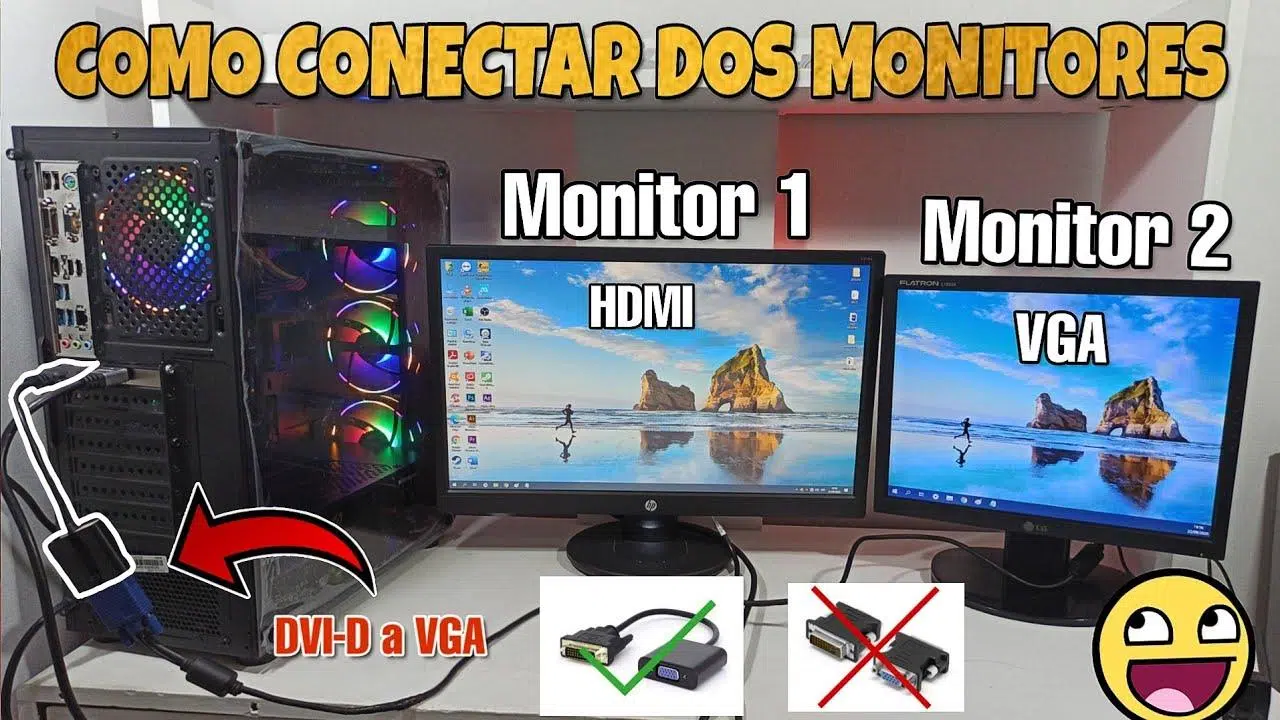
Если вы много часов проводите за компьютером, работая, учась или играя в игры, рано или поздно вы задумаетесь об использовании двух мониторов для увеличения пространства и комфорта . Один экран не подходит, когда вам нужно открыть несколько окон, участвовать в видеозвонке, одновременно делая заметки, или просматривать один документ, редактируя другой. Настройка системы с двумя мониторами может показаться сложной, но на самом деле это довольно просто, если следовать нескольким понятным шагам.
В этом руководстве вы узнаете, как подключить, настроить и максимально эффективно использовать два монитора на компьютере с Windows, начиная с физических аспектов кабелей и портов и заканчивая системными настройками, сочетаниями клавиш и советами по более эффективной работе или играм. Вы увидите, что с помощью нескольких базовых проверок и настройки пары параметров вы можете создать гораздо более комфортную рабочую обстановку, не переусердствуя.
Основные требования для использования двух мониторов на ПК.
В первую очередь, крайне важно убедиться, что ваш компьютер соответствует аппаратным требованиям и требованиям к подключению, необходимым для бесперебойной работы двух экранов. Вам не нужен высокопроизводительный компьютер, но есть минимальные требования, которые следует учитывать.
В первую очередь следует проверить видеокарту или встроенную графику процессора . Практически все современные ПК, как настольные, так и ноутбуки, позволяют подключать как минимум два монитора, либо через выделенную видеокарту, либо благодаря графическому процессору, встроенному в центральный процессор. Если ваш компьютер очень старый, у него может быть только один видеовыход или его вычислительная мощность может быть недостаточной.
Также необходимо проверить наличие видеопортов на вашем настольном компьютере или ноутбуке . Обычно вы найдете HDMI, DisplayPort, USB-C с режимом DisplayPort, DVI или, на более старых компьютерах, VGA. Каждый выход предназначен для подключения монитора; если вы видите только один порт, вам следует подумать об использовании адаптера, док-станции или даже о замене видеокарты.
Сами мониторы должны иметь входы, совместимые с используемыми вами кабелями . Если ваш ПК имеет только HDMI, а монитор поддерживает только VGA, вам понадобится активный адаптер или преобразователь, который преобразует цифровой сигнал в аналоговый, чего следует избегать, если вы стремитесь к высокому качеству изображения.
Наконец, убедитесь, что ваш блок питания и система охлаждения достаточны, если вы устанавливаете новую видеокарту для поддержки двух мониторов. В большинстве домашних конфигураций проблем не возникнет, но если вы устанавливаете мощную видеокарту, следует проверить мощность блока питания и разъемов питания PCIe.
Рекомендуемые типы соединений и кабелей
При физическом подключении мониторов вы столкнетесь с различными типами кабелей и видеостандартами . Не все из них обеспечивают одинаковое качество или производительность, поэтому важно тщательно выбирать, чтобы избежать ограничений в разрешении или частоте обновления.
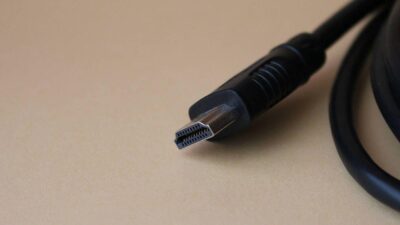
HDMI — самый распространённый на сегодняшний день разъём. Современный HDMI-кабель позволяет получать изображения высокого разрешения с хорошим качеством , что идеально подходит для большинства домашних и офисных мониторов. Для работы с разрешением 1080p или 1440p HDMI более чем достаточен, но если вам нужна очень высокая частота обновления для игр, лучше использовать последнюю версию стандарта.
DisplayPort — ещё один важный интерфейс в современных настольных ПК и мониторах. Он выделяется большей пропускной способностью и лучшей поддержкой высоких частот обновления , что делает его очень рекомендуемым вариантом для игр или дисплеев с высоким разрешением. Если ваша видеокарта и мониторы поддерживают DisplayPort , это, как правило, наиболее полный вариант подключения.
Современные ноутбуки часто оснащены портами USB-C с поддержкой DisplayPort. В таких случаях адаптер USB-C на HDMI или USB-C на DisplayPort позволяет выводить высококачественный цифровой видеосигнал на второй монитор. Важно убедиться, что порт USB-C ноутбука поддерживает вывод видео и не используется исключительно для передачи данных или зарядки.
Разъемы типа DVI и VGA теперь используются только в устаревшем оборудовании или мониторах прошлых поколений . DVI по-прежнему обеспечивает хорошее качество 1080p, но VGA — аналоговый разъем, изображение хуже, и его не рекомендуется использовать, если это возможно. Если это ваш единственный вариант, двухмониторная система тоже подойдет, но с явными ограничениями.
Как физически соединить два монитора
После того, как вы определились с кабелями и портами, которые будете использовать, настало время для физической настройки. Этот шаг прост, но лучше следовать определенному порядку, чтобы избежать проблем с обнаружением или повреждения при подключении устройств.
Лучше всего выключать компьютер перед подключением или отключением мониторов . Хотя многие компьютеры поддерживают «горячее» подключение, это сводит к минимуму риск проблем с синхронизацией видеосигнала.
Для начала подключите первый монитор с помощью основного кабеля (например, HDMI) между выходом видеокарты или ноутбука и соответствующим входом на мониторе. Убедитесь, что кабель надежно подключен и что монитор получает питание.
Затем проделайте то же самое со вторым монитором, используя другой видеопорт на видеокарте или компьютере. Вы можете смешивать стандарты, например, один монитор через HDMI, а другой через DisplayPort, без каких-либо проблем. Важно, чтобы к каждому экрану был подключен свой собственный кабель с разным выходом.
На самом мониторе выберите правильный источник входного сигнала в экранном меню (HDMI, DP, DVI и т. д.), так как многие мониторы не распознают автоматически смену портов, если доступно несколько входов. Если вы видите сообщение «нет сигнала», это обычно связано с проблемой в настройках входа или неплотным соединением кабеля.
Как пошагово настроить два монитора в Windows
После подключения всех устройств Windows распознает дисплеи и позволяет настроить все по своему вкусу. Сама система включает в себя очень простую панель для обнаружения, организации и настройки мониторов без необходимости установки какого-либо дополнительного программного обеспечения.
В Windows 10 и Windows 11 щелкните правой кнопкой мыши на рабочем столе и выберите «Параметры дисплея» или «Дополнительные параметры дисплея» . Там вы увидите свои мониторы, обозначенные пронумерованными квадратами, обычно 1 и 2. Если отображается только один монитор, используйте параметр «Обнаружить», чтобы система нашла второй монитор.
Важно расположить экраны, перетаскивая прямоугольники, так, чтобы они соответствовали их фактическому физическому положению на столе . Если у вас один монитор слева, а другой справа, расположите их соответствующим образом на панели. Это предотвратит некорректное перемещение курсора мыши при переключении между экранами.
В настройках многоэкранного режима можно выбрать, дублировать или расширять рабочий стол . Дублирование означает, что вы будете видеть одно и то же на обоих экранах, что полезно для презентаций, но не очень практично для работы. Большинство пользователей считают режим расширения гораздо более удобным, поскольку он позволяет разместить большой рабочий стол на обоих экранах.
В этом же разделе вы можете выбрать, какой монитор будет основным . Здесь будут отображаться панель задач, меню «Пуск» и большинство всплывающих окон. Обычно это экран, расположенный непосредственно перед вами, или тот, который имеет наилучшее качество изображения. Просто поставьте галочку в соответствующем поле после выбора нужного экрана.
Разрешение, ориентация и масштаб на каждом экране.
У каждого монитора могут быть свои настройки, позволяющие адаптировать его к размеру и положению. Ключевые параметры — разрешение, ориентация и масштабирование текста и элементов , которые следует внимательно изучить.
Рекомендуемое разрешение обычно указывается Windows как собственное разрешение монитора . Это оптимальное разрешение, поскольку оно соответствует фактическому количеству пикселей панели. Снижение разрешения сделает изображение крупнее, но менее четким; увеличение разрешения сверх максимального разрешения монитора приведет к сбоям в работе.
Если вы используете монитор, повернутый вертикально, что часто встречается при чтении документов или кода, вы можете изменить ориентацию экрана на портретную или перевернутую портретную в тех же настройках дисплея. Это позволит системе адаптировать расположение изображений и обеспечит стабильное движение мыши.
Масштабирование полезно для облегчения чтения текста, значков и окон , особенно на небольших экранах с высоким разрешением (например, на некоторых 4K-мониторах). Например, вы можете настроить один монитор на 100% масштабирование, а другой — на 125%, в зависимости от того, что удобнее для ваших глаз.
Если каждый монитор использует разное разрешение, то небольшие различия по краям при перемещении мыши или перетаскивании окон — это нормально. Это совершенно естественно и является частью работы с экранами разных размеров или разрешений . Однако, если это вас сильно беспокоит, вы можете попробовать использовать разрешения, максимально похожие на ваши. Также важно знать различия между панелями, такими как IPS и VA , чтобы выбрать оптимальный вариант для ваших нужд.
Как выбрать основной монитор и расположить окна
После того, как основные настройки выполнены, пришло время адаптировать рабочий стол к вашим привычкам для комфортной работы. Выбор подходящего основного монитора и умение быстро организовывать окна значительно улучшат ваш ежедневный рабочий процесс.
Чтобы установить основной дисплей, в панели настроек Windows выберите монитор, который хотите использовать в качестве основного, и установите флажок « Сделать этот монитор основным» . После этого панель задач и область уведомлений будут размещены там; обычно лучше всего расположить их на мониторе, который находится по центру.
Расположение окон становится намного эффективнее благодаря сочетаниям клавиш Windows . Клавиши Windows + стрелки позволяют закрепить окно в левой или правой половине экрана, а также быстро развернуть и восстановить его. В конфигурации с двумя мониторами эти сочетания клавиш позволяют переставлять окна без перетаскивания их мышью.
Вы также можете перетащить окно к верхнему краю, чтобы развернуть его на весь экран, или к краям, чтобы оно занимало половину экрана. Если вы привыкнете к использованию этих функций, наличие двух мониторов перестанет быть визуальным хаосом и станет структурированным способом разделения вашей работы.
Ещё одна полезная опция — возможность отображения панели задач на обоих экранах или только на основном, в зависимости от ваших предпочтений. Это настраивается в параметрах персонализации панели задач и помогает поддерживать видимость наиболее часто используемых программ.
Советы по более эффективной работе с двумя мониторами
Помимо технической настройки, существует ряд приемов и привычек, которые помогут вам максимально эффективно использовать вашу систему с двумя экранами . Главное — это логичная организация рабочего пространства, чтобы все работало слаженно.
Распространенный подход заключается в том, чтобы выделить один монитор для основных задач, требующих концентрации , таких как написание текстов, редактирование фотографий или программирование, а другой использовать для вспомогательных инструментов: электронной почты, чата, веб-браузера или видеоплеера. Это помогает оставаться сосредоточенным и сокращает время, затрачиваемое на переключение между окнами.
Если вы работаете удаленно или часто совершаете видеозвонки, очень удобно, когда видеоконференция отображается на одном экране в полноэкранном режиме , а заметки, презентации или рабочие приложения — на другом. Таким образом, вы можете видеть собеседников, работая над контентом.
Для создателей контента, видеоредакторов или дизайнеров наличие временной шкалы и инструментов редактирования на одном экране , а предварительного просмотра и справочных материалов на другом значительно упрощает рабочий процесс. Это как иметь большой физический стол, на котором можно все разложить.
Также полезно выделить один из экранов для мониторинга информации в реальном времени : метрик, панелей мониторинга, социальных сетей или графиков. При этом вы можете продолжать работать, не переключаясь постоянно между вкладками, что особенно удобно для трейдеров, создателей контента или системных администраторов.
Улучшить эргономику и расположение экрана.
Один из моментов, который часто упускается из виду, — это эргономика и правильная высота мониторов . Бессмысленно иметь два идеально подходящих экрана, если после нескольких часов за компьютером у вас начинают болеть шея или спина.
В идеале, верхняя часть экрана должна находиться примерно на уровне глаз, когда вы сидите с правильной осанкой. Таким образом, вам не придется постоянно наклонять голову вверх или вниз, что уменьшит нагрузку на шею ( как отрегулировать эргономичную высоту монитора ).
Если оба монитора одинаковые, их очень удобно расположить рядом, слегка изогнутыми к себе, образуя своего рода полукруг. Это позволяет с меньшими усилиями перемещать взгляд и контролировать весь контент, не слишком поворачивая шею.
Если мониторы различаются по размеру или разрешению, вам могут понадобиться регулируемые подставки или специальные крепления, чтобы установить их на одинаковой высоте для просмотра. Шарнирный кронштейн для монитора — это выгодное приобретение, если вы проводите много времени за компьютером.
Не забудьте также отрегулировать яркость, контрастность и, если ваш монитор это позволяет, режимы снижения синего света. Эти параметры помогают уменьшить напряжение и усталость глаз к концу дня , что особенно важно при использовании двух мониторов.
Установите два монитора для игр и развлечений.
Если вы используете свой ПК для игр или просмотра мультимедийного контента, система с двумя мониторами открывает интересные возможности. Хотя игра на одном экране по-прежнему является наиболее распространенной конфигурацией, второй монитор идеально подходит для использования вспомогательных инструментов во время игры.
Например, вы можете оставить игру запущенной в полноэкранном режиме на основном мониторе, а на втором экране открыть чат, браузер с руководствами или игровую статистику . Это очень удобно для онлайн-игр, стриминга или длительных игровых сессий, когда нужно делать несколько дел одновременно.
Для тех, кто ведет прямые трансляции, второй экран практически необходим. Он позволяет управлять программой для стриминга, чатом платформы и оповещениями, не сворачивая игру и не прерывая то, что вы делаете. Это делает процесс гораздо более профессиональным и удобным.
Когда дело доходит до просмотра фильмов или телепередач, вы можете выделить один экран исключительно для мультимедийного контента, а другой — для просмотра веб-страниц, поиска информации или проверки социальных сетей, не прерывая при этом просмотр. Это очень удобно для видеомарафонов или прямых трансляций.
При настройке игр в полноэкранном режиме в некоторых случаях лучше использовать оконный режим без рамок, чтобы избежать проблем с перемещением мыши между экранами или получением уведомлений на втором мониторе. Каждая игра ведет себя по-разному, поэтому стоит поэкспериментировать, чтобы найти оптимальные для вас настройки. Если частота обновления является для вас первостепенной задачей, сравните монитор с частотой 60 Гц и монитор с частотой 144 Гц, прежде чем принимать решение.
Распространенные проблемы и способы их решения
При настройке двух мониторов могут возникать незначительные проблемы, которые обычно решаются несколькими простыми настройками. Полезно знать наиболее распространенные проблемы и типичные способы их решения, чтобы избежать разочарования на первом этапе.
Если Windows не обнаруживает второй монитор, сначала проверьте кабели, порты и выбранный вход на самом мониторе . Затем в настройках дисплея используйте кнопку «Обнаружить». Если он по-прежнему не отображается, обновите драйверы видеокарты с веб-сайта производителя.
Если изображение на одном из ваших мониторов размыто, искажено или имеет черные полосы, это обычно происходит из-за неправильного разрешения или плохо настроенного масштабирования . В настройках дисплея выберите собственное разрешение монитора и отрегулируйте масштабирование, пока все не будет выглядеть четко.
Ещё одна распространённая проблема — курсор скачет или перемещается в неожиданное место. Это почти всегда происходит из-за того, что мониторы на панели Windows расположены не так, как в реальности . Выровняйте прямоугольники и расположите их на одной высоте для обеспечения равномерного перемещения.
Если во время игр или просмотра видео вы наблюдаете подтормаживания, мерцание или падение производительности, возможно, увеличилась нагрузка на графику из-за использования двух мониторов высокого разрешения . Проверьте настройки графики вашей игры, попробуйте отключить второй монитор во время игры или, если проблема сохраняется, подумайте о замене видеокарты.
Для тех, кто использует дешевые адаптеры или обычные USB-концентраторы, нередко случаются сбои или разрывы соединения, особенно если адаптер преобразует сигналы, которые не полностью совместимы. В таких случаях наиболее эффективным решением обычно является выбор адаптеров проверенного качества или, по возможности, прямого подключения.
Адаптеры, основания и специальные конфигурации
В некоторых ситуациях простого подключения двух кабелей недостаточно, особенно для очень тонких ноутбуков или компьютеров с небольшим количеством видеовыходов. Именно здесь на помощь приходят адаптеры, док-станции и другие решения , расширяющие возможности компьютера.
Простые адаптеры, такие как HDMI-DVI или DisplayPort-HDMI, позволяют использовать мониторы с разными входами без потери качества, сохраняя при этом цифровой сигнал. Просто убедитесь, что адаптер совместим с необходимым разрешением и частотой обновления.
Док-станции для ноутбуков очень практичны, поскольку объединяют несколько портов в один разъем, обычно USB-C. С хорошей док-станцией вы можете одновременно подключить несколько видеовыходов, портов USB и проводное сетевое соединение , что идеально подходит для превращения ноутбука в настольный компьютер с двумя мониторами.
Существуют также USB-адаптеры с графическим процессором, которые, используя выделенный чип, позволяют добавлять дополнительные видеовыходы. Они не так мощны, как дискретная видеокарта, но могут быть приемлемым решением для подключения второго монитора для офисных задач или просмотра веб-страниц, не предъявляя высоких требований к производительности.
В более сложных средах может потребоваться комбинирование мониторов с различными соотношениями сторон, разрешениями или даже вертикальной ориентацией . В таких случаях стоит потратить несколько дополнительных минут на настройку расположения элементов в Windows, чтобы обеспечить комфортное ежедневное использование и избежать постоянных проблем с мышью.
В конечном итоге, расширение рабочего стола двумя мониторами становится очевидным улучшением как для производительности, так и для отдыха, при условии правильной настройки подключений, разрешения, расположения экранов и эргономики. Благодаря продуманной конфигурации, ваш повседневный опыт работы за компьютером полностью преобразится , сделав работу, учебу или игры намного более комфортными и приятными.