- Проверка портов, кабелей и драйверов гарантирует, что Windows корректно распознает оба монитора и предотвратит проблемы с сигналом.
- В настройках дисплея вы можете настроить положение, разрешение и ориентацию каждого монитора таким образом, чтобы рабочий стол адаптировался к вашему физическому пространству.
- Режимы отображения (только ПК, дублирование, расширение и только второй экран) позволяют использовать оба экрана в зависимости от того, работаете ли вы, проводите презентацию или играете.
- Настройка панелей задач и фоновых изображений на нескольких экранах улучшает организацию работы и повышает комфорт при использовании двух мониторов.
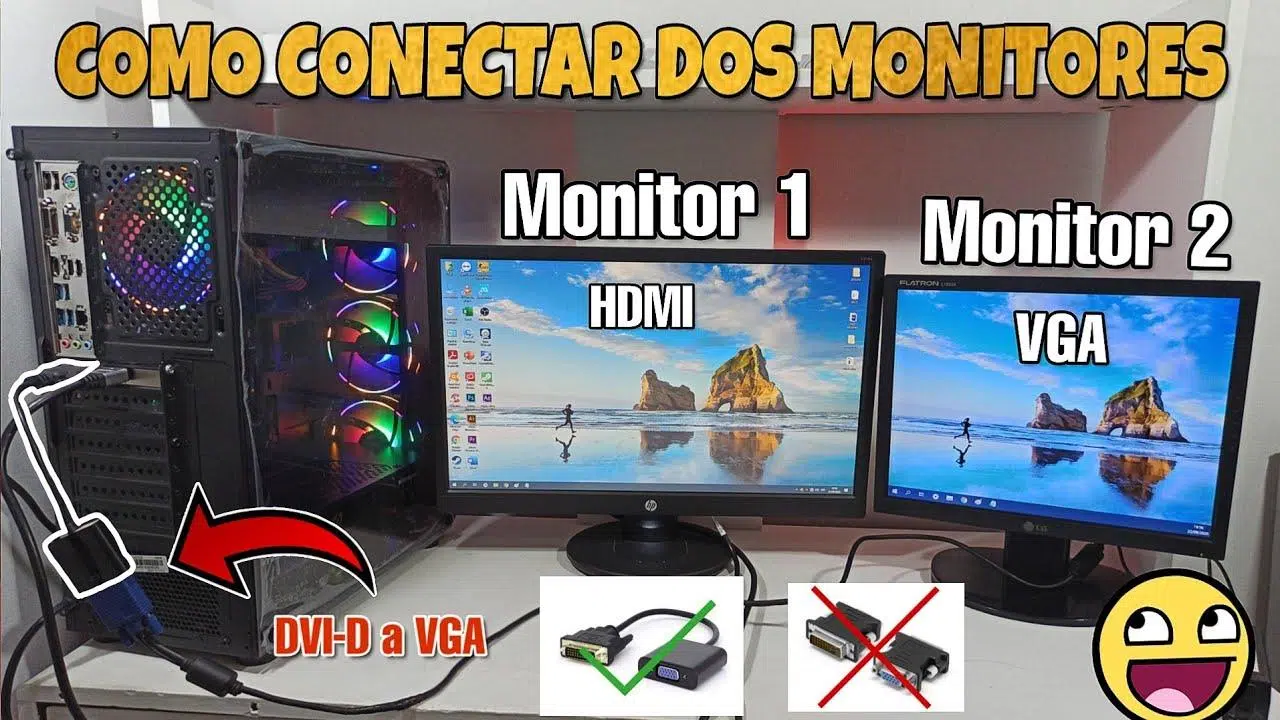
Использование двух мониторов на одном компьютере стало очень распространенным явлением как дома, так и в офисе. Большее экранное пространство упрощает работу с несколькими окнами, улучшает игровой процесс и делает повседневное использование компьютера гораздо комфортнее. Хорошая новость в том, что настроить систему с двумя мониторами в Windows довольно просто, если знать, с чего начать.
В следующих строках вы найдете полное руководство по подключению и настройке двух мониторов на ПК с Windows 11 и Windows 10, а также конкретные советы для систем Dell и последовательного подключения через DisplayPort. Мы рассмотрим все аспекты, от физического подключения дисплеев и проверки кабелей до настройки всех параметров экрана, выбора режима отображения и настройки панели задач и фона, чтобы максимально эффективно использовать рабочий стол.
Предварительная проверка перед подключением двух мониторов.
Прежде чем настраивать параметры Windows, крайне важно убедиться, что все физически подключено должным образом . Как бы хорошо вы ни настроили систему, если кабель неплотно закреплен или вы используете неправильный порт, второй монитор не отобразится или будут наблюдаться проблемы с изображением.
Первым делом проверьте видеокабели, которые вы будете использовать . Наиболее распространенные — VGA, DVI, HDMI, DisplayPort и Mini DisplayPort. Разъемы могут отличаться в зависимости от монитора и видеокарты, поэтому рекомендуется проверить заднюю панель монитора и системного блока компьютера или ноутбука, чтобы определить, какие из них совместимы и не требуют использования каких-либо специальных адаптеров.
В стандартном настольном ПК рекомендуется подключать оба монитора напрямую к дискретной видеокарте (или, если используется интегрированная графика, к видеовыходу материнской платы). Во многих корпусах видеопорты материнской платы расположены сверху, а порты видеокарты — снизу; чтобы максимально эффективно использовать систему, подключите оба монитора к основной видеокарте.
Если вы используете ноутбук или моноблок , то обычно у вас будет один или несколько видеопортов (HDMI, USB-C с DisplayPort, Mini DisplayPort и т. д.) по бокам или сзади. В этом случае просто подключите внешний монитор к имеющемуся порту или к док-станции, если вы используете её для расширения набора портов.
Также очень важно обновлять систему. И Microsoft, и производители оборудования часто улучшают совместимость с внешними мониторами с помощью обновлений . В Windows 11 перейдите в меню «Пуск» > «Параметры» > «Центр обновления Windows» > «Проверить наличие обновлений» . В Windows 10 откройте меню «Пуск» > «Параметры» > «Обновление и безопасность» > «Центр обновления Windows» > «Проверить наличие обновлений» . Заодно рекомендуется установить последние драйверы для видеокарты с веб-сайтов NVIDIA, AMD или Intel, или с веб-сайта производителя вашего компьютера (например, Dell).
Если у вас компьютер известной марки, например, настольный компьютер или ноутбук Dell, вы найдете схему доступных портов VGA, HDMI, Mini DisplayPort и DisplayPort на корпусе или в документации . Эти схемы помогут вам быстро определить, какой разъем за что отвечает и куда подключать каждый кабель для оптимальной настройки двух мониторов.
Как физически подключить два монитора к компьютеру.
Как только вы разберетесь с портами и кабелями, пришло время подключить два монитора к компьютеру . Хотя каждый компьютер индивидуален, общая процедура, как правило, очень похожа во всех случаях.
Для начала включите оба монитора и компьютер, затем подключите первый монитор с помощью подходящего видеокабеля . Например, HDMI-to-HDMI, DisplayPort-to-DisplayPort или адаптерный кабель, если у монитора и компьютера разные типы разъемов. Убедитесь, что кабель полностью вставлен в оба монитора и компьютер, чтобы избежать периодических обрывов соединения.
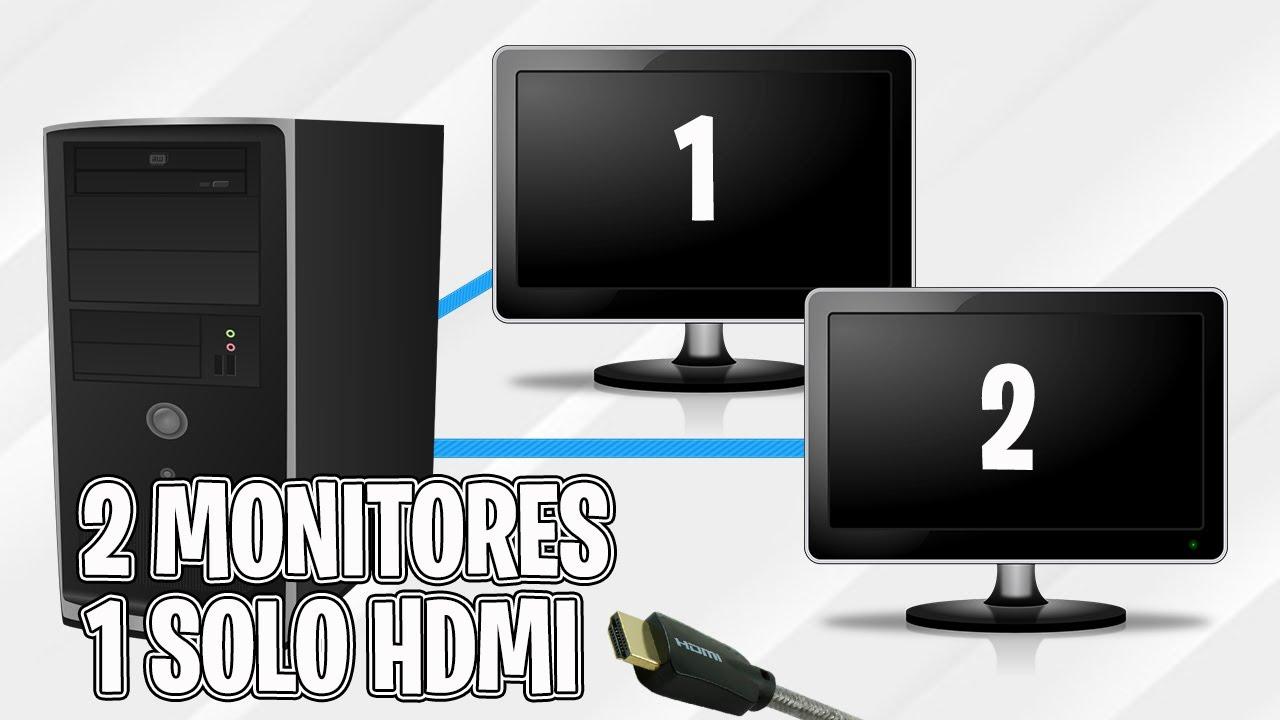
Далее подключите второй монитор, используя другой видеопорт . Если ваша видеокарта или док-станция имеет несколько портов HDMI, несколько портов DisplayPort или комбинацию HDMI и DisplayPort, вы можете использовать любую пару, совместимую с входами ваших дисплеев. Например, на ноутбуках и док-станциях Dell часто объединяют один HDMI и один DisplayPort или даже используют два порта DisplayPort, если оба монитора это поддерживают.
Для систем Dell и более продвинутых конфигураций существует два основных способа работы с несколькими мониторами: независимое подключение от ПК или док-станции или последовательное подключение с использованием DisplayPort MST . Стандартный вариант — подключение одного видеокабеля от компьютера к первому монитору и другого кабеля от компьютера ко второму монитору. Если ваша система поддерживает больше дисплеев, вы можете повторить эту схему с дополнительными мониторами, всегда соблюдая типы разъемов видеокарты или док-станции.
Второй, более профессиональный вариант — использование последовательного подключения DisplayPort MST . Если ваши мониторы совместимы с MST, вы можете сделать следующее: подключите выход DisplayPort вашего настольного компьютера, ноутбука или док-станции к входному порту DisplayPort первого монитора, а затем подключите выход DisplayPort первого монитора к входному порту DisplayPort второго. В экранном меню (кнопки на самом мониторе) вам нужно будет включить MST на первом мониторе и отключить его на последнем мониторе в цепочке, чтобы система правильно распределяла сигнал между всеми дисплеями.
Некоторые модели мониторов и док-станций Dell даже позволяют подключать более двух экранов последовательно по той же логике: первый монитор подключается к ПК, второй — к первому, третий — ко второму и так далее, при условии, что и видеокарта, и мониторы поддерживают желаемое количество экранов и общее разрешение.
После подключения всех устройств Windows 10 или Windows 11 обычно автоматически распознает второй экран . Вы услышите типичный звук нового устройства, и вскоре рабочий стол расширится на дополнительный экран. Если этого не происходит, позже мы рассмотрим, как «принудительно» обнаружить устройство через системные настройки или проверив кабели и порты еще раз.
Обнаружение и реорганизация экрана в Windows
После подключения мониторов следующим шагом будет указание Windows, как они должны себя вести , какой экран за что отвечает и каково их относительное положение. Эта настройка имеет решающее значение для естественного перемещения мыши между ними и предотвращения «скачков» окон в неположенных местах.
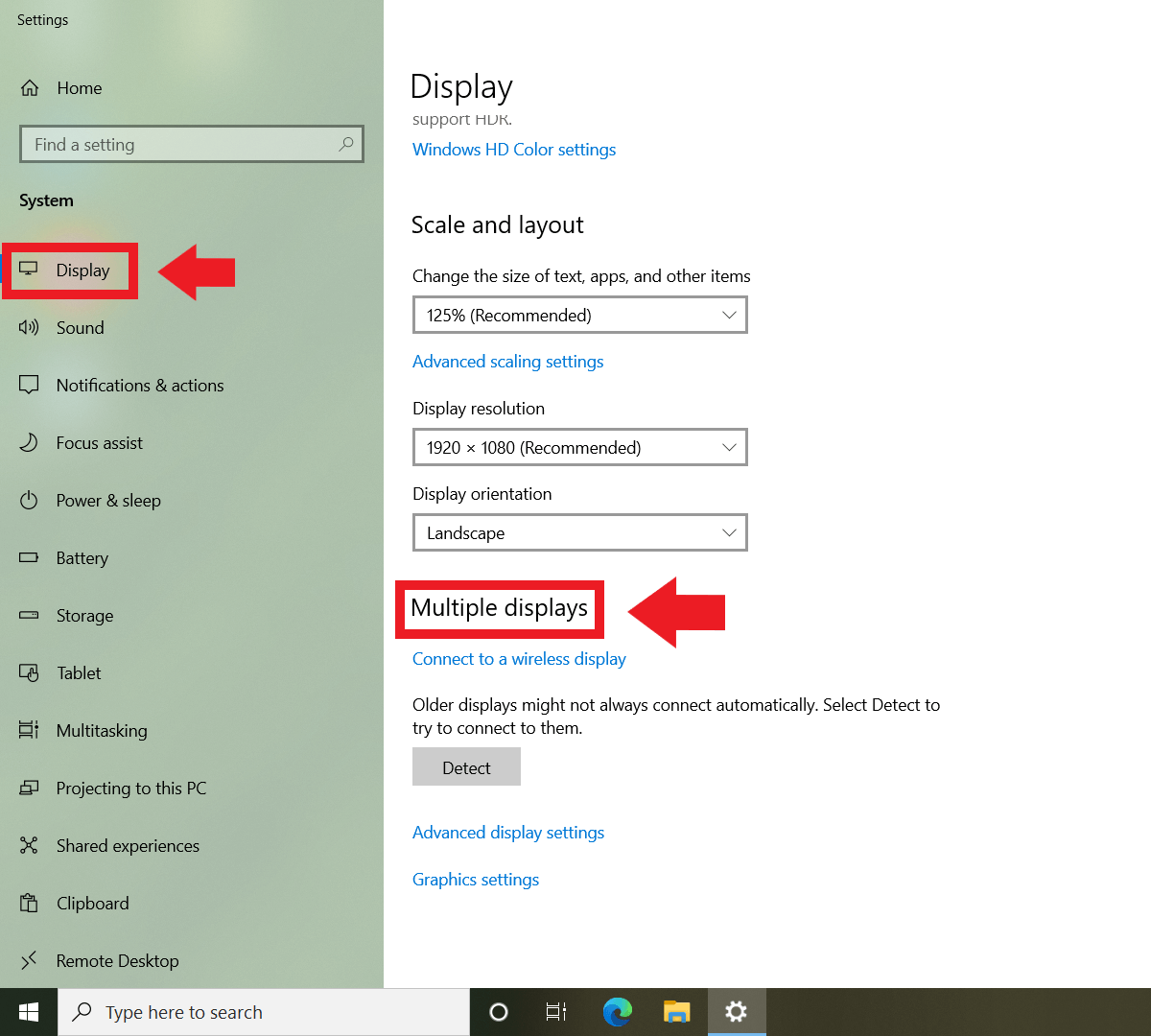
В Windows 11 перейдите в меню «Пуск» > «Параметры» > «Система» > «Дисплей» . В Windows 10 путь очень похож: «Пуск» > «Параметры» > «Система» > «Дисплей» . Там вы увидите графическое представление подключенных мониторов, обычно пронумерованных 1, 2, 3 и т. д. Эта панель позволяет идентифицировать и перетаскивать каждый монитор так, чтобы его положение соответствовало его физическому расположению.
Если вы не уверены, какой номер соответствует каждому монитору, нажмите кнопку «Определить» в разделе «Перестановка дисплеев». Windows отобразит большой номер, наложенный на каждый монитор, мгновенно показывая, какой из них экран 1, а какой — экран 2. Это очень полезно, если вы работаете с несколькими мониторами или если какие-либо экраны установлены вертикально или в другом необычном положении.
Если вы подключили новый дисплей, и он не отображается в списке, вы можете использовать параметр « Обнаружить» . В Windows 11 этот параметр находится в разделе Система > Дисплей > Несколько дисплеев > Обнаружить . В Windows 10 перейдите в раздел Система > Дисплей > Несколько дисплеев и нажмите «Обнаружить» . Эта функция указывает Windows повторно выполнить сканирование внешних дисплеев, если один из них не был распознан после подключения.
Для беспроводных дисплеев (например, телевизоров или мониторов, совместимых с Miracast) в Windows 11 можно перейти в меню «Пуск» > «Параметры» > «Система» > «Дисплей» > «Несколько дисплеев» > «Подключить» . Откроется поиск ближайших беспроводных устройств, которые можно добавить в качестве второго экрана без проводов, при условии, что и ваш компьютер, и дисплей поддерживают эту технологию.
После того, как вы определили все свои экраны, вы можете расположить их, перетаскивая значки мышью в окне настроек. Например, если Windows размещает дополнительный монитор слева, а он находится справа от вашего стола, просто перетащите экран 2 в макете справа от экрана 1 и нажмите «Применить» . Затем, когда вы переместите курсор мыши к правому краю основного монитора, указатель появится на левом краю дополнительного монитора.
Переключение между различными режимами экрана (Windows + P)
Помимо настройки расположения экранов, Windows предлагает несколько режимов отображения, позволяющих выбрать способ распределения изображения между основным и дополнительным мониторами. Самый быстрый способ переключения между ними — использование сочетания клавиш Windows + P , доступного как в Windows 10, так и в Windows 11.
Нажатие этой комбинации открывает панель в правой части экрана с четырьмя опциями. Первая — « Только экран ПК », которая использует только основной экран и отключает сигнал всех остальных внешних мониторов, даже если они физически включены. Это полезно, например, когда вы хотите работать только на ноутбуке и в данный момент вам не нужен настольный монитор.
Второй вариант — «Дублировать» . В этом режиме изображение, отображаемое на основном экране, копируется на дополнительный монитор, поэтому вы видите одно и то же на обоих. Это идеальный вариант для презентаций, совещаний или ситуаций, когда вы хотите показать кому-то то, что видите вы, будь то на телевизоре или проекторе.
Третий вариант, и, пожалуй, самый полезный для работы, — это «Расширить» . В этом случае Windows рассматривает оба экрана как единый, непрерывный рабочий стол, который расширяется влево или вправо в зависимости от вашей конфигурации. На каждом экране могут быть разные окна, и вы можете перетаскивать файлы, программы и диалоговые окна между ними с помощью мыши, что дает вам гораздо больше места для организации вашей работы.
Четвертый вариант — «Только второй экран» , который делает противоположное первому: он отключает основной экран и отображает все на дополнительном мониторе. Обычно это используется, когда вы подключаете ноутбук к большому монитору и хотите работать исключительно на внешнем экране, или когда вы хотите уменьшить отвлекающие факторы и сосредоточиться только на одном дисплее.
Главное преимущество этих режимов в том, что вы можете переключаться между ними так часто, как вам удобно . Если вы работаете в режиме расширенного рабочего стола, но вам внезапно нужно провести презентацию, нажмите Windows + P, выберите «Дублировать», а когда закончите, вернитесь в режим расширенного рабочего стола. При переключении нет никаких ограничений или рисков, и Windows запоминает ваш выбор, пока вы его снова не измените.
Настройки разрешения, масштаба и ориентации каждого монитора.
Помимо режима проекции, важно настроить разрешение и масштабирование каждого монитора таким образом, чтобы изображение было четким, а размер элементов удобным на всех экранах. Это особенно важно, если вы используете мониторы с разным разрешением, например, 2560×1440 вместе с монитором Full HD 1080p.
В разделе «Дисплей» в настройках Windows выберите нужный дисплей (щелкнув по его номеру) и прокрутите до раздела «Масштабирование и расположение» . Там вы можете изменить рекомендуемое разрешение для каждого монитора, а также уровень масштабирования (например, 100%, 125% или 150%), определяющий размер значков, текста и меню.
Windows обычно предлагает рекомендуемое разрешение и ориентацию на основе обнаруженной модели монитора . В большинстве случаев рекомендуется следовать этой рекомендации, поскольку она соответствует собственному разрешению экрана и обеспечивает максимально возможную четкость. Тем не менее, если программа отображается слишком мелко или слишком крупно, вы можете настроить масштабирование в соответствии со своими предпочтениями.
В этом же разделе вы можете изменить ориентацию экрана . Обычно используется альбомная (горизонтальная) ориентация, но если вы физически поворачиваете монитор в портретную (например, для чтения длинных документов, веб-сайтов или кода), вы можете изменить ориентацию на «портретную», чтобы изображение адаптировалось к новому повороту. Помните, что при изменении ориентации в Windows вам также необходимо физически повернуть экран, чтобы содержимое отображалось правильно.
В режиме расширения Windows объединяет разрешения ваших мониторов для создания единого рабочего стола. Например, если вы объедините монитор с разрешением 2560x1440 и монитор с разрешением 1920x1080 и разместите их рядом, общий рабочий стол будет иметь ширину, равную суммарной ширине обоих экранов, хотя фактическая высота будет корректироваться в зависимости от меньшего разрешения при перемещении курсора мыши между мониторами. Полезно помнить об этом, чтобы понять, почему указатель иногда перестает двигаться при переключении с более высокого экрана на более низкий.
Параметры многоэкранного режима и поведение при подключении или отключении.
В Windows 11 в настройках дисплея есть специальный раздел под названием « Несколько дисплеев» . Там вы найдете дополнительные параметры, которые управляют поведением Windows при подключении или отключении мониторов, что очень полезно, если вы используете ноутбук, который часто подключаете и отключаете от внешнего монитора или док-станции.
Среди этих параметров вы найдете флажки для запоминания расположения окон относительно монитора и для автоматического сворачивания окон при отключении экрана. Если вы включите эти опции, Windows попытается переместить каждое приложение на тот монитор, на котором оно находилось, после повторного подключения, предотвращая хаос смещения окон каждый раз, когда вы подключаете ноутбук к док-станции.
В Windows 10 большинство этих настроек также находятся в разделе «Несколько дисплеев» , хотя некоторые названия или их точное расположение могут немного отличаться. Важно проверить эти настройки, если вы заметили, что окна ведут себя не так, как ожидалось, при перемещении ноутбука между различными конфигурациями мониторов.
Ещё одна интересная опция, доступная как в Windows 10, так и в Windows 11, позволяет выбрать монитор, который будет использоваться в качестве основного . Основной монитор — это тот, на котором по умолчанию отображаются панель задач, меню «Пуск» и многие уведомления. Если вы предпочитаете, чтобы всё это отображалось на большем мониторе, выберите его в параметрах дисплея и установите флажок «Сделать этот монитор основным» или аналогичный.
На главном экране по умолчанию открывается большинство программ, хотя позже вы можете переместить их окна на другие мониторы. Если вы работаете с несколькими мониторами, рекомендуется выделить основной монитор для задач, которые вы используете чаще всего (например, текстовый редактор или браузер), а дополнительный монитор оставить для инструментов поддержки, чата, электронной почты или других приложений, которые вы хотите держать под рукой.
Настройка панели задач и фона при работе с двумя мониторами.
После завершения технической настройки начинается более визуальная часть: адаптация панели задач и обоев к многомониторной среде . Это помогает сделать работу с компьютером более организованной и приятной, особенно если вы проводите много часов за экраном.
В Windows 10 откройте меню «Пуск» > «Параметры» > «Персонализация» > «Панель задач» . Внизу вы найдете раздел «Несколько дисплеев» , где можно выбрать, будет ли панель задач отображаться на всех мониторах или только на основном мониторе. Вы также можете настроить отображение кнопок приложений на каждой панели задач.
Существует три типичных варианта. Первый, «Показать кнопки на всех панелях задач» , дублирует значки приложений на всех экранах, позволяя вам получать доступ к программам с любого монитора. Второй, немного более упорядоченный, отображает кнопки на главной панели задач, а также на экране, где открыто каждое окно, поэтому, если вы перетащите приложение на другой монитор, его значок появится и там.
Третий, более минималистичный вариант позволяет отображать на каждой панели задач только кнопки открытых на этом мониторе окон . Таким образом, панель задач на первом экране не загромождается приложениями со второго экрана, и наоборот. Этот режим очень удобен для полного разделения использования каждого монитора, например, использования основного экрана для работы, а дополнительного — для развлечений или общения.
Что касается фона рабочего стола, вы можете перейти в «Персонализация» > «Фон» и выбрать статическое изображение, слайд-шоу или сплошной цвет. Если вы выберете изображение и используете параметр «Растянуть » в настройке «Как должно сидеть изображение», Windows распределит его по всем вашим мониторам, как если бы это было сплошное полотно. То есть половина изображения будет отображаться на вашем основном экране, а другая половина — на дополнительном мониторе, или оно будет распределено по нескольким экранам, если у вас их больше двух.
В некоторых версиях Windows 10 и 11 также можно назначать разные фоновые изображения для каждого экрана. Для этого в разделе «Фон» после выбора изображения из списка можно щелкнуть правой кнопкой мыши и выбрать монитор, к которому вы хотите его применить. Таким образом, вы можете, например, иметь более приглушенный фон на основном экране и более яркий или расслабляющий на дополнительном мониторе.
Если вы хотите пойти еще дальше, вы можете объединить эти параметры фона с настройками панели задач, чтобы создать отдельное рабочее пространство с двумя мониторами : «серьезный» монитор для сосредоточенных задач и более неформальный для просмотра веб-страниц, мультимедиа и общения. Все это помогает сделать использование двух мониторов более комфортным и интуитивно понятным.
Благодаря всем этим шагам, от подключения кабелей до настройки параметров Windows, создание двухмониторной конфигурации на ПК становится простым и чрезвычайно полезным в повседневной работе. Правильно подключив соответствующие порты (VGA, HDMI, DisplayPort или Mini DisplayPort), используя расширенные возможности, такие как MST на совместимых мониторах, переставляя экраны в системных настройках и точно настраивая режимы отображения, панель задач и фон, вы можете полностью настроить свой рабочий стол в соответствии со своим стилем работы, игр или учебы, без необходимости каждый раз подключать или отключать монитор.
