- Отдавайте предпочтение авторизованным реселлерам с безопасными платежами и понятными политиками, чтобы получить подлинные ключи Windows 11 Pro.
- Проверьте совместимость (TPM 2.0, UEFI/Secure Boot), загрузите официальный ISO-образ и активируйте его с помощью 25-значного ключа.
- Выберите подходящую лицензию (OEM, розничная, массовая или восстановленная) и обратите внимание на поддержку, гарантию и проверенные отзывы.
Я ясно и понятно объясню, как получить подлинную лицензию Windows 11 Pro , где её безопасно купить, а также как правильно установить и активировать. Вы также узнаете, чем она отличается от версии Home, каким требованиям должен соответствовать ваш компьютер и как законно сэкономить деньги, не попадаясь на сомнительные предложения.
Почему Windows 11 Pro стоит того и сколько она стоит официально
Windows 11 Pro объединяет инструменты безопасности и повышения производительности , которые действительно меняют ситуацию к лучшему как для профессионалов, так и для требовательных пользователей : BitLocker для шифрования данных , удаленный рабочий стол, управление групповыми политиками, подключение к домену и поддержка Azure Active Directory, и многое другое. Все это дополняется современным, удобным интерфейсом, разработанным для оптимизации рабочего процесса.
Что касается цены, то Pro-версия стоит 259,00 евро в цифровом формате в официальном магазине Microsoft. Это рыночная цена, хотя существуют способы сэкономить деньги совершенно законным и безопасным путем использования авторизованных дистрибьюторов, которые продают оригинальные ключи по более конкурентоспособным ценам.
Выбор подлинной лицензии — это не просто вопрос принципа: он гарантирует обновления через Центр обновления Windows , стабильность системы и соответствие условиям использования. Это предотвращает проблемы с активацией, сбои системы или ошибки, вызванные использованием недействительных ключей или измененных версий.
Повышенная надежность в среднесрочной и долгосрочной перспективе приводит к реальной экономии : стабильная система, которая обновляется сама и не подводит в самый нужный момент, бесценна.
Где купить безопасный ключ и как определить надежные магазины
Самый простой и быстрый способ — обратиться к сертифицированным европейским дистрибьюторам , которые продают подлинное программное обеспечение, предлагают цифровую доставку и поддержку на испанском языке. Специализированные компании, такие как Mr Key Shop, выделяются своим опытом (более 18 лет) и тем, что предлагают лицензии на Windows 11, Microsoft Office, антивирусное программное обеспечение, профессиональное программное обеспечение и операционные системы с гарантией удовлетворения или возврата денег.
В этих магазинах весь процесс осуществляется онлайн: вы покупаете за считанные минуты и получаете ключ и инструкции по электронной почте . Поскольку это цифровая доставка, нет физических отправлений, воздействие на окружающую среду меньше, и вы получаете права практически мгновенно.
Хорошим показателем надежности является наличие отслеживаемых и безопасных способов оплаты. Вы увидите такие варианты, как PayPal (с оплатой в 3 этапа) , Stripe для карт, Klarna, Apple Pay, Google Pay или Amazon Pay. Кроме того, гарантия Trusted Shops на сумму до 2.500 евро является бонусом, подтверждающим надежность продавца.
Ещё одним плюсом является обширный каталог программного обеспечения: от Windows 11 и Office 2024 до Windows Server, лицензий Autodesk (включая AutoCAD 2026), антивируса, VPN и профессиональных утилит. Как правило, каждая покупка включает пошаговые инструкции по загрузке, установке и активации программного обеспечения — это крайне важно, если у вас нет большого опыта.
Типы лицензий: OEM, розничная, оптовые и легально восстановленные
Перед покупкой важно разобраться в различных типах лицензий. OEM-лицензии привязаны к одному компьютеру и, как правило, не подлежат передаче. Если вы планируете использовать этот ПК в течение многих лет, они могут оказаться более экономически выгодными.
Розничные лицензии , с другой стороны, позволяют переносить программное обеспечение на другой компьютер (всегда по одному за раз). Они более гибкие, хотя и, как правило, дороже. Для тех, кто часто обновляет оборудование или управляет несколькими компьютерами, такая портативность очень полезна.
Существуют также лицензии для корпоративных клиентов , предназначенные для организаций. Будьте осторожны, поскольку на вторичном рынке иногда встречаются сомнительные перепродажи. Именно поэтому крайне важно, чтобы магазин четко указывал происхождение и условия использования продаваемых ключей.
Есть ещё один интересный вариант: легальная лицензия на восстановленный компьютер , полученная через авторизованные программы восстановления (MAR). Это бессрочная лицензия, идеально подходящая для восстановленного компьютера, с подлинной активацией и полными обновлениями без каких-либо сборов. Этот тип ключа идеально подходит, если вы хотите оснастить восстановленный ПК полной гарантией.
В Европейском Союзе перепродажа программного обеспечения разрешена при соблюдении требований Директивы 2009/24/EC . Однако необходимо обеспечить прозрачность информации о типе лицензии и ее происхождении продавцом, чтобы активация и использование соответствовали законодательству.
Как распознать магазин, который вас не подведет
Существует несколько простых критериев, которые помогут избежать неприятных сюрпризов. Во-первых, требуйте юридической прозрачности : они должны указывать, является ли код OEM-продуктом, розничным, серийным или восстановленным, и что подразумевает каждый вариант. Если они этого не объясняют, насторожитесь.
Во-вторых, цените проверенные отзывы . Платформы для отзывов с реальной проверкой (а не анонимными скриншотами) — очень хороший знак. Чем надежнее и подробнее отзывы, тем лучше.
Во-третьих, вам нужна служба поддержки, которая действительно отвечает. Рабочий адрес электронной почты и телефонная линия с испанским языком могут оказаться очень полезными. Некоторые магазины даже предлагают дополнительную техническую помощь, такую как переустановка системы с резервным копированием файлов, обновление SSD и внутренняя очистка системы. Некоторые магазины публикуют свой номер телефона (например, 915996504) и форму обратной связи, чтобы вы могли получить ответы на свои вопросы без каких-либо обязательств.
В-четвертых, четкая политика возврата средств . Если ключ не активируется или возникает проблема, необходима прозрачная и быстрая процедура ее решения. Это, в сочетании с безопасными способами оплаты и доменом HTTPS, дает полное представление о надежности.
Требования Windows 11 Pro и как проверить совместимость
Для работы Windows 11 Pro требуется относительно современное оборудование, при этом особое внимание уделяется безопасности. Ключевые требования включают TPM 2.0 (или эквиваленты, такие как Intel PTT или AMD fTPM) и прошивку UEFI с включенной функцией Secure Boot . Это обеспечивает гарантированное время загрузки и защиту системы.
Официальные минимальные требования включают: 64-битный процессор с частотой 1 ГГц и 2 ядрами , 4 ГБ оперативной памяти, 64 ГБ памяти, видеокарту, совместимую с DirectX 12, с драйвером WDDM 2.0, HD-дисплей (720p) размером более 9 дюймов с 8 битами на канал и подключение к интернету для установки и обновлений.
Для проверки вашего компьютера Microsoft предлагает инструмент PC Integrity Check , который за считанные секунды покажет, соответствуете ли вы требованиям. Если вы не пройдете тест, существуют неофициальные методы обхода некоторых ограничений, но они не рекомендуются по соображениям стабильности и безопасности.
Если у вас все еще есть сомнения, многие авторитетные магазины предлагают бесплатные консультации: они помогут вам оценить совместимость, миграцию данных и особенности корпоративных сетей, чтобы переход на Windows 11 Pro прошел максимально гладко.
Загрузите Windows 11 Pro: официальный ISO-образ или помощник по обновлению
У вас есть два основных варианта. Первый — загрузить официальный ISO-образ с веб-сайта Microsoft для выполнения чистой установки с помощью загрузочного USB-накопителя (его можно создать с помощью Media Creation Tool или Rufus). Это идеально подходит для новых компьютеров или если вы хотите начать с нуля.
Другой вариант — обновить активированную версию Windows 10 Pro с помощью мастера установки Windows 11. Процесс пошаговый, ваши файлы и приложения сохраняются, и если ваша лицензия Windows 10 действительна, вам не придется платить за обновление в рамках той же версии.
Для создания загрузочного носителя подключите USB-накопитель, войдите в BIOS/UEFI и установите его в качестве основного загрузочного устройства . После этого установщик проведет вас через весь процесс: выбор языка, разметка диска, копирование файлов и первоначальные перезагрузки до появления рабочего стола.
Если вы предпочитаете официальные прямые ссылки, раздел загрузок Microsoft объединяет все необходимое для загрузки Windows 11, включая инструменты для создания установочных носителей и руководства по установке . Это самый безопасный источник, позволяющий избежать загрузки ISO-образов из сомнительных источников.
Пошаговая установка на новый или отформатированный ПК
Включите компьютер с подключенным USB-накопителем и войдите в BIOS/UEFI , используя соответствующую клавишу (обычно это F2, F12 или Delete). Проверьте два ключевых момента: включена ли функция Secure Boot и является ли основным загрузочным устройством ваш USB-накопитель или DVD-диск с образом ISO.
Сохраните изменения (обычно с помощью клавиши F10) и перезагрузите компьютер. Установщик Windows 11 Pro загрузится автоматически, и вы сможете выбрать между быстрой и пользовательской установкой. Если вы выполняете чистую установку, пользовательский вариант позволяет управлять разделами для чистого форматирования.
В процессе первоначальной настройки система скопирует файлы, применит обновления и несколько раз перезагрузится. Это нормально, что процесс занимает некоторое время, поэтому дождитесь его завершения, не выключая компьютер принудительно. Наконец, вы завершите базовую настройку (регион, клавиатура, сеть) и вам будет предложено ввести данные вашей учетной записи Microsoft.
Если вы работаете в профессиональной среде, вы можете позже подключить устройство к своей организации, или, если хотите, сначала настроить локального пользователя, а затем завершить корпоративную интеграцию с помощью политик безопасности.
Активируйте Windows 11 Pro с помощью ключа продукта
В процессе установки Windows может запросить ваш ключ продукта . Если он у вас уже есть, введите его, и он будет проверен для привязки лицензии к вашему компьютеру. В противном случае выберите вариант «У меня нет ключа продукта» и продолжите; вы сможете активировать программу позже без каких-либо проблем.
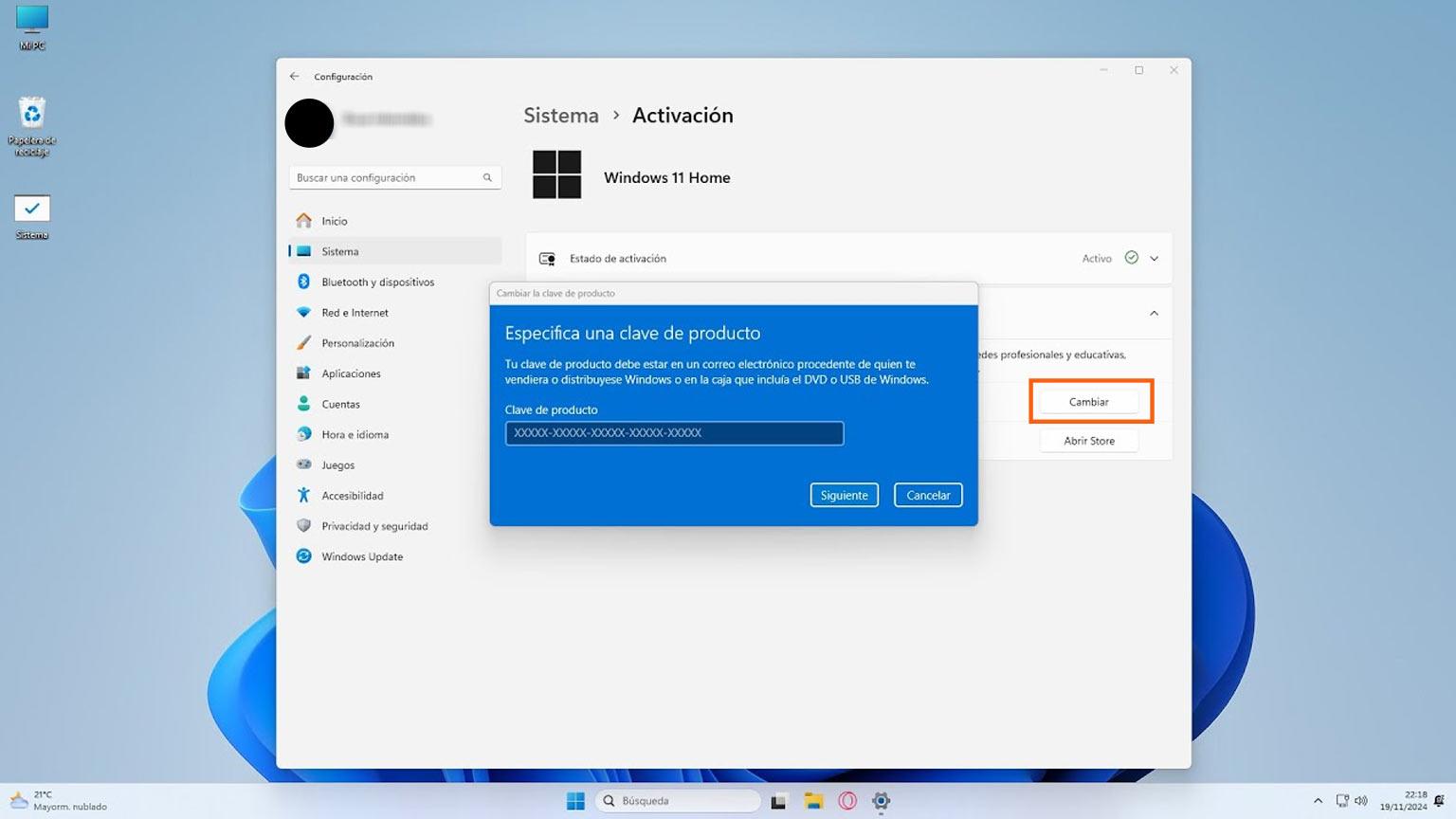
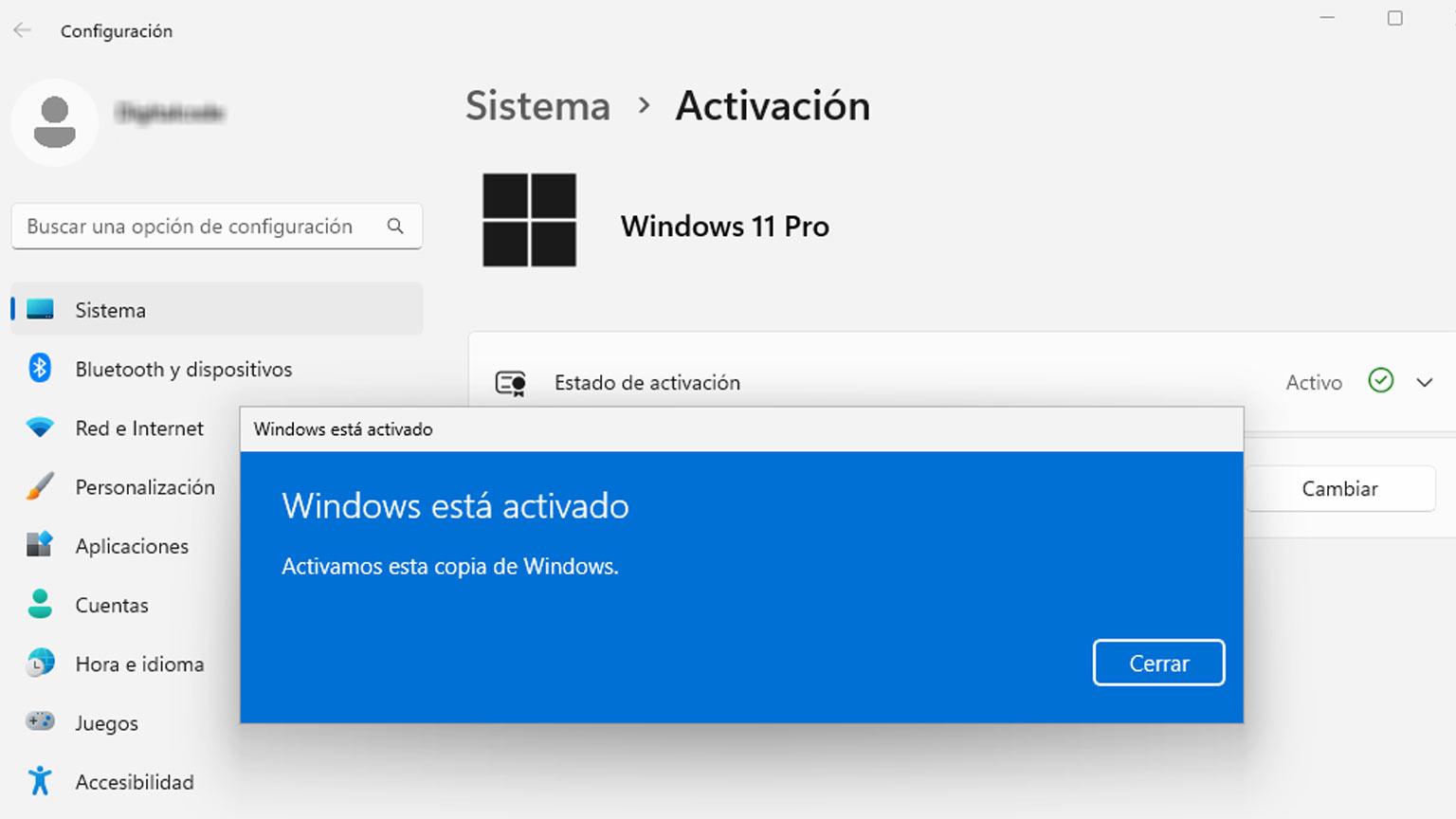
Для последующей активации перейдите в «Параметры» (Win + I) > «Система» > «Активация» . В разделе «Статус активации» нажмите «Изменить ключ продукта» и вставьте свой 25-символьный код. Через несколько мгновений вы увидите сообщение «Windows активирована», и она будет привязана к вашей учетной записи.
Активация — это не простая процедура: она открывает доступ к настройкам, обеспечивает доступ к официальным обновлениям и подтверждает соответствие вашей системы законодательству, что особенно важно в профессиональной среде, требующей аудита.
Если вы получили ошибку, убедитесь, что нет путаницы между версиями (Home и Pro), проверьте подключение к интернету и свяжитесь со службой поддержки продавца. Надежные магазины обычно предлагают помощь в активации и замене ключа, если с ним действительно возникли проблемы.
Обновление с Windows 11 Home до Pro без переустановки
Если на вашем компьютере установлена Windows 11 Home, вы можете обновить её до версии Pro без форматирования и потери данных. Это не бесплатное обновление: вам необходимо приобрести действительный ключ продукта Windows 11 Pro . Однако процесс очень прост.
Перейдите в меню «Пуск» > «Настройки» > «Система» > «Активация» и нажмите «Изменить ключ продукта» . Введите новый код Pro, подтвердите и дождитесь завершения преобразования. Иногда система запросит перезагрузку; после перезагрузки вы увидите активированную версию Pro.
Перед продолжением рекомендуется создать резервную копию на всякий случай. Хотя процедура сохраняет приложения, файлы и настройки, лучше перестраховаться.
Этот метод экономит время и силы, поскольку не требует чистой установки или переустановки программ. Всего за несколько минут вы получите все функции Pro, готовые к использованию.
Windows 11 Home и Pro: важные различия
Обе версии стабильны и удобны для повседневного использования, но версия Pro добавляет то, что необходимо многим профессионалам: BitLocker для шифрования дисков, удаленный рабочий стол (RDP), управление групповыми политиками, подключение к домену и Azure AD , а также расширенные функции безопасности.
Для повышения производительности Windows 11 предлагает такие улучшения, как привязка окон (Snap Layouts) для организации окон, режим фокусировки (Focus mode) для уменьшения отвлекающих факторов, виртуальные рабочие столы и более естественную интеграцию с Microsoft Teams, что особенно полезно при работе в гибридном режиме.
Если вы работаете в сфере ИТ или разработки, версия Pro добавляет Hyper-V для виртуализации и возможностей удаленного управления с помощью таких инструментов, как Windows Autopilot и Microsoft Endpoint Manager. Это версия, разработанная для роста вместе с вами и вашим бизнесом.
Между тем, версия Home более чем адекватно справляется с домашним и личным использованием. Она отлично подходит для просмотра веб-страниц, развлечений и несложных офисных задач, но если вам нужен контроль политик, надежное шифрование и масштабируемое управление , то версия Pro — лучший выбор.
Что включают в себя серьезные цифровые лицензии и как они предоставляются?
Как правило, после оплаты вы получите электронное письмо с ключом активации , инструкциями по установке и официальными ссылками для скачивания. В большинстве случаев доставка осуществляется очень быстро (иногда менее чем за 2 часа ), хотя в зависимости от времени суток может занять до 24 часов.
В комплект обычно входит лицензия, действительная для одного устройства , уникальный 25-символьный ключ, право на обновления безопасности и функций в течение всего срока службы продукта, а также базовая техническая поддержка (от поставщика и/или Microsoft).
Некоторые магазины также предлагают бесплатную поддержку в случае проблем с установкой или активацией, а также дополнительную помощь по запросу, например, переустановку системы, копирование личных файлов или замену накопителя на SSD с настройкой системы.
Ещё один практический совет: многие лицензии отлично работают с чистыми установками, загруженными с официального сайта Microsoft . Избегайте ISO-образов из неизвестных источников, чтобы предотвратить конфликт с активацией, которая должна произойти немедленно.
Как сэкономить деньги, не рискуя законностью
Мы начинаем с официальной цены в 259,00 евро, но на рынке есть легальные предложения от авторизованных дистрибьюторов и специализированных сайтов электронной коммерции, которые корректируют цены благодаря эффекту масштаба, дистрибьюторским соглашениям и лицензиям, предназначенным для конкретных условий (например, OEM-производство или восстановленная продукция).
Главное — отделить зерна от плевел. Остерегайтесь смехотворно низких цен на сомнительных торговых площадках, ключей, которые деактивируются через несколько дней, или продавцов, которые не уточняют тип лицензии. Если нет прозрачности, поддержки или политики возврата, то, что кажется дешевым, может оказаться очень дорогим.
Вместо этого выбирайте магазины с проверенными отзывами , безопасными способами оплаты, гарантией возврата денег и европейским знаком доверия. Такое сочетание позволит вам платить меньше, чем в Microsoft Store, без ущерба для законности или спокойствия.
Если вы хотите быть в курсе последних новостей, в испанском Microsoft Store вы можете подписаться на рассылку с предложениями и новинками. Это отличный способ получить официальные скидки или узнать о важных изменениях в продуктах.
Краткие советы перед покупкой, установкой и активацией
Во-первых, проверьте ваше оборудование: убедитесь в наличии TPM 2.0 и Secure Boot в UEFI. Во-вторых, спланируйте всё заранее: сделайте резервную копию и запишите лицензии на программное обеспечение на случай, если потребуется переустановить его с нуля. В-третьих, всегда загружайте файлы из официальных источников, чтобы избежать использования модифицированных ISO-образов.
В-четвертых, если вы обновляете систему с Windows 10 Pro, убедитесь, что она активирована действительным ключом продукта, чтобы мастер установки не выдал вам никаких проблем. В-пятых, храните ключ продукта Windows 11 Pro в безопасном месте и привяжите активацию к своей учетной записи Microsoft, чтобы упростить будущие переустановки.
И в-шестых, если вы покупаете в специализированном магазине, внимательно читайте мелкий шрифт : тип лицензии, сроки доставки, включенная поддержка, возврат и дополнительное покрытие (например, гарантии, такие как Trusted Shops или аналогичные).
Это обеспечит вам беспроблемный процесс покупки и установки, позволяя пользоваться Windows 11 Pro с первого дня, с уверенностью в том, что всё законно и безопасно.
Для тех, кто хочет без проблем обновиться до Windows 11 Pro, необходимы две вещи: подлинная лицензия и четкий план установки, активации и обслуживания системы. Благодаря авторизованным реселлерам (безопасные платежи через PayPal, Stripe, Klarna, Apple Pay, Google Pay или Amazon Pay), цифровой доставке по электронной почте , поддержке на испанском языке и гарантиям, признанным в Европе, можно сэкономить по сравнению с официальной ценой, сохраняя при этом уверенность в подлинности программного обеспечения. Если вы также соответствуете требованиям (TPM 2.0, UEFI с Secure Boot), загрузите ISO-образ с сайта Microsoft и выполните шаги активации, вы сможете без проблем пользоваться BitLocker, RDP, GPO, интеграцией с Azure AD и всеми преимуществами Windows 11 Pro для повышения производительности.
