- BitLocker шифрует целые диски и усиливает целостность загрузки с помощью TPM и Secure Boot.
- Требования: версии Pro/Enterprise/Education, TPM 1.2+, подходящие разделы и совместимая прошивка UEFI/BIOS.
- Различия в шифровании устройства: автоматическая активация, требования HSTI/Modern Standby и копирование ключей в Entra ID/AD.
- Масштабное управление и восстановление с помощью AD, GPO, MDM и интеграции с корпоративными пакетами безопасности.
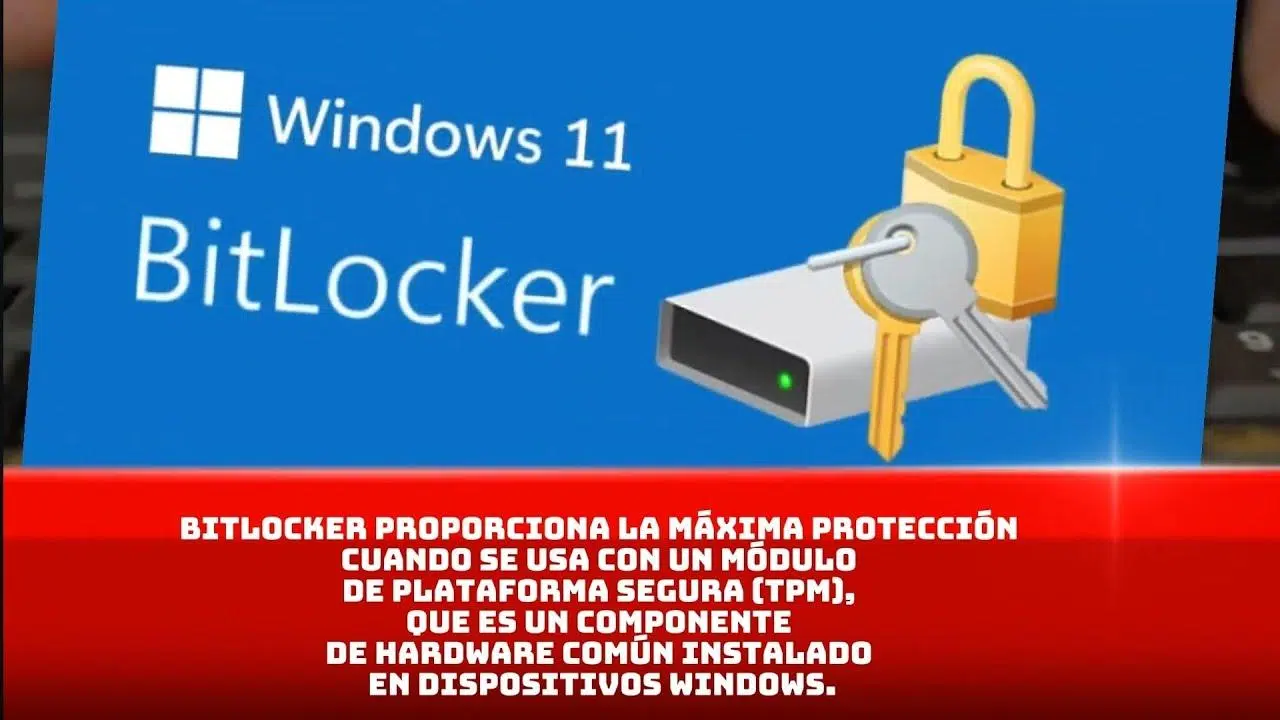
Если вы работаете с конфиденциальными данными на ноутбуке или настольном компьютере, шифрование перестало быть просто желательным: оно стало необходимостью. BitLocker — это встроенное решение Microsoft для шифрования жесткого диска и защиты вашей информации от потери, кражи или удаления компьютера. Это не просто блокировка, а инструмент, подключающийся к процессу загрузки системы и оборудованию, предотвращающий несанкционированный доступ, даже если кто-то попытается прочитать данные с диска на другом компьютере.
В последние годы возросла удаленная работа, мобильность и использование внешних устройств. Это повышает риск утечки данных в случае потери или кражи устройства . BitLocker решает эту проблему, шифруя целые тома с помощью AES и интегрируясь с чипом TPM, корпоративными политиками, Active Directory и облачными сервисами Microsoft для защиты ключей восстановления и централизованного применения средств контроля.
Что такое BitLocker и какие проблемы он решает?
BitLocker — это технология полного шифрования диска (FDE), встроенная в Windows , которая защищает данные в состоянии покоя. При включении все содержимое диска (системные данные или данные) хранится в зашифрованном виде; без ключа или действующего средства защиты файлы остаются нечитаемыми. Она была разработана для противодействия таким угрозам, как кража компьютера, извлечение диска или атаки в автономном режиме, направленные на прямое чтение данных с носителя.
Он работает с 128-битными или 256-битными алгоритмами AES и современными режимами работы, такими как XTS-AES (рекомендуемый Microsoft в текущих версиях) и, для совместимости, AES-CBC в некоторых устаревших сценариях. Ключ управления томом (VMK) защищен такими средствами безопасности, как TPM, PIN-код, пароли или загрузочные USB-накопители, и освобождается только в том случае, если среда загрузки проходит проверку целостности.
Для обеспечения максимальной защиты BitLocker использует модуль доверенной платформы (TPM ). Этот чип проверяет, не была ли изменена цепочка загрузки (UEFI/BIOS, менеджер загрузки, критически важные файлы). Если что-либо изменится (например, будет изменена прошивка), устройство может запросить ключ восстановления перед загрузкой. Шифрование также возможно без TPM, но в этом случае теряется проверка целостности перед загрузкой, и требуется загрузочный USB-накопитель или пароль (последний не рекомендуется, поскольку он уязвим для атак методом перебора без блокировки).
Важно различать BitLocker и функцию шифрования устройства , которая присутствует в некоторых аппаратных конфигурациях. В то время как стандартный BitLocker предлагает расширенные возможности управления и настройки, шифрование устройства направлено на автоматическую активацию защиты в совместимых системах (HSTI/Modern Standby, без доступных внешних портов DMA), фокусируясь на системном диске и фиксированных конфигурациях, без управления внешними USB-устройствами.
На практике, при правильной настройке BitLocker, украденный ноутбук превращается в бесполезную оболочку : вор может его отформатировать, но не сможет прочитать ваши данные. Этот прорыв в области безопасности является ключевым фактором для соблюдения нормативных требований (GDPR, HIPAA и т. д.) и предотвращения утечек данных, штрафов и потери доверия.
Требования, редакции и различия с «шифрованием устройств»
Для оптимальной работы BitLocker важны как аппаратные, так и программные компоненты. Начальная точка — TPM 1.2 или выше (в идеале TPM 2.0) . На устройствах с TPM 2.0 режим совместимости (CSM) не поддерживается; необходимо загружаться в UEFI, и рекомендуется включить Secure Boot для усиления цепочки доверия.
Прошивка UEFI/BIOS должна соответствовать спецификациям Trusted Computing Group (TCG) и обеспечивать возможность чтения USB-накопителей во время предварительной загрузки (класс массового хранения) для сценариев с загрузочными ключами. Кроме того, на диске должен быть отдельный системный раздел, отличный от раздела операционной системы: незашифрованный, рекомендуемый размер ~350 МБ (FAT32 в UEFI, NTFS в BIOS), с оставлением свободного места после включения BitLocker. Диск с операционной системой будет отформатирован в NTFS.
Что касается версий, BitLocker поддерживается в Windows Pro, Enterprise, Pro Education/SE и Education (Windows 10/11); а также в Windows 7 Enterprise/Ultimate и Windows Server (2016/2019/2022 и др.). Доступность и права на включение зависят от лицензии: Windows Pro/Pro Education/SE, Enterprise E3/E5 и Education A3/A5 предоставляют соответствующие разрешения.
Что касается шифрования устройства : оно присутствует на устройствах, прошедших проверку HSTI/Modern Standby и не имеющих внешних портов DMA. Инициализация происходит после OOBE с открытым ключом в приостановленном состоянии до тех пор, пока не будет создан TPM-защитный модуль и не будет создано резервное копирование ключа восстановления. Если устройство подключено к домену Microsoft Entra ID (ранее Azure AD) или домену AD DS , резервное копирование выполняется автоматически, и открытый ключ затем удаляется. На персональных компьютерах вход в систему с учетной записью Microsoft с правами администратора запускает резервное копирование ключа в учетную запись и активацию TPM-защитного модуля. Устройства только с локальными учетными записями технически могут быть зашифрованы, но не иметь адекватной защиты и управления.
Совместимо ли ваше оборудование с шифрованием устройства? Программа msinfo32.exe (Информация о системе) указывает это в поле «Совместимость шифрования устройства». Если изначально совместимость отсутствовала, такие изменения, как включение безопасной загрузки, могут её включить, что приведёт к автоматической активации BitLocker.
В средах, где автоматическое шифрование устройств не является проблемой, его можно предотвратить с помощью реестра:
| Рута | Имя | Тип | значение |
|---|---|---|---|
HKEY_LOCAL_MACHINE\SYSTEM\CurrentControlSet\Control\BitLocker |
PreventDeviceEncryption |
REG_DWORD | 0x1 |
Этот ключ предотвращает активацию без вмешательства , открывая путь для развертывания под контролем ИТ-специалистов.
А как насчет съемных дисков ? В Windows есть BitLocker To Go, который шифрует USB-накопители и внешние жесткие диски. Поддержка управления может различаться в зависимости от консоли (например, некоторые решения безопасности могут ограничивать или не поддерживать этот сценарий), но на уровне Windows эта функция существует и широко используется в организациях.
Активация, управление, восстановление и практическая безопасность
Базовая настройка выполняется непосредственно из Windows: Панель управления > Система и безопасность > Шифрование дисков BitLocker , или путем поиска «Управление BitLocker» в меню «Пуск». На компьютерах, поддерживающих «шифрование устройств» (включая версию Home), вы найдете тот же раздел в параметрах. Войдите в систему под учетной записью администратора и следуйте инструкциям мастера, чтобы выбрать средства защиты и сохранить ключ восстановления.
Типичные шаги при включении BitLocker на системном диске: выбор средства защиты (только TPM, рекомендуется TPM+PIN , пароль или ключ запуска), определение области шифрования ( только используемое пространство для новых компьютеров или весь диск , если он уже содержит данные) и выбор режима шифрования (новый для стационарных дисков или совместимый, если вы перемещаете диск между компьютерами). Пока выполняется шифрование, вы можете работать на компьютере ; процесс работает в фоновом режиме.
Если вы предпочитаете командную строку, BitLocker управляется с помощью управлять-BDE (привилегированная командная строка):
manage-bde -on C: -rp -rk E:\ генерирует и сохраняет ключ восстановления на диске E:. Вы можете добавить пароль/PIN-код с помощью manage-bde -protectors -add C: -pw o -TPMAndPIN, и проверьте статус с помощью manage-bde -status. Чтобы отключить и расшифровать: manage-bde -off C:. Не забудьте хранить ключи в надежных местах. и не зашифрованы.
В корпоративных средах требуется управление жизненным циклом: объекты групповой политики (GPO) для обеспечения безопасности и шифрования, Active Directory/Entra ID для защиты ключей и даже управление мобильными устройствами (MDM ) (например, Microsoft Intune) для применения политик к ноутбукам вне сети. Копирование ключей в Active Directory/Entra ID упрощает восстановление и аудит состояния шифрования для каждого устройства в отдельности.
Некоторые пакеты безопасности добавляют уровень управления поверх BitLocker. Например, в некоторых корпоративных решениях мастер-ключи могут быть отправлены на консоль для восстановления. Однако, если пользователь ранее самостоятельно зашифровал диск, этот ключ может отсутствовать на платформе управления. В этом случае обычно рекомендуется расшифровать и повторно зашифровать данные с помощью политики консоли , а также отключить дублирующие политики BitLocker в объектах групповой политики (GPO), чтобы избежать конфликтов во время шифрования.
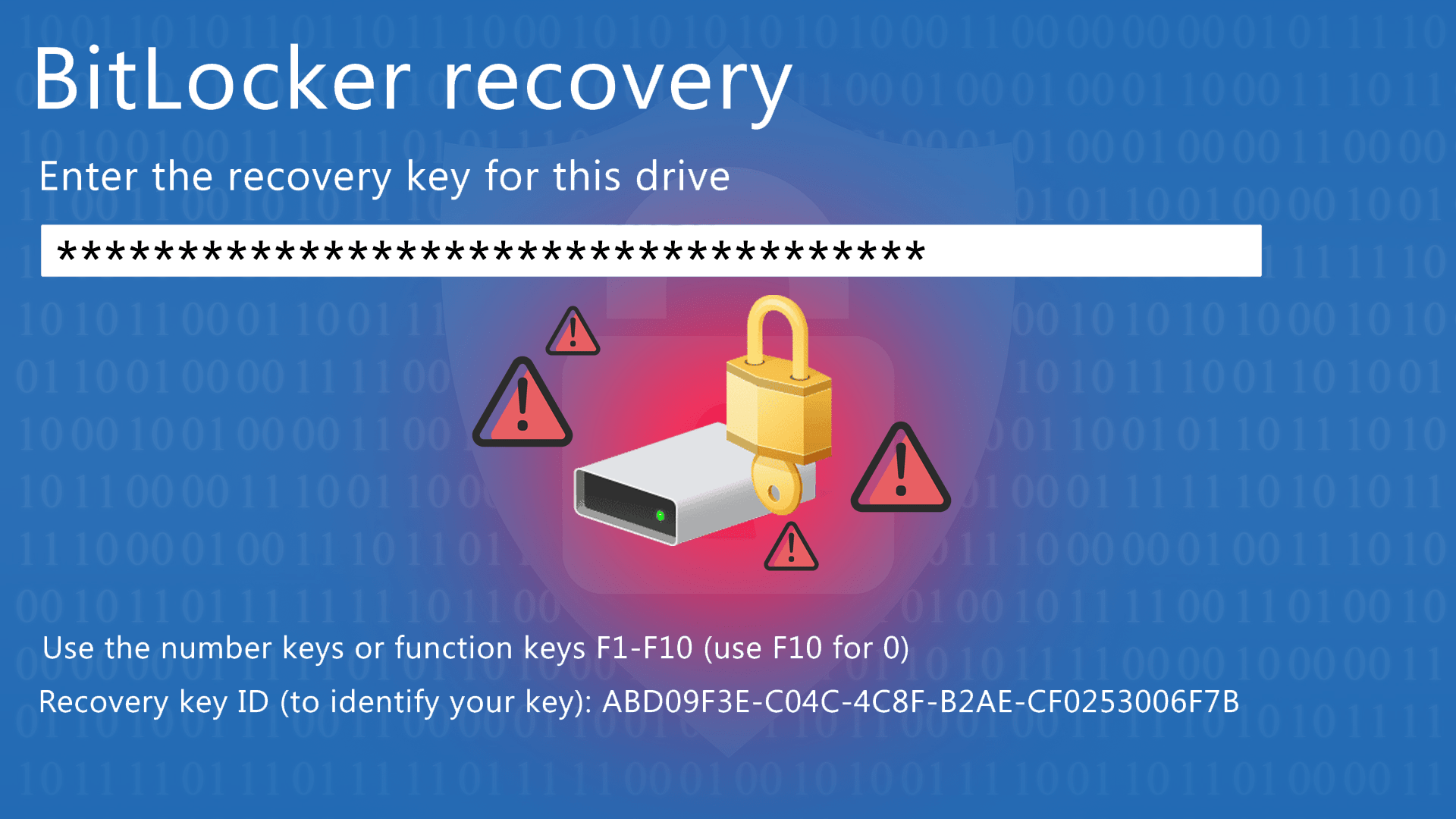
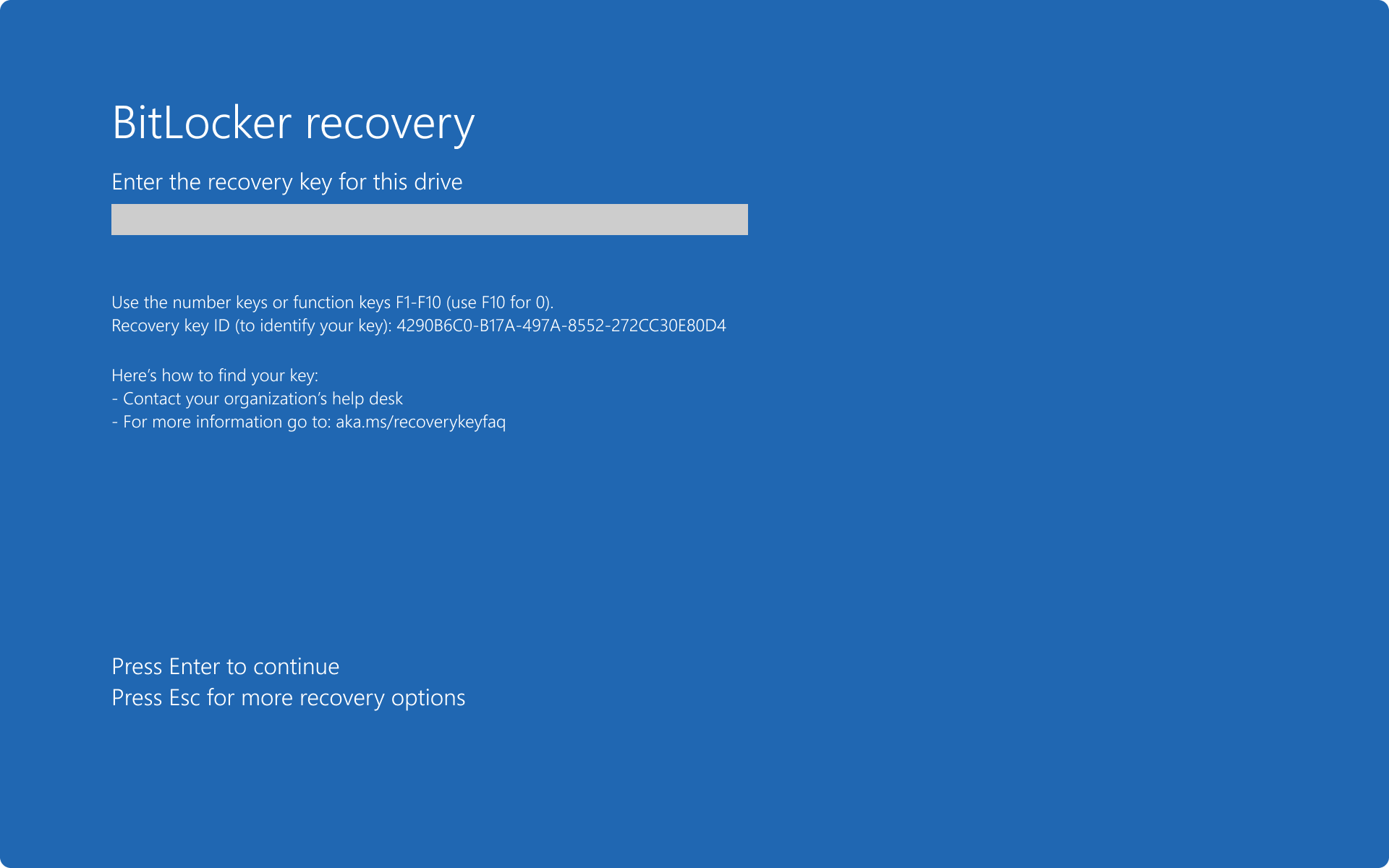
Часто задаваемый вопрос: «Сегодня мой компьютер внезапно запросил ключ восстановления . Моя система скомпрометирована?» Обычно нет. Обновления прошивки/UEFI, изменения в режиме безопасной загрузки, модификации оборудования или некоторые драйверы могут изменить показания TPM и вызвать запрос. Введите ключ, войдите в систему, и если это событие совпадает с недавним изменением, признаков вторжения нет. Если вы не помните, где сохранили ключ, проверьте свою учетную запись Microsoft/логин/AD DS или любые распечатки/файлы .txt/.bek, которые вы могли создать.
С точки зрения безопасности, BitLocker — надёжный инструмент при правильной настройке. Основные рекомендации :
- Использовать TPM + PIN на старте усилить фактор владения мячом (TPM) знанием (PIN).
- включить БЕЗОПАСНАЯ ЗАГРУЗКА для предотвращения вредоносных загрузчиков.
- Защитите и проверьте хранение ключей восстановления (AD/Введите ID и ограничьте доступ).
- Настройте блокировку сеанса и безопасный режим гибернации, чтобы минимизировать окна возможностей.
Ни одна система не является непогрешимой, и разумно знать о теоретических и практических векторах уязвимости: атаки при загрузке в средах без Secure Boot, холодная загрузка (извлечение/чтение ОЗУ сразу после выключения) или классическая проблема «стикера» с ключом восстановления. При соблюдении операционной дисциплины и контроле микропрограммного обеспечения эти риски сводятся к минимуму.
Использование BitLocker также имеет свои особенности: не все версии Windows включают его (например, Windows 10 Home требует альтернативных методов или шифрования устройства, если это поддерживается), а на компьютерах без TPM приходится полагаться на загрузочные USB-накопители или пароли (которые более уязвимы). Значительные изменения оборудования или определенные обновления могут потребовать дополнительных шагов разблокировки. Однако производительность оптимизирована , и влияние обычно минимально на современном оборудовании.
Для съемных носителей BitLocker To Go позволяет защитить USB-флеш-накопители и внешние жесткие диски, что идеально подходит для хранения данных в дороге. В зависимости от используемых в вашей организации сторонних инструментов, управление этими носителями может быть ограничено ; перед стандартизацией их использования ознакомьтесь с вашей ИТ-политикой.
В устаревших системах не следует упускать из виду требования к разметке и подготовке разделов. Системный (загрузочный) диск должен оставаться незашифрованным и отделенным от диска с операционной системой. В современных установках Windows эта разметка создается автоматически, но в устаревших сценариях для изменения размера и создания соответствующего раздела можно использовать BitLocker Drive Preparation Tool или diskpart . Только когда том полностью зашифрован и защищен, он считается безопасным.
Что касается совместимости с операционными системами: Windows 11/10 Pro, Enterprise и Education поддерживают BitLocker; Windows 8.1 Pro/Enterprise также его поддерживает, а в Windows 7 он доступен в версиях Enterprise/Ultimate. В серверной сфере он присутствует начиная с Windows Server 2008 и более поздних версий . Если вы рассматриваете кроссплатформенное шифрование (Linux/Windows) или строго проверенное программное обеспечение с открытым исходным кодом, в некоторых случаях альтернативы, такие как VeraCrypt, могут подойти лучше.
Если вы управляете автопарками, комплексная стратегия включает в себя:
- GPO Чтобы принудительно включить шифрование при присоединении к домену, выберите алгоритм (например, XTS-AES 256) и запросите TPM+PIN.
- Вход в AD DS/ID в качестве хранилища ключей восстановления и для отчетности о соответствии.
- МДМ (например, Intune) для компьютеров, которые редко подключаются к корпоративной VPN.
- Интеграция с инструменты безопасности которые позволяют вам блокировать, инвентаризировать и реагировать на потерю/кражу, объединяя BitLocker (защищает данные) с функциями определения местоположения или удаленной блокировки (защита устройства).
Важное замечание: BitLocker не реализует единый вход (Single Sign-On) до загрузки системы. После прохождения первоначальной аутентификации (TPM/PIN/ключ) пользователь входит в Windows обычным способом. Это соответствует цели обеспечения безопасности среды до загрузки системы.
Ключевые вопросы, типичные ошибки и реальные случаи
Когда следует использовать BitLocker? Всякий раз, когда на вашем компьютере хранится информация, которую вы не хотите раскрывать : от личных данных (удостоверения личности, расчетные листы, финансовые отчеты) до клиентских документов, чертежей, контрактов или интеллектуальной собственности. Для профессионалов, которые много путешествуют или работают в кафе, коворкингах и аэропортах, это настоящее спасение в случае кражи.
Сложно ли это для конечных пользователей? Не особенно . Интерфейс поможет вам выбрать средства защиты и создать резервную копию ключа. Ключевой момент — безопасное хранение ключа восстановления . Если ваше устройство подключено к Entra ID или домену, резервная копия, вероятно, уже создана; если это персональный компьютер, сохраните ключ в своей учетной записи Microsoft и, при желании, распечатайте копию. Избегайте хранения ключа на самом зашифрованном компьютере.
Почему иногда после включения компьютера запрашивается пароль? Обычно это происходит при изменениях прошивки/загрузки, активации Secure Boot, обновлении TPM или замене оборудования . BitLocker обнаруживает отклонение и переходит в режим восстановления. Введите пароль, и если все в порядке, он больше не будет запрашиваться, если не произойдут дальнейшие изменения.
Влияет ли BitLocker на производительность? На современных системах влияние минимально , особенно если оборудование поддерживает ускорение AES (инструкции, специфичные для процессора). Выбор AES 128 может обеспечить повышение производительности; AES 256 обеспечивает дополнительную криптографическую безопасность в регулируемых средах.
Что произойдет без TPM? Вы можете настроить пароль или загрузочный ключ на USB-накопителе , но при этом потеряете проверку целостности перед загрузкой. Кроме того, пароль без политики блокировки более уязвим для атак методом перебора . По возможности, выбирайте TPM 2.0 + UEFI + Secure Boot.
Что делать, если я хочу зашифровать USB-накопитель для передачи данных? Используйте BitLocker To Go . Не забудьте согласовать действия с ИТ-отделом, если ваша компания использует платформы безопасности, которые применяют определенные правила к съемным носителям (например, требуют сложный пароль или запрещают использование несанкционированных накопителей).
Юридическое замечание и информация о соответствии требованиям: в случае с зашифрованными устройствами кража может остаться инцидентом, связанным с оборудованием , а не с утечкой данных, подлежащей регистрации, в зависимости от нормативно-правовой базы и анализа рисков. Другими словами, шифрование является важной мерой защиты от GDPR и других нормативных актов, хотя оно не заменяет резервное копирование, контроль доступа, регистрацию событий или управление уязвимостями.
Наконец, при интеграции BitLocker с корпоративными решениями для защиты конечных точек избегайте дублирования политик (групповые политики и консоль безопасности), которые могут привести к ошибкам шифрования. Если компьютер был зашифрован локально, а платформа не располагает его ключом, расшифруйте и повторно зашифруйте данные, используя официальную политику. Согласованность политик упрощает поддержку и восстановление.
Разумное использование BitLocker — TPM + PIN, безопасная загрузка, надежные пароли и согласованные политики — определяет разницу между потерей устройства и потерей ваших данных . В повседневной жизни вы этого почти не заметите, но когда что-то пойдет не так, вы будете благодарны за то, что ваши данные зашифрованы, пароли под контролем, и вы уверены, что даже если оборудование пропадет, ваши документы останутся только вашими.