- Гостевая сеть Wi-Fi создает отдельный доступ в интернет, изолируя посетителей от вашей локальной сети и защищая ваши устройства.
- Большинство маршрутизаторов и операторов позволяют активировать эту сеть через веб-интерфейс или мобильные приложения, настроив имя, пароль, уровень безопасности и продолжительность работы.
- Установка различных паролей, блокировка доступа к интрасети и, по возможности, ограничения по времени и пропускной способности значительно повышают уровень безопасности.
- Производители и операторы, такие как D-Link, Google, Huawei, Orange или Movistar, интегрируют специальные функции для удобного управления гостевым Wi-Fi.
Если каждый раз, когда кто-то приходит к вам домой, первое, что он спрашивает, — это ваш пароль от Wi-Fi, пора задуматься о более удобном и безопасном решении. Хорошо настроенная гостевая сеть Wi-Fi позволит вам оставаться хорошим хозяином, не ставя под угрозу безопасность вашей домашней сети.
С помощью отдельной гостевой сети ваши друзья, родственники или даже клиенты в офисе смогут подключаться к интернету, в то время как ваши компьютеры, сетевые хранилища (NAS), принтеры и другие устройства останутся в безопасности. В этой статье мы расскажем, как настроить гостевую сеть Wi-Fi на любом маршрутизаторе , какие параметры нужно включить, что предлагает каждый интернет-провайдер и какие интересные дополнительные возможности предоставляют такие производители, как Google, Huawei, D-Link и Orange.
Что такое гостевая сеть Wi-Fi и почему это важно?
Гостевая сеть Wi-Fi — это, по сути, вторая беспроводная сеть, отдельная от вашей основной сети Wi-Fi , со своим собственным именем (SSID) и паролем. Она создается маршрутизатором и обычно имеет суффикс, например, "_guest" или "_invitados", хотя вы можете назвать ее как угодно.
Ключевой особенностью этой системы является то, что устройства, подключающиеся к гостевой сети Wi-Fi, имеют доступ только к интернету , но не могут видеть или взаимодействовать с оборудованием вашей внутренней сети: компьютерами, сетевыми жесткими дисками, принтерами, смарт-телевизорами, IP-камерами и т. д.
Без такой изоляции каждый раз, когда вы делитесь паролем от домашней сети Wi-Fi, вы открываете дверь для потенциальных угроз, исходящих с телефонов или ноутбуков ваших гостей . У этого человека может и не быть злых намерений, но на его устройстве может быть троянская программа, вредоносное ПО или другое вредоносное приложение, способное распространяться по локальной сети.
Разделяя гостевой трафик, вы превращаете свой маршрутизатор в «цифрового вышибалу»: вы впускаете людей в интернет, но не допускаете их в «закулисье» вашей сети . Этот дополнительный уровень безопасности особенно важен в домах с большим количеством устройств IoT (телевизоры, умные колонки, умные розетки и т. д.) и в небольших офисах.
Еще одно очень практичное преимущество заключается в том, что гостевую сеть можно включать и выключать по желанию . Многие маршрутизаторы даже позволяют запрограммировать ее автоматическое отключение через несколько часов, что идеально подходит для вечеринки, деловой встречи или случайных гостей.
Преимущества использования гостевой сети Wi-Fi по сравнению с предоставлением общего пароля к основному интернету.
Когда кто-то запрашивает ваш пароль, вы можете поделиться паролем от основной сети Wi-Fi, сгенерировать QR-код, использовать WPS или создать гостевую сеть. Последний вариант, безусловно, является наиболее рекомендуемым, если безопасность для вас важна.
Если вы сообщите свой обычный пароль, вы предоставите этому человеку полный доступ к вашей локальной сети : к общим папкам, сетевым хранилищам данных (NAS) с личными или корпоративными данными, принтерам, устройствам умного дома и т. д. Даже если вы доверяете этому человеку, вы не сможете отслеживать состояние его мобильного телефона или ноутбука.
Использование QR-кода или кнопки WPS может упростить подключение без произнесения ключа вслух, но это не решает основную проблему : после подключения гостевое устройство остается в вашей внутренней сети с теми же правами доступа, что и ваши собственные устройства.
В случае с гостевым Wi-Fi, внешние устройства видят только «туннель» к интернету. Они не могут просматривать вашу локальную сеть, получать доступ к вашему маршрутизатору или шпионить за вашим ноутбуком, пока он включен. Это означает, что потенциальный вирус или вредоносное ПО не смогут распространиться на ваши домашние устройства.
Кроме того, многие маршрутизаторы позволяют ограничивать пропускную способность или количество пользователей в гостевой сети, а также максимальное время подключения. Это идеально подходит для предотвращения перегрузки вашего соединения посетителями , особенно в офисах или помещениях с высокой проходимостью.
Как на практике работает гостевая сеть Wi-Fi
На техническом уровне большинство современных маршрутизаторов (включая те, что предоставляются интернет-провайдерами) имеют встроенную точку доступа Wi-Fi, способную создавать более одной одновременно работающей сети Wi-Fi . Каждая сеть имеет свой собственный SSID и свои собственные настройки безопасности.
При активации гостевой сети маршрутизатор создает «отдельную среду» или VLAN, где весь гостевой трафик изолирован от остального . Оттуда разрешен только доступ в интернет, но без прямого пути к внутренней сети.
С точки зрения пользователя, процесс очень прост: ваши гости увидят другую сеть Wi-Fi в списке доступных сетей на своем мобильном телефоне или компьютере, введут специальный пароль для этой сети и будут пользоваться ею как обычно, как любым другим беспроводным соединением.
В большинстве моделей также можно выбрать, какой диапазон Wi-Fi будет использовать гостевая сеть: 2,4 ГГц или 5 ГГц . 2,4 ГГц — наиболее распространенный выбор, поскольку он обеспечивает большую совместимость со всеми типами устройств и больший радиус действия, хотя скорость сети немного ниже, чем на 5 ГГц.
Некоторые маршрутизаторы среднего и высокого класса также позволяют управлять расширенными параметрами этой гостевой зоны: фильтрацией MAC-адресов, управлением пропускной способностью, максимальным количеством клиентов или даже установкой определенных часов работы.
Основные шаги по настройке гостевой сети Wi-Fi на любом маршрутизаторе.
Хотя у каждого производителя и провайдера свой интерфейс, общая процедура очень похожа. Следуя этому руководству, вы сможете активировать гостевой Wi-Fi на большинстве домашних роутеров, представленных на рынке.
Первый шаг — получить доступ к настройкам маршрутизатора. Обычно это делается путем ввода IP-адреса устройства в веб-браузер , который по умолчанию обычно равен 192.168.1.1 или 192.168.0.1. Эта информация обычно указана на наклейке под устройством или в руководстве пользователя.
После перехода на страницу вам потребуется ввести имя пользователя и пароль администратора вашего маршрутизатора . Многие маршрутизаторы поставляются с общими учетными данными (admin/admin, admin/1234 или даже пустым паролем), поэтому крайне важно как можно скорее изменить этот пароль, чтобы предотвратить несанкционированный доступ.
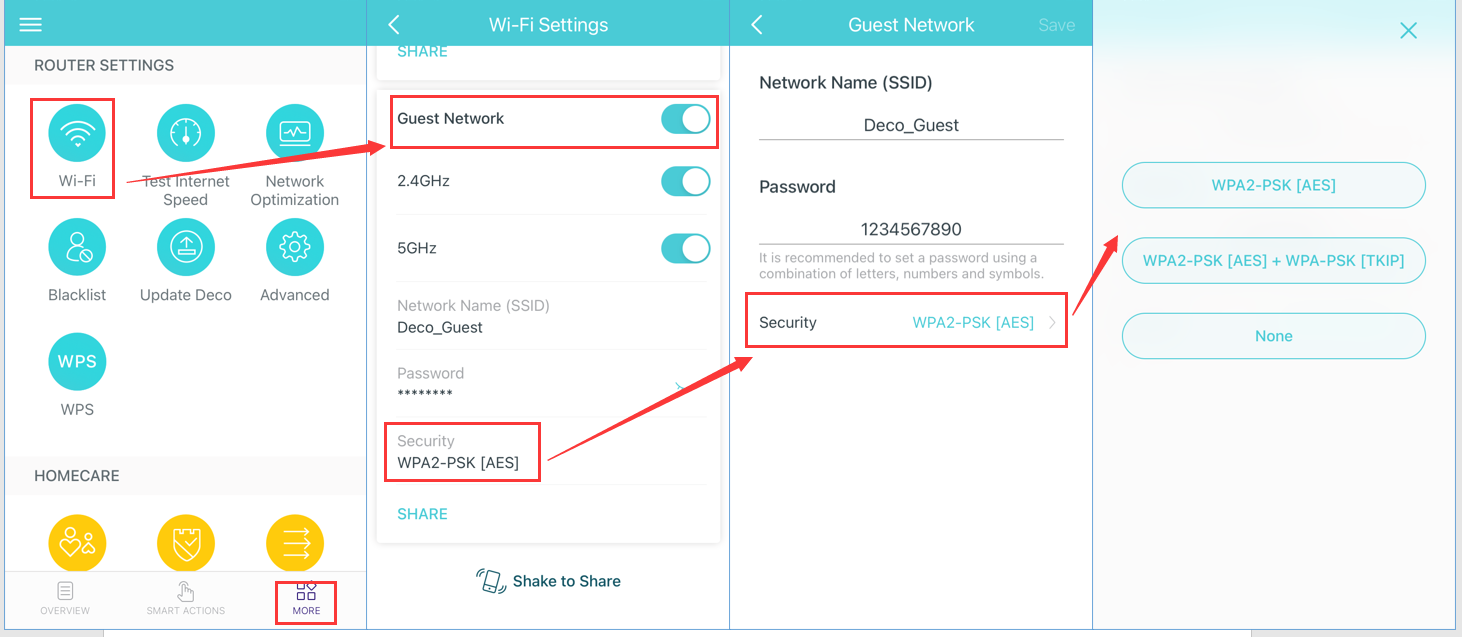
После входа в систему перейдите в раздел настроек беспроводной сети или Wi-Fi . Там вы найдете раздел с названием, например, «Гостевая сеть», «Гостевая зона» или «Гостевой Wi-Fi». Некоторые маршрутизаторы отображают его непосредственно в главном меню.
Установите соответствующий флажок или переключатель, чтобы включить гостевую сеть. После этого вы можете настроить несколько основных параметров: имя сети (SSID), пароль, тип безопасности и разрешить ли гостям доступ к внутренней сети. Всегда рекомендуется блокировать доступ к интрасети или локальной сети, выбрав соответствующую опцию.
Рекомендуемые настройки: имя пользователя, пароль и безопасность.
Когда ваш роутер запрашивает имя сети (SSID), вы можете использовать что-то узнаваемое для ваших гостей, не раскрывая при этом слишком много информации о вашей основной сети. Например, вы можете использовать что-то вроде «Гости дома Пепе» или «Гости офиса по Wi-Fi». Избегайте включения в имя излишне личной информации .
Что касается пароля, в идеале он должен отличаться от основного пароля вашей сети Wi-Fi и обладать минимальным уровнем сложности. Допустимо, чтобы гостевая сеть имела немного более простой пароль для беспроблемного обмена данными, но никогда не оставляйте его пустым, за исключением очень специфических и контролируемых ситуаций.
С точки зрения безопасности, рекомендуемым стандартом остается WPA2 (в идеале WPA2-PSK) . Если ваш маршрутизатор поддерживает WPA3, и все ваши устройства относительно новые, вы можете использовать его в основной сети; в гостевой сети иногда целесообразно использовать WPA2 для обеспечения совместимости со старыми мобильными телефонами и ноутбуками.
Очень важно: если вы видите опцию «разрешить доступ к локальной сети» или «разрешить доступ к интрасети», всегда оставляйте ее отключенной для гостевой сети. Это гарантирует, что все подключенные устройства останутся изолированными и смогут получить доступ только к интернету.
Что касается частотного диапазона, большинство экспертов рекомендуют использовать гостевой Wi-Fi на частоте 2,4 ГГц для обеспечения совместимости . Эта частота медленнее, чем 5 ГГц, но обеспечивает лучшее покрытие во всех комнатах, и практически любое устройство может подключиться без проблем.
Управление временем и пропускной способностью для ваших гостей
Некоторые модели маршрутизаторов имеют опции для ограничения продолжительности гостевого сетевого подключения . Вы можете установить период активности (например, 1, 2 или 4 часа), и по истечении этого времени сеть автоматически отключится.
Эта функция очень полезна во многих ситуациях: дома, когда вы устраиваете вечеринку, в небольшом офисе, чтобы предотвратить дальнейшее использование Wi-Fi посетителями после их ухода, или в комнатах отдыха для сотрудников, где вы хотите предотвратить перегрузку сети в течение дня.
В офисах и коворкингах даже предлагались решения, например, размещение QR-кода в комнате отдыха , который обеспечивает быстрый доступ к гостевой сети с часовой арендой. Таким образом, у пользователей есть подключение во время перерыва, но оно автоматически отключается после него, чтобы предотвратить злоупотребления.
Помимо ограничений по времени, многие маршрутизаторы также позволяют управлять пропускной способностью, доступной гостевой сети. Это предотвращает ситуацию, когда кто-то скачивает большие файлы или транслирует видео в формате 4K, оставляя остальных пользователей без достаточной пропускной способности.
К другим распространенным настройкам относятся ограничение количества одновременно подключенных устройств и возможность планирования времени работы гостевой сети (активного или выключенного), что очень удобно для поддержания некоторого контроля без необходимости постоянного доступа к маршрутизатору.
Специальные возможности маршрутизаторов от известных операторов и производителей.
В дополнение к стандартной настройке через веб-интерфейс маршрутизатора, многие операторы и производители разработали собственные приложения, чтобы максимально упростить процесс настройки, управления и отключения гостевой сети.
В случае с Orange, их роутер Livebox Fiber включает в себя особенно удобную в использовании услугу гостевого Wi-Fi . Эта система создает дополнительную сеть к вашей основной сети, обеспечивая доступ в интернет для посетителей без раскрытия устройств во внутренней сети.
В приложении «My Orange» вы можете просматривать состояние подключения, подключенные устройства и управлять тем, кто и когда получает доступ к Wi-Fi. В разделе «Настройки» вы можете изменить имя и пароль Wi-Fi , перезагрузить маршрутизатор, установить время выключения и даже поделиться паролем по электронной почте, WhatsApp или Bluetooth.
Если вы предпочитаете сделать это через браузер, просто зайдите на сайт настройки Livebox Fiber, перейдите на вкладку «Wi-Fi», а затем на «Гостевой Wi-Fi». Там вы найдете кнопку активации, поле для имени (SSID), таймер для установки времени работы сети и пароль Wi-Fi, который вам нужно будет сообщить гостям. После сохранения изменений сеть останется активной до тех пор, пока таймер не выключит ее или вы не деактивируете ее вручную.
Обратите внимание, что в данном конкретном случае гостевая сеть Wi-Fi не дублируется через ретрансляторы Orange Wi-Fi Premium или Wi-Fi 6, поэтому зона покрытия этой сети будет соответствовать зоне покрытия основного маршрутизатора.
Настройка гостевых сетей в приложениях операторов связи и Smart WiFi.
Другие компании, такие как Movistar, также интегрировали управление гостевой сетью в свои мобильные приложения. С помощью приложения Mi Movistar, а точнее, приложения Smart WiFi , вы можете управлять своей домашней сетью с мобильного устройства, не используя веб-браузер.
В этом случае процесс предельно прост: нужно скачать приложение, перейти в раздел «Моя сеть» и активировать гостевую сеть Wi-Fi, указав желаемое имя и пароль . С этого момента вы можете предоставлять доступ к этой сети кому угодно и отключать её, когда она вам больше не нужна.
Функция Smart WiFi также позволяет оптимизировать скорость соединения , изменять имя и пароль сети Wi-Fi, видеть подключенные устройства и блокировать попытки кражи трафика. Такое сочетание управления и гостевой сети помогает поддерживать гораздо более чистую и управляемую сеть.
В большинстве тарифных планов этого оператора для оптоволоконной связи приложение Smart WiFi предоставляется бесплатно, поэтому, если вы хотите управлять своей сетью Wi-Fi, не усложняя себе жизнь расширенными меню маршрутизатора, стоит им воспользоваться.
В целом, в компаниях Orange, Movistar и других подобных фирмах наблюдается очевидная тенденция: централизация управления гостевым Wi-Fi в удобном для пользователя приложении , доступном любому пользователю без технических знаний.
Пример конфигурации на маршрутизаторах D-Link: Гостевая зона
В маршрутизаторах D-Link обычно есть функция « Гостевая зона» , которая представляет собой просто сеть Wi-Fi для гостей. Для ее настройки также необходимо получить доступ к веб-интерфейсу маршрутизатора, введя его IP-адрес в браузере, обычно 192.168.0.1.
После входа в систему, используя пароль администратора (который следует изменить, если он по-прежнему установлен по умолчанию), перейдите в меню «Настройки», а затем в раздел «Беспроводная связь», где вы найдете расширенные параметры Wi-Fi. Там вы найдете опцию «Гостевая зона», с помощью которой можно активировать выделенную гостевую сеть.
В этом разделе необходимо отметить статус как активный, выбрать диапазоны частот, в которых будет работать сеть (2,4 ГГц, 5 ГГц или оба), а также задать SSID и пароль . Как и в случае с другими маршрутизаторами, создание гостевой сети на частоте 2,4 ГГц обычно достаточно для обеспечения совместимости практически с любым устройством.
Уникальной особенностью некоторых моделей D-Link является то, что, если они совместимы с голосовым управлением через Amazon Alexa или Google Assistant , вы можете использовать умные колонки для объявления или отображения пароля для гостей. Вы также можете использовать приложение D-Link WiFi для быстрой проверки имени и пароля гостевой зоны без доступа к веб-интерфейсу.
Эти маршрутизаторы также придерживаются того же принципа безопасности: гостевая зона предоставляет доступ только к Интернету, а не к локальной сети, что значительно снижает риск того, что скомпрометированное устройство может повлиять на остальную часть вашей сети.
Гостевой Wi-Fi в ячеистых экосистемах, таких как Google Nest WiFi.
В системах mesh-сетей, таких как Google Nest Wifi, гостевая сеть также очень распространена. Идея заключается в создании отдельной сети, которой гости могут пользоваться по всему дому благодаря точкам доступа mesh-сети, но с ограниченным доступом в интернет и доступом к нескольким общим устройствам по вашему выбору.
С помощью приложения Google Home можно активировать или деактивировать гостевую сеть Wi-Fi, изменить ее имя, пароль и выбрать, какие устройства умного дома будут видны посетителям (например, Chromecast, смарт-телевизор или определенные колонки).
Помимо включения и выключения сети, система позволяет легко делиться паролем с гостями через SMS, электронную почту или другие приложения. Вы даже можете отображать пароль непосредственно на таких устройствах, как дисплеи Google Nest.
Еще одно преимущество — интеграция с функциями защиты конфиденциальности, предлагаемыми Google Nest Wifi, которые подробно описывают, какие данные собираются и как ими управляют, обеспечивая дополнительную прозрачность для пользователей, которые больше обеспокоены своей конфиденциальностью.
Если вы используете mesh-систему , стоит проверить её официальное приложение, чтобы узнать, есть ли в нём гостевой режим, поскольку практически все современные модели включают его в стандартную комплектацию.
Управляйте гостевой сетью с помощью таких приложений, как Huawei AI Life.
В случае маршрутизаторов от таких производителей, как Huawei, настройку гостевой сети можно выполнить как через административный сайт маршрутизатора, так и через его собственное приложение Huawei AI Life , доступное для мобильных телефонов.
Обычно на странице настроек роутера нужно перейти в раздел «Дополнительные функции > Настройки Wi-Fi > Гостевой Wi-Fi» и включить эту опцию. Там же можно установить продолжительность доступа, тип безопасности и пароль, которые будут использовать ваши гости.
Приложение Huawei AI Life значительно упрощает этот процесс: сначала подключите телефон к Wi-Fi роутера, откройте приложение, выберите роутер и перейдите в раздел «Гостевой Wi-Fi». Там вы можете включить или выключить сеть, выбрать имя, пароль и время её работы.
Интересной особенностью является функция «30-минутная задержка», которая позволяет продлевать время использования гостевой сети с шагом в полчаса неограниченное количество раз, что очень полезно, если визит длится дольше, чем ожидалось.
Важно отметить, что устройства, подключенные к гостевой сети Wi-Fi на этих маршрутизаторах, изолированы друг от друга, поэтому совместное использование гостевой сети между гостями не поддерживается . Кроме того, в конфигурациях с несколькими маршрутизаторами обычно только основной маршрутизатор поддерживает этот тип гостевой сети Wi-Fi.
Рекомендации по обеспечению безопасности и управлению подключенными устройствами.
После настройки гостевой сети рекомендуется периодически проверять, какие устройства подключены к вашей сети Wi-Fi . Это можно сделать через веб-интерфейс маршрутизатора или официальное приложение, в зависимости от модели.
Если вы видите в основной сети незнакомые имена устройств, лучше всего изменить пароль Wi-Fi , чтобы заставить все устройства пройти повторную аутентификацию. Это заблокирует доступ для любых злоумышленников, которые могут использовать ваше соединение без разрешения.
Аналогично, если вы заметили, что кто-то чрезмерно использует гостевую сеть, вы можете отключить его через панель управления маршрутизатора или временно отключить сеть . Именно поэтому так удобно, что многие маршрутизаторы оснащены таймерами или автоматическими расписаниями.
Ещё один важный совет — регулярно обновляйте прошивку вашего роутера , так как обновления обычно содержат исправления безопасности, а иногда и улучшения или новые функции для управления гостевой сетью Wi-Fi.
Сочетание этих передовых методов с хорошо настроенной гостевой сетью обеспечит вам гораздо более безопасную среду, защищающую от вредоносных программ, несанкционированного доступа и проблем с конфиденциальностью посетителей.
Хорошо настроенная гостевая сеть Wi-Fi позволяет продолжать делиться своим подключением без лишних проблем, обеспечивая безопасность ваших устройств и упорядоченность сети. Использование возможностей большинства маршрутизаторов (или приложений вашего интернет-провайдера) для создания, ограничения и отключения этой дополнительной сети — один из самых простых способов значительно повысить безопасность вашей домашней или офисной сети Wi-Fi без каких-либо хлопот.

Индекс
- 1 Что такое гостевая сеть Wi-Fi и почему это важно?
- 2 Преимущества использования гостевой сети Wi-Fi по сравнению с предоставлением общего пароля к основному интернету.
- 3 Как на практике работает гостевая сеть Wi-Fi
- 4 Основные шаги по настройке гостевой сети Wi-Fi на любом маршрутизаторе.
- 5 Рекомендуемые настройки: имя пользователя, пароль и безопасность.
- 6 Управление временем и пропускной способностью для ваших гостей
- 7 Специальные возможности маршрутизаторов от известных операторов и производителей.
- 8 Настройка гостевых сетей в приложениях операторов связи и Smart WiFi.
- 9 Пример конфигурации на маршрутизаторах D-Link: Гостевая зона
- 10 Гостевой Wi-Fi в ячеистых экосистемах, таких как Google Nest WiFi.
- 11 Управляйте гостевой сетью с помощью таких приложений, как Huawei AI Life.
- 12 Рекомендации по обеспечению безопасности и управлению подключенными устройствами.