- Проводное Ethernet-соединение обеспечивает большую стабильность, меньшую задержку и более эффективное использование контрактной скорости, чем Wi-Fi.
- Windows обычно настраивает Ethernet автоматически, но важно знать сетевые меню для управления PPPoE, IP и DNS.
- Многие сетевые проблемы решаются проверкой DHCP, обновлением IP-адреса, а также обновлением или переустановкой драйверов адаптера.
- Сочетание оптоволокна и Ethernet в основных домашних устройствах обеспечивает гораздо более плавное и надежное соединение.
Если ваше интернет-соединение обрывается прямо посреди видеозвонка или просмотра телепередачи, вы, вероятно, задумываетесь о переходе на хорошо настроенную сеть Ethernet и отказе от использования только Wi-Fi. Подключение компьютера кабелем — это не только для технических энтузиастов: любой, кто работает удаленно, играет в онлайн-игры или смотрит контент онлайн, может значительно выиграть от этого.
Что такое сеть Ethernet и почему ее использование может быть вам интересно?
Сеть Ethernet — это проводное, стационарное интернет- соединение , в котором ваше устройство (ПК, ноутбук, Smart TV, игровая приставка, мини-ПК и т. д.) подключается к маршрутизатору или модему с помощью сетевого кабеля, обычно с разъемом RJ45 . В отличие от Wi-Fi, здесь не используются радиоволны; все сигналы передаются по кабелю.
Этот тип соединения отличается большей стабильностью, меньшей задержкой и меньшими помехами по сравнению с беспроводным соединением. Именно поэтому он широко используется в офисах, профессиональных средах и домах, где требуется максимальная надежность для работы, игр или просмотра контента высокого разрешения.
Разъемы Ethernet-кабеля легко узнаваемы и издают небольшой щелчок при подключении к порту компьютера, маршрутизатора или модема. Обычно они маркируются словом «Ethernet» или значком, обозначающим сетевой кабель. Многие современные компьютеры, такие как настольные компьютеры и некоторые мини-ПК (например, серии PN, PB или PL от разных производителей), имеют этот порт встроенным.
На панели задач Windows при кабельном подключении появляется значок сети с символом Ethernet . Этот значок меняется в зависимости от наличия или отсутствия подключения к интернету и является отправной точкой для многих настроек, которые вы увидите ниже.
Преимущества подключения к Интернету через кабель по сравнению с Wi-Fi
Одно из главных преимуществ сети Ethernet заключается в том, что она обеспечивает гораздо более стабильное и надежное соединение . Поскольку она не зависит от беспроводного сигнала , она уменьшает количество обрывов связи, потерю пакетов и типичные проблемы, связанные со стенами, помехами или наличием нескольких соседей с собственными сетями Wi-Fi.
При работе из дома, проведении видеоконференций или онлайн-обучении проводное соединение обеспечивает меньшую задержку и меньшее количество обрывов связи . Это заметно по тому, что голос не обрывается, изображение не зависает, а приложения для совместной работы работают лучше.
Если вы играете онлайн, проводное подключение к интернету практически необходимо для серьезной игры: Ethernet-соединение уменьшает пинг и предотвращает задержки и зависания , которые часто портят соревновательные матчи, когда вы полагаетесь исключительно на Wi-Fi. Оно также идеально подходит для игровых консолей и ПК.
Кроме того, при загрузке больших файлов, ресурсоемких обновлений или потоковой передаче контента в формате 4K проводная сеть позволяет эффективнее использовать выделенный трафик. Благодаря отсутствию беспроводных помех и перегрузок фактическая скорость ближе к заявленной , особенно если у вас оптоволоконный интернет.
В домах с большим количеством подключенных устройств (мобильные телефоны, планшеты, телевизоры, умные колонки и т. д.) распределение трафика помогает: можно зарезервировать Wi-Fi для менее важных задач, а для основного устройства использовать Ethernet. Это разгружает беспроводную сеть и обеспечивает более плавную работу всего оборудования.
Как физически подключиться к сети Ethernet
Прежде чем менять какие-либо настройки в Windows, первое, что нужно сделать, это убедиться, что все физически подключено должным образом . Без правильно подключенного кабеля, независимо от того, насколько вы измените параметры сети, у вас не будет подключения.
Шаг 1: Возьмите один конец кабеля Ethernet и подключите его к порту на вашем компьютере, мини-ПК или ноутбуке . Вы увидите, что разъем ориентирован только в одном направлении. Вставьте его до щелчка. У некоторых настольных компьютеров и мини-ПК (например, у многих моделей серий PN, PB, PL или GR) порт расположен на задней панели.
Шаг 2: Возьмите другой конец кабеля и подключите его к порту LAN на вашем маршрутизаторе или модеме . Эти порты обычно сгруппированы вместе, обозначены как LAN и пронумерованы (LAN1, LAN2 и т. д.). Снова убедитесь, что кабель полностью вставлен.
На многих маршрутизаторах небольшой индикатор рядом с портом загорается при подключении кабеля, указывая на активность. Этот индикатор обычно мигает при наличии трафика данных, что является хорошим признаком активности сети Ethernet.
При включенном компьютере подождите несколько секунд. В большинстве случаев Windows автоматически обнаружит вашу проводную сеть и подключит вас к интернету без каких-либо дополнительных действий с вашей стороны, особенно если ваш маршрутизатор назначает IP-адреса через DHCP.
Настройка сети Ethernet в Windows 11
В Windows 11 доступ к сетевым параметрам немного изменился по сравнению с предыдущими версиями, но он по-прежнему довольно прост. Обычно при подключении кабеля система автоматически всё настраивает. Тем не менее, полезно знать, как получить доступ к настройкам, если вам нужно создать или изменить соединение , особенно в сценариях PPPoE.
1. Щелкните правой кнопкой мыши значок сети на панели задач . Этот значок может показывать отсутствие подключения к интернету, использование Wi-Fi или Ethernet, в зависимости от текущего состояния подключения.
2. Выберите пункт «Параметры сети и интернета» . Откроется соответствующий раздел в приложении «Параметры» Windows 11, где вы сможете просмотреть состояние ваших подключений.
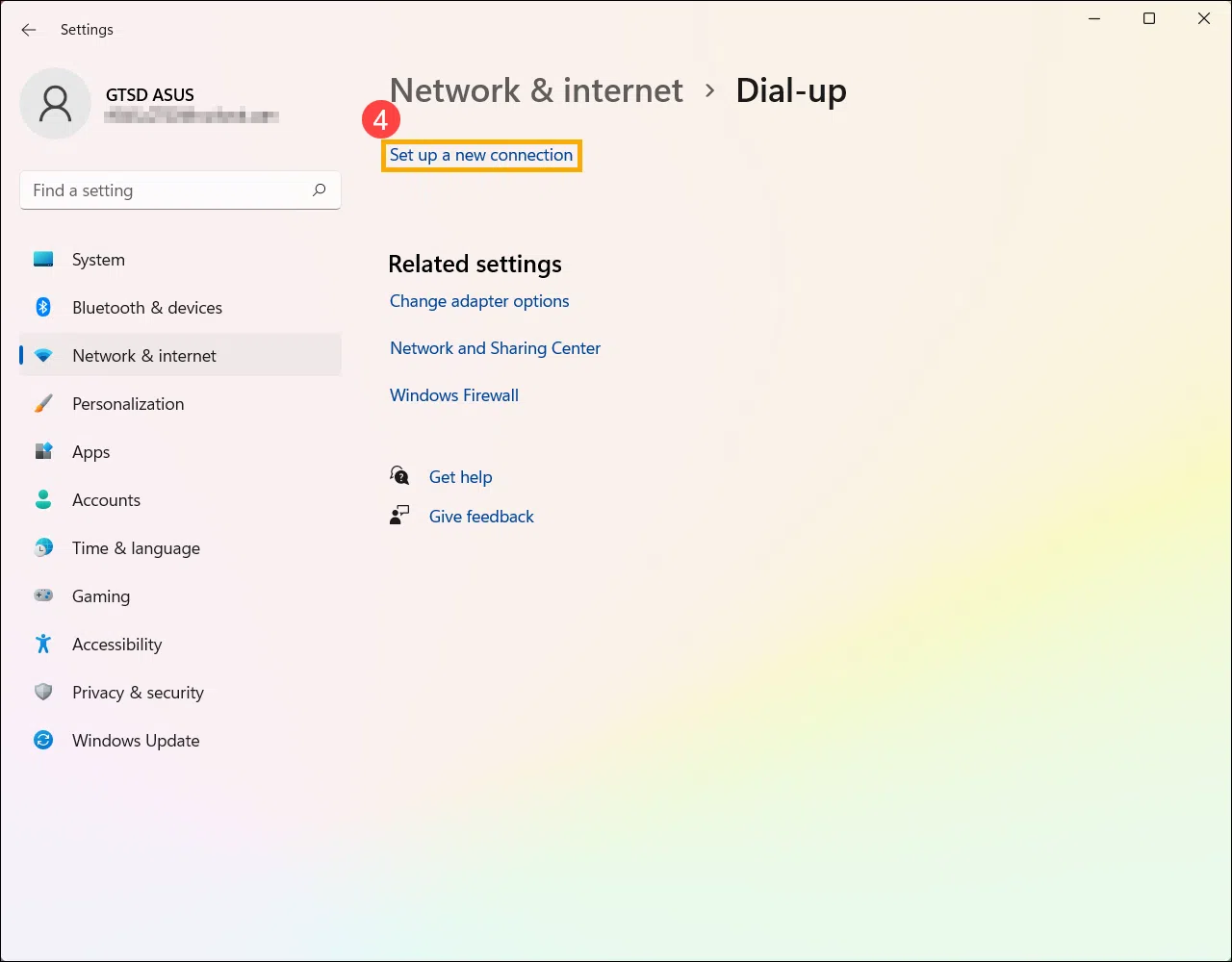
3. На боковой панели найдите и перейдите в раздел «Dial-up» , если вам необходимо настроить широкополосное соединение PPPoE (это требование некоторых провайдеров до сих пор действует).
4. В этом меню нажмите «Настроить новое подключение» . Windows проведет вас через мастер создания соответствующего подключения.
5. Когда мастер спросит вас, какой тип подключения вы хотите создать, выберите «Подключиться к Интернету» и нажмите «Далее», чтобы продолжить.
6. Далее выберите опцию «Широкополосное соединение (PPPoE)» . Этот тип подключения используется, когда ваш провайдер предоставляет вам определенное имя пользователя и пароль для аутентификации линии.
7. Введите имя пользователя и пароль, предоставленные вашим интернет-провайдером, в соответствующие поля. Вы можете настроить сохранение этой информации, чтобы вам не приходилось вводить ее каждый раз.
8. Нажмите «Подключиться» . Если все правильно (кабель подключен должным образом, маршрутизатор или ONT работает и учетные данные действительны), Windows установит PPPoE-соединение, и вы увидите, как статус изменится на «Подключено».
После завершения этого процесса на экране настроек сети и интернета отобразится только что настроенная проводная сеть , а значок на панели задач изменится на символ Ethernet с доступом в интернет.
Настройка сети Ethernet в Windows 10
В Windows 10 процедура настройки проводного сетевого подключения очень похожа, но параметры имеют немного другие названия и расположение. Как правило, настройка происходит автоматически, но при необходимости можно создать или проверить подключение вручную .
1. Щелкните правой кнопкой мыши значок сети на панели задач . Если вы его не видите, возможно, он скрыт: в этом случае нажмите стрелку вверх, чтобы отобразить фоновые значки.
2. Выберите пункт «Открыть параметры сети и интернета» . Это откроет раздел параметров Windows, где отображаются состояние сети и ее параметры.
3. В разделе «Состояние» найдите и щелкните «Центр управления сетями и общим доступом» . Эта классическая панель Windows по-прежнему очень полезна для управления и быстрого просмотра активных подключений.
4. В среднем столбце Центра управления сетями выберите пункт «Настроить новое подключение или сеть» . Откроется мастер настройки нового подключения.
5. Когда вас спросят, что вы хотите сделать, выберите «Подключиться к Интернету» и нажмите «Далее», чтобы продолжить работу мастера.
6. Далее выберите «Широкополосный доступ (PPPoE)» , если ваш провайдер требует аутентификации PPPoE через маршрутизатор или непосредственно с компьютера.
7. Запишите имя пользователя и пароль, предоставленные вашим оператором. Это конфиденциальная информация, поэтому храните ее в надежном месте на случай, если вам потребуется повторить эту процедуру в будущем.
8. Нажмите «Подключить» . Если линия активна, маршрутизатор работает правильно и учетные данные верны, Центр управления сетями и общим доступом отобразит новую проводную сеть как подключенную , а значок сети на панели изменится на «Ethernet с доступом в интернет».
Как подключиться к Интернету через Ethernet на любой системе
Хотя конкретные шаги немного различаются в зависимости от версии Windows или между Windows и macOS, общая идея подключения через Ethernet всегда одна и та же: подключите кабель, активируйте адаптер и убедитесь, что он принимает сетевой сигнал.
На компьютерах с Windows панель задач обычно находится внизу; на Mac — обычно вверху. Оттуда можно получить доступ к сетевым параметрам (параметры «Сеть и Интернет» в Windows, «Сетевые настройки» в macOS ) и посмотреть состояние вашего сетевого адаптера.
Убедитесь, что опция "Ethernet" включена . Если кабель правильно подключен как к компьютеру, так и к модему или маршрутизатору, и сетевая карта работает, вы должны увидеть присвоенный IP-адрес и установленное соединение.
Если соединение установлено, но отображается сообщение «Нет доступа в интернет» или что-то подобное, проблема может быть связана с маршрутизатором или конфигурацией IP-адреса (например, отключен DHCP, дублируется IP-адрес или указаны неверные учетные данные PPPoE). В этом случае лучше всего выполнить диагностические действия, которые мы рассмотрим позже.
Когда вы убедитесь, что всё готово, откройте свой любимый браузер и посетите любую веб-страницу. Если она загружается без проблем, значит, Ethernet-соединение работает правильно . В противном случае вам потребуется провести дальнейшее расследование.
Когда лучше использовать Ethernet вместо WiFi?
Беспроводные сети невероятно удобны для повседневного использования, но бывают ситуации, когда проводное соединение явно предпочтительнее. В целом, для устройств, предъявляющих наибольшие требования к подключению, стоит отдавать приоритет Ethernet.
Если вы работаете удаленно, проводите онлайн-обучение или часто участвуете в виртуальных встречах, вы оцените возможность подключения основного ПК через кабель. Стабильность проводного соединения устраняет многие перебои , которые часто возникают из-за пиковой нагрузки Wi-Fi или помех.
Для игровых консолей и ПК рекомендация очевидна: по возможности подключайте их к маршрутизатору с помощью кабеля Ethernet. Низкий пинг и отсутствие потери сигнала очень помогают в соревновательных онлайн-играх и снижают риск разрыва соединения в критические моменты.
Проводное подключение также настоятельно рекомендуется при загрузке больших файлов (игр, облачных резервных копий, видео 4K и т. д.) или использовании потоковых платформ в максимальном качестве. Поскольку оно не зависит от мощности сигнала Wi-Fi , скорость обычно более стабильна и выше.
В домах, где в некоторых комнатах слабый сигнал Wi-Fi или где одновременно подключено много устройств, подключение основного компьютера или Smart TV через Ethernet может существенно улучшить ситуацию. Это предотвращает перегрузку беспроводной сети и оптимизирует общее использование полосы пропускания.
Если вы также подключите качественное оптоволоконное соединение, вы сможете воспользоваться самыми передовыми технологиями, доступными сегодня для дома, обеспечивающими более высокую скорость и надежность , особенно в сочетании с проводной сетью в ключевом оборудовании.
Ручная настройка IP и DNS на Ethernet
В большинстве домов маршрутизатор настроен как DHCP-сервер и автоматически назначает IP-адрес каждому устройству. Тем не менее, полезно знать, как проверить, настроен ли ваш сетевой адаптер на автоматическое получение IP-адреса и DNS-сервера , или, при необходимости, как изменить эти настройки.
В Windows можно открыть Центр управления сетями и общим доступом (самый быстрый способ — ввести его название в поле поиска меню «Пуск»). Оттуда нажмите «Изменить параметры адаптера», чтобы увидеть различные доступные сетевые интерфейсы.
Щелкните правой кнопкой мыши по вашему Ethernet-соединению и выберите «Свойства» . В списке используемых этим соединением элементов найдите «Протокол Интернета версии 4 (TCP/IPv4)» , выберите его и снова нажмите «Свойства», чтобы просмотреть подробные параметры.
В открывшемся окне убедитесь, что включены параметры «Получить IP-адрес автоматически» и «Получить адрес DNS-сервера автоматически», если только ваша сеть не настроена на использование статических IP-адресов. Таким образом, маршрутизатор (или DHCP-сервер вашей сети) назначит правильные параметры.
Если для требований вашей компании или расширенной конфигурации необходим статический IP-адрес, вы можете вручную ввести здесь конкретный IP-адрес, маску подсети, шлюз и DNS. Однако необходимо убедиться в отсутствии дублирующихся адресов в сети , так как это может привести к конфликтам и ошибкам подключения.
Устранение неполадок конфликтов IP и DHCP в Ethernet
Иногда, даже при подключенном кабеле и, казалось бы, правильной настройке, вы все равно не можете просматривать интернет или можете получить доступ только к определенным страницам. Одна из типичных проблем с Ethernet-подключениями — конфликты IP-адресов или проблемы с DHCP-клиентом.
В таких случаях полезно использовать командную строку. Откройте командную строку от имени администратора (введите «Командная строка» в строку поиска Windows, щелкните правой кнопкой мыши и выберите «Запустить от имени администратора»). Оттуда вы можете принудительно освободить и обновить IP-адрес.
Чтобы освободить текущий IP-адрес, введите команду ipconfig /release и нажмите Enter. Если вы видите сообщение типа "Ethernet interface release failed: No address has yet been associated with the network endpoint", это означает, что на тот момент активный IP-адрес еще не был назначен, поэтому это не является серьезной проблемой.
Далее выполните команду ipconfig /renew , чтобы запросить новый IP-адрес из сети. Иногда вы можете увидеть сообщение, похожее на «DHCP-клиент получил IP-адрес, который уже используется в сети. Локальный интерфейс будет отключен до тех пор, пока DHCP-клиент не получит новый адрес».
Хотя это сообщение звучит тревожно, часто через несколько мгновений DHCP-клиент снова пытается получить другой IP-адрес, и соединение успешно восстанавливается . На самом деле, возможно, что после появления этого предупреждения все страницы внезапно начнут загружаться нормально, а ошибки разрыва соединения исчезнут.
Если проблема сохраняется, рекомендуется проверить конфигурацию маршрутизатора (убедитесь, что диапазон DHCP не перегружен и что в этом же диапазоне нет устройств со статическими IP-адресами) или даже попробовать перезагрузить модем/маршрутизатор, чтобы синхронизировать сеть и переназначить адреса.
Обновите, удалите и переустановите сетевой драйвер Ethernet.
Ещё одной распространённой причиной проблем с Ethernet-сетью являются драйверы сетевой карты . После определённых обновлений Windows нередко случается, что соединение перестаёт работать должным образом из-за конфликта с установленным драйвером.
Перед внесением каких-либо изменений настоятельно рекомендуется создать резервную копию драйвера сетевой карты или, по крайней мере, загрузить последнюю версию с веб-сайта производителя вашего ПК, материнской платы или сетевой карты. Если ваш компьютер не имеет доступа к интернету, вы можете использовать другой компьютер для загрузки и сохранения драйвера на USB-накопитель.
Для управления драйверами откройте Диспетчер устройств (вы можете ввести его название в строку поиска Windows и выбрать его из результатов). Внутри найдите раздел «Сетевые адаптеры» и разверните список.
Щелкните правой кнопкой мыши по вашему сетевому адаптеру (обычно в его названии указано, что это гигабитный адаптер или что-то подобное) и выберите «Обновить драйвер ». Затем вы можете попросить Windows автоматически выполнить поиск обновленного программного обеспечения драйвера. Иногда этого достаточно, чтобы исправить нестабильное соединение.
Если автоматическое обновление не решит проблему, попробуйте удалить устройство. Снова щелкните правой кнопкой мыши по сетевому адаптеру, выберите «Удалить устройство», и если появится окно «Попытаться удалить драйвер для этого устройства», установите флажок перед подтверждением, нажав «Удалить».
После завершения удаления перейдите в меню «Пуск», нажмите кнопку питания и выберите «Перезагрузить ». После перезагрузки Windows попытается обнаружить сетевой адаптер и автоматически переустановить подходящий драйвер.
Проверьте, работает ли соединение снова. Если Windows не может найти или установить правильный драйвер, используйте файл, который вы ранее загрузили с веб-сайта производителя, и установите его вручную через Диспетчер устройств (используя опцию «Найти драйверы на этом компьютере»).
Что делать, если соединение Ethernet постоянно обрывается?
Если вы уже проверили кабели, настройки IP, DHCP и драйверы, но соединение не устанавливается, целесообразно провести ряд дополнительных проверок, чтобы определить, в чем заключается проблема.
Начните с самого простого: попробуйте другой Ethernet-кабель . Даже если кабель выглядит идеально, небольшое повреждение разъема или внутренних компонентов может вызвать периодические сбои или неполадки, которые трудно обнаружить невооруженным глазом.
Далее попробуйте подключить тот же кабель к другому порту LAN на вашем маршрутизаторе или модеме . Иногда может быть неисправен или работать неправильно один конкретный порт, в то время как остальные работают нормально.
Если у вас дома есть ещё один компьютер, подключите его к тому же кабелю и порту роутера. Если второй компьютер работает в интернете без проблем, значит, проблема в первом компьютере (конфигурации, оборудовании, драйверах и т. д.). Если же он тоже не работает, проблема, вероятно, связана с роутером или подключением интернет-провайдера.
На данном этапе целесообразно связаться с вашим интернет-провайдером, чтобы исключить неисправности линии или проблемы с модемом/маршрутизатором. Они часто могут провести удаленную проверку, перезагрузить ваше оборудование удаленно или сообщить вам о любых перебоях в работе сети в вашем районе.
Если проблема возникает только на вашем компьютере и сохраняется даже при использовании разных кабелей и портов, возможно, дело в физической неисправности сетевой карты Ethernet . На настольных компьютерах это можно решить, установив новую сетевую карту PCIe или даже используя высококачественный USB-адаптер Ethernet.
Освоение настроек сети Ethernet позволит вам максимально эффективно использовать оптоволоконное или кабельное соединение, повысить стабильность по сравнению с Wi-Fi и самостоятельно устранять многие распространенные ошибки, от конфликтов IP-адресов и сбоев DHCP до проблем с драйверами или оборудованием. Правильно подключив кабель, настроив параметры сети и установив адаптер, ваш компьютер будет готов к работе, играм и наслаждению проводным интернетом с прямым, быстрым и гораздо более надежным соединением.
