- Функция Audio Sharing использует технологию Bluetooth LE Audio для одновременной передачи звука на два устройства.
- В настоящее время доступна предварительная версия для ПК Copilot+ и пользователей Windows Insider.
- Для этого требуется, чтобы и компьютер, и наушники (например, Galaxy Buds2 Pro или Sony WH-1000XM6) были совместимы со стандартом LE Audio.
- Это позволяет каждому пользователю регулировать громкость независимо, без необходимости установки стороннего программного обеспечения.

Совместное прослушивание хорошей песни или просмотр фильма на ноутбуке — классический вариант, но до недавнего времени решение было самым простым: использовать одну пару наушников на всех. Помимо неудобства и недостаточной длины кабеля (если он вообще есть), страдает качество звука, и в итоге слышишь только половину.
Хорошая новость в том, что Microsoft разработала функцию, которая решает эту проблему. Теперь в Windows 11 можно одновременно подключать два устройства Bluetooth благодаря функции Shared Audio, что позволяет двум людям наслаждаться одним и тем же контентом в своих наушниках без необходимости прибегать к сложным сторонним программам или внешним адаптерам.
Что именно представляет собой функция совместного использования аудио и как она работает?
Эта функция не волшебная; она основана на технологическом стандарте Bluetooth LE Audio (Low Energy Audio). В отличие от обычного Bluetooth, эта новая система позволяет передавать звук на несколько устройств одновременно, будь то наушники, колонки или даже слуховые аппараты. Одним из самых очевидных преимуществ является оптимизация энергопотребления , а это значит, что батарея ваших наушников будет работать дольше во время использования.
Однако важно понимать, что эта функция пока доступна не всем. Microsoft в настоящее время внедряет её постепенно, начиная с пользователей программы Windows Insider (каналы Dev и Beta) . Кроме того, существует существенное аппаратное ограничение: на данный момент она работает только на ПК Copilot+ , а именно на моделях Surface Pro и Surface Laptop, оснащенных процессорами Qualcomm Snapdragon X.
Аппаратные требования и совместимость
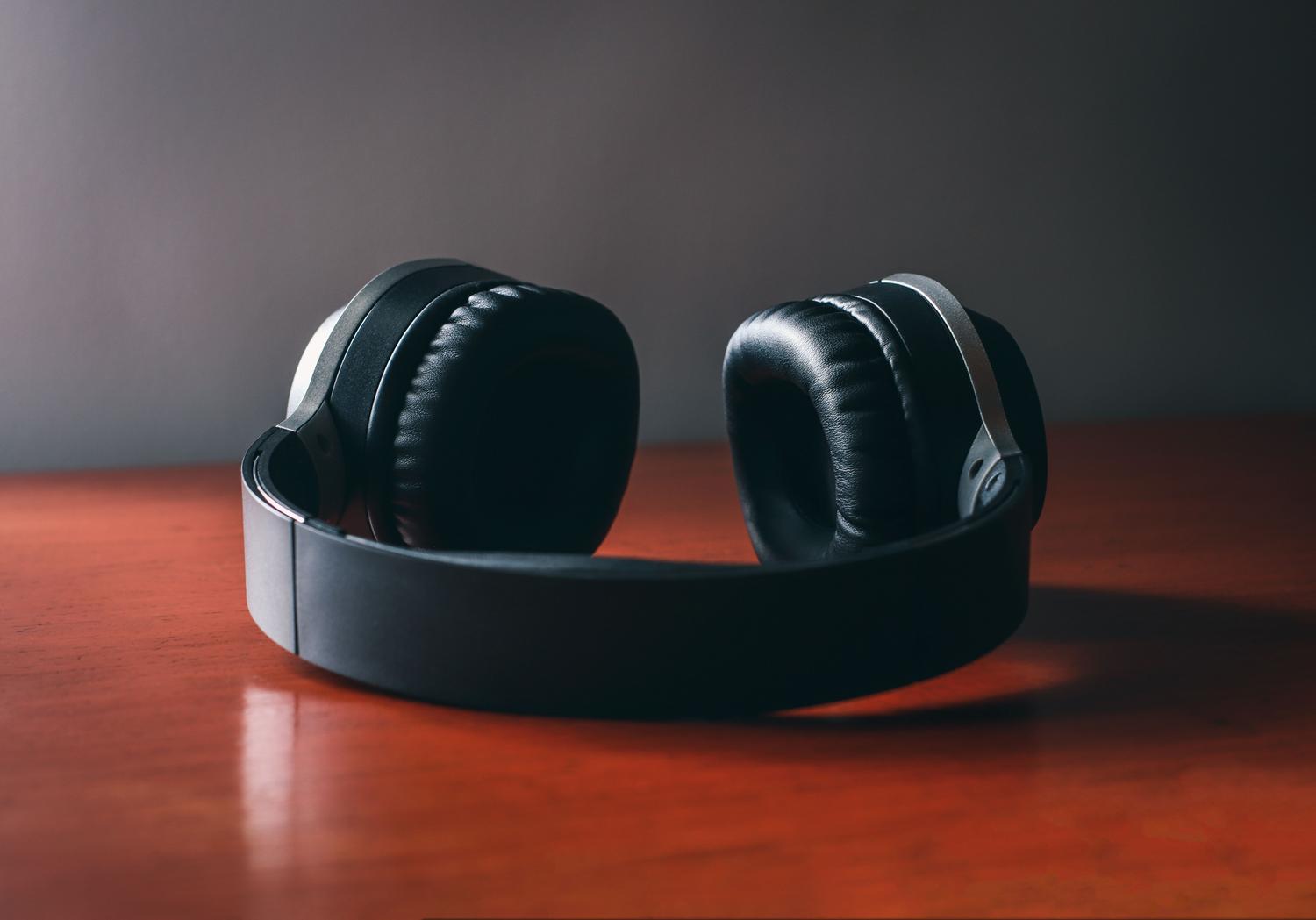
Для этого недостаточно просто обновить программное обеспечение; совместимость должна обеспечиваться как компьютером, так и аксессуарами. Наушники должны поддерживать технологию LE Audio . К моделям, уже поддерживающим эту технологию, относятся Samsung Galaxy Buds2 Pro, Buds3 и Buds3 Pro , а также Sony WH-1000XM6. Даже бренды, специализирующиеся на товарах для людей с ограниченными возможностями, такие как ReSound и Beltone, уже интегрировали эту поддержку.
Ожидается, что в ближайшем будущем список совместимых устройств расширится и включит в себя продукцию других производителей, в том числе серию Galaxy Book5 от Samsung и другие варианты семейства Surface, что, наконец, сделает эту функцию доступной для широкой публики.
Пошаговая инструкция по включению общего доступа к аудио в Windows 11.

Если у вас совместимый компьютер и вы используете правильную версию Windows, то запустить систему довольно просто. Во-первых, убедитесь, что ваша система обновлена до последней версии . Затем выполните следующие действия:
- Перейдите в настройки Windows и найдите в строке поиска параметр, чтобы слуховые аппараты Чтобы убедиться, что ваш компьютер поддерживает эту функцию.
- Переведите ваши первые наушники в режим сопряжения и сопряжение через Bluetooth обычным способом.
- Повторите тот же самый процесс со второй парой наушников, пока... оба кажутся связанными в системе.
- Ещё раз проверьте настройки на наличие соответствующей опции. Общий звук.
- В появившейся панели выберите два устройства, которые хотите использовать, и нажмите кнопку. доля.
После активации в меню быстрых настроек Windows 11 появится специальный раздел «Общий доступ к аудио» , где вы сможете включить или выключить потоковое воспроизведение одним щелчком мыши. Самое приятное, что каждый пользователь сможет регулировать громкость независимо от своих наушников.
Альтернативы для несовместимого оборудования
Если ваш ПК не поддерживает Copilot+ или ваши наушники не поддерживают LE Audio, вы, скорее всего, столкнетесь с трудностями. Некоторые пользователи пытаются использовать Stereo Mix в настройках звука, включая опцию «слушать это устройство», чтобы направлять звук на вторую пару наушников. Однако этот метод довольно нестабилен , и на многих современных ноутбуках опция Stereo Mix даже недоступна.
Внешние инструменты, такие как Voicemeeter Banana, обещают объединить аудиовыходы, но на практике их настройка сопряжена с трудностями , и они не всегда дают чистый результат. Именно поэтому так долго ждали собственное решение от Microsoft, поскольку оно избавляет от необходимости устанавливать сомнительное программное обеспечение или сложные виртуальные аудиомосты.
Появление этой технологии ставит Windows на один уровень с Android и iOS, обеспечивая гораздо более удобный обмен мультимедийным контентом . Все, что вам нужно, — это подходящее оборудование и соответствующая версия Windows 11, чтобы прекратить споры из-за одной гарнитуры и начать беспроводную и эффективную передачу звука на два устройства .