- В официальной версии Windows 11 панель задач ограничена нижним краем экрана, и изменить ее выравнивание значков можно только в настройках.
- Старые приёмы с использованием записей реестра и BAT-скриптов для перемещения панели в стороны или вверх устарели и могут вызывать нестабильность.
- Сторонние приложения предлагают больше возможностей для настройки, но они навязывают функции, не поддерживаемые Microsoft, и могут влиять на производительность.
- Решение о перемещении или скрытии барной стойки зависит от размера экрана, типа работы и готовности к риску по сравнению со стабильностью.
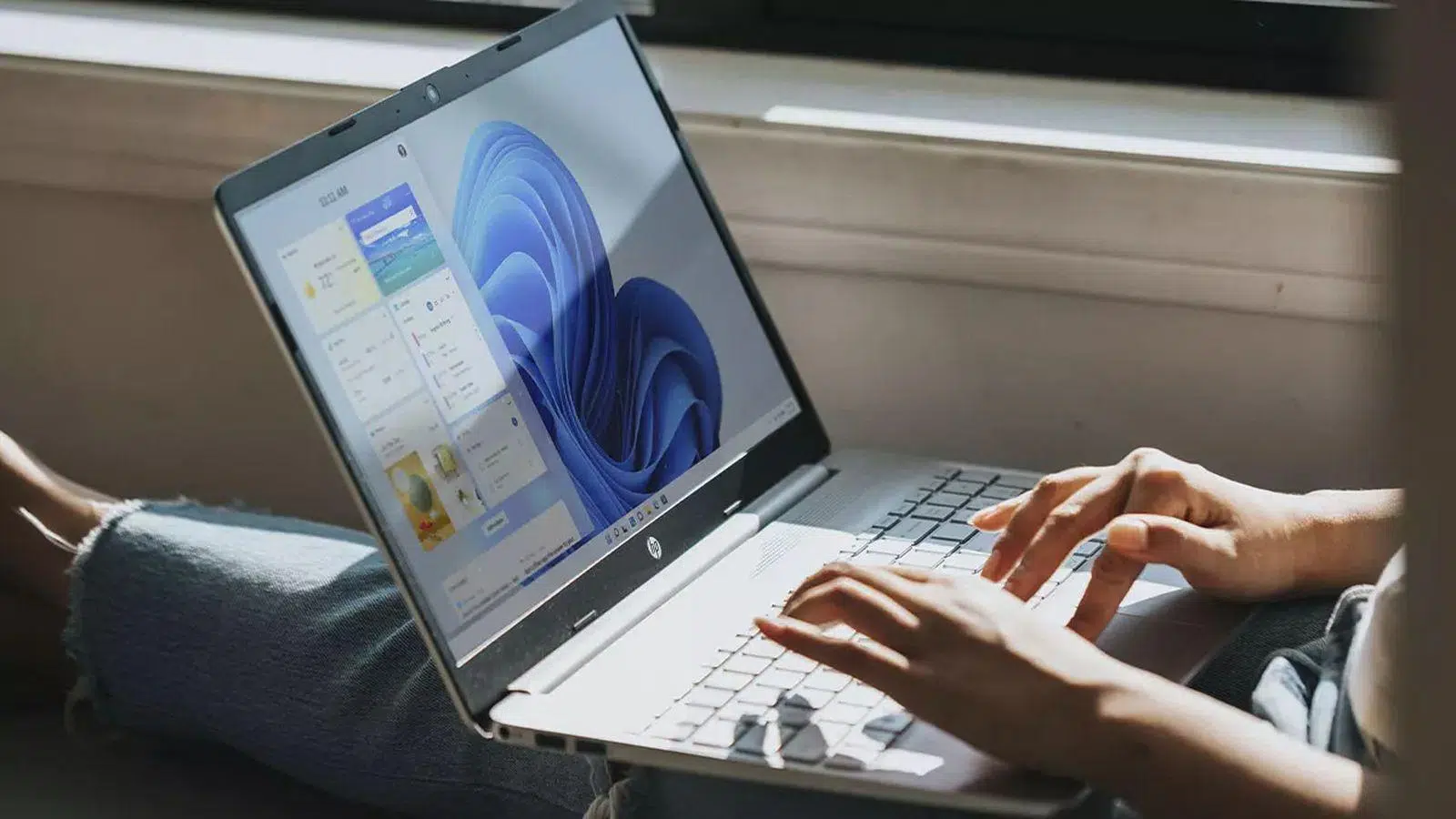
Если вы дочитали до этого момента, значит, вас интересует, можно ли перемещать панель задач в Windows 11, как это было в предыдущих версиях, размещая её вверху или даже по бокам экрана. Короткий ответ: это уже не так просто, как перетаскивание мышью, но есть несколько важных моментов, которые следует знать, прежде чем что-либо менять.
Компания Microsoft полностью переработала панель задач Windows 11 , удалив классическую возможность свободного перемещения её вдоль краёв экрана. Тем не менее, существуют способы изменить её выравнивание, приёмы, работавшие в более старых версиях Windows 11, и некоторые альтернативные методы (реестр, скрипты и сторонние приложения), позволяющие принудительно установить её положение, всегда с определёнными ограничениями и рисками, которые мы подробно рассмотрим.
Почему панель задач Windows 11 отличается
Операционная система Microsoft заслужила свою репутацию, помимо прочего, благодаря простому и легко настраиваемому интерфейсу . В этом интерфейсе ключевым элементом является панель задач: она объединяет меню «Пуск», ярлыки, открытые окна, область уведомлений и часы, поэтому любое изменение ее дизайна влияет на удобство использования.
В Windows 11 компания Microsoft решила полностью переработать панель задач , уделяя особое внимание сенсорным экранам и современным устройствам, таким как ноутбуки-трансформеры и планшеты типа Surface. Эта внутренняя переработка упрощает её работу и делает её более единообразной на экранах разных размеров, но также потребовала отказа от некоторых функций, которые многие пользователи считали само собой разумеющимися.
Одна из отсутствующих функций — возможность перемещать панель задач, перетаскивая её к любому краю экрана, что в Windows 10 и более ранних версиях можно было сделать за считанные секунды после разблокировки панели задач. В Windows 11 функция перетаскивания больше недоступна, и нет видимой встроенной настройки для изменения её положения.
Основная причина — изменение структуры: новая панель не использует ту же внутреннюю логику, что и предыдущая, и в результате Microsoft отказалась от официальной поддержки положений, отличных от нижнего края. Фактически, те немногие методы, которые используют остатки этой конфигурации, часто приводят к ошибкам масштабирования или странному визуальному поведению.
Это не означает, что вы полностью привязаны к заводским настройкам, но это значит, что любая попытка выйти за рамки возможностей меню «Параметры» считается «неподдерживаемой» практикой, по мнению Microsoft. Важно помнить об этом, прежде чем изменять реестр, использовать скрипты или устанавливать сторонние приложения.
Что можно сделать в настройках Windows 11?
Среди официальных настроек Windows 11 позволяет регулировать только выравнивание значков на панели задач (по центру или слева) и настраивать, какие элементы отображаются или как ведет себя панель, но всегда располагать ее у нижнего края экрана.
Чтобы получить доступ к этим параметрам, вы можете открыть параметры Windows несколькими способами: нажав клавиши Windows + I, введя «Параметры» в поле поиска меню «Пуск» или щелкнув правой кнопкой мыши кнопку «Пуск» и выбрав «Параметры». Самый прямой способ получить доступ к конкретным параметрам панели задач — щелкнуть правой кнопкой мыши по пустому месту на панели задач и выбрать «Параметры панели задач».
Внутри, в левой боковой панели, вы найдете раздел «Персонализация» . Выбрав его, вы увидите справа раздел «Панель задач», где можно настроить отображаемые значки, системные элементы и поведение панели задач.
На том же экране вы найдете ссылку на «Поведение панели задач ». Там вы найдете параметр «Выравнивание панели задач», который позволяет выбрать, будут ли меню «Пуск» и закрепленные значки центрированы (по умолчанию в Windows 11) или выровнены по левому краю, что вернет внешний вид, более близкий к Windows 10.
Хотя эта опция не перемещает панель к другому краю, она заметно меняет визуальное восприятие и способ работы с иконками, особенно если вы много лет пользовались меню «Пуск» в левом углу и вам трудно привыкнуть к новому расположению по центру.
Способ регистрации для перемещения штанги (и почему он больше не рекомендуется)
В ранних версиях Windows 11 (например, в сборке 22H1 и более ранних) существовал нетрадиционный способ принудительного изменения положения панели задач с помощью редактора реестра Windows. Этот метод использовал остатки старой логики позиционирования, сохранившейся в системе.
Использовался путь к ключу реестра HKEY_CURRENT_USER\Software\Microsoft\Windows\CurrentVersion\Explorer\StuckRects3 . В нем изменялось двоичное значение «Settings» или «Configuration», изменялась определенная пара байтов в определенном столбце (обычно обозначаемом как FE или FF во многих руководствах).
Суть заключалась в том, чтобы найти значение, отображаемое как «03» (полоса внизу) , и заменить его одним из других допустимых значений: «00» для левого края, «01» для верхнего или «02» для правого края экрана. После изменения значения необходимо было сохранить изменения, закрыть редактор реестра и перезапустить проводник Windows, чтобы они вступили в силу.
Для перезапуска Проводника — или для управления процессами в Windows — многие пользователи использовали команду ` taskkill /f /im explorer.exe` в окне командной строки с правами администратора, а затем ` start explorer.exe` для перезагрузки рабочего стола. В результате панель задач появлялась в области, определенной этими командами.
Проблема в том, что после обновлений 2022 года (особенно начиная с версии 22H2) Microsoft фактически отключила этот метод . На большинстве современных систем изменение этих значений больше не дает никакого эффекта или вызывает визуальные сбои и проблемы с масштабированием, особенно если вы пытаетесь расположить панель по бокам.
Даже в системах, где это всё ещё "что-то делает", результаты непоследовательны: значки не всегда располагаются правильно, некоторые области панели задач отображаются некорректно, а определённые элементы системы ведут себя непредсказуемо. По всем этим причинам этот метод теперь считается устаревшим и потенциально нестабильным.
Кроме того, изменение реестра никогда не бывает безобидным. Изменение неправильного ключа может привести к серьезным системным ошибкам , сбоям или потере функциональности. Если кто-то все же хочет поэкспериментировать на более старой версии Windows 11, крайне важно предварительно создать точку восстановления системы или резервную копию реестра, чтобы устранить любые проблемы.
Скрипты и «хакерские» решения: использование BAT-файлов.
В отсутствие официальных решений некоторые пользователи прибегают к использованию сторонних скриптов для автоматизации этих изменений в реестре. Один из самых известных примеров — пакетный файл TaskBarLayout.bat , доступный в репозитории GitHub, посвященном настройкам Windows 11.
При запуске этого скрипта в консоли отображается небольшое меню, где можно выбрать положение панели задач с помощью цифровых клавиш от 1 до 4. Каждая цифра соответствует определенному положению: слева, справа, сверху или снизу соответственно. Текст скрипта переведен не всегда идеально, но структура обычно довольно интуитивно понятна.
Внутри BAT-файл изменяет значения реестра в той же области, что и ранее, и перезапускает необходимые процессы для вступления изменений в силу, используя такие инструменты, как Диспетчер задач Windows . Другими словами, он автоматизирует «трюк с реестром», так что вам не нужно редактировать байты вручную.
Однако, подобное решение имеет ряд важных оговорок: во-первых, это не официальный продукт Microsoft . Это инструмент, разработанный сообществом и размещенный в стороннем репозитории, и поэтому его следует использовать на свой страх и риск. Избегайте загрузки других подозрительных исполняемых файлов или перехода по рекламным ссылкам на сайте.
Во-вторых, поскольку эти скрипты используют ту же внутреннюю логику, которую Microsoft блокирует обновлениями, они перестали корректно работать во многих современных версиях Windows 11. Нередко после обновления до последних версий запуск файла ничего не меняет или приводит к аномальному поведению в интерфейсе.
Общая рекомендация предельно ясна: если ваша система обновлена до последних официальных сборок Windows 11, использование скриптов подобного типа не является ни надежным, ни безопасным решением . Это имело бы смысл только в качестве разового эксперимента на тестовых машинах или более старых версиях, где вы точно знаете, что делаете.
Сторонние приложения для настройки панели задач
Ещё один вариант, который рассматривали многие пользователи, — это внешние приложения для персонализации , специально разработанные для восстановления классических параметров Windows 10 или добавления расширенных функций на панель задач Windows 11.
В эту группу входят инструменты, позволяющие изменять внешний вид меню «Пуск», добавлять прозрачность, менять значки или даже имитировать перемещение панели задач к другим краям экрана. Один из инструментов, упомянутых в некоторых руководствах, — это приложение под названием «StarAllBlack», цель которого — предоставить больше возможностей для управления расположением панели задач и других элементов рабочего стола.
Типичный принцип работы подобных программ схож: при открытии приложения появляется раздел, посвященный настройке панели задач , где можно выбрать желаемое положение (снизу, сверху или сбоку). При применении изменений часто не требуется перезагрузка системы, поскольку приложение обрабатывает изменения в режиме реального времени.
Преимущество этих решений заключается в значительном упрощении процесса для пользователей, не являющихся экспертами, поскольку они устраняют необходимость вручную получать доступ к реестру или запускать команды. Кроме того, они часто включают дополнительные параметры эстетической настройки, которые могут быть очень привлекательны для тех, кто хочет полностью персонализировать свой рабочий стол.
Цена, которую приходится платить, заключается в том, что, как уже говорилось, речь идёт о функциях, которые Windows 11 официально не поддерживает . Это означает, что приложение может принудительно запускать определённые действия с помощью внутренних уловок, перехватчиков или модификаций интерфейса, которые, в зависимости от обновления Windows, могут перестать работать или вызвать нестабильность.
Во многих случаях сами разработчики этих приложений предупреждают, что принудительное изменение положения панелей инструментов на неподдерживаемое может повлиять на производительность системы , особенно на менее мощных компьютерах или компьютерах с большим количеством активных настроек. К возможным побочным эффектам относятся незначительное мерцание, задержки при открытии меню «Пуск» или проблемы с подключением мониторов.
Поэтому, прежде чем устанавливать какой-либо инструмент подобного типа, стоит подумать, действительно ли вам нужно перемещать ползунок или вы сможете приспособиться к ограничениям, установленным производителем . Если вы решите использовать стороннее приложение, желательно создать резервную копию системы, загружать его только из надежных источников и внимательно проверить запрашиваемые им разрешения.
Почему многие предпочитают вертикальную перекладину
Помимо технических аспектов, существует фундаментальная дискуссия: идеальное положение панели задач. Теоретически универсального правила нет, но есть профили пользователей, для которых вертикальная панель гораздо удобнее классической нижней.
В современных мониторах с всё более широкими экранами горизонтального пространства предостаточно, а вертикальное – бесценно. Разместив панель инструментов сбоку, вы освобождаете ценную высоту для контента , что имеет огромное значение в текстовых редакторах, браузерах или приложениях, работающих с большими блоками текста.
Некоторые пользователи с энтузиазмом защищают вертикальную полосу прокрутки, потому что, по их словам, когда она находится внизу, они чувствуют, что теряют несколько строк информации в своих документах. Если они также работают с двумя мониторами, размещение полос прокрутки по бокам каждого экрана максимально увеличивает свободную центральную область, позволяя им видеть больше кода, больше строк в электронной таблице или больше строк в документе, не прибегая к прокрутке.
Такой подход особенно популярен среди программистов и тех, кто много пишет , до такой степени, что многие физически поворачивают свои мониторы в портретный режим, чтобы еще больше увеличить пространство для чтения. В таких случаях вертикальная полоса слева или справа выглядит очень органично.
Эту тенденцию подхватили и пользователи браузеров, таких как Microsoft Edge, с вертикальными вкладками . Это вполне логично: если вкладки, избранное и различные панели инструментов уже занимают верхнюю часть экрана, добавление туда панели задач еще больше уменьшает область для чтения, а перемещение ее в сторону лучше сбалансирует пространство.
Однако не все пользователи ПК получают одинаковую выгоду. Например, для игр многие предпочитают панель задач внизу экрана или даже скрытую панель, поскольку это минимизирует помехи для полноэкранных игр. В конечном итоге, все зависит от типа работы (или отдыха), которой вы занимаетесь, и от того, к чему вы привыкли после многих лет использования.
Преимущества и недостатки изменения положения штанги.
Если отбросить технические ограничения Windows 11 и сосредоточиться на практическом «почему», то есть несколько веских причин задуматься о перемещении панели задач , особенно в условиях интенсивной работы.
Первое преимущество — оптимизация экранного пространства . Пользователи, работающие с длинными документами, кодом, обширными электронными таблицами или плотным веб-контентом, могут заметить реальное улучшение, получив в своё распоряжение несколько вертикальных линий. Читать и писать гораздо удобнее, когда не нужно постоянно прокручивать страницу колесиком мыши.
Еще одно преимущество — возможность адаптации к многомониторным конфигурациям . Те, кто использует несколько мониторов, особенно если один из них расположен вертикально, оценят возможность разместить панель с той стороны, которая лучше всего подходит для их рабочего процесса: например, панель слева от основного монитора и справа от дополнительного монитора, чтобы все было «обрамлено», не заходя в центральную рабочую область.
Кроме того, выбор положения также влияет на эргономику указателя мыши . Если вы часто используете панель задач для переключения окон, открытия программ или управления уведомлениями, вам может быть удобнее разместить ее с той стороны, которая ближе к тому месту, куда вы обычно перемещаете мышь, что уменьшит ненужные движения.
В целом, программисты, писатели и редакторы выигрывают от боковой панели, поскольку она освобождает ценное вертикальное пространство. Графические дизайнеры и видеоредакторы, с другой стороны, обычно предпочитают боковую панель вверху, освобождая больше места внизу для временных шкал, звуковых дорожек и панелей редактирования, а также сводя к минимуму риск случайных нажатий на боковую панель.
Пользователи сверхширокоформатных мониторов обычно размещают панель задач вдоль одного из боковых краев, используя преимущества огромной доступной ширины и освобождая нижнюю часть для приложений. Таким образом, важные элементы интерфейса лучше выравниваются с центральным полем зрения.
С другой стороны, непривычное расположение может раздражать в первые несколько дней . Если панель долгое время находилась внизу, перемещение её вверх или в сторону может привести к тому, что вы запутаетесь, случайно выберете не тот край или не найдёте значки там, где ожидаете. Этот период адаптации неизбежен, и не у всех хватает терпения его пройти.
Кроме того, принудительное размещение окон в неподдерживаемых положениях в Windows 11 с помощью обходных путей может привести к снижению производительности, графическим сбоям или мелким ошибкам при взаимодействии с развернутыми окнами, уведомлениями или самим меню «Пуск». Опять же, это баланс между гибкостью и стабильностью.
Альтернативные варианты: скрыть панель и настроить её поведение.
Если после всего вышеперечисленного вы обнаружите, что физическое перемещение панели невозможно или риск не оправдан, вы всегда можете воспользоваться встроенными настройками поведения Windows 11, которые помогут освободить место или сделать ее менее навязчивой.
Одна из самых полезных функций — возможность автоматического скрытия панели задач . В разделе «Персонализация» > «Панель задач» > «Поведение панели задач» можно включить параметр, который скрывает панель задач, когда вы ею не пользуетесь, и отображает её только при перемещении курсора мыши в обычное положение.
При таких настройках, хотя панель технически остается у нижнего края, большую часть времени она не занимает видимого пространства . Это позволяет работать практически в полноэкранном режиме с документами, браузерами или приложениями, не жертвуя при этом быстрым доступом к значкам и меню «Пуск», когда это необходимо.
Ещё одно интересное сочетание — объединение нескольких настроек: автоматически скрываемая панель задач, значки, выровненные по левому краю для более классического вида, и чистый фон рабочего стола с небольшим количеством значков. Такое сочетание помогает создать менее загроможденный рабочий стол и концентрирует внимание на активном окне.
Если вас беспокоит визуальный беспорядок, вы также можете уменьшить количество элементов, отображаемых на панели: отключить значки, которые вы не используете, скрыть некоторые системные ярлыки или ограничить доступ приложений к отображению значков в области уведомлений. Иногда более чистая панель создает почти такое же ощущение порядка, как и изменение ее положения.
В крайних случаях, если ни одна из конфигураций вас не устраивает, вы можете разделить свой рабочий процесс: использовать основной монитор с минималистичной или скрытой нижней панелью, а на дополнительном мониторе разместить менее важные окна или вспомогательные инструменты, тем самым уменьшив необходимость постоянно касаться панели.
На практике все, что касается перемещения панели задач в Windows 11, представляет собой сочетание технических ограничений, наложенных перепроектированием системы, обходных путей, которые устаревают с каждым обновлением, и сугубо личных предпочтений относительно того, как лучше всего использовать пространство экрана. В настоящее время единственным действительно безопасным вариантом является экспериментирование с официальными настройками (выравнивание, поведение и автоматическое скрытие) и тщательное обдумывание, стоит ли рисковать, используя скрипты, взломы реестра или сторонние приложения, только чтобы восстановить боковую или верхнюю панель, которую система сама больше не считает частью своего стандартного дизайна.
