- Надежные альтернативы, если приложение «Фотографии» не отображает коллаж
- Google Photos и Canva решают проблему автоматического монтажа
- ИИ в Fotor и Picsart для тонкой настройки и замены
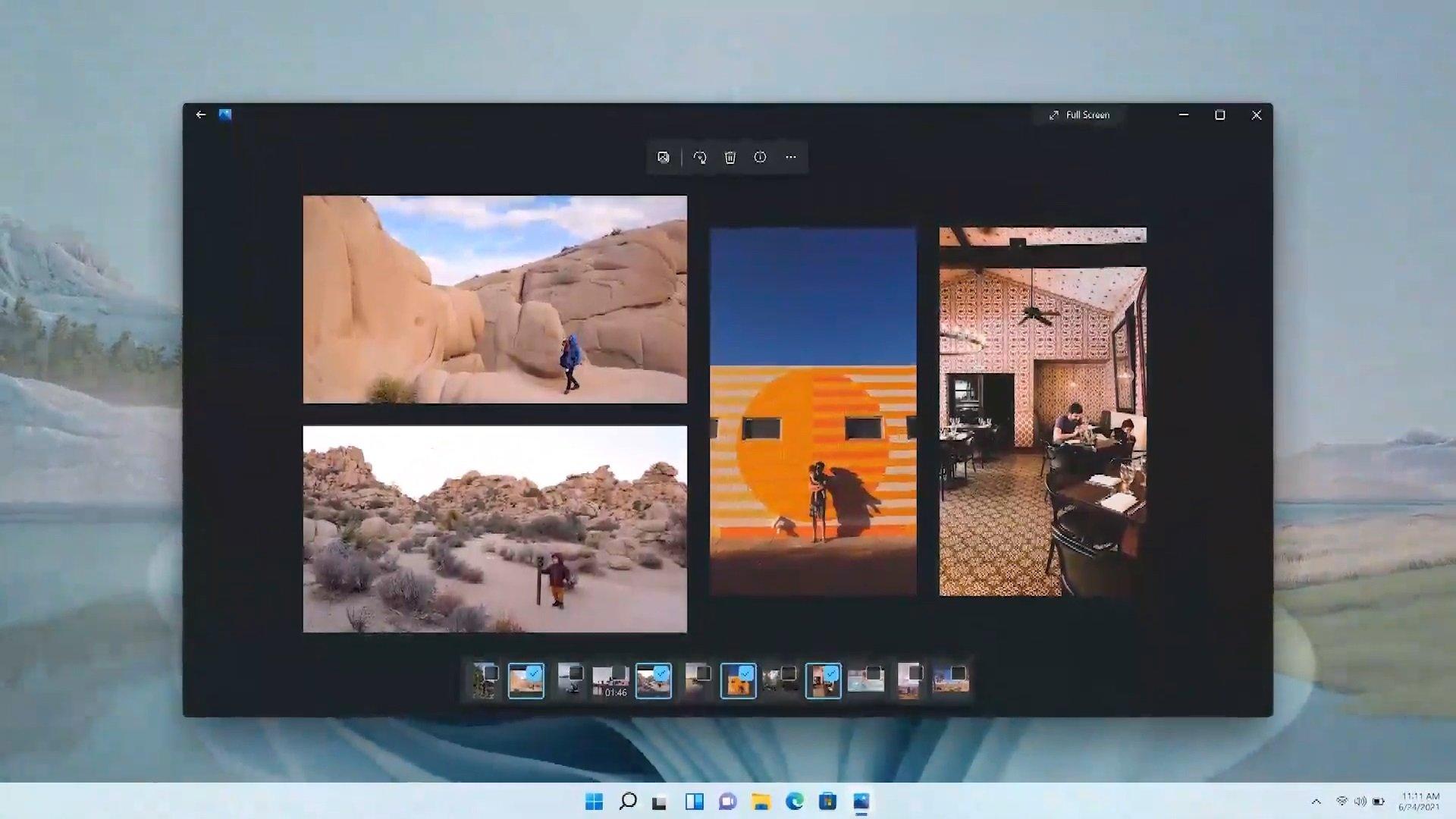
Если вы хотите объединить несколько изображений в одну композицию, не переусердствуя, вы попали по адресу. Windows 11 упрощает создание коллажей, а также существуют сервисы и приложения, которые сделают это за вас всего за пару кликов. Вот как создать автоматический коллаж с помощью приложения «Фотографии», веб-версии Google Photos и различных инструментов на основе искусственного интеллекта, которые упрощают этот процесс.
Помимо инструкций, вы также найдете практические советы , подборку бесплатных и платных инструментов для разных уровней подготовки, а также приемы поиска уже имеющихся коллажей. Идея заключается в том, что независимо от выбранного метода, у вас будет понятный рабочий процесс и фантастические результаты, идеально подходящие для публикации, печати или размещения в социальных сетях.
Как создать автоматический коллаж с помощью приложения «Фотографии» в Windows 11?
Приложение «Фотографии» в Windows 11 позволяет управлять изображениями и редактировать их , и во многих версиях вы увидите параметры быстрого создания коллажей. Если вы выберете несколько фотографий (удерживая клавишу Ctrl и щелкая мышью) и откроете меню создания или кнопку с тремя точками, вы найдете такие функции, как альбомы или слайд-шоу . В зависимости от версии может быть опция «Коллаж» или аналогичная опция композиции; если она есть, выберите изображения и позвольте приложению автоматически создать коллаж . Если вы ее не видите, не волнуйтесь: ниже я привел альтернативные варианты с тем же принципом «автоматического» создания, используя веб-интерфейс и ИИ, чтобы ваш коллаж был готов за минуту.
Если в вашей версии нет функции создания коллажей напрямую, вы можете использовать встроенные решения Windows, такие как Clipchamp (для видео с шаблонами) или приложения из Microsoft Store, например Pic Collage , которое можно бесплатно скачать и которое предоставляет готовые рамки и дизайны. Для тех, кто хочет избежать лишних хлопот, отличным вариантом станет Google Photos в веб-версии.
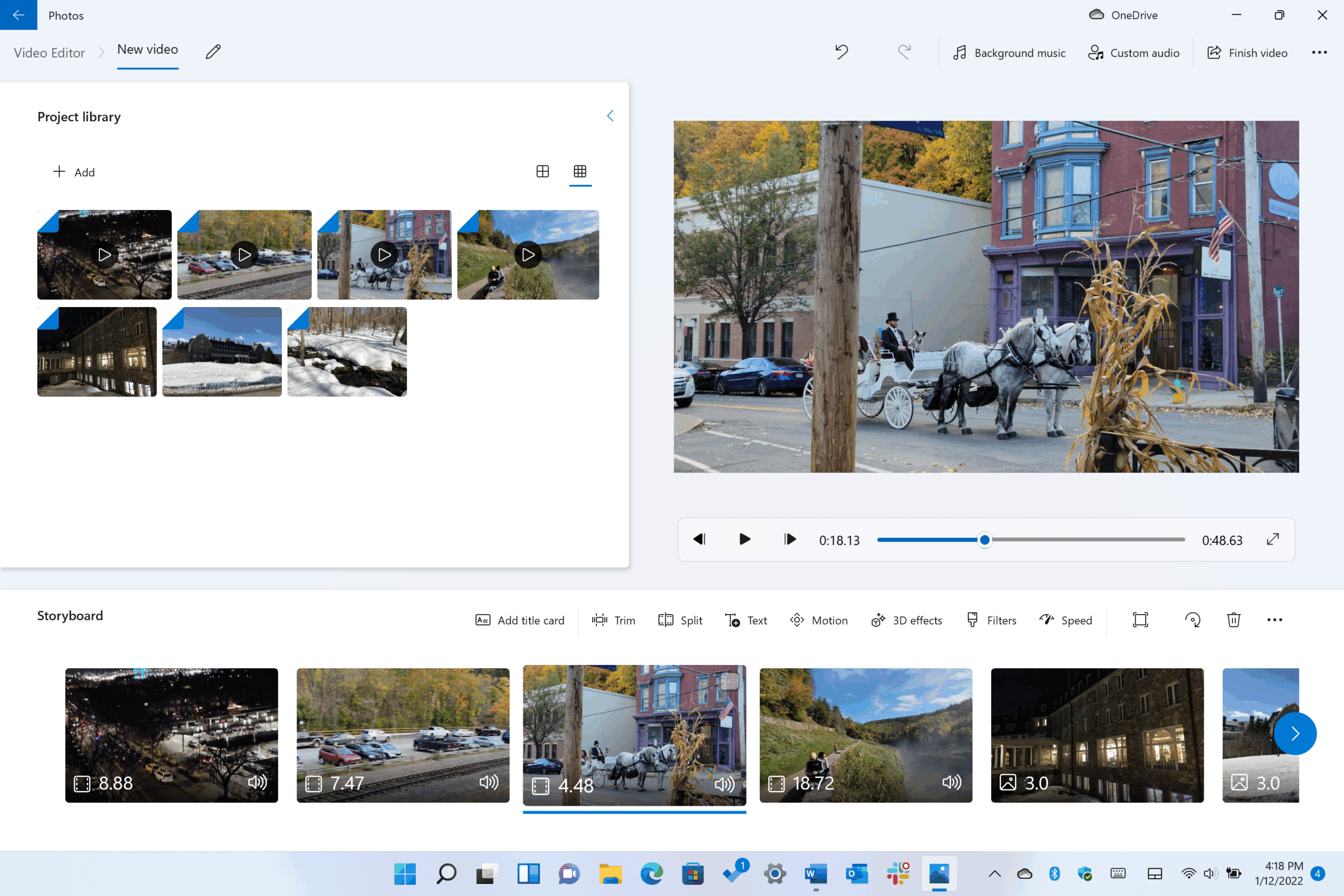
Создайте автоматический коллаж на своем компьютере с помощью Google Photos (веб-приложение)
Самый простой способ создать коллаж без лишних хлопот с компоновкой — это использовать веб-версию Google Фото . Процесс прост и дает именно то, что обещает: автоматическую компоновку из ваших изображений.
- На своем компьютере перейдите в photos.google.com.
- Наведите курсор на фотографию и установите флажок что появляется.
- Выберите до 9 фото для композиции.
- В правом верхнем углу нажмите Создать > Коллаж.
Важно: Google советует, что если вам нужно более детально отредактировать коллаж (например, изменить положение элементов), лучше всего создать или отредактировать его с помощью мобильного приложения Google Фото , которое обладает функциями, недоступными в веб-версии. Тем не менее, для быстрого создания коллажа на компьютере этот метод очень удобен и полностью автоматизирован.
Чтобы найти свои коллажи позже, введите «Коллажи» в поле поиска вверху сайта и нажмите «Поиск» . Таким образом, вы увидите все созданные вами коллажи, не просматривая каждый альбом по отдельности.
Прежде чем начать: базовое планирование, которое имеет значение
Коллаж выглядит намного лучше, если вы уделите немного времени, чтобы обдумать его назначение и формат . Хотите ли вы поделиться им в социальных сетях, распечатать или сохранить как фотографию? Окончательный размер и ориентация — горизонтальная, вертикальная или квадратная — будут зависеть от этого . Это решение повлияет на то, как изображения будут сочетаться друг с другом.
Выбирайте фотографии высокого разрешения и качества , а если вокруг них есть немного свободного пространства, это еще лучше: это даст вам возможность кадрировать изображение, не жертвуя при этом важными деталями. Избегайте перегрузки каждой фотографии слишком большим количеством элементов; если все будет конкурировать за внимание, результат будет утомительным для глаз.
Также следует учитывать визуальную целостность : тему, стиль, даже цветовую палитру. Коллаж должен рассказывать историю. Путешествие, праздник, дань уважения… Когда изображения связаны друг с другом, все работает на совершенно другом уровне.
И не бойтесь экспериментировать. Меняйте инструменты, если результат вас не устраивает, попробуйте другой шаблон , повторяйте попытки. Каждая попытка дает подсказки для следующей, и иногда коллаж, который вам нравится, получается с третьей или четвертой попытки, а не с первой.
 Рекомендуемые Herramientas
Коллаж с генеративным ИИ: текст, стиль и вперед
Ещё один интересный и всё более популярный подход — позволить генеративному ИИ создавать композицию напрямую. Хитрость заключается в том, чтобы написать чёткий запрос на создание коллажа из X изображений, описать, что должно быть видно на каждом из них, и указать желаемый художественный стиль .
Я хочу коллаж с X изображений где появляется. Применить стиль.
Чем точнее вы определите сцены, тем ближе результат будет к вашему видению. Инструменты, основанные на моделировании, такие как GPT-5 , ChatGPT, Copilot или Gemini, могут генерировать изображение в различных стилях, от реалистичного до более иллюстративного. Если вы ищете идеи для стиля, обратитесь к примерам и укажите их в запросе («винтажный стиль, теплые тона, мелкая зернистость», например).
Ваше фото + ИИ: коллажи, учитывающие человека или мотив
Если вы хотите, чтобы ИИ точно воспроизвел внешний вид конкретного человека (или объекта), загрузите эталонное фото и четко укажите системе, к чему это нужно. На таких платформах, как Freepik, ChatGPT или Copilot, это можно сделать, прикрепив файл и объяснив его важность для конечного результата.
Создайте коллаж из X изображений. Человек должен быть тем, кто на фото. прикрепленное фото. Применить стиль .
Точность, с которой коллаж отразит личность человека, будет зависеть от выбранного ИИ. В целом, чем яснее ваши инструкции и чем лучше эталонное фото, тем более целостной будет итоговая композиция.
Canva: шаблоны и корректировки на основе ИИ
Для многих Canva — самое простое решение . Зайдите на сайт canva.com, найдите шаблоны коллажей и, найдя подходящий, нажмите «Настроить шаблон» . Затем замените фотографии в примерах своими изображениями , перетащив их из папки или библиотеки, которую вы загрузили.
Если вы дважды щелкнете по фотографии в шаблоне, вы сможете обрезать и изменить ее положение по своему усмотрению. Canva также интегрирует несколько интеллектуальных корректировок на основе искусственного интеллекта (например, для лучшей адаптации кадрирования или удаления фона и ненужных элементов), что значительно ускоряет процесс редактирования.
После того, как вы создали макет, добавьте текст, измените шрифты, отрегулируйте цвета и, при необходимости, воспользуйтесь более продвинутыми инструментами искусственного интеллекта для замены объектов или обеспечения единообразия цветов в общем дизайне. Это быстро, гибко и идеально подходит, если вы хотите получить безупречный результат без лишних хлопот.
Fotor: создание и редактирование коллажей со встроенным ИИ
На сайте fotor.com вы найдете их конструктор коллажей . Зайдите и выберите шаблон; платные шаблоны отмечены значком ромба. Затем добавьте свои фотографии в отведенные места; двойным щелчком вы можете изменить их размер и расположить по своему усмотрению.
Интересной особенностью является встроенный редактор изображений с использованием ИИ: он включает инструменты для удаления объектов, фона, изменения размера, расширения холста или замены элементов . Есть даже функция ретуши кожи, если она вам понадобится. Это отличный вариант, если помимо создания коллажей вы хотите исправить недостатки на своих фотографиях.
Picsart: простой, мощный и заменяемый ИИ
На сайте picsart.com выберите опцию «Создать креативы» , а затем инструмент для создания коллажей . Вы увидите бесплатные шаблоны и другие, помеченные как «Плюс» (платные). Выберите понравившийся и вставьте свои фотографии, легко изменяя их положение и размер .
Главное отличие заключается во встроенном искусственном интеллекте. С помощью AI Replace вы можете выделять части изображения (или позволить ИИ предложить черты лица или объекты), чтобы изменить небо , одежду, волосы или добавить/удалить элементы. Это идеально подходит, если помимо коллажа вы хотите добавить творческий штрих с помощью высокоточных локальных правок.
Больше возможностей на вашем ПК: онлайн-приложения и приложения для настольных компьютеров
Если вы предпочитаете работать за компьютером, существует множество программ для создания коллажей на ПК . Некоторые требуют установки, другие работают в браузере. Прежде чем принять решение, вы можете попробовать несколько программ и выбрать ту, которая лучше всего подходит для ваших задач.
Преимущества использования программы для ПК: в отличие от традиционных коллажей, созданных вручную, здесь вы выбираете понравившийся дизайн , добавляете фотографии (или даже видео и GIF-файлы) и украшаете текстом, стикерами, рамками и многим другим. Это быстро, весело и позволяет персонализировать коллаж.
Adobe Express (часто называемый «Express It») — это надежный , бесплатный онлайн-инструмент с библиотекой ресурсов, шаблонами коллажей для быстрого и легкого создания и режимом « Свободный стиль » для композиции в произвольной форме. Если вас также интересует добавление движения в ваши проекты, вы можете изучить такие эффекты, как 3D-зум в Filmora, с помощью пошаговых руководств.
Примечание: Если вы ищете идеи или готовые решения в сообществах, подобных Reddit , вы увидите уведомления о файлах cookie и политики конфиденциальности. Ничего необычного; просто имейте это в виду при просмотре тем и общих ресурсов сообщества .
Рекомендуемые приложения и сервисы (бесплатные и платные)
Помимо Google Photos, Canva, Fotor и Picsart, существует хороший список приложений для создания коллажей , которые могут удовлетворить ваши потребности, от самых простых до очень функциональных инструментов.
- piccollag в (iOS, Android): множество шаблонов, случайная композиция, если вы не хотите принимать решение, и мощное издание С обрезками, границами, тенями, наклейками и эффектами. Позволяет сохранять незавершённую работу.
- Макет Instagram (iOS, Android): перетаскивание, изменение масштаба с помощью жеста сжатия, очень проста в использованииОн минималистичен в плане редактирования фотографий, но по дизайну делает ровно то, что обещает.
- Adobe Spark (iOS, Android): Он не был создан как чистый «коллаж», но решает очень хорошо редактирования и позволяет публиковать видео с простым монтажом, субтитрами и музыкой.
- Instasize (iOS, Android): Простой создатель коллажей с границами, текстом и инструменты красоты. Полное редактирование (экспозиция, яркость, оттенок и т. д.) и более 130 профессиональных фильтров.
- BeFunky Collage Maker (Mac, Linux, ПК и веб): просто, дешево, с шаблонами и облачное соединение (Dropbox, Drive, Facebook) и интеграция со стандартными приложениями, такими как Unsplash. Вы можете создать коллаж автоматически.
- MOLDIV (iOS, Android): Камера + Набор для редактирования + коллаж в одном приложении с макетами в журнальном стиле и множеством шрифтов, узоров, этикеток и штампов.
- PicPlayPost (iOS, Android): Разработано для коллажей видео Помимо фотографий, с различными рамками, настраиваемыми пропорциями и возможностью добавления музыки.
- Редактор фотографий и коллажей PicsArt (iOS, Android): Помимо редактора, у вас есть Сообщество где вы можете сотрудничать (до 50 человек), проводить тематические конкурсы и обмениваться информацией многими способами.
- Фюзель (iOS, Android): неограниченное количество изображений, захват из приложения и подключение к Facebook, Flickr и Instagram. Позволяет анимировать композиции.
- Pic стежка (iOS, Android): более Шаблоны 200, легко и с понятными инструкциями для начинающих.
- PhotoGrid (iOS, Android): креатив для сетей, с фильтрами, до 15 фото коллажей, более 300 сеток, анимированных GIF-файлов и инструментов для создания мемов.
- Шаблоны коллажей в Canva (веб): загрузка в форматах PNG, JPG или PDF с такими опциями, как метки обрезки и обрезной, если собираетесь печатать.
- Google Фото (iOS, Android): шесть видов коллажей, мощный поиск для поиска людей и рекомендаций по изображениям.
- фуганок (iOS, Android): тщательное редактирование, разнообразны фильтры, шрифты, рамки и макеты; позволяет легко зеркалировать и масштабировать.
- Фотоколлаж (iOS, Android, веб): очень практично и совместимо с сочетаниями клавиш Клавиатура. Простой интерфейс для быстрого создания коллажей.
- InVideo (Mac и Windows): для видеоколлажи, с более чем 4000 готовых шаблонов и анимированными текстовыми эффектами.
Если вы хотите перейти на премиум-функции , рассмотрите следующие варианты оплаты:
- ПиЗап (iOS, Android; Free & Pro): Развлекательный, идеально подходит для социальных сетей с наклейки и каракули, хотя и менее силён в продвинутом редактировании.
- Fotor Collage Maker (iOS, Android; бесплатно и Pro): ветеран, мощный даже с Файлы RAW, идеально подходит для экспериментов; с версией Pro, наполненной эффектами.
- Ribbet (iOS; бесплатно и платно): очень полный фильтры и инструменты набор шрифтов для темной комнаты, содержащий более 100 начертаний.
- Diptic (iOS; платно): интегрируется видео и фото в элегантных рамках, более 190 дизайнов, экспорт высокого разрешения и фильтры.
- Photovisi (веб-версия; бесплатно и премиум): очень просто: превратите коллаж в открытка или плакат, хотя редактирование фотографий ограничено, а водяной знак удаляется с помощью Premium.
- PicMonkey (веб; тест и планы): очень полный редактор, сотрудничает с аппаратные средства и имеет обширные эффекты, фильтры и шрифты.
Программы для Windows и настольных компьютеров: PhotoPad и компания
Если вы предпочитаете установить на свой компьютер с Windows мощную программу, PhotoPad — интересный вариант. Она позволяет создавать коллажи вручную или с помощью автоматической сетки с практически неограниченным количеством изображений, выбирать ориентацию, фон (цветной, фото или предустановленные параметры), а также регулировать расстояние и углы между изображениями.
Основные преимущества: Приложение имеет небольшой размер и позволяет контролировать интервалы и границы. Ограничения: Приложение не добавляет стикеры или фильтры к отдельным изображениям и не позволяет полностью настраивать размеры коллажей. Тем не менее, если вы отдаете приоритет простоте и хорошему управлению сеткой, оно работает очень хорошо.
Полезные заметки и ресурсы
Имейте в виду, что в Google Фото, если вы хотите более детально отредактировать свой коллаж (например, изменить положение ячеек), официальная рекомендация — делать это через мобильное приложение. А если вас интересует быстрый и простой способ сделать это в Windows, Pic Collage в Microsoft Store предлагает бесплатную загрузку и установку, что делает его удобным в использовании.
Краткий обзор наиболее важных вещей
- Инструменты для создания коллажей позволяют легко создавать привлекательные композиции без необходимости обучения.
- Есть много вариантов для Windows которые вы можете загрузить или использовать онлайн немедленно.
- Wondershare Filmora предоставляет разнообразные стоковые ресурсы, если вы создаете видеоролики с использованием своих изображений.
Кстати, если вы хотите продемонстрировать свои работы, загрузите свои коллажи в онлайн-портфолио, используя шаблоны, соответствующие вашему стилю, и, по возможности, шаблон, интегрирующийся с Instagram. Таким образом, ваши композиции будут отлично выглядеть как в социальных сетях, так и на вашем сайте, и вы создадите профессиональный имидж для потенциальных клиентов.
Если приложение «Фотографии» в Windows 11 предлагает функцию создания коллажей, воспользуйтесь ею для быстрого создания коллажа; если она не отображается или вам нужен больший контроль, веб-версия Google Photos создаст коллаж автоматически за считанные секунды, а если вы хотите добиться еще более качественного результата, Canva, Fotor и Picsart используют искусственный интеллект для улучшения композиции, удаления фона или замены объектов . Для тех, кто предпочитает настольную версию, PhotoPad предлагает удобную автоматическую сетку, а если вы настроены на эксперименты, приведенный выше список приложений предоставит вам множество вариантов для реализации любой вашей идеи.
