- Превращение старого маршрутизатора в коммутатор позволяет бесплатно расширить количество портов Ethernet.
- Использование его в качестве ретранслятора Wi-Fi идеально подходит для устранения «мертвых зон» в вашем доме.
- Расширенные конфигурации, такие как NAS-серверы или VPN-серверы, дают вторую жизнь устаревшему оборудованию.
- Для предотвращения сетевых конфликтов необходимо изменить IP-адрес и отключить DHCP.
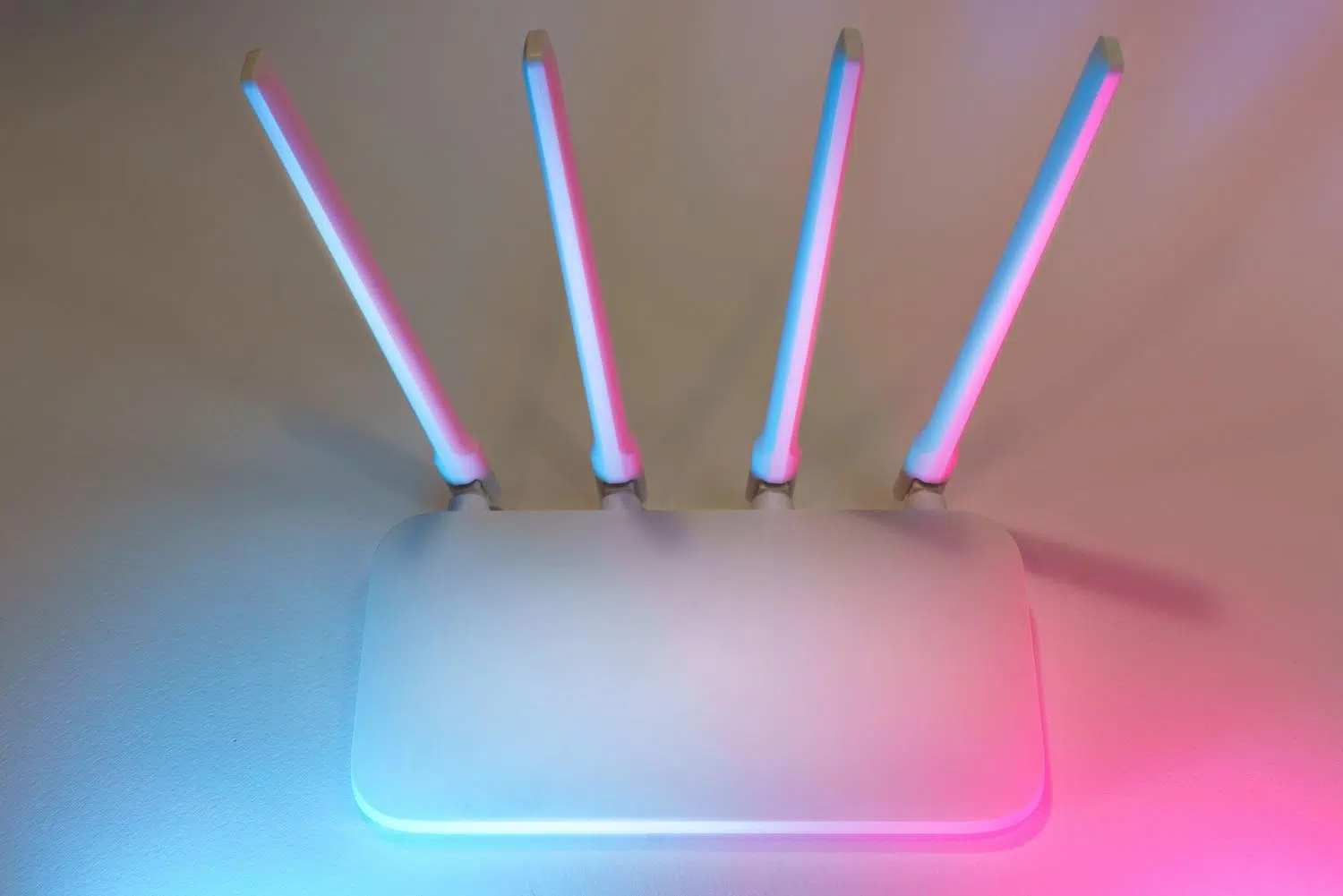
Наверняка у вас где-то в ящике или кладовке завалялся старый роутер, которым вы больше не пользуетесь, потому что сменили провайдера или купили более новую модель. Чаще всего выбрасывают такие устройства, но на самом деле это настоящие технологические находки, которые могут выручить, когда нужно подключить больше устройств по кабелю или когда сигнал Wi-Fi не достаёт до каждого уголка дома.
Повторное использование этого оборудования — отличный способ сэкономить деньги и одновременно дать ему вторую жизнь, а также помочь окружающей среде. Хотя это не так просто, как подключить и использовать, с помощью нескольких настроек конфигурации мы можем превратить старое устройство в коммутатор, точку доступа или даже файловый сервер, в зависимости от наших повседневных потребностей.

Превратите свой старый маршрутизатор в коммутатор Ethernet.
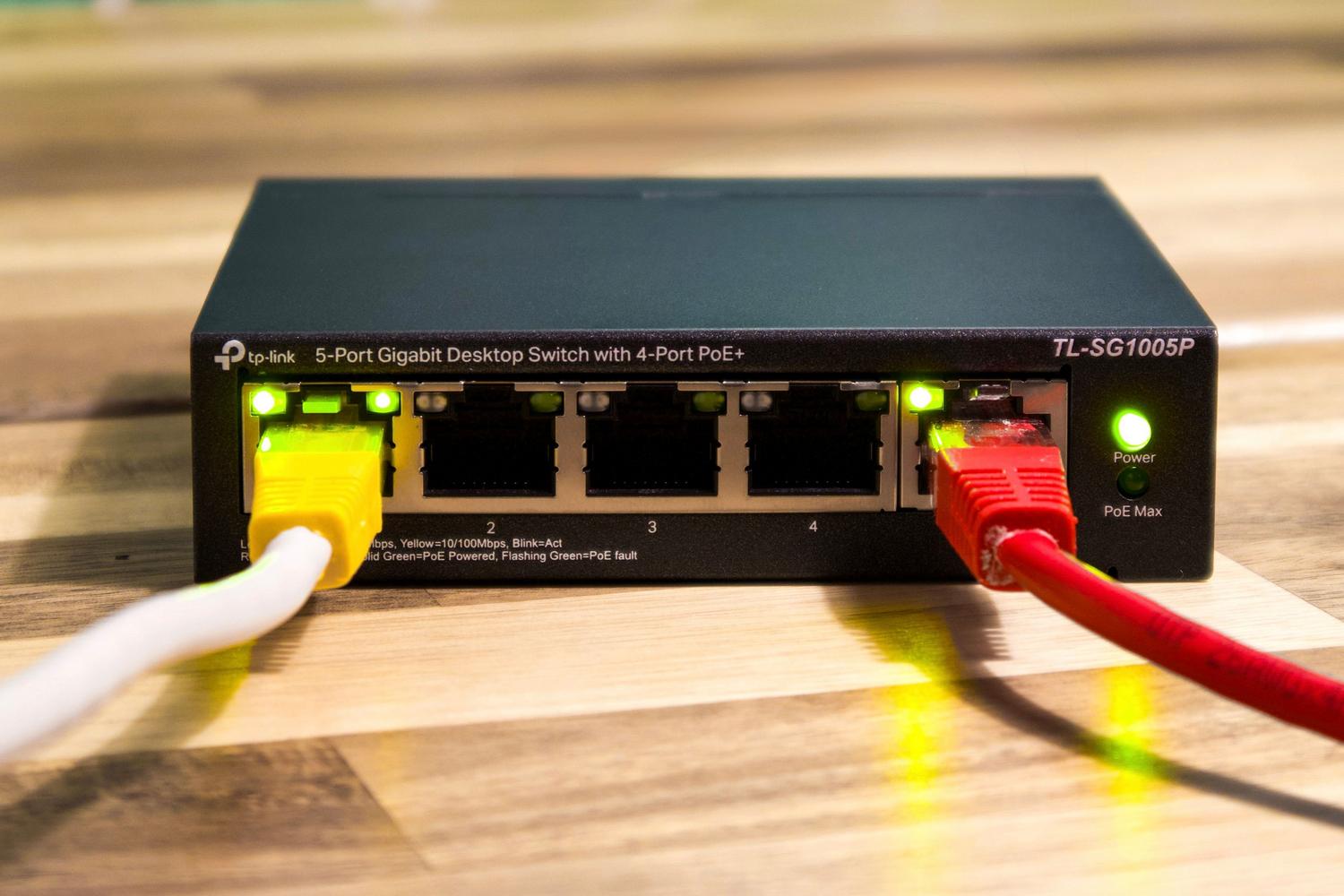
Когда у вас много устройств, требующих стабильного соединения, таких как игровая приставка, Smart TV или ТВ-приставка в гостиной, четырех портов на вашем основном маршрутизаторе быстро становится недостаточно. Если вы не хотите тратить деньги на новый коммутатор, вы можете использовать свой старый маршрутизатор, чтобы получить больше сетевых портов . По сути, вы отключаете его функции маршрутизации, так что он работает как простой разветвитель сигнала.
Однако важно помнить, что это не самый эффективный вариант. Настоящий коммутатор меньше по размеру, потребляет меньше энергии и работает по принципу «подключи и работай» , то есть не требует настройки. Кроме того, старые маршрутизаторы могут страдать от переполнения буфера при высокой нагрузке, что может вызывать кратковременные сбои при большом объеме одновременно передаваемых данных.

Пошаговая инструкция по настройке в качестве коммутатора.
Чтобы это заработало без проблем с сетью, нам сначала нужно получить доступ к панели администрирования устройства. Обычно это делается путем ввода IP-адреса шлюза (например, 192.168.1.1) в веб-браузер и ввода учетных данных администратора. Крайне важно внести эти изменения до подключения старого маршрутизатора к новому.
- Настройте IP-адрес локальной сети: Если оба маршрутизатора имеют одинаковый IP-адрес (например, 192.168.1.1), возникнет конфликт. Нам нужно присвоить старому маршрутизатору IP-адрес, который находится в той же подсети, но в другой сети. нет конфликта с диапазоном DHCP основного. Например, если основной сервер распределяет IP-адреса от .100 до .253, мы можем присвоить старый IP-адрес 192.168.1.2.
- Отключите DHCP-сервер: Это самый важный шаг. Только один руководитель может назначать адреса в сети. Мы должны Отключите DHCP на старом маршрутизаторе. чтобы основной сервер обо всем позаботился, и не возникало конфликтов IP-адресов.
- Управление Wi-Fi: Если ваш роутер очень старый и использует устаревший стандарт (например, Wi-Fi 4), лучше отключить беспроводной сигнал, чтобы избежать помех. Если это современный роутер, вы можете его включить. одинаковое имя сети (SSID) и пароль. Главная задача — попытаться создать своего рода домашний роуминг.
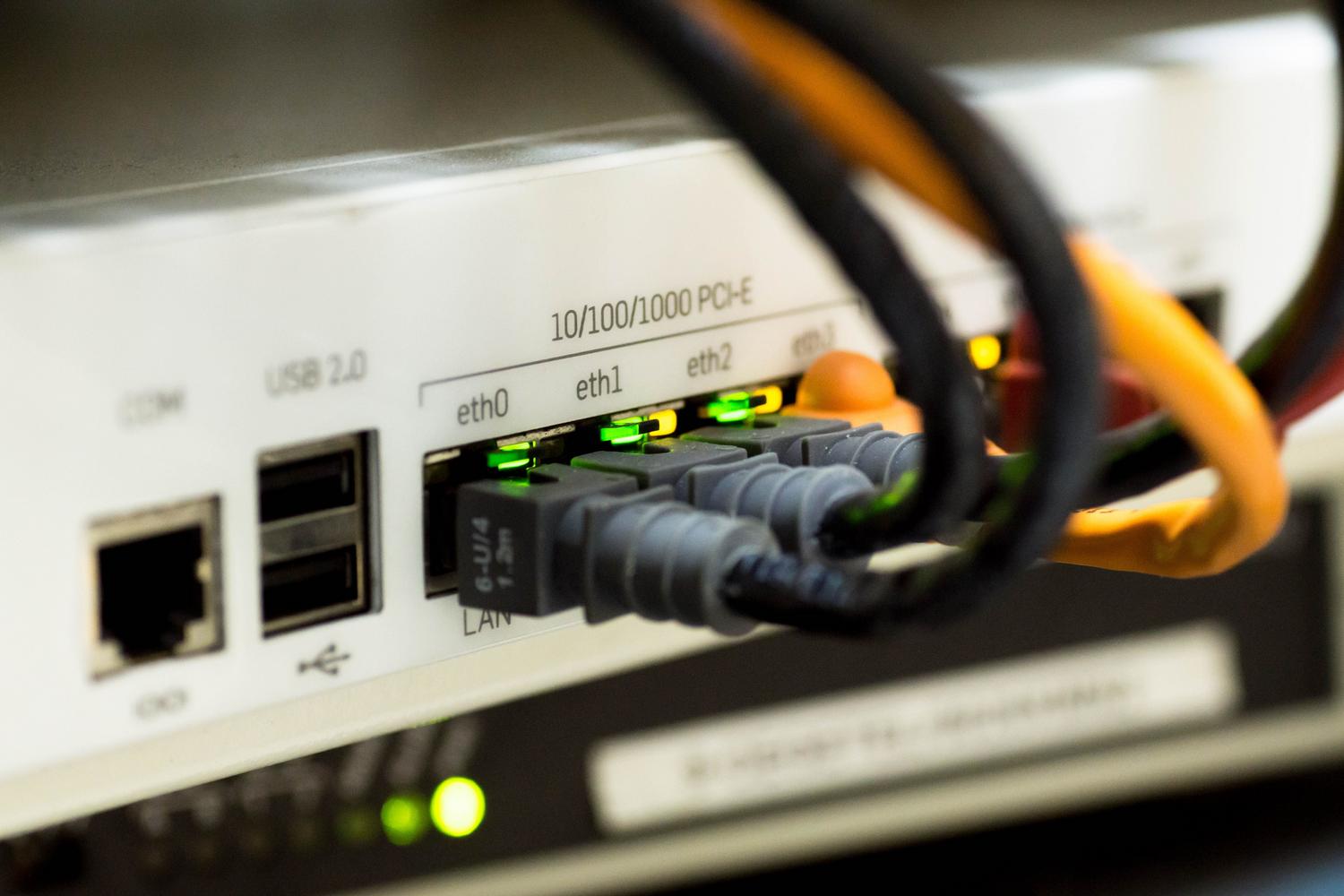
После настройки просто подключите кабель Ethernet от любого порта LAN на новом маршрутизаторе к любому порту LAN на старом маршрутизаторе . Забудьте о порте WAN; в этом режиме мы будем использовать только порты LAN.

Используйте его в качестве ретранслятора Wi-Fi или точки доступа.
Если в ваших комнатах плохой сигнал Wi-Fi, старый роутер можно использовать для расширения зоны покрытия беспроводной сети . Лучший способ сделать это — использовать кабель Ethernet, идущий от основного роутера к ретранслятору, что гарантирует отсутствие потери скорости. Если в вашем доме нет кабельной разводки, вы можете использовать адаптеры Powerline (PLC) или даже длинный кабель, проложенный по полу, хотя это менее эстетично.
В некоторых моделях в настройках есть встроенный режим «Ретранслятор», который всё упрощает. Если его нет, придётся всё делать вручную: менять IP-адрес, отключать DHCP и настраивать Wi-Fi . Таким образом, старый роутер будет принимать сигнал и перераспределять его, позволяя также использовать его порты Ethernet для подключения устройств в этой части дома.
Другие креативные способы использования старого оборудования
Помимо простого расширения сети, существуют и более сложные проекты для этих устройств. Если у маршрутизатора есть USB-порт, мы можем подключить жесткий диск и настроить базовый NAS для обмена фильмами или создания резервных копий в локальной сети. Также его можно настроить как сервер печати, если у нас есть старый принтер без сетевого подключения.
Для более смелых пользователей установка прошивок с открытым исходным кодом, таких как OpenWRT, DD-WRT или Asuswrt Merlin, открывает целый мир возможностей. С помощью этих систем можно настроить VPN-сервер для безопасного доступа к домашней сети извне или даже создать изолированную гостевую сеть, предотвращая несанкционированный доступ к личным файлам.

Варианты для геймеров и экспериментаторов.
Если вы любите видеоигры, вы можете устроить LAN-вечеринку с друзьями . Все, что вам понадобится, — это ваш старый роутер и кабели для каждого ПК. Назначьте каждому из них статические IP-адреса, и у вас будет локальная сеть для игр без необходимости подключения к интернету. Это также идеальное устройство для отработки сетевых настроек или прошивки микропрограмм, не беспокоясь о том, что интернет-соединение отключится для всей семьи.
Риски и недостатки, которые следует учитывать.
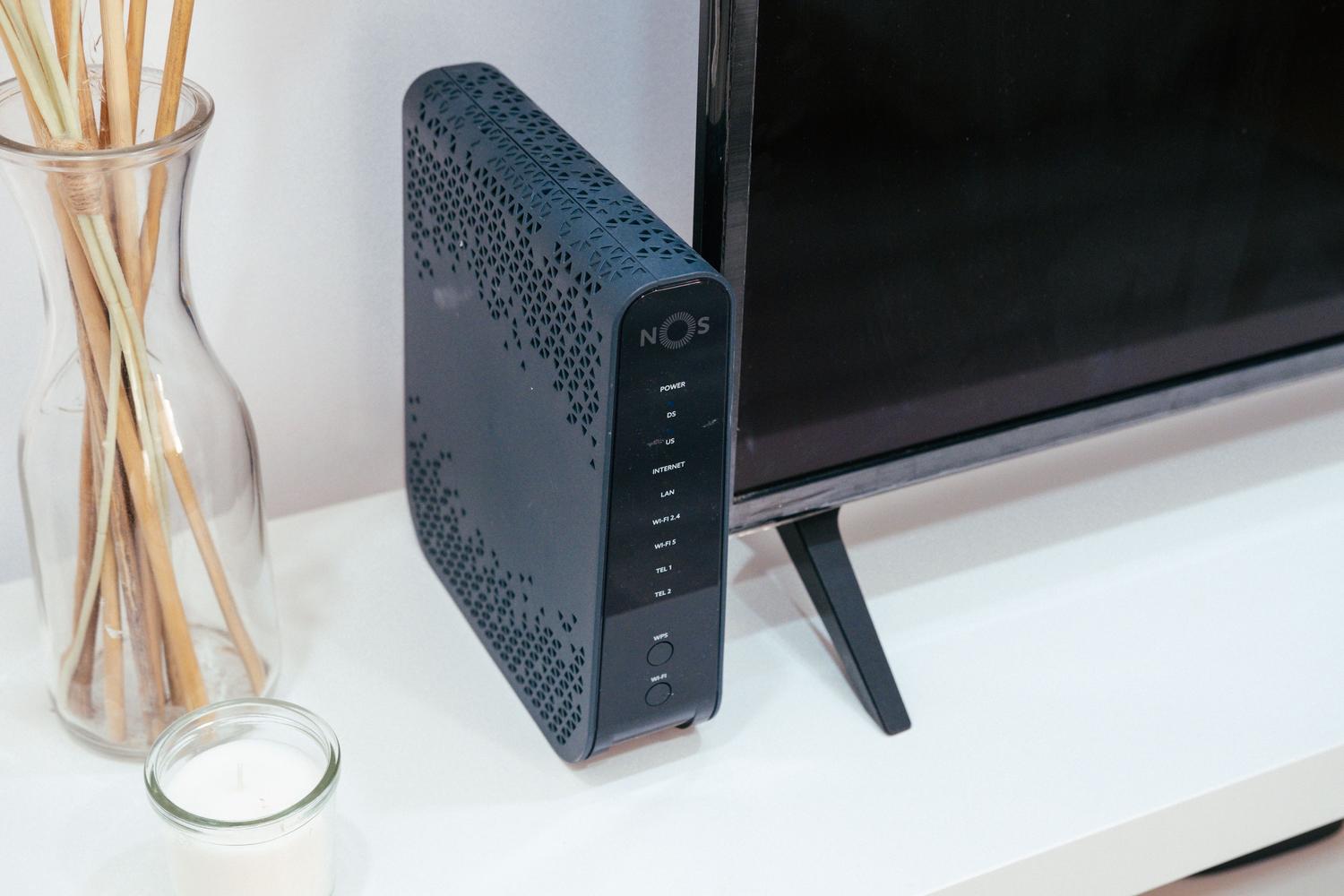
Не всё так радужно. Использование устаревшего оборудования может привести к проблемам с безопасностью, поскольку старые протоколы шифрования, такие как WEP или WPA, сегодня очень легко взломать . Если ваш роутер не поддерживает WPA2 или WPA3, оставлять Wi-Fi включенным рискованно.
Также существует проблема производительности. Если маршрутизатор оснащен портами Fast Ethernet, вы будете ограничены скоростью 100 Мбит/с , что является узким местом, если у вас оптоволоконное соединение 600 Мбит/с или 1 Гбит/с. Кроме того, он потребляет больше энергии, чем современный коммутатор, и существует вероятность того, что внутренние конденсаторы со временем выйдут из строя, что приведет к случайным перезагрузкам или разрывам соединения под нагрузкой.

Если вы в конечном итоге решите, что устройство вам больше не нужно, не выбрасывайте его в обычный мусор. Правильным решением будет ответственно утилизировать электронные устройства или попытаться продать их на таких платформах, как Wallapop. И не забывайте всегда заходить в системное меню и очищать историю роутера , чтобы никто не смог получить доступ к вашим личным данным.
Повторное использование старого роутера позволяет оптимизировать домашнее подключение, создавая домашние коммутаторы, расширяя зону действия Wi-Fi или внедряя такие сервисы, как NAS и VPN, при условии правильного управления IP-адресами и DHCP во избежание конфликтов, с учетом ограничений безопасности и скорости по сравнению с современным оборудованием.
