- Шум в ноутбуке обычно вызван перегрузкой вентиляторов, внутренней грязью, изношенной термопастой или неисправными механическими жесткими дисками.
- Регулировка программного обеспечения, режимов электропитания и воздушного потока снижает тепловую нагрузку и позволяет вентиляторам работать на более низких оборотах.
- Регулярная чистка, замена термопасты и, при необходимости, замена вентилятора или жесткого диска являются ключевыми факторами для продления срока службы оборудования.
- Регулярное удаление вредоносных программ и лишнего программного обеспечения из системы помогает сделать ноутбук тише и обеспечить стабильную работу.
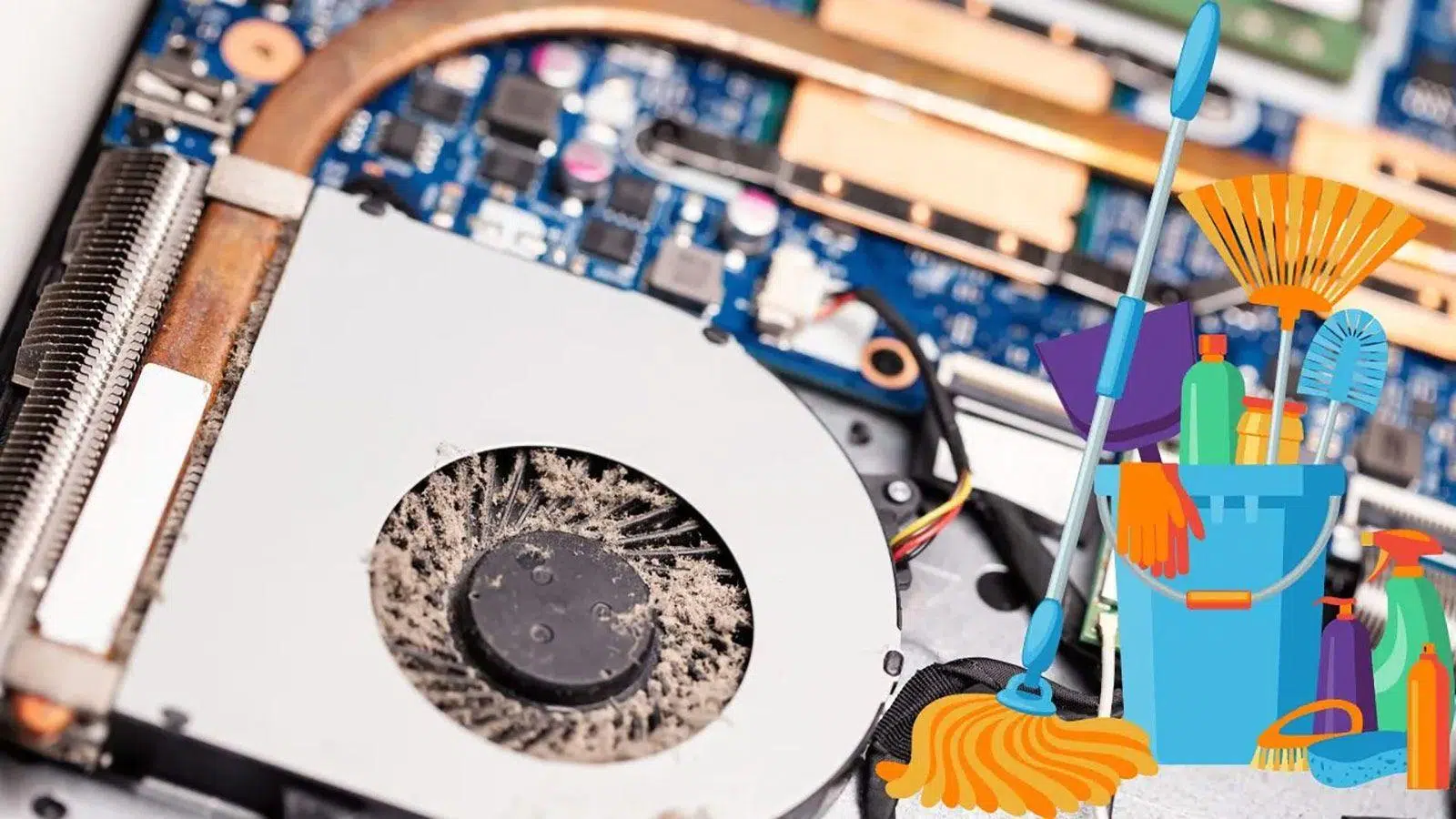
Если вы вдруг заметили, что ваш ноутбук издает звуки, похожие на звук взлетающего самолета , вы не одиноки. Постоянное жужжание, дребезжание или тихий писк — признаки неисправности, будь то перегрев, пыль, устаревшее оборудование или даже программное обеспечение, создающее чрезмерную нагрузку на компьютер.
Хорошая новость в том, что в большинстве случаев шум имеет вполне логичное объяснение, и приложив немного усилий, его можно значительно уменьшить или даже полностью устранить. В этом руководстве вы найдете все распространенные причины шума в ноутбуке (вентилятор, жесткий диск, динамики, BIOS, пыль, термопаста и т. д.) и что можно сделать в каждом случае, от простых настроек Windows до более сложных решений по очистке или замене компонентов.
Почему ноутбуки так сильно шумят: краткий обзор
Ноутбук издает шум в основном из-за того, что какой-либо компонент с движущимися или электронными частями работает с большей нагрузкой, чем обычно. Виновниками почти всегда являются вентиляторы, жесткие диски, динамики или внутренние схемы , а зачастую истинной причиной является перегрев или чрезмерная нагрузка на программное обеспечение.
При повышении внутренней температуры вентиляторы ускоряют вращение, чтобы выдувать горячий воздух. Если же присутствует пыль, засоренные вентиляционные отверстия или высохшая термопаста , охлаждение затрудняется, и компьютер попадает в замкнутый круг: он нагревается, вентилятор вращается быстрее, и шум усиливается.
Также причиной шума может быть стареющий магнитный жесткий диск , начинающий издавать щелкающие звуки, помехи в динамиках, звуковые сигналы BIOS, указывающие на аппаратные сбои, или электрические явления в катушках и конденсаторах, издающие едва слышимое жужжание.
Шум вентилятора ноутбука и его причины
Шум вентилятора — это, безусловно, самая распространенная жалоба. Иногда это постоянное жужжание, иногда металлический стук, или внезапное увеличение скорости, когда вы едва открыли браузер. Все это обычно связано с температурой, износом, подшипниками, грязью и настройками производительности.
В корпусах, таких тонких, как у ноутбука, производители часто используют небольшие вентиляторы нагнетательного типа , которые должны вращаться с высокой частотой, чтобы перемещать достаточное количество воздуха. Это означает, что как только процессор или видеокарта начинают испытывать нагрузку, уровень шума резко возрастает.
Существует четыре основные причины, по которым вентилятор ноутбука издает больше шума, чем обычно:
- Изношенные подшипники: Со временем вал вентилятора начинает люфтить или загрязняться, и появляется постоянный дребезжащий или скрипящий звук.
- Высокие температуры: Когда процессор или видеокарта работают на полную мощность (игры, видеомонтаж, ресурсоемкие программы), система увеличивает скорость вращения вентилятора до максимального значения.
- Изношенная термопаста: Слой, соединяющий процессор с радиатором, затвердевает и хуже передает тепло, из-за чего вентилятор начинает вращаться с перебоями. работая на пределе возможностей даже при умеренных нагрузках.
- Накопление пыли и грязи: Нарушается нормальная циркуляция воздуха, ребра радиатора забиваются, и система охлаждения становится очень неэффективной.
Также часто бывает, что вентилятор ноутбука работает тихо при первом включении, но через несколько минут начинает сильно шуметь, даже если вы, казалось бы, ничего особенного не делаете. Во многих случаях это указывает на быстрое повышение температуры из-за недостаточной очистки или слишком агрессивного режима энергосбережения.
Как сделать ноутбук тише: программные настройки
Прежде чем открывать ноутбук или думать о замене деталей, лучше всего заняться самыми простыми вещами: всем, что связано с программами, фоновыми процессами и настройками Windows . Часто компьютер работает на 100% мощности просто потому, что мы неосознанно перегружаем его.
Первый шаг — проверить, какие приложения используют больше всего ресурсов процессора, оперативной памяти или дискового пространства. В Windows вы можете открыть Диспетчер задач (щелкните правой кнопкой мыши на панели задач > Диспетчер задач) и перейти на вкладку «Процессы». Если вы видите программу, использующую 100% ресурсов процессора или дискового пространства, закройте ее, нажав «Завершить задачу».
Ещё одним источником шума являются браузеры, перегруженные вкладками. Каждая вкладка потребляет память и ресурсы процессора, и если переборщить, ноутбук будет сильно нагреваться. Рекомендуется закрывать ненужные вкладки или использовать опцию «Сохранить все вкладки», чтобы они всегда были под рукой, освобождая при этом ресурсы.
Также рекомендуется удалить ненужные программы, утилиты, которые вы не используете, и программы, запускающиеся автоматически при загрузке Windows. Для этого можно использовать программы оптимизации, способные удалять временные файлы, переводить неиспользуемые приложения в спящий режим и очищать жесткий диск без необходимости искать все вручную.
Важный момент — вредоносное ПО: некоторые вирусы, особенно связанные с майнингом криптовалюты, нагружают ваш процессор и видеокарту на пределе их возможностей, чтобы добывать криптовалюту за ваш счёт, и могут замедлять работу компьютера . Если вы заметили, что вентилятор работает на полной скорости даже при закрытых всех устройствах, стоит запустить полное сканирование с помощью хорошей антивирусной программы, чтобы исключить заражение.
Управление электропитанием и производительностью Windows
В Windows предусмотрено несколько планов электропитания, которые напрямую влияют на работу процессора и, следовательно, на уровень шума вентилятора. Режимы энергосбережения, сбалансированный и высокопроизводительный обычно являются настройками по умолчанию.
В режиме высокой производительности процессор почти постоянно поддерживает высокие частоты, что приводит к очень быстрому отклику, но повышенное энергопотребление и температура заставляют вентилятор вращаться быстрее. Напротив, режим энергосбережения снижает мощность процессора до минимума, чтобы продлить срок службы батареи и уменьшить выделение тепла.
Для несложных задач, таких как просмотр веб-страниц, написание документов или ответы на электронные письма, вполне логично использовать режим энергосбережения или сбалансированный режим , даже если ноутбук подключен к сети. Вы не заметите недостатка энергии, а система охлаждения будет работать гораздо эффективнее.
Когда вы хотите максимально нагрузить компьютер (играть в игры, редактировать видео, рендерить 3D и т. д.), вы можете временно переключиться в режим максимальной производительности, зная, что во время такой интенсивной работы шум вентилятора будет выше .
Некоторые высокопроизводительные или игровые ноутбуки поставляются со своим собственным программным обеспечением с профилями, такими как «Тихий», «Сбалансированный» и «Турбо». Эти профили регулируют частоты процессора и видеокарты, а также работу вентиляторов. Тихий режим значительно снижает производительность, делая компьютер намного тише , сбалансированный режим предлагает компромисс, а турбо-режим без колебаний выкручивает все параметры на максимум.
Специальная регулировка вентилятора с помощью программного обеспечения.
Если в вашем ноутбуке нет собственной утилиты для управления вентилятором, существуют сторонние инструменты, такие как Fan Control или SpeedFan (последний больше подходит для опытных пользователей), которые позволяют изменять кривые скорости вращения вентиляторов и максимальные скорости.
В целом, принцип работы аналогичен: программа определяет вентиляторы, отображает их обороты в минуту в реальном времени и позволяет задать температуру, при которой они должны увеличивать или уменьшать скорость вращения. Это означает настройку более тихого режима работы в обмен на немного более высокие температуры.
Здесь нужно быть предельно осторожным: если слишком сильно снизить скорость вращения вентилятора, не улучшив внешнее охлаждение (например, с помощью охлаждающей подставки), это может привести к серьёзному перегреву и необратимому повреждению процессора или видеокарты. В ноутбуке такой тип поломки почти всегда означает замену всей материнской платы или даже всего компьютера.
Поэтому рекомендуется вносить только необходимые корректировки или ограничиваться использованием этих программ только при наличии качественной охлаждающей подставки , обеспечивающей дополнительный приток воздуха снизу.
Улучшение циркуляции воздуха: расположение и основания для охлаждения.
Вентилятор может работать исправно только при условии свободного притока и оттока воздуха. Даже такая простая вещь, как использование ноутбука на одеяле, пледе или коленях в течение нескольких часов, может заблокировать вентиляционные решетки и воздухозаборники , что приведет к повышению температуры.
В идеале, ноутбук всегда следует ставить на твердую, ровную поверхность (стол, доску, жесткую подставку) и оставлять вокруг него свободное пространство, особенно сзади и по бокам, где обычно расположены вентиляционные отверстия. Если вы положите его в сумку, не снимая с ноутбука, вы превратите его в портативную печь.
Для ноутбуков, которые сильно нагреваются (игровые, для редактирования видео, мобильные рабочие станции), хорошим вариантом будет приобретение охлаждающей подставки с вентиляторами . Такие подставки немного приподнимают ноутбук, улучшают циркуляцию воздуха и направляют холодный воздух к нижней части корпуса.
Важно выбрать охлаждающую подставку, которая хорошо сочетается с воздухозаборниками вашего ноутбука. Перед покупкой проверьте расположение нижних вентиляционных отверстий и ищите модель с вентиляторами, расположенными именно в этих местах. В идеале, используйте подставку с внешней клавиатурой и мышью для более комфортной работы или игр.
В очень мощных ноутбуках часто можно заметить, что при использовании хорошей охлаждающей подставки внутренний вентилятор работает на полной скорости реже, что приводит к снижению уровня шума и увеличению срока службы системы охлаждения.
Чистка вентилятора и внутренних частей ноутбука.
Со временем внутри ноутбуков скапливается пыль, особенно на ребрах вентилятора и радиатора. Во многих случаях настоящая причина шума вашего ноутбука заключается в том, что воздух практически не циркулирует в зоне охлаждения.
Наиболее эффективное решение заключается в открытии нижней крышки ноутбука и доступе к области вентилятора. Прежде чем что-либо делать, отключите ноутбук от розетки и извлеките батарею, если она съемная. Всегда работайте с выключенным ноутбуком, отключенным от источника питания.
После вскрытия упаковки можно использовать сжатый воздух для удаления большей части пыли. Затем, для более тщательной очистки, хорошо подойдут ватные палочки, слегка смоченные изопропиловым спиртом . Аккуратно удалите остатки грязи с лопастей вентилятора, корпуса вентилятора и ребер радиатора.
Никогда не вращайте вентилятор сжатым воздухом, как ветряную мельницу: это может повредить подшипники. Придерживайте лопасти или блокируйте их вращение во время обдува. Также не подносите распылительную форсунку слишком близко, чтобы избежать образования конденсата или повреждения хрупких компонентов.
Если вам неудобно самостоятельно разбирать свой ноутбук, вы всегда можете отнести его в проверенную ремонтную мастерскую. Тем не менее, стоит понимать, что регулярная внутренняя чистка необходима для предотвращения перегрева компьютера после нескольких минут использования.
Как часто следует чистить ноутбук?
Четких правил нет, поскольку многое зависит от места жительства и привычек, но можно дать несколько общих рекомендаций по поддержанию холодильной системы в хорошем состоянии :
- Сельская местность или пыльные районы: В идеале внутреннюю уборку следует проводить примерно каждые 6 месяцев.
- Вблизи побережья или пляжа: Смесь песка и селитры требует очистки каждые 3 месяца.
- Если дома есть домашние животные: Волосы скапливаются внутри ноутбука, поэтому рекомендуется чистить его каждые 3-6 месяцев.
- Если курение происходит рядом с оборудованием: Зола и частицы пыли проникают сквозь решетки; лучше всего проверять их каждые 3 месяца.
- Города и стандартные сценарии: При обычном использовании в течение 3-4 часов в день, чистки, как правило, достаточно каждые 6-12 месяцев.
Если вы проводите за ноутбуком более 6 часов в день, целесообразно сократить это время вдвое . Компьютер будет меньше нагреваться, вентилятор будет работать меньше, и все внутренние компоненты выиграют от такого обслуживания.
Что делать, если ваш ноутбук не открывается легко?
В некоторых современных моделях используется цельнометаллическая конструкция или очень компактные корпуса, из-за чего открыть устройство без инструментов и опыта практически невозможно. В таких случаях единственным вариантом для самостоятельного ремонта обычно является использование баллончиков со сжатым воздухом, подаваемым снаружи.
Идея заключается в том, чтобы аккуратно продуть воздух через вентиляционные отверстия на входе и выходе, чтобы отделить пыль от ребер радиатора и улучшить циркуляцию воздуха . Этот метод не удаляет пыль изнутри; он просто перемещает ее и, будем надеяться, прочищает забитые воздушные каналы.
Это экстренное решение, а не надлежащее техническое обслуживание. В долгосрочной перспективе пыль останется внутри и может распространиться на другие участки, потенциально оседая на хрупких компонентах. В идеале, по возможности, кто-то с опытом должен открыть ноутбук и тщательно его почистить.
Для снижения уровня шума замените термопасту.
Термопаста — это материал, наносимый между поверхностью процессора (или графического процессора) и основанием радиатора. Её функция заключается в заполнении микроскопических неровностей на обеих поверхностях и улучшении теплопередачи . Со временем эта паста высыхает, трескается и теряет свою эффективность.
В таких случаях процессор нагревается до высоких температур гораздо быстрее, чем когда компьютер был новым, что заставляет вентилятор немедленно увеличить скорость вращения . Это очень распространенная причина, по которой ноутбуки, даже при выполнении несложных задач, начинают сильно нагреваться, как будто они обрабатывают видео.
На многих стандартных ноутбуках (кроме ультрабуков) замена термопасты не представляет особой сложности: достаточно снять нижнюю крышку, отсоединить радиатор, очистить остатки старой термопасты изопропиловым спиртом и нанести тонкий, ровный слой новой высококачественной термопасты . Затем собрать все обратно, соблюдая порядок и момент затяжки винтов.
В очень компактных или передовых системах доступ к процессору и видеокарте может быть довольно сложным. В таких случаях рекомендуется обратиться в официальную техническую поддержку или в специализированную ремонтную мастерскую , поскольку ошибка при установке радиатора или обращении с компонентами может дорого обойтись.
При правильном выполнении замена термопасты обычно приводит к снижению температуры и более тихой работе вентилятора , особенно в ноутбуках, которым уже несколько лет.
Когда следует заменить вентилятор ноутбука?
Наступает момент, когда ни чистка, ни термопаста не решают проблему: вентилятор продолжает издавать очень раздражающий механический шум, скрипы, стуки или нерегулярное жужжание, которое не исчезает. В такой ситуации наиболее разумным решением обычно является замена вентилятора на новый.
Некоторые пользователи предпочитают разобрать вентилятор, смазать подшипники или заменить внутренние детали. Технически это возможно, но с учетом необходимости подбора подшипника нужного диаметра и трудозатрат, почти всегда практичнее заменить весь узел в сборе на аналогичный.
Для этого вам нужно определить точную модель вашего ноутбука и найти совместимый вентилятор. В идеале, следует покупать замену непосредственно у производителя или у проверенных поставщиков, предлагающих оригинальные или эквивалентные детали. Во многих моделях используются одни и те же вентиляторы в разных поколениях, поэтому замена часто доступна по хорошей цене.
При установке нового вентилятора обратите внимание на стрелки на корпусе, указывающие направление воздушного потока. Убедитесь, что горячий воздух дует в сторону выхлопного отверстия, и, если позволяет конструкция, используйте резиновые опоры или втулки вместо металлических винтов, чтобы предотвратить передачу вибраций на корпус.
Новый, правильно установленный вентилятор обычно делает работу ноутбука тише, чем раньше, и снижает вероятность быстрого засорения вентиляционных отверстий пылью.
Шумы в механических жестких дисках ноутбука
Если в вашем ноутбуке до сих пор используется механический жесткий диск (HDD) вместо SSD, то небольшие щелчки или жужжание при чтении или записи данных — это нормально. Однако, если вы внезапно начали замечать громкие щелчки, хлопки или другие странные звуки , пора беспокоиться.
В механических жестких дисках есть движущиеся части (пластины, головки, двигатели), которые со временем изнашиваются. Более громкий, повторяющийся шум, отличающийся от типичного звука работы, может указывать на то, что диск начинает серьезно выходить из строя.
В таких ситуациях дома возможности для маневра ограничены: первоочередной задачей должно быть срочное резервное копирование всех важных данных на другой накопитель (внешний SSD, другой жесткий диск, облачное хранилище и т. д.). Жесткий диск, начавший издавать неприятные звуки, может оставаться работоспособным в течение нескольких недель… или выйти из строя за считанные часы.
После того, как вы сделали резервную копию данных, лучше всего заменить жесткий диск на SSD . Вы заметите, что компьютер станет намного быстрее и тише , и вы избежите проблем в будущем. Если вы не знаете, как установить SSD, любая ремонтная мастерская сможет это сделать за вас и, при желании, клонировать содержимое старого диска, если оно еще читается.
Помехи и шум в наушниках или колонках
Не весь раздражающий шум исходит изнутри ноутбука. Иногда вы слышите помехи, треск или щелчки в наушниках или динамиках, даже когда компьютер находится в режиме ожидания.
Первый шаг — исключить проблему с наушниками или самим динамиком. Подключите их к другому устройству (телефону, планшету, другому компьютеру) и посмотрите, сохраняется ли шум. Если звук по-прежнему плохой, проблема, скорее всего, в кабеле или динамике.
Если источник шума находится в кабеле, часто встречаются участки, где при небольшом изгибе кабеля шум изменяется или усиливается. В этом случае решением является замена кабеля или всей гарнитуры , в зависимости от конструкции.
Если на других устройствах звук идеальный, но на ноутбуке слышен жужжащий звук, проблема, скорее всего, связана со звуковой картой (обычно встроенной в материнскую плату) и помехами от блока питания, видеокарты или самой материнской платы.
Обычно для проверки нужно пошевелить мышью, открыть игру или ресурсоемкое графическое приложение и послушать, меняется ли интенсивность шума. Если да, то помехи почти наверняка исходят от видеокарты или блока питания . Можно попробовать использовать другой аудиоразъем на ноутбуке (спереди, сзади или сбоку) или USB-наушники или колонки, которые имеют встроенную цифровую звуковую карту и обычно гораздо менее подвержены подобным помехам.
Внутренние электрические цепи издают жужжание и щебетание.
Некоторые компьютеры издают высокочастотный жужжащий или свистящий шум, который, как кажется, исходит от материнской платы, видеокарты или блока питания. Это явление связано с так называемым обратным пьезоэлектрическим эффектом в индукторах, конденсаторах и других силовых компонентах.
При высокой электрической нагрузке или её очень быстром изменении (например, в ресурсоемких играх, тестах производительности или интенсивных задачах) некоторые катушки и компоненты могут вибрировать на слышимых частотах. Это явление обычно называют « писком катушки », и хотя оно раздражает, в большинстве случаев оно не указывает на немедленную неисправность.
Проблема в том, что очень сложно с первого взгляда определить, какой именно компонент издает этот звук, особенно в ноутбуке. Это может быть материнская плата, встроенная видеокарта, модуль питания… или определенная комбинация компонентов.
Как правило, производители качественной продукции используют твердотельные конденсаторы и индукторы с полимерными смолами или герметизированными компонентами для минимизации этого шума, но иногда попадаются особенно шумные экземпляры. Если гул невыносим, а оборудование находится на гарантии, наиболее практичным решением будет обратиться в службу технической поддержки для оценки возможности замены.
Если вы собираете или выбираете оборудование самостоятельно, рекомендуется убедиться, что в критически важных компонентах (материнской плате, блоке питания, видеокарте) используются высококачественные твердотельные конденсаторы и ферритовые катушки , которые, как правило, имеют меньше проблем с электрическими помехами.
BIOS издает звуковой сигнал при включении ноутбука.
Ещё один тип шума, который может быть довольно тревожным, — это писк, который издаёт ваш ноутбук сразу после включения, до появления логотипа Windows. Эти звуки исходят от BIOS или UEFI , которые выполняют быструю проверку системы (POST) и предупреждают вас, если обнаруживают какие-либо аппаратные ошибки.
В зависимости от количества звуковых сигналов, их продолжительности и последовательности, сообщение может означать то или иное: проблемы с оперативной памятью, сбои процессора, ошибки видеокарты, жесткого диска или других важных компонентов. Каждый производитель использует свои собственные коды звуковых сигналов , поэтому универсального стандарта не существует.
Для правильной интерпретации этих звуковых сигналов необходимо знать, какой BIOS используется в вашем компьютере (например, AMI, Award, Phoenix и т. д.). Такие программы, как CPU-Z, помогут вам определить его, после чего вы сможете найти соответствующую таблицу кодов в официальной документации.
В любом случае, если BIOS издает звуковой сигнал, это означает, что что-то важное работает неправильно . Часто вы не сможете нормально пользоваться ноутбуком, пока не замените или не отремонтируете указанный компонент, поэтому лучше не игнорировать эти предупреждения.
Регулярное техническое обслуживание для более тихой работы ноутбука
Помимо простого отключения определенных приложений или очистки раз в несколько лет, действительно важно понимать, что ноутбук, как и любая другая машина, нуждается в регулярном техническом обслуживании как на программном, так и на аппаратном уровне.
Что касается программного обеспечения, время от времени стоит уделять время удалению программ, которые вы больше не используете, очистке временных файлов, проверке того, что запускается при загрузке Windows, и запуску антивирусного сканирования. Поддержание системы в легком и свободном от ненужных файлов состоянии снижает нагрузку на процессор и, следовательно, на вентилятор.
С физической точки зрения, очистка от пыли, проверка состояния вентилятора, контроль за термопастой и забота об окружающей среде (не закрывать вентиляционные отверстия, использовать подходящие поверхности, рассмотреть возможность использования охлаждающей подставки) — это действия, которые значительно продлевают срок службы оборудования и поддерживают приемлемый уровень шума.
А если вы хотите пойти еще дальше, существуют инструменты оптимизации, которые автоматически выполняют многие из этих задач: они удаляют ненужные программы, переводят ресурсоемкие приложения в спящий режим, когда они не используются, организуют дисковое пространство и помогают поддерживать систему в состоянии, более близком к состоянию новой установленной системы.
При должном уходе, включающем правильную эксплуатацию, регулярную чистку и периодическое техническое обслуживание (например, замену термопасты или вентилятора при необходимости), ваш ноутбук вполне может перестать шуметь, как реактивный двигатель, и стать тихим и надежным помощником на долгие годы.
